

Les propriétaires de boutiques WooCommerce comme vous gèrent une GRANDE quantité de données. Vous devez souvent exporter différents types de données pour diverses raisons, qu'il s'agisse de générer des rapports de ventes, de gérer les stocks ou de créer des sauvegardes de données. Effectuer ce processus manuellement non seulement vous prend du temps, mais est également moins efficace et sujet aux erreurs ! C'est là que l'automatisation de l'exportation des données WooCommerce peut vous aider.
Dans ce blog, nous allons vous montrer comment vous pouvez facilement y parvenir avec Visser Labs. En utilisant le plugin Store Export de Visser Labs, vous pouvez facilement mettre en place un système automatisé d' exportation de données WooCommerce qui vous fait gagner du temps. Alors, êtes-vous prêt à apprendre comment ? Allons-y !
Comprendre la gestion des données WooCommerce
La gestion des données WooCommerce est un aspect important de la gestion de votre entreprise. Elle implique l'utilisation d'outils et de stratégies pour maintenir des enregistrements de données précis de votre boutique, y compris les données de ventes, les informations clients, les niveaux de stock, les détails des produits, et plus encore. Ces enregistrements vous donnent des informations précieuses sur votre entreprise, vous aidant à identifier les tendances, à évaluer les performances et à protéger votre boutique contre les temps d'arrêt imprévus. Pour rationaliser la gestion des données et assurer la cohérence entre les plateformes, les entreprises peuvent exploiter les outils ETL qui extraient, transforment et chargent efficacement les informations de plusieurs sources dans un système unifié.
Une gestion efficace des données est également cruciale pour la prise de décision. Avec des données précises et à jour à portée de main, vous pouvez prendre de meilleures décisions, plus stratégiques. Après tout, que vous élaboriez une nouvelle campagne marketing ou que vous planifiiez un achat important de stock, vous devez examiner vos données pour faire des choix éclairés et efficaces.
Les propriétaires de boutiques WooCommerce peuvent exploiter les plugins Visser Labs pour rationaliser ce processus. Ses fonctionnalités incluent des plugins puissants qui vous permettent d'automatiser les exportations et d'importer sans effort les données produits, vous aidant ainsi à gagner du temps et à réduire les erreurs.
Jetons un coup d'œil rapide à ces puissants plugins ci-dessous :
- WooCommerce Store Exporter : Ce plugin automatise l'exportation des données de la boutique, y compris les commandes, les produits et les informations clients, dans divers formats tels que CSV, XML et XLS.
- WooCommerce Product Importer : Ce plugin simplifie le processus d'importation des données produits dans votre boutique WooCommerce, prenant en charge les téléchargements en masse et divers formats de données.
Dans cet article, nous nous concentrerons sur l'exportation des données WooCommerce et comment vous pouvez l'automatiser avec Visser Labs.
Comment automatiser l'exportation des données WooCommerce en 5 étapes faciles
L'automatisation de l'exportation des données WooCommerce est l'un des moyens les plus puissants de rationaliser votre gestion des données. En éliminant l'exportation manuelle des données, vous pouvez gagner un temps précieux, réduire les erreurs et garantir que vos données sont précises et à jour à tout moment. Cependant, WooCommerce n'offre pas cette fonctionnalité nativement. C'est là que des outils comme Store Exporter de Visser Labs peuvent changer la donne pour votre entreprise.
Dans cette section, nous vous montrerons comment configurer facilement des exportations de données WooCommerce automatisées à l'aide de ce puissant plugin.
Important Note: In this tutorial, we’ll assume you’ve already installed and set up Visser Labs Store Exporter. If you haven’t done so already, you can get the plugin here.
Il convient de noter que si l'automatisation est une fonctionnalité clé, différentes entreprises ont des exigences différentes pour leurs flux de données. Pour un aperçu complet des outils les mieux notés sur le marché, vous pouvez consulter ce guide des meilleurs plugins d'exportation WooCommerce pour vous assurer que vous utilisez la solution la plus efficace pour votre boutique.
Étape 1 : Créez votre première exportation planifiée
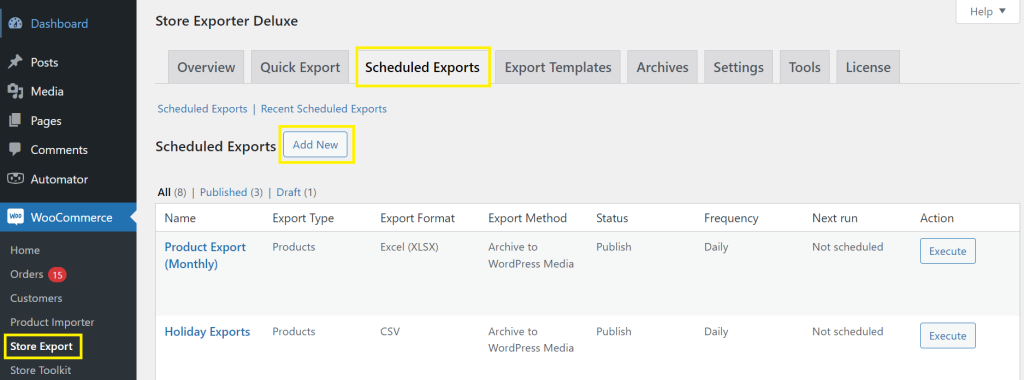
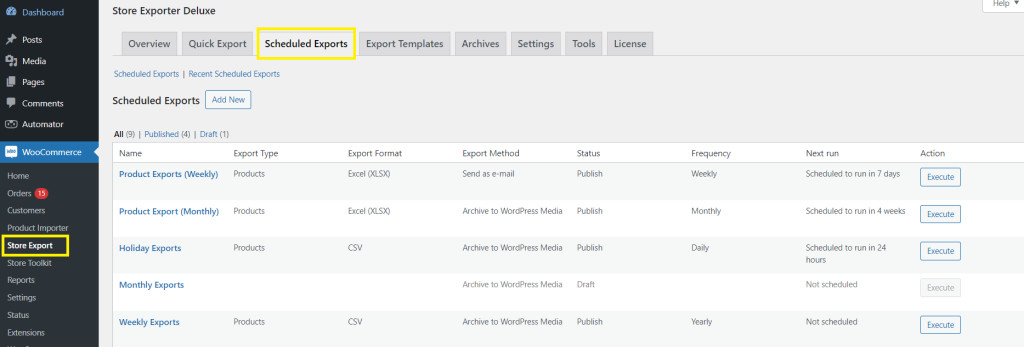
Après avoir installé et activé Store Exporter de Visser Labs, rendez-vous simplement sur votre Tableau de bord WordPress > WooCommerce > Store Export > Exportations planifiées. Cela vous mènera au tableau de bord où vous pourrez gérer toutes vos exportations planifiées (plus d'informations à ce sujet plus tard). Pour créer une exportation de données WooCommerce automatisée, cliquez sur « Ajouter ».
Étape 2 : Configurez vos paramètres généraux
Après avoir cliqué sur « Ajouter », vous accéderez à la page Paramètres d'exportation planifiée. Commencez par donner un nom à votre exportation de données WooCommerce planifiée (par exemple, « Commandes mensuelles » ou « Exportation clients hebdomadaire »). Cela vous aidera à identifier et à gérer vos exportations planifiées plus tard !
Ensuite, cliquez sur l'onglet « Général » :
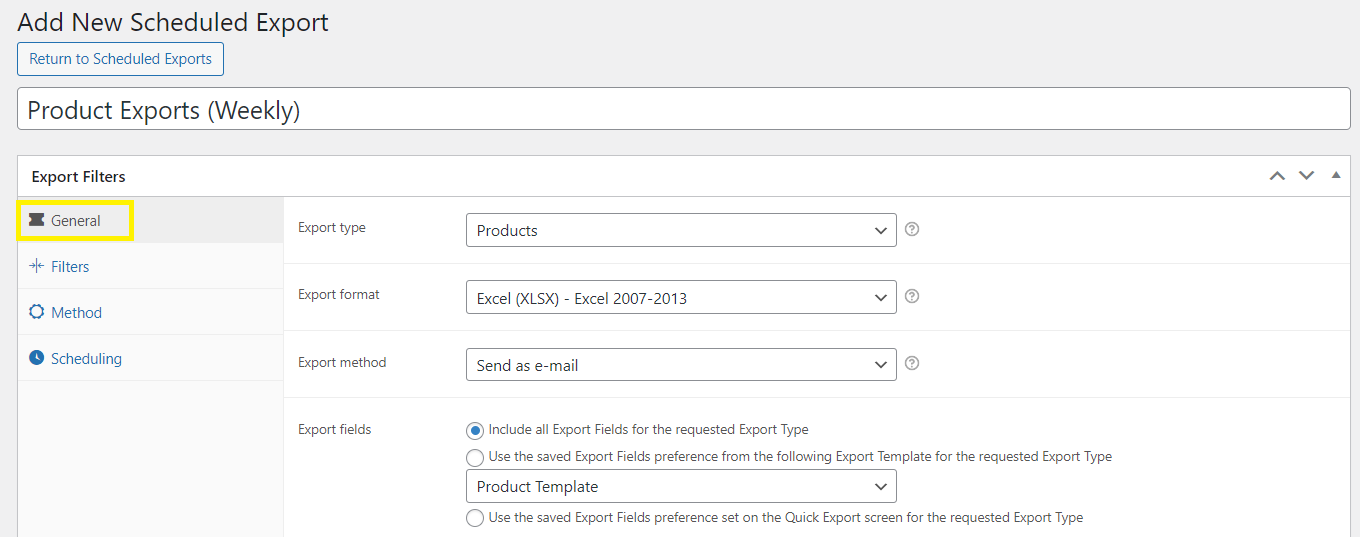
C'est ici que vous pouvez configurer les éléments suivants :
- Type d'exportation : C'est ici que vous pouvez choisir le type de données que vous souhaitez exporter. Certaines options courantes incluent les Commandes, les Produits, les Catégories et les Avis.
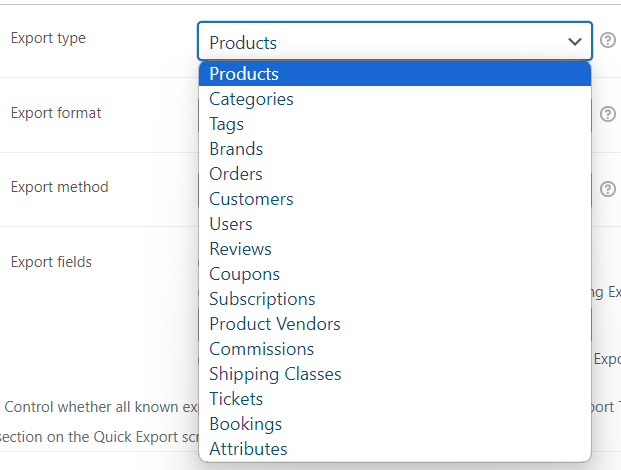
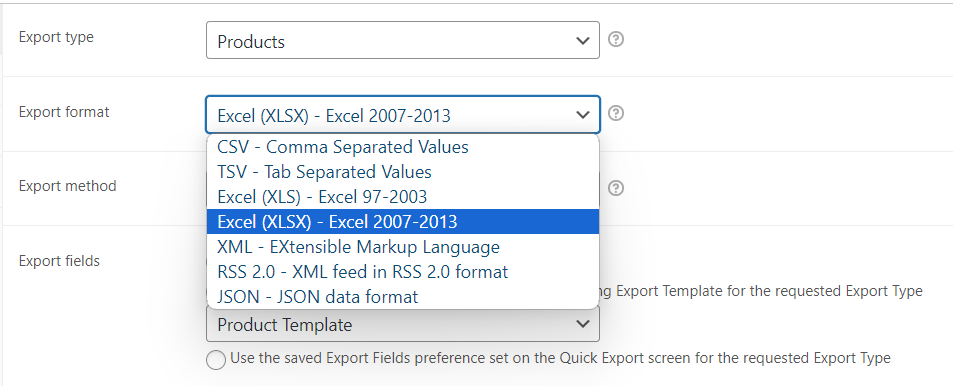
- Format : Choisissez le format de données qui correspond à vos besoins. Les options incluent CSV, XLS, TSV, XML et JSON.
- Méthode d'exportation : Ici, vous pouvez spécifier comment vous souhaitez que vos données soient livrées. Vous avez de nombreuses options, notamment archiver les données dans votre médiathèque WordPress, les enregistrer sur votre serveur ou les envoyer par e-mail.
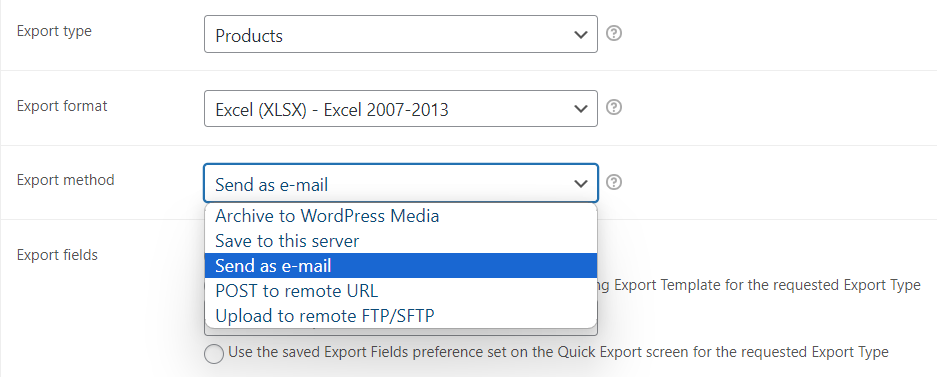
Important Note: Depending on the method you choose, you can further customize the method settings in the “Method” tab (more on this later).
- Champs d'exportation : Cette option vous permet de sélectionner les champs que vous souhaitez inclure dans votre exportation.
Une excellente astuce pour les exportations de données clients est d'inclure les rôles utilisateurs dans vos champs sélectionnés. Connaître les rôles utilisateurs WooCommerce de vos clients permet une segmentation puissante. Par exemple, vous pouvez utiliser ces données pour créer des campagnes marketing ciblées pour différents groupes de clients, tels que les VIP ou les acheteurs en gros, rendant vos efforts beaucoup plus efficaces.
Si vous faites défiler les paramètres généraux, vous remarquerez qu'il existe d'autres configurations que vous pouvez ajuster en fonction de vos préférences. Par exemple, vous pouvez autoriser ou interdire les formules Excel, inclure ou exclure la mise en forme de l'en-tête, ou modifier l'ordre de vos données :
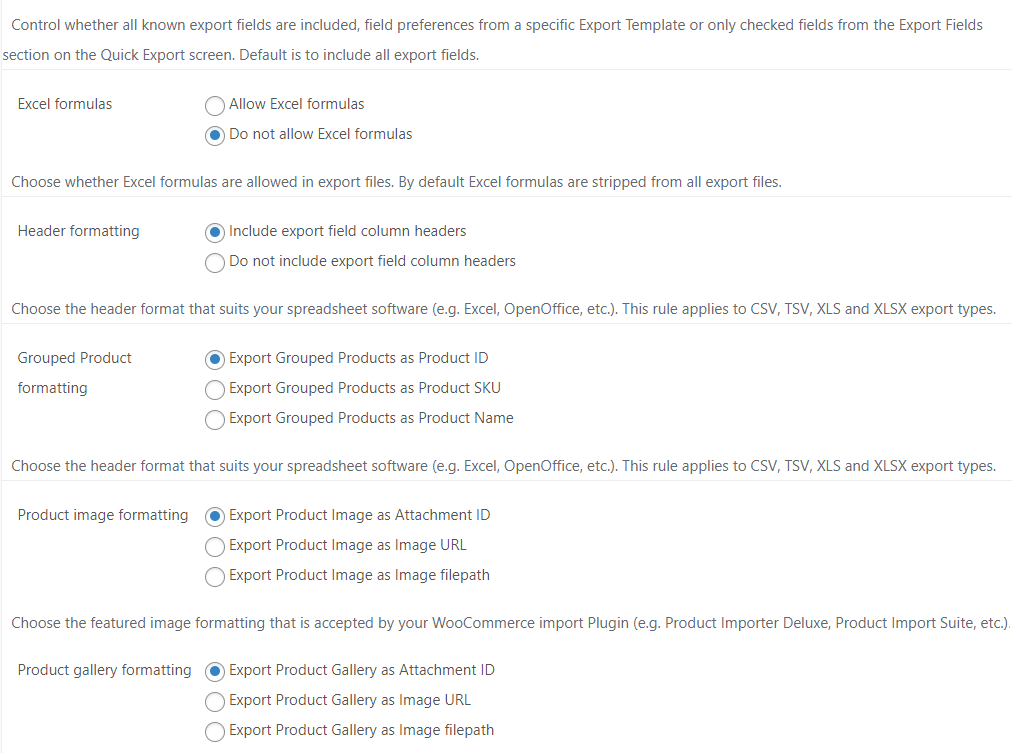
N'hésitez pas à explorer ces paramètres supplémentaires pour vous assurer que votre exportation de données WooCommerce répond à vos exigences !
Étape 3 : Définir les filtres
Maintenant que vous avez choisi votre type d'exportation et modifié vos paramètres généraux, il est temps de définir vos filtres !
Les filtres vous permettent de choisir les données spécifiques à exporter, garantissant que vous n'obtenez que les informations pertinentes pour vous en tant que propriétaire de boutique. En appliquant des filtres, vous pouvez choisir d'exporter uniquement des segments spécifiques de vos données, ce qui vous fait gagner du temps et facilite l'analyse de vos données. Par exemple, vous pourriez vouloir exporter des produits d'une catégorie spécifique ou des articles publiés dans une certaine plage de dates – les filtres rendent cela possible !
Pour définir les filtres, rendez-vous dans l'onglet « Filtres » de vos paramètres d'exportation planifiée :
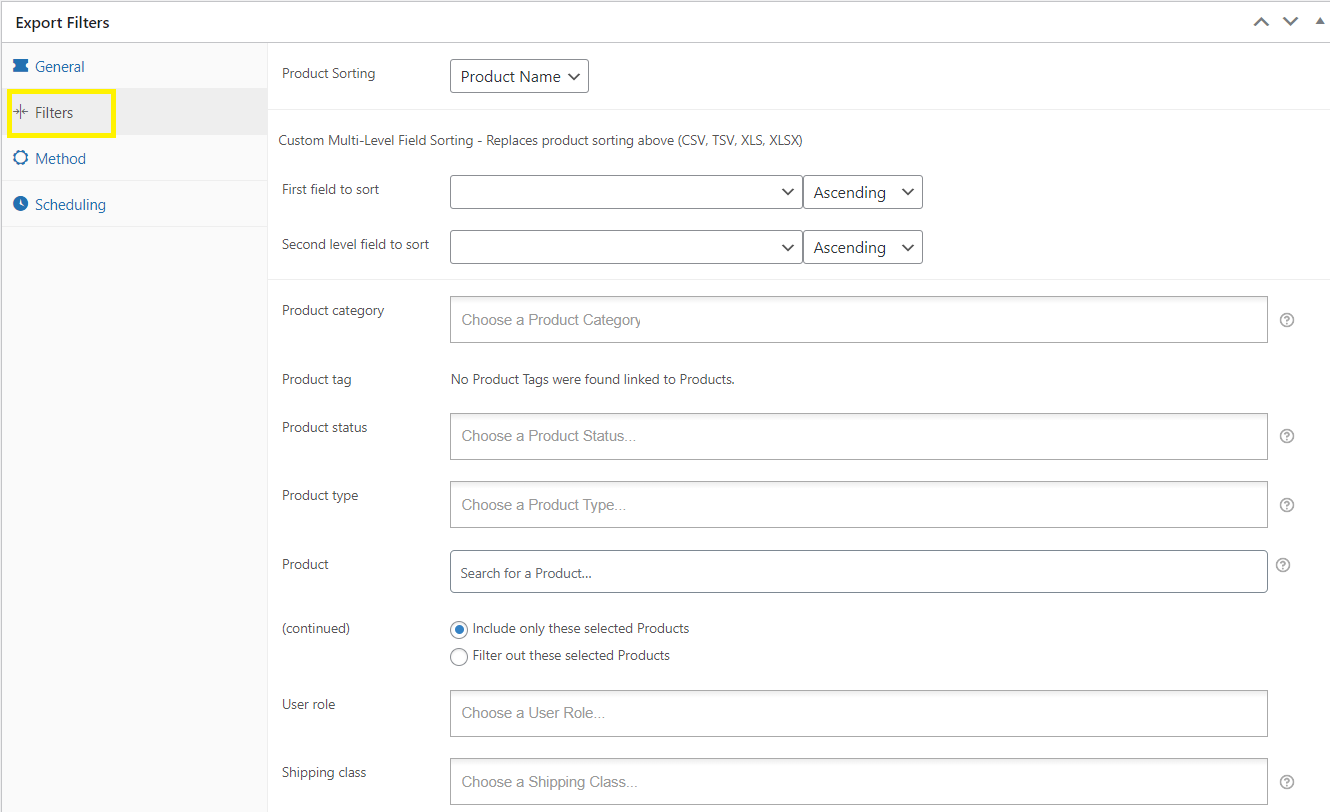
Notez que les filtres disponibles dépendront de la catégorie d'exportation que vous avez choisie. Dans l'exemple ci-dessous, nous avons sélectionné le type de catégorie d'exportation « Produit », ce qui nous permet de filtrer notre exportation de données WooCommerce en fonction de la catégorie de produit, du statut du produit, du type de produit, de la date de publication, et bien plus encore !
Étape 4 : Personnaliser votre méthode
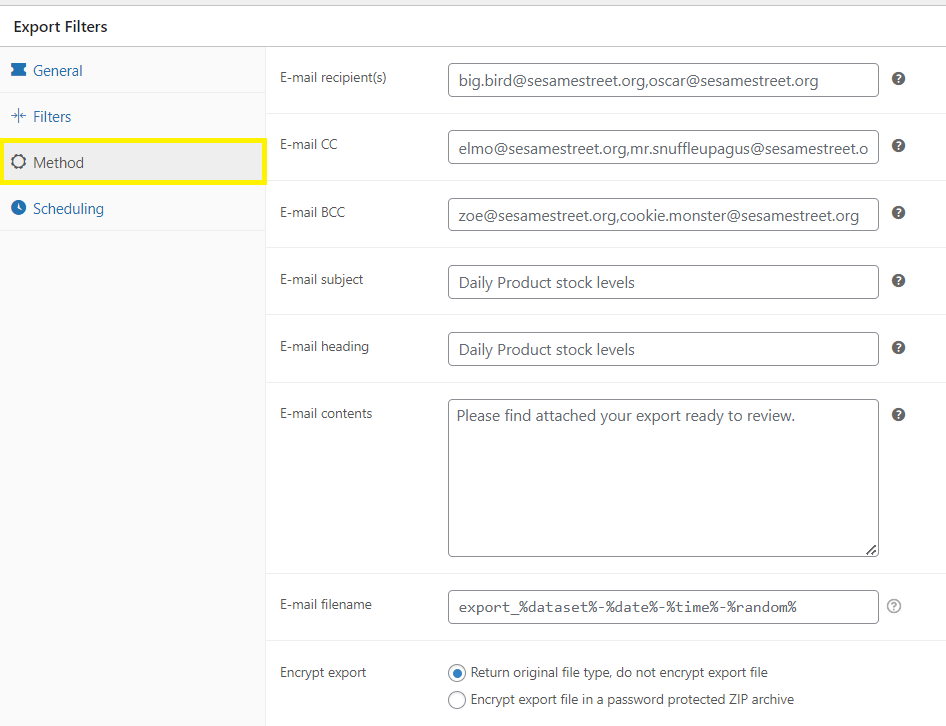
Dans la première étape de ce tutoriel, nous avons choisi une méthode d'exportation pour décider comment enregistrer votre fichier après chaque exportation planifiée. Pour modifier les paramètres supplémentaires de la méthode choisie, rendez-vous dans l'onglet « Méthode » des paramètres d'exportation planifiée.
Comme pour les filtres d'exportation, les paramètres que vous pouvez modifier dépendront de votre méthode d'exportation choisie. Dans l'exemple ci-dessous, nous avons choisi la méthode « Envoyer par e-mail », ce qui nous permet d'ajuster les destinataires de l'e-mail, l'objet, l'en-tête, le contenu, et bien plus encore :
Étape 5 : Planifier votre exportation de données WooCommerce
Presque terminé ! Nous avons modifié tous les paramètres clés de notre exportation de données WooCommerce et il est maintenant temps de la planifier. Pour ce faire, rendez-vous dans l'onglet « Planification » :
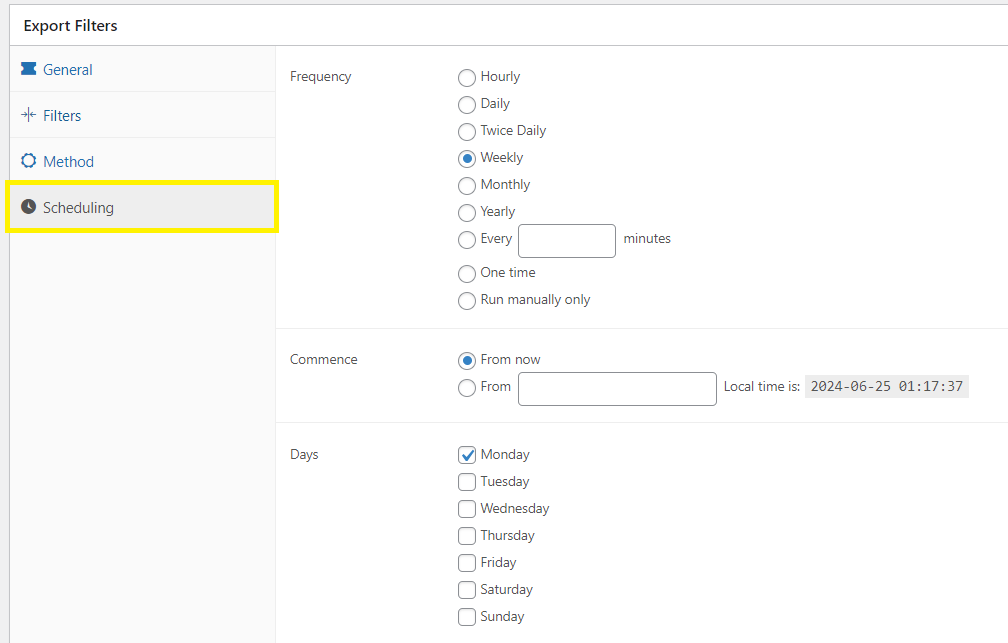
Ici, vous pouvez modifier les éléments suivants :
- Fréquence : Choisissez la fréquence à laquelle vous souhaitez que votre exportation se produise – que ce soit toutes les heures, tous les jours, toutes les semaines, tous les mois, tous les ans, ou à des intervalles personnalisés.
- Commencer : Décidez quand l'exportation planifiée doit commencer. Vous pouvez choisir de commencer maintenant ou de spécifier une date et une heure personnalisées.
- Jours : Choisissez les jours de la semaine où vous souhaitez que votre exportation s'exécute. Par exemple, vous pourriez vouloir qu'elle s'exécute tous les lundis.
Une fois que vos paramètres vous conviennent, cliquez sur « Publier » et le tour est joué ! Vous disposez désormais d’un système d’exportation de données WooCommerce entièrement automatisé.
Vous pouvez afficher et gérer vos exportations planifiées à tout moment en accédant à WooCommerce > Exportation de boutique > Exportations planifiées :
Hub de comparaison WooCommerce : choisissez les bons outils
Choisir le bon logiciel pour votre boutique est une étape importante. Pour vous aider à peser vos options, nous avons rassemblé plusieurs comparaisons approfondies des principaux outils du secteur :
- Store Exporter Deluxe vs WP All Export : lequel vous convient le mieux ? — Une comparaison directe des deux moteurs d’exportation les plus puissants pour WooCommerce.
- Store Exporter Deluxe vs WebToffee : comparaison des plugins d’exportation WooCommerce — Comparez les fonctionnalités, les modèles de tarification et la couverture des types de données spécifiques.
- Meilleures alternatives à WebToffee pour l’importation et l’exportation WooCommerce — Une sélection plus large de solutions haute performance spécifiquement optimisées pour la gestion des commandes à haut volume et des données d’inventaire complexes.
- Meilleures alternatives à WP All Export pour WooCommerce — Ce guide met en évidence les solutions haute performance qui offrent un filtrage spécialisé et une vitesse accrue pour les entreprises de commerce électronique en croissance.
Conclusion
La gestion des données est un élément crucial pour tout propriétaire de boutique WooCommerce. Après tout, vous avez besoin de données précises et fiables pour orienter et éclairer vos décisions commerciales. Heureusement, vous pouvez utiliser des outils pour automatiser et rationaliser ce processus.
Dans cet article, nous vous avons montré comment créer facilement un système d’exportation de données WooCommerce planifié avec Store Exporter de Visser Labs. Pour résumer, parcourons les étapes clés ci-dessous :
- Créez votre première exportation planifiée
- Configurez vos paramètres généraux
- Configurez les filtres
- Personnalisez votre méthode
- Planifiez votre exportation de données
Avez-vous d’autres questions sur ce sujet ? Partagez-les avec nous dans la section des commentaires. 😊



