


Encourager les utilisateurs à s'inscrire en tant que clients de gros sur votre boutique e-commerce est une excellente première étape pour générer des ventes. Une fois qu'un utilisateur partage des informations personnelles avec vous, il est beaucoup plus susceptible de faire son premier achat. Cela s'applique encore plus si vous offrez aux clients un crédit de magasin pour s'inscrire sur votre boutique.
Avec le bon plugin, vous pouvez configurer WooCommerce pour accorder des crédits de magasin à n'importe quel utilisateur de votre choix. Heureusement, Advanced Coupons vous permet de faire exactement cela. Et si vous combinez cet outil avec Uncanny Automator, vous pouvez automatiser l'ensemble du processus pour les nouveaux utilisateurs, ce qui vous facilite l'utilisation de cette fonction.
Dans cet article, nous allons expliquer comment fonctionne le système de crédit de magasin dans WooCommerce. Ensuite, nous vous montrerons comment accorder des crédits de magasin à de nouveaux clients de gros dans WooCommerce. Allons-y !
Introduction au crédit de magasin dans WooCommerce
WooCommerce n'offre pas de crédits de magasin en tant que fonctionnalité intégrée. Vous pouvez offrir aux clients des coupons de base, mais il n'y a aucun moyen pour les utilisateurs d'« appliquer » ou de sauvegarder ces coupons en tant que crédits dans leurs comptes.
Advanced Coupons ajoute un système de crédit de magasin à WooCommerce, et il est disponible avec la version gratuite du plugin. Après avoir activé le plugin, vous pouvez accéder à l'onglet Coupons > Gérer les crédits de magasin > Clients et vérifier combien de crédits chaque client possède :
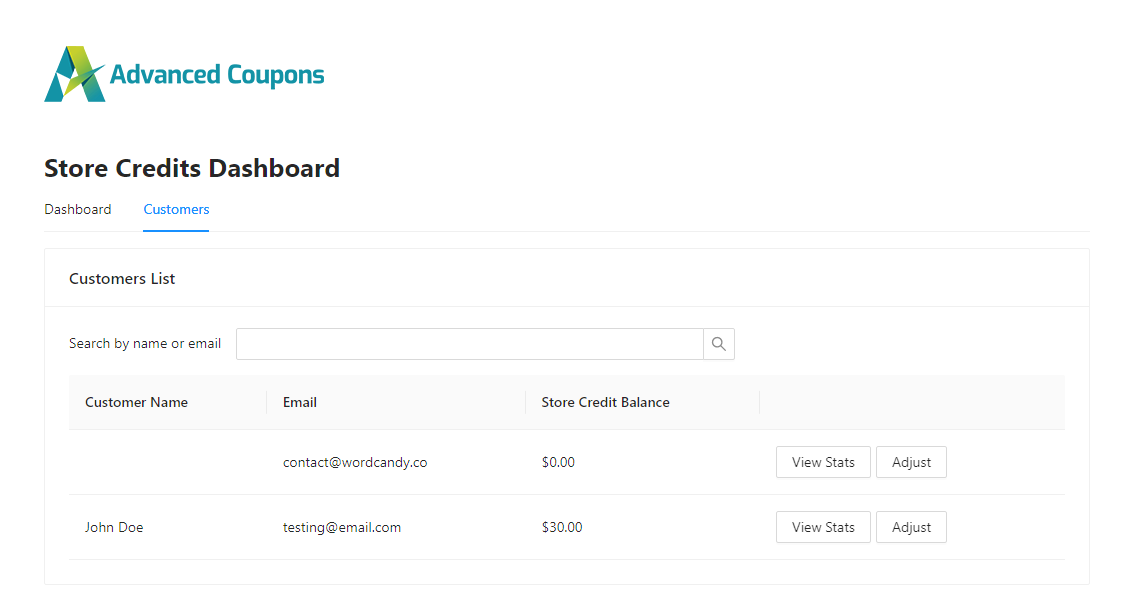
Depuis ce tableau de bord, vous pouvez ajuster manuellement les crédits des clients. Cela signifie que si un nouveau client s'inscrit, vous pouvez lui offrir un bonus de bienvenue sous forme de crédit de magasin :
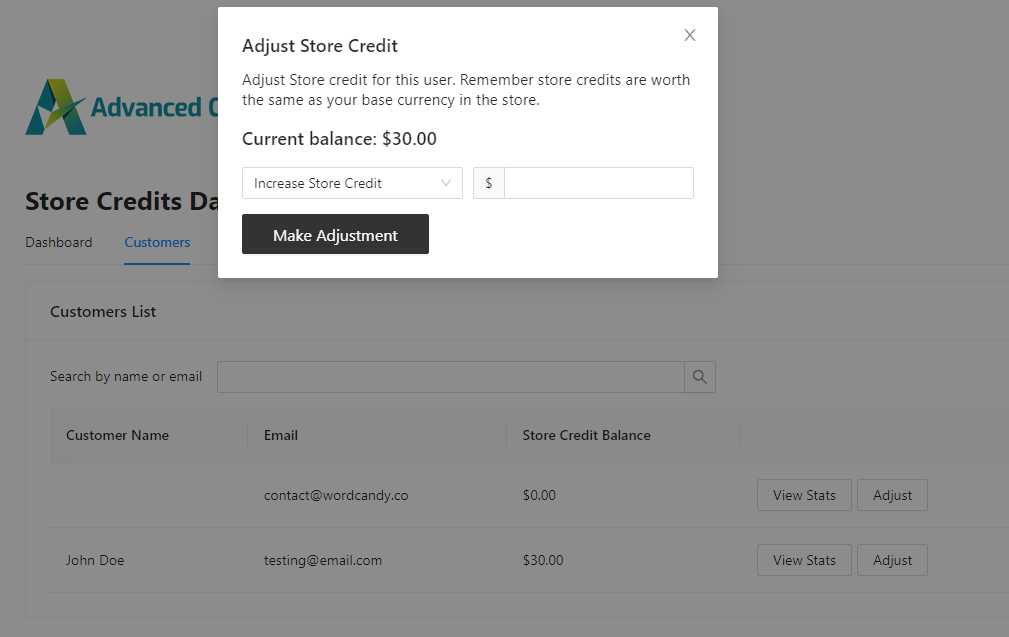
Bien que le système fonctionne, il peut être amélioré par l'automatisation. Si vous utilisez Uncanny Automator Pro, le plugin peut s'intégrer à Advanced Coupons pour vous aider à attribuer automatiquement des crédits de magasin. Cependant, il nous manque encore une dernière pièce à l'intégration : le rôle de client de gros.
Comment accorder un crédit de magasin à un nouveau client de gros dans WooCommerce (2 étapes)
Pour que cette automatisation fonctionne, vous aurez besoin de trois composants. Essentiellement, il s'agit de Advanced Coupons, du Wholesale Bundle et de Uncanny Automator Pro. Advanced Coupons ajoute la fonctionnalité de crédit de magasin à WooCommerce, tandis que le Wholesale Bundle ajoute le rôle de client de gros à WordPress. Uncanny Automator Pro comble le fossé en connectant ces deux composants. Voici comment cela fonctionne.
Étape 1 : Créer une recette et ajouter un déclencheur
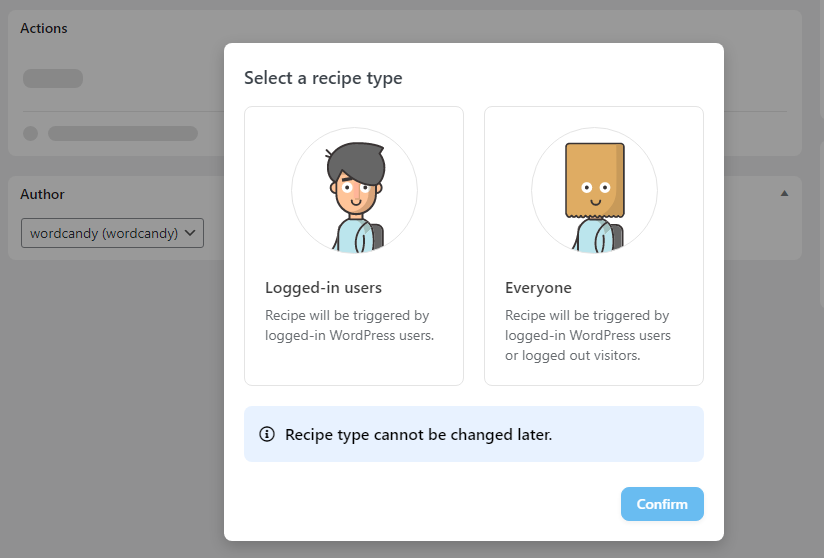
Pour commencer, allez dans Automator > Ajouter nouveau et sélectionnez l'option Utilisateurs connectés . Cela garantit que l'automatisation ne s'applique qu'aux utilisateurs ayant des comptes enregistrés qui se connectent à WordPress :
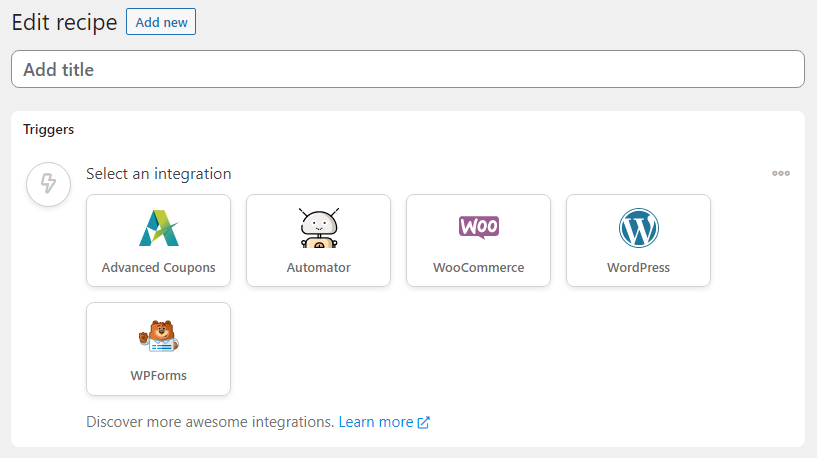
Sur la page suivante, ajoutez un nom pour la recette. Ceci est uniquement à des fins d'identification interne. Ensuite, sélectionnez l'option WordPress sous Déclencheurs :
Uncanny Automator affichera une liste des déclencheurs disponibles pour WordPress. L'une de ces options indique Un rôle spécifique est ajouté à l'utilisateur. Sélectionnez cette option et recherchez le rôle Client en gros dans le nouveau menu qui apparaîtra ci-dessous :
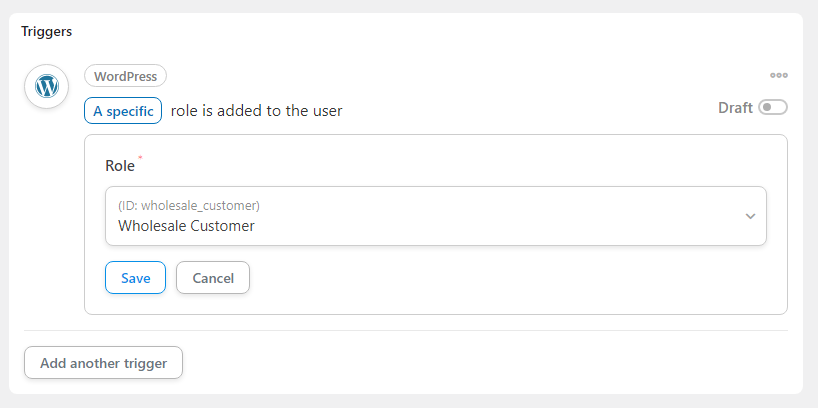
Si le rôle Client en gros n'apparaît pas dans le menu Rôle, assurez-vous que le Pack Gros est actif sur votre site. Une fois que vous avez défini le bon rôle, cliquez sur Enregistrer.
Maintenant, nous sommes prêts pour la prochaine étape.
Étape 2 : Configurer le montant du crédit magasin à accorder aux nouveaux clients en gros
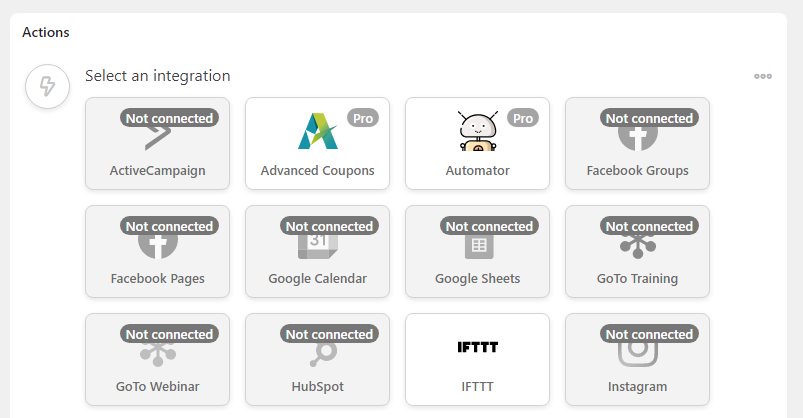
Après avoir configuré le déclencheur, passez à la partie Actions de la recette et sélectionnez l'option Coupons Avancés. Gardez à l'esprit que cette option ne sera disponible que si vous utilisez Uncanny Automator Pro :
Ensuite, sélectionnez l'option qui dit Ajouter un montant spécifique de crédit magasin au compte de l'utilisateur. À ce stade, Uncanny Automator vous demandera de définir le montant du crédit que vous souhaitez accorder aux nouveaux utilisateurs :
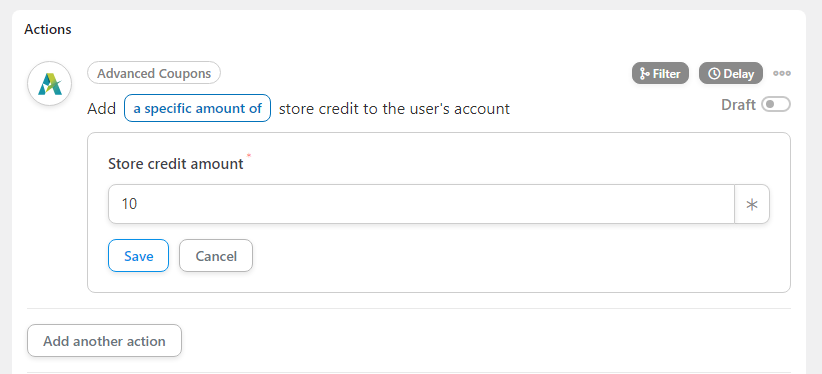
Enfin, enregistrez la valeur, et vous avez terminé ! La recette offrira automatiquement le montant de crédit magasin défini à tous les nouveaux utilisateurs qui reçoivent le rôle Client en gros lors de leur inscription sur votre site.
Idéalement, nous vous recommandons de trouver un moyen de faire savoir aux visiteurs qu'ils peuvent obtenir une réduction sur leur première commande après une inscription réussie. Après tout, les clients en gros sont avant tout une question d'économies. Par conséquent, cela peut être un moyen fantastique de les inciter à effectuer leur premier achat.
📝 Astuce Bonus : Bien que l'octroi de crédit magasin soit un excellent incitatif pour stimuler les ventes initiales, il est tout aussi important de gérer votre risque financier à long terme. Vous pouvez désormais facilement configurer une Restriction de Limite de Crédit pour vos clients en gros afin de vous assurer qu'ils ne dépassent jamais leurs limites d'achat approuvées.
Conclusion
Offrir des réductions sur le premier achat est un moyen sûr de faire enregistrer les utilisateurs et de finaliser le processus de paiement. Pour un magasin de gros, nous vous recommandons d'aller plus loin. Au lieu d'offrir une réduction sur le premier achat, donnez aux nouveaux clients en gros un crédit magasin qu'ils peuvent utiliser quand ils le souhaitent.
Pour ce faire, vous aurez besoin de la version gratuite de Advanced Coupons, du Wholesale Bundle, et de Uncanny Automator Pro. Avec ces trois éléments en place, suivez ces deux étapes :
- Créer une recette et un déclencheur
- Configurer le montant du crédit magasin à accorder aux nouveaux clients en gros
Avez-vous des questions sur la façon d'accorder du crédit magasin aux nouveaux utilisateurs ? Parlons-en dans la section des commentaires ci-dessous !


