Imaginez un distributeur utilisant WholesaleX avec trois rôles de gros, quelques centaines de produits tarifés par rôle et des niveaux de quantité sur les best-sellers. Ils ont décidé de migrer de WholesaleX vers Wholesale Suite. L'installation des nouveaux plugins est rapide. Le vrai travail consiste à faire entrer chacun de ces prix dans le bon champ.
Il n'y a pas d'outil en un clic pour cette direction, donc un fichier CSV fait le gros du travail. Ce guide mappe chaque élément de données WholesaleX au champ ou au paramètre Wholesale Suite qui le reçoit, colonne par colonne, afin que vous puissiez migrer depuis WholesaleX sans deviner où va quoi que ce soit.
Il couvre uniquement les spécificités de WholesaleX. Pour le processus général d'audit, d'exportation, de réaffectation des clients et de basculement, suivez notre guide étape par étape pour changer de plugin WooCommerce de gros en parallèle de celui-ci.
Existe-t-il un moyen en un clic de migrer depuis WholesaleX ?
Non. WholesaleX propose un module complémentaire distinct appelé l'outil de migration WholesaleX, mais sa fiche sur WordPress.org indique qu'il déplace les données de Wholesale Suite et B2BKing vers WholesaleX. Rien ne fonctionne dans l'autre sens, donc pour migrer depuis WholesaleX, exportez vos données et importez-les avec l'importateur de produits intégré de WooCommerce ou WP All Import.
Le chemin d'importation documenté de Wholesale Suite utilise ces deux mêmes outils, ce qui fait du CSV le pont entre les plugins. L'avantage est le contrôle. Vous examinez chaque prix dans la feuille avant qu'il ne soit publié, et rien ne bouge que vous n'ayez pas mis là.
Où WholesaleX conserve vos données de gros
WholesaleX stocke les données de gros à plusieurs endroits : sur les produits, dans les règles dynamiques, dans les paramètres de rôle et sur les comptes utilisateurs. Savoir lequel est lequel vous indique ce qu'un CSV de produit peut transporter et ce que vous devrez reconstruire dans les paramètres lors de votre migration depuis WholesaleX. D'après la propre documentation de WholesaleX, voici où se trouve chaque élément :
- Prix par rôle sur les produits : L'importation et l'exportation de produits de WholesaleX fonctionnent avec un Prix de base et un Prix promotionnel pour chaque rôle.
- Niveaux de prix des produits : Les niveaux se trouvent sur le produit, et chacun a un Type de remise, un Prix pour utilisateurs B2B et une Quantité minimale.
- Remises par catégorie : WholesaleX prend en charge les remises au niveau de la catégorie définies par catégorie plutôt que par ligne de produit.
- Règles dynamiques : Règles de remise à l'échelle du magasin destinées à tous les utilisateurs, à des utilisateurs spécifiques ou à des rôles spécifiques, avec des conditions de date et de limite facultatives. Les règles dynamiques gèrent également les restrictions telles que la visibilité des produits.
- Rôles, formulaires et utilisateurs : La liste des rôles utilisateurs, les champs du formulaire d'inscription et les comptes clients eux-mêmes.
La documentation de WholesaleX liste quatre exportations CSV : Données utilisateur, Données produit, Règles dynamiques et Rôles utilisateur. L'exportation des données produit inclut une case à cocher « Exporter les métadonnées personnalisées ? », alors cochez-la. Exportez les quatre et conservez-les sans les modifier comme fichiers de référence.
Cette documentation ne liste pas les en-têtes de colonne de l'exportation. Ouvrez votre exportation de données produit et identifiez les colonnes de prix de chaque rôle par leurs valeurs plutôt qu'en devinant un nom de clé.
Correspondance des champs WholesaleX vers Wholesale Suite
Wholesale Suite divise le travail entre des plugins ciblés. Le plugin gratuit Wholesale Prices ajoute un rôle Client de gros avec des prix de gros par produit et une option de magasin privé. Wholesale Prices Premium ajoute des rôles illimités, des niveaux basés sur la quantité, des prix de gros promotionnels, des remises globales et par catégorie en pourcentage, la visibilité basée sur les rôles, et des règles de taxes, d'expédition et de paiement par rôle. Lead Capture gère l'inscription, Order Form donne aux acheteurs un formulaire de commande en une page, et Wholesale Quotes gère les demandes de devis.
Si vous hésitez encore entre les deux plugins, notre comparaison Wholesale Suite vs WholesaleX vous aidera à prendre votre décision. La carte ci-dessous suppose que vous avez décidé de migrer depuis WholesaleX et montre où chaque élément de donnée atterrit.
| Données WholesaleX (selon la documentation WholesaleX) | Destination Wholesale Suite | Comment ça bouge |
|---|---|---|
| Rôles utilisateur | Rôles de vente en gros dans Vente en gros > Rôles (1 rôle gratuit, illimité avec Premium) | Recréer à la main ; la clé du rôle devient le préfixe de la colonne |
| Prix de base du rôle sur un produit ou une variation | {role}_wholesale_price | Importation CSV |
| Prix de vente du rôle | {role}_wholesale_sale_price (Premium) | Importation CSV ; planifiez dans l'éditeur de produit si nécessaire |
| Niveaux de prix des produits (Pro) | Règles basées sur la quantité (Premium) | wwpp_post_meta_enable_quantity_discount_rule + wwpp_post_meta_quantity_discount_rule_mapping |
| Tarification par niveaux de catégorie | Pourcentage de remise par catégorie + niveaux de quantité par catégorie (Premium) | Reconstruire dans les paramètres |
| Règles de prix globales et dynamiques | Pourcentage global par rôle, pourcentage par catégorie, remises sur le sous-total du panier (Premium) | Reconstruire dans les paramètres |
| Paiement et expédition par rôle | Mappage des passerelles de paiement et des méthodes d'expédition (Premium) | Reconstruire dans les paramètres |
| Exonération de taxe | Exonération de taxe par rôle (Premium) | Reconstruire dans les paramètres |
| Migration automatique des rôles | Automatisation des rôles de vente en gros | Reconstruire les règles |
| Champs du formulaire d'inscription | Formulaire de capture de prospects en gros | Recréer les champs |
| Formulaire de commande en gros (Pro) | Formulaire de commande de gros | Configurer le formulaire |
| Demande de devis et conversation (Pro) | Devis de vente en gros avec messagerie intégrée | Configurer les devis |
| Portefeuille, sous-comptes, règles BOGO, stock B2B séparé | Pas d'équivalent direct | Planifiez avant de changer |
Fonctionnalités sans équivalent direct
Quatre fonctionnalités de WholesaleX n'ont pas d'équivalent direct dans Wholesale Suite : le portefeuille, les sous-comptes, les règles "acheter X obtenir Y" et la gestion des stocks B2B. Listez celles que vous utilisez actuellement et décidez comment vous allez gérer chacune avant de migrer depuis WholesaleX, afin que rien ne surprenne vos acheteurs après le lancement. Pour les offres "un acheté, un offert", Advanced Coupons, un plugin sœur de la même équipe, peut créer des coupons BOGO.
Transformer une exportation WholesaleX en une importation Wholesale Suite
L'importation est un CSV d'un seul produit qui inclut les prix par rôle, les prix soldés et les paliers de quantité. Wholesale Suite les stocke comme des métadonnées de produit standard, vous pouvez donc suivre notre guide pour importer les prix de gros par CSV avec les transformations ci-dessous. L'importateur et exportateur de CSV de produits de WooCommerce fait correspondre les produits existants par ID ou SKU, alors conservez une de ces colonnes dans chaque ligne.
Créez d'abord les rôles
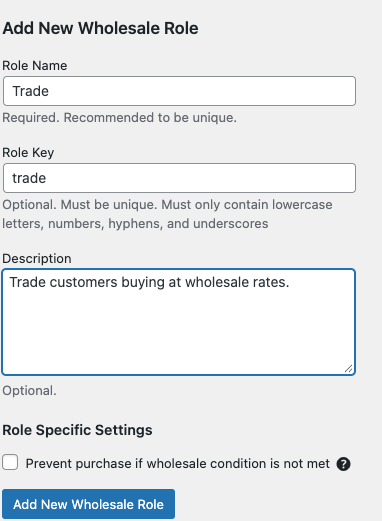
Créez un rôle correspondant pour chaque rôle WholesaleX dans Wholesale > Rôles, comme montré dans la procédure pour ajouter des rôles de gros. Dans WordPress, un rôle est un ensemble de capacités nommées, comme l'explique la documentation officielle sur les rôles et capacités. Wholesale Suite ne peut pas attribuer ses capacités de gros à un rôle créé par un autre plugin, il faut donc que ce soient de nouveaux rôles.
Chaque clé de rôle (par exemple, trade) devient le préfixe de ses colonnes de prix. Attribuez un rôle de gros par client, car Wholesale Suite s'attend à ce que chaque client n'en ait qu'un seul.
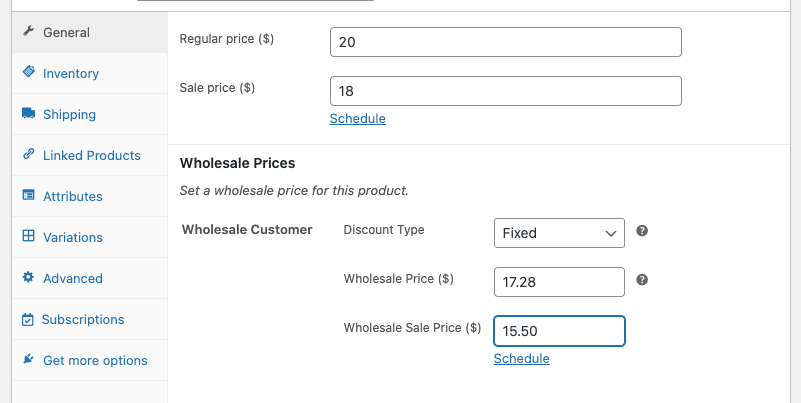
Mapper les prix et les prix soldés
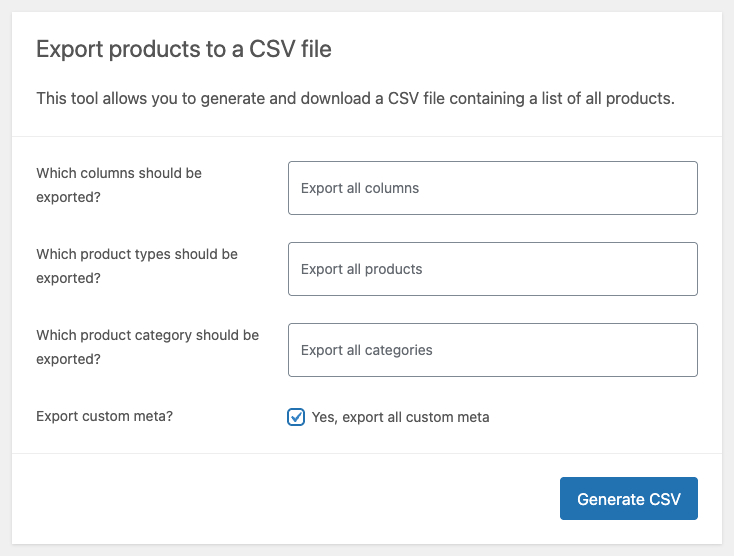
Définissez un prix de gros sur un produit, puis exportez-le pour obtenir les en-têtes de colonne exacts :
- Allez dans Produits > Tous les produits et cliquez sur Exporter.
- Cochez "Exporter les métadonnées personnalisées ?", puis cliquez sur Générer le CSV.
- Trouvez les colonnes intitulées comme
Meta: trade_wholesale_priceetMeta: trade_wholesale_sale_price. - Collez le Prix de base de chaque rôle WholesaleX dans
{role}_wholesale_priceet chaque Prix soldé dans{role}_wholesale_sale_price.
Les prix soldés de gros nécessitent Wholesale Prices Premium, comme montré dans la procédure pour définir un prix soldé de gros. Chaque produit a également besoin d'un prix régulier car WooCommerce considère un produit sans prix régulier comme invendable, et il n'affichera pas de prix de gros.
Si un prix WholesaleX utilise une remise en pourcentage ou un montant plutôt qu'un prix fixe, calculez le prix final dans votre feuille et importez ce nombre. L'importateur ne lit que les valeurs statiques, alors remplacez toutes les formules de tableur par des nombres simples avant d'enregistrer le fichier.
Convertir les paliers de prix
Les niveaux WholesaleX ne stockent qu'une quantité minimale. Les règles Wholesale Suite nécessitent une quantité de début et de fin, donc la end_qty de chaque niveau est le minimum du niveau suivant moins un. La end_qty du dernier niveau reste vide, ce qui signifie qu'il n'y a pas de limite supérieure.
Voici ce que cela donne en pratique (données d'exemple) :
| Niveau WholesaleX (rôle « Trade ») | Règle Wholesale Suite |
|---|---|
| Quantité min 10 à 70 $ | start_qty 10, end_qty 19, fixed-price, 70 |
| Quantité min 20 à 60 $ | start_qty 20, end_qty vide, fixed-price, 60 |
Définissez wwpp_post_meta_enable_quantity_discount_rule sur yes. Ensuite, mettez ceci dans la cellule wwpp_post_meta_quantity_discount_rule_mapping (données d'exemple) :
[{"wholesale_role":"trade","start_qty":"10","end_qty":"19","price_type":"fixed-price","wholesale_price":"70"},{"wholesale_role":"trade","start_qty":"20","end_qty":"","price_type":"fixed-price","wholesale_price":"60"}]
Wholesale Prices Premium peut également exprimer les prix par quantité en pourcentage. Cependant, lors de la migration depuis WholesaleX par CSV, la conversion de chaque niveau en prix fixe dans la feuille permet de vérifier facilement les chiffres.
Importer et reconstruire la visibilité
Importez le fichier modifié avec l'importateur de produits de WooCommerce et cochez « Mettre à jour les produits existants ». WP All Import fonctionne également avec son Add-On Pro pour WooCommerce : mappez les colonnes sous Champs personnalisés > Voir les champs détectés. Une seule importation remplace la modification manuelle de chaque produit.
Ensuite, allez dans Wholesale > Paramètres > Aide et cliquez sur Réinitialiser les métadonnées de visibilité des produits. Cet outil nécessite Wholesale Prices Premium et ne remplit que les données de visibilité manquantes ou vides, afin que vos paramètres restent les mêmes.
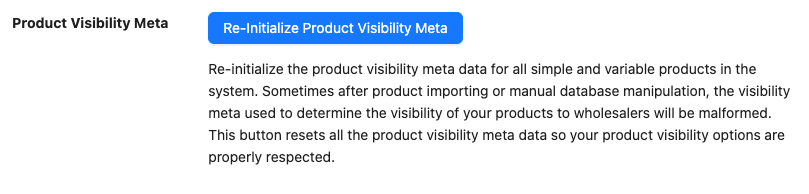
Ce que nous avons constaté : Une erreur que nous avons vue à plusieurs reprises après les importations : les prix sont corrects, mais les produits disparaissent pour les clients de gros. Certains importateurs ignorent la sauvegarde normale du produit, de sorte que les indicateurs de visibilité ne sont jamais enregistrés. L'exécution de l'outil pour reconstruire la visibilité des produits après l'importation résout le problème sans toucher à vos paramètres.
Reconstruire les règles qui ne résident pas sur les produits
Un fichier CSV de produits ne peut pas contenir de règles globales pour le magasin, vous devrez donc les recréer dans les paramètres de Wholesale Suite après avoir migré depuis WholesaleX. Chaque règle ou fonctionnalité WholesaleX correspond à l'une de celles-ci :
- Prix globaux et par catégorie : Remise globale en pourcentage par rôle de Premium, remises en pourcentage par catégorie et remises basées sur la quantité au niveau de la catégorie ou global.
- Paiement et expédition par rôle : Mappage des passerelles de paiement et mappage des méthodes d'expédition pour chaque rôle.
- Exonération de taxe : Exonération de taxe par rôle de gros dans Premium.
- Remises sur la valeur du panier : Remises sur le sous-total du panier de Premium, qui ajoutent une remise supplémentaire une fois qu'une commande dépasse les seuils que vous avez définis.
- Changements automatiques de rôle : Automatisation des rôles de gros dans Premium met à niveau ou rétrograde les clients en fonction du total dépensé ou du nombre de commandes.
- Formulaire d'inscription : Un formulaire de capture de prospects en gros avec des champs texte, zone de texte, nombre, e-mail, URL, sélection, radio et case à cocher, ainsi qu'une approbation manuelle ou automatique. La capture de prospects n'a pas de type de champ date, recréez donc toute question de date sous forme de champs texte.
- Magasin privé : Le plugin gratuit Wholesale Prices peut masquer les prix et les boutons d'ajout au panier jusqu'à ce qu'un client se connecte.
- Visibilité des produits basée sur le rôle : Premium restreint les produits et les catégories entières aux rôles de vente en gros choisis.
- Formulaire de commande en gros : Wholesale Order Form, un formulaire de commande en une page pour votre catalogue.
- Demandes de devis et conversations : Wholesale Quotes, avec des messages de devis et des notifications par e-mail.
La priorité des prix est importante une fois ces règles en place. Le prix de gros du produit lui-même est prioritaire, puis le prix de la catégorie, puis la substitution par utilisateur, puis la remise globale, comme l'explique le guide des prix de gros. Si une règle semble ignorée après le changement, vérifiez si le produit a son propre prix de gros.
Commencez votre migration de WholesaleX vers Wholesale Suite
Le CSV est un travail unique. Une fois que vous avez migré depuis WholesaleX, vos prix de gros résident dans les métadonnées standard des produits WooCommerce, de sorte que l'exportateur WooCommerce peut les extraire à tout moment pour une modification en masse.
- Vérifiez d'abord la réponse : Lisez Existe-t-il un moyen en un clic de migrer depuis WholesaleX ? et planifiez une migration par CSV.
- Exportez vos données : Utilisez Où WholesaleX conserve vos données de gros pour extraire les quatre exportations WholesaleX.
- Mappez chaque champ : Faites correspondre les colonnes avec le Mappage des champs WholesaleX vers Wholesale Suite.
- Créez l'importation : Suivez Transformer une exportation WholesaleX en une importation Wholesale Suite, puis reconstruisez la visibilité.
- Recréez les règles de l'ensemble du magasin : Travaillez sur Reconstruire les règles qui ne résident pas sur les produits.
Prêt à migrer depuis WholesaleX ? Consultez les plans et tarifs de Wholesale Suite : le Bundle All Access comprend 5 plugins pour 299 $/an (prix de lancement, renouvellement au prix fort), avec une garantie de remboursement de 14 jours.
Questions fréquemment posées
Puis-je migrer de WholesaleX vers Wholesale Suite automatiquement ?
Non. L'outil de migration de WholesaleX importe uniquement les données dans WholesaleX, depuis Wholesale Suite ou B2BKing. Pour faire l'inverse, exportez vos données de produits WholesaleX, reformatez les colonnes de prix et de niveaux de rôle dans les colonnes de métadonnées de Wholesale Suite, et importez avec l'importateur de produits WooCommerce ou WP All Import. Vous reconstruisez les règles globales dans les paramètres.
Mes clients WholesaleX conserveront-ils leurs prix de gros ?
Oui, une fois que chaque client détient le rôle Wholesale Suite correspondant. Les prix sont attachés au rôle, donc un client toujours sur un rôle WholesaleX voit les prix de détail. Un client ne peut détenir qu'un seul rôle de gros à la fois. Notre guide de changement, lié dans l'introduction, couvre le transfert des clients par lots.
Puis-je conserver mes rôles WholesaleX ?
Non. Wholesale Suite ne peut pas attribuer de capacités de vente en gros à un rôle créé par un autre plugin, donc ces rôles n'ont pas de champs de prix. Créez à nouveau chaque rôle dans Vente en gros > Rôles, puis déplacez les clients vers celui-ci. Choisissez des clés de rôle qui vous conviennent, car chaque clé devient le préfixe des colonnes de prix de ce rôle.
Ai-je besoin de Wholesale Prices Premium pour migrer ?
Cela dépend de votre configuration. Le plugin gratuit couvre un rôle de gros avec des prix fixes ou en pourcentage par produit. Plusieurs rôles, les prix de gros soldés, les niveaux de quantité, les remises par catégorie et globales, et l'outil de réinitialisation de la visibilité des produits nécessitent Wholesale Prices Premium. La plupart des boutiques WholesaleX Pro en auront besoin.
Qu'advient-il des fonctionnalités de WholesaleX que Wholesale Suite n'a pas ?
Le portefeuille, les sous-comptes d'entreprise, les règles BOGO et le stock B2B séparé n'ont pas d'équivalent direct dans Wholesale Suite. Listez ceux que votre boutique utilise et décidez comment vous gérerez chacun avant de passer. Tout le reste dans la carte de champ ci-dessus a un emplacement nommé.