

Lorsque vous vendez des produits en ligne, une offre « Achetez-en un, obtenez-en un gratuitement » (BOGO) est une excellente tactique à votre disposition. Cependant, il n’existe pas de moyen simple de configurer une offre WooCommerce BOGO par défaut. Il peut être frustrant de devoir se passer de cette fonctionnalité.
Heureusement, la configuration et l’exécution d’une offre BOGO sont très simples grâce au plugin Advanced Coupons. Notre solution vous offre de nombreuses options pour créer vos offres. Vous pouvez même inclure des messages pour aider vos clients à réclamer leurs offres.
Dans cet article, nous allons passer en revue quelques avantages de l’utilisation d’une offre BOGO dans votre entreprise en ligne. Ensuite, nous vous montrerons comment créer une offre WooCommerce BOGO en quatre étapes. Commençons !
Pourquoi vous pourriez vouloir utiliser les offres WooCommerce BOGO
Les offres BOGO sont utiles pour atteindre un certain nombre d’objectifs commerciaux. Premièrement, elles sont idéales pour vider les stocks dont vous n’avez plus besoin, ou qui ne se vendent pas comme vous l’espériez. Les ventes BOGO peuvent également entraîner une augmentation des conversions et des commandes plus importantes, car les clients sont motivés à ajouter plus d’articles à leur panier.
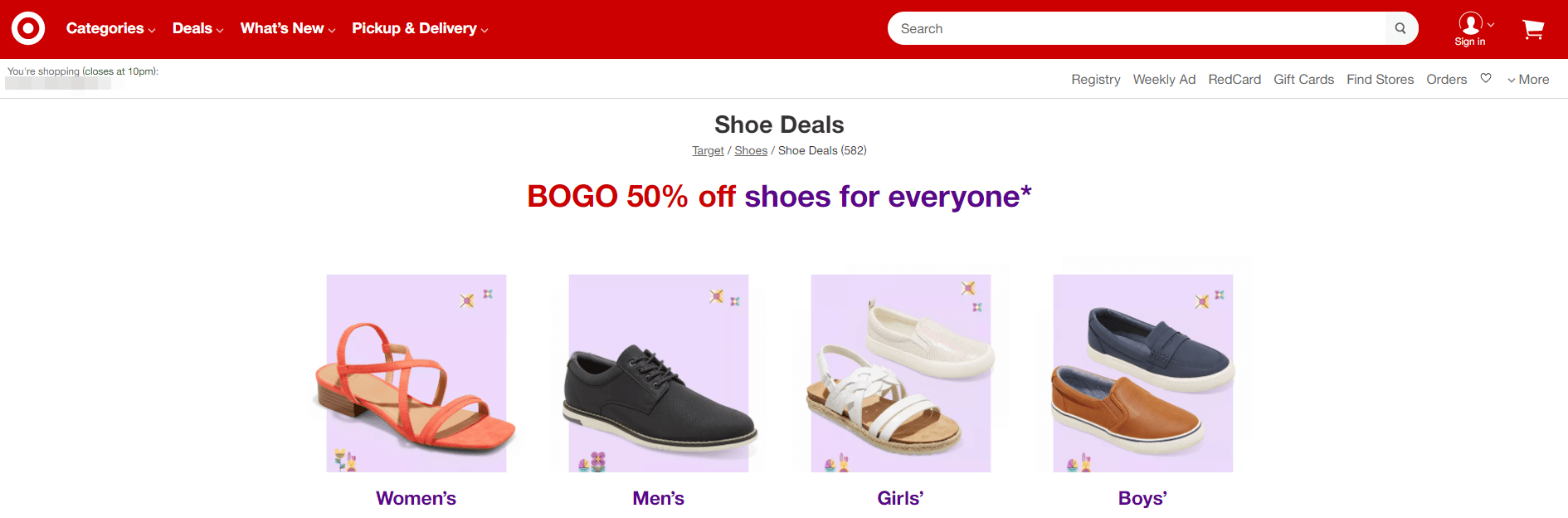
Malgré le nom « achetez-en un, obtenez-en un », vous n’êtes pas limité à offrir un article gratuitement. Vous pourriez également proposer un type de remise différent. Cela peut vous aider à obtenir au moins un peu d’argent pour les produits qui ne se vendent pas aussi bien que prévu.
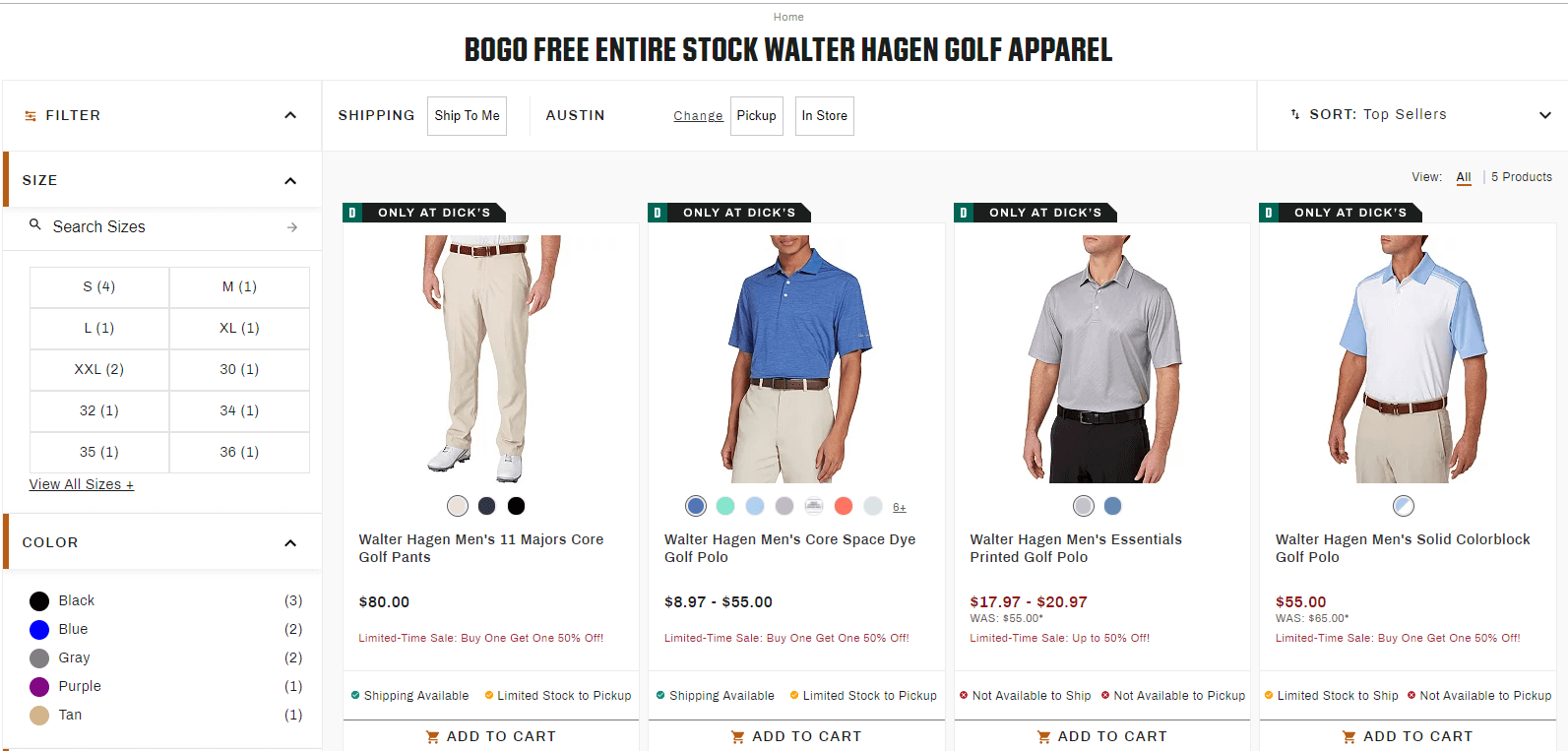
Envoyer un code promo WooCommerce BOGO à vos clients peut également les encourager à faire des achats. Cela peut être particulièrement utile pendant les périodes creuses de l’année.
Comment créer une offre WooCommerce BOGO (en 4 étapes)
Maintenant que vous connaissez quelques façons d’utiliser une offre BOGO, parcourons comment en configurer une à l’aide du plugin Advanced Coupons.
Étape 1 : Définissez votre type de déclencheur
Lors de la création de votre coupon BOGO pour WooCommerce, vous avez la possibilité de choisir l’un des trois types de déclencheurs. Vous pouvez utiliser ces conditions pour encourager les acheteurs à acheter des articles particuliers.
Le déclencheur « Produits spécifiques » exige qu’un client ait une quantité spécifiée d’un produit particulier dans son panier. C’est un excellent moyen de promouvoir un article particulier ou de vider les stocks s’il sous-performe.
L’utilisation du déclencheur « Toute combinaison de produits » permet aux clients d’accéder à l’offre BOGO avec tous les produits qu’ils choisissent, tant qu’ils respectent une quantité minimale. Ceci est particulièrement utile si vous avez des types de produits variables. Les clients peuvent ajouter plusieurs variations d’un même article et déclencher l’offre.
Le déclencheur « Catégories de produits » est similaire, mais les produits doivent provenir de catégories spécifiques pour être éligibles à l’offre. Cette limitation en fait un excellent compromis entre « Produits spécifiques » et « Toute combinaison de produits ».
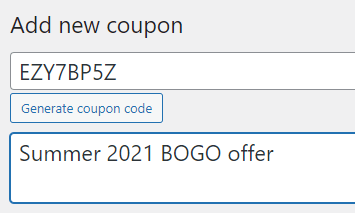
Pour commencer à créer votre coupon, vous pouvez naviguer vers Coupons > Ajouter un nouveau depuis le tableau de bord WordPress. Vous pouvez entrer votre propre code promo ou cliquer sur le bouton Générer un code promo. Vous voudrez peut-être aussi entrer une description :
Sous la rubrique Données du coupon, vous pouvez sélectionner Offres BOGO. Là, vous pourrez choisir votre type de déclencheur souhaité dans le menu déroulant :
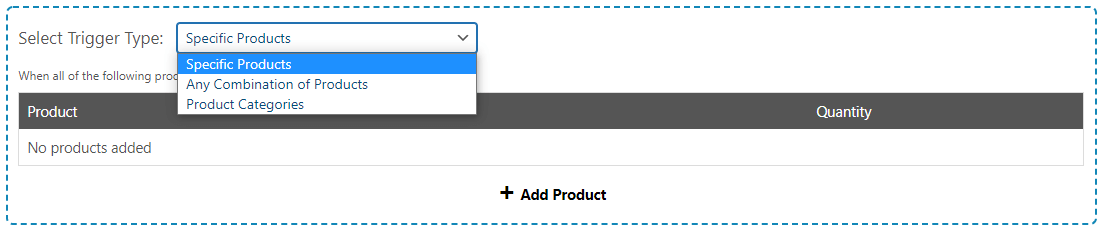
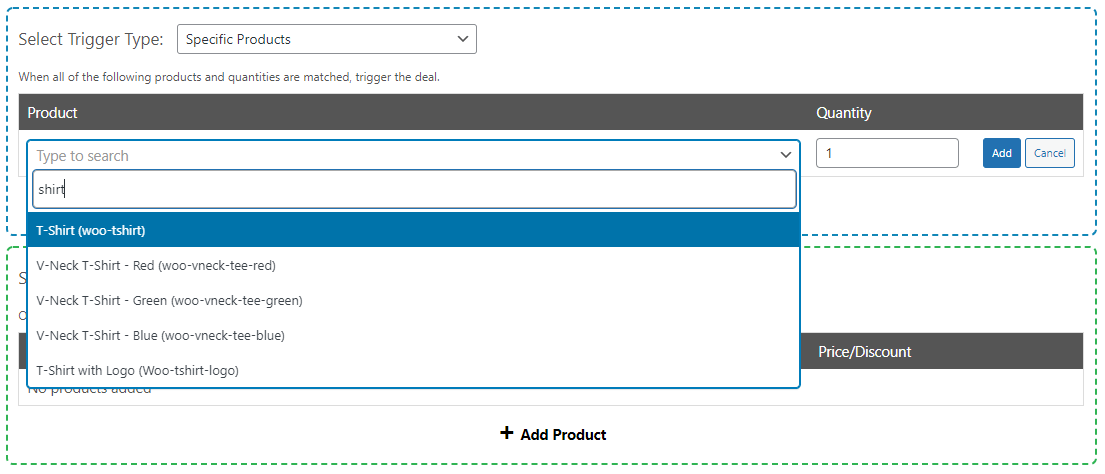
Si vous avez opté pour le déclencheur Produits spécifiques, vous devrez également sélectionner les produits que vous souhaitez inclure dans l'offre. Cliquez sur le bouton Ajouter un produit, et vous verrez un nouveau champ de texte où vous pourrez rechercher vos articles. Vous pouvez également définir la quantité ici :
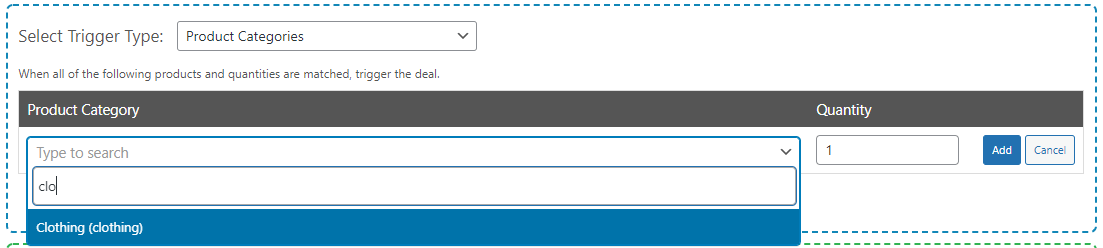
Si vous souhaitez utiliser le déclencheur Catégories de produits, vous définirez les catégories à inclure à cette étape. Après avoir sélectionné Catégories de produits dans le menu déroulant, vous pouvez cliquer sur Ajouter une catégorie. Commencez à taper la catégorie souhaitée dans le champ de texte, définissez votre quantité et appuyez sur le bouton Ajouter :
Vous pouvez même ajouter plusieurs déclencheurs de produits ou de catégories à un seul coupon si vous le souhaitez.
Étape 2 : Définir votre type d'application
Ensuite, vous pouvez choisir votre type d'application pour le coupon. Le type d'application est ce que le client recevra lorsqu'il satisfera aux exigences du déclencheur. Encore une fois, vous avez trois options parmi lesquelles choisir.
Produits spécifiques donnera à votre client un article particulier dans la quantité que vous choisissez. Encore une fois, c'est un moyen efficace de liquider les stocks sous-performants. Si vous décidez d'offrir une réduction sur ces articles plutôt que de les rendre complètement gratuits, vous pouvez même en tirer un peu d'argent.
Toute combinaison de produits et Catégories de produits sont très similaires dans leur comportement. Une fois qu'un client a rempli les conditions du déclencheur, vous pouvez lui permettre de sélectionner n'importe lequel des produits d'une liste que vous définissez ou n'importe quel article d'une ou plusieurs catégories. Le système appliquera toujours la réduction au produit le moins cher du panier.
Vous pouvez choisir le type d'application souhaité dans le menu déroulant. Examinons d'abord le type d'application Produits spécifiques. Une fois que vous avez sélectionné cela, vous pouvez cliquer sur Ajouter un produit et utiliser le champ de texte pour rechercher vos articles :
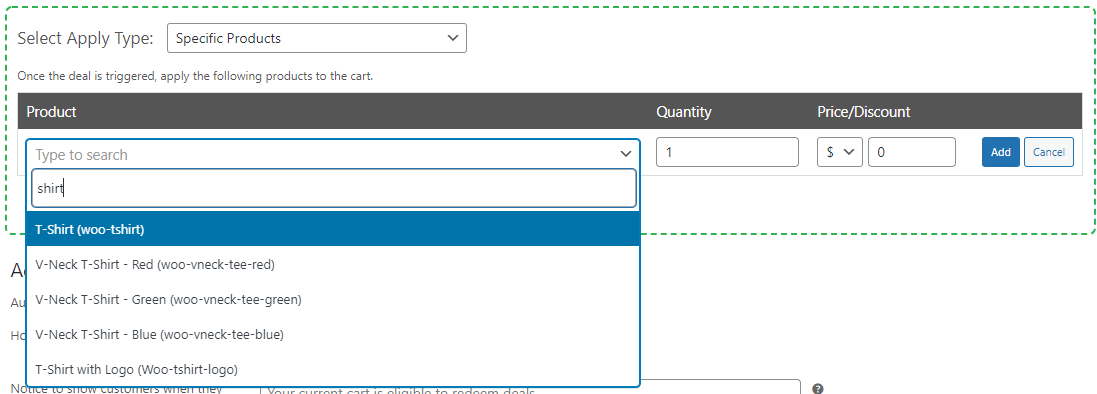
Vous pouvez également définir la quantité ici. Ensuite, vous pouvez choisir si le client reçoit l'article avec un remplacement de prix ou un pourcentage ou un montant en dollars spécifique de réduction :
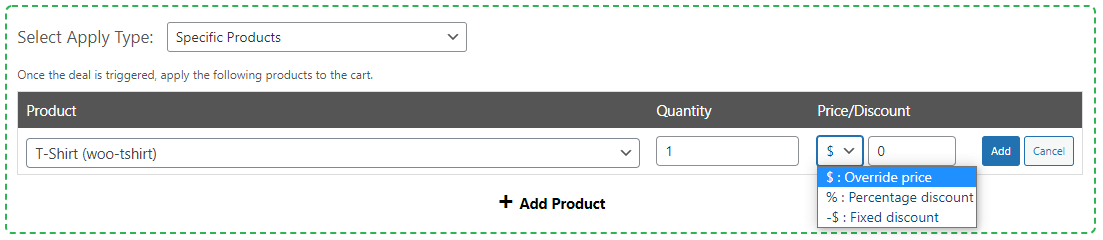
Par exemple, si vous souhaitez que l'article soit gratuit, vous pouvez sélectionner Ignorer le prix et taper "0" dans la zone. Vous pouvez ajouter plusieurs produits dans la section Type d'application.
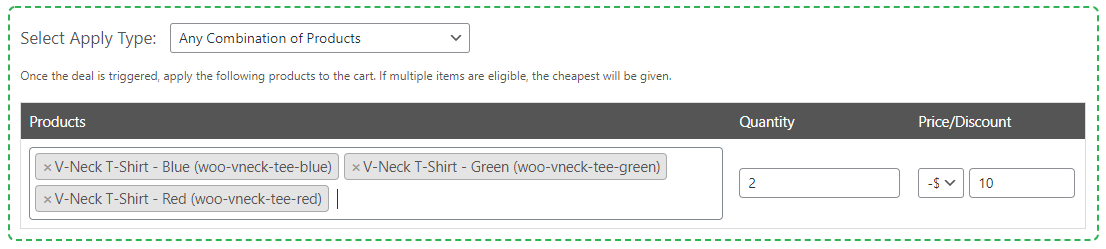
Pour utiliser le type d'application N'importe quelle combinaison de produits, sélectionnez-le dans le menu. Cela vous permettra de rechercher et d'ajouter des produits dans le champ de texte. Dans cet exemple, un client peut choisir parmi trois t-shirts différents :
Enfin, examinons le type d'application Catégories de produits. Après avoir sélectionné Catégories de produits dans le menu déroulant, vous pouvez cliquer sur Ajouter une catégorie et commencer à taper le nom de la catégorie dans le champ de texte :
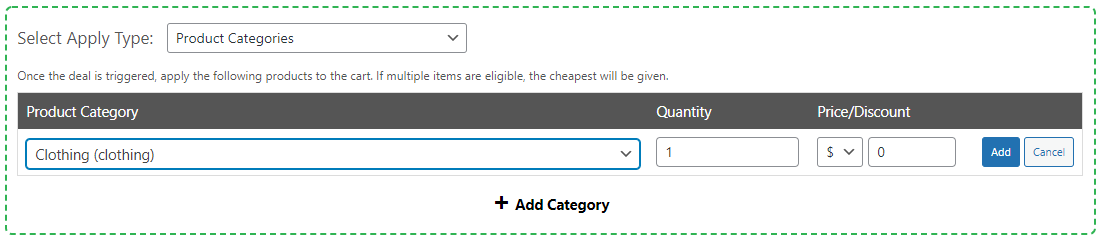
Cliquer sur le bouton Ajouter enregistrera la catégorie. Vous pouvez ajouter plusieurs catégories à ce type d'application.
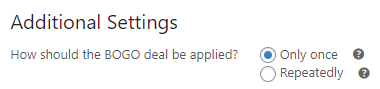
Enfin, vous pouvez définir si vous souhaitez que la promotion "Achetez-en un, obtenez-en un gratuitement" soit appliquée une seule fois par client, ou si elle doit se déclencher de manière répétée. Vous pouvez faire cette sélection dans Paramètres supplémentaires :
Configurons maintenant une notification "Achetez-en un, obtenez-en un gratuitement" pour montrer à vos clients qu'ils ont déclenché une offre et les aider à la réclamer.
Étape 3 : Concevoir une notification "Achetez-en un, obtenez-en un gratuitement"
Si vous utilisez le type d'application N'importe quelle combinaison de produits ou Catégories de produits, vous pourrez afficher un message à votre client lorsqu'il remplit les conditions de déclenchement de l'offre. Vous pouvez commencer par ajouter du texte au message, informant les clients qu'ils ont déclenché la vente et qu'ils peuvent ajouter des articles à prix réduit à leur panier :

Vous pouvez également mettre à jour le texte du bouton, ainsi que l'URL vers laquelle il doit envoyer les clients :

Notez que si vous utilisez le type d'application Produits spécifiques, aucun message ne sera affiché. Dans ce cas, le système ajoutera automatiquement les articles que vous avez choisis au panier du client.
Une fois que vous êtes satisfait de votre offre "Achetez-en un, obtenez-en un gratuitement", vous pouvez cliquer sur le bouton Enregistrer les offres "Achetez-en un, obtenez-en un gratuitement". Si vous souhaitez recommencer, vous pouvez cliquer sur le bouton Effacer les offres "Achetez-en un, obtenez-en un gratuitement" à la place.
Étape 4 (Facultatif) : Appliquer automatiquement votre offre "Achetez-en un, obtenez-en un gratuitement" WooCommerce
Vous voudrez peut-être faire une agréable surprise à votre client en appliquant automatiquement une offre "Achetez-en un, obtenez-en un gratuitement" sans utiliser de code promotionnel. Pour ce faire, vous devrez utiliser la fonctionnalité "Conditions du panier". Vous trouverez ces paramètres juste sous la section Données du coupon :
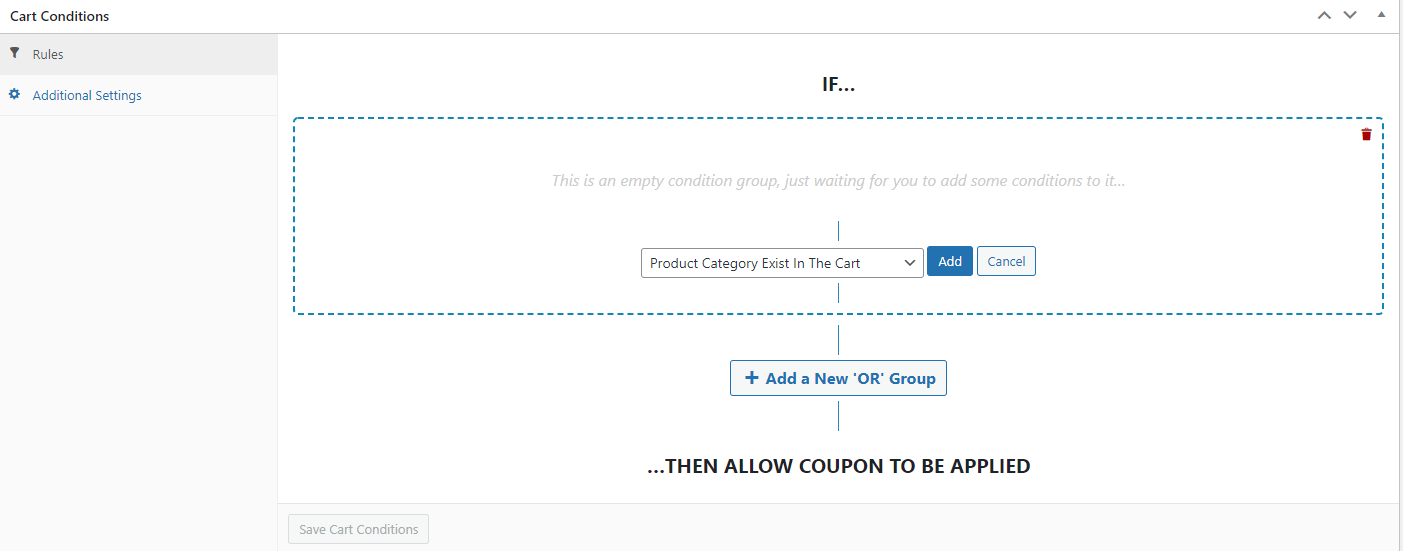
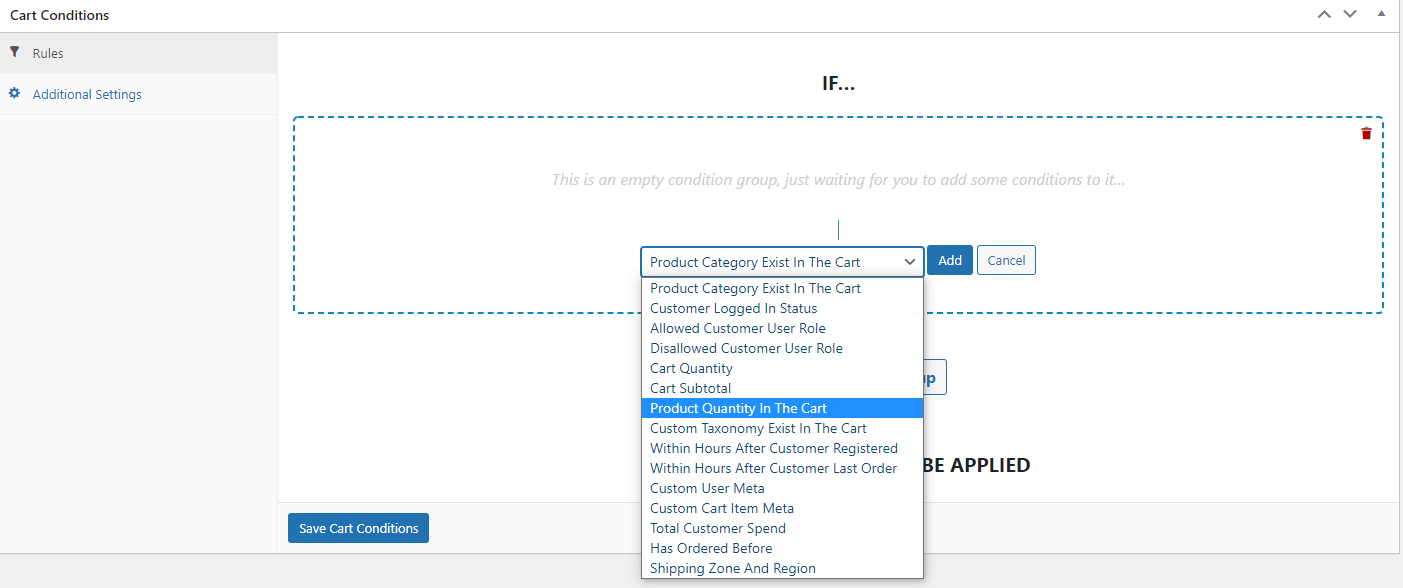
En utilisant le menu déroulant, sélectionnez le paramètre qui correspond à votre type de déclenchement. Ainsi, si vous offrez un t-shirt gratuit avec l'achat de tout autre t-shirt, vous pouvez choisir Quantité de produits dans le panier, puis sélectionner le bouton Ajouter :
Vous pouvez ensuite rechercher l'article requis et définir la quantité qui doit se trouver dans le panier du client pour déclencher l'offre. Le menu déroulant Conditions vous offre une grande flexibilité dans ce domaine :
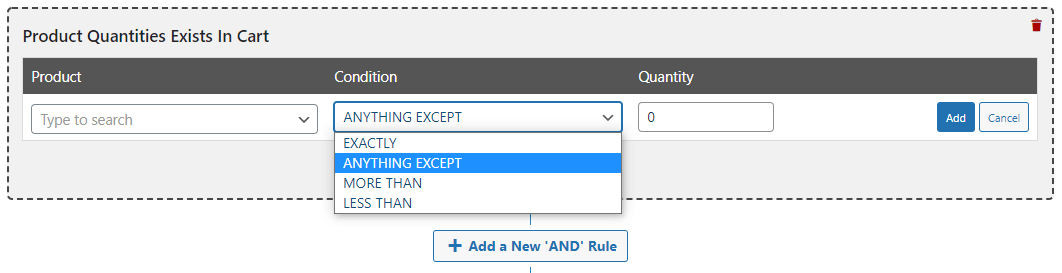
Une fois que vous avez défini vos conditions, vous pouvez cliquer sur le bouton Ajouter, puis sur Enregistrer les conditions du panier. La dernière étape consiste à activer la fonction Appliquer automatiquement. Vous trouverez cette option sur le côté droit de l'écran :
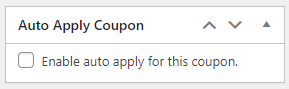
Cochez simplement la case pour activer cette fonctionnalité. Désormais, lorsqu'un client ajoute un produit éligible à son panier, il verra votre message BOGO lui indiquant qu'il bénéficie d'une offre.
Conclusion
Les offres BOGO WooCommerce peuvent être d'excellents outils pour augmenter les ventes et écouler les stocks obsolètes. En utilisant Advanced Coupons, vous pouvez créer des offres qui maximiseront vos profits et raviront vos clients en même temps.
Pour créer votre propre offre BOGO, suivez ces étapes :
- Définissez votre type de déclencheur
- Définissez votre type d'application
- Concevez une notification BOGO
- Appliquez automatiquement votre offre BOGO (facultatif)
Vous avez des questions sur la façon de créer une offre BOGO WooCommerce ? Posez-les-nous dans la section commentaires ci-dessous !


