


Vos clients de gros savent généralement ce qu'ils veulent, mais ils ne le commandent pas toujours lors de leur première visite. Ils parcourent votre catalogue, notent mentalement quelques produits, puis sont distraits et oublient. Pendant longtemps, il n'y a eu aucun moyen simple pour eux de marquer ces produits pour plus tard directement sur le formulaire de commande. La nouvelle intégration SaveTo Wishlist change enfin cela.
Cette mise à jour apporte le bouton gratuit SaveTo Wishlist directement sur le formulaire de commande de gros, afin que les acheteurs puissent enregistrer des produits pour plus tard sans jamais quitter la page où ils passent leurs commandes en gros. Ci-dessous, nous expliquerons ce que fait l'intégration SaveTo Wishlist, qui elle aide et comment l'activer.
Pourquoi laisser les clients de gros enregistrer des produits pour plus tard est important
Dans le commerce électronique, les acheteurs achètent rarement tout ce qu'ils aiment en une seule fois, et le commerce de gros ne fait pas exception. Selon le Baymard Institute, le taux moyen d'abandon de panier d'achat en ligne est d'environ 70 % sur 50 études, ce qui signifie qu'une grande partie de l'intention d'achat ne se concrétise jamais lors de la première tentative. Une liste de souhaits est l'un des outils les plus simples pour capturer cette intention et donner aux acheteurs un moyen facile de revenir aux produits qu'ils envisageaient.
Pour les magasins de gros et B2B, l'argument est encore plus fort. Les recherches de McKinsey ont révélé que les acheteurs répartissent désormais leurs préférences à peu près équitablement entre les canaux en personne, à distance et numériques en libre-service, un schéma qu'elle appelle la règle des tiers. Les acheteurs de gros souhaitent de plus en plus rechercher, enregistrer et recommander selon leur propre calendrier, sans attendre un représentant commercial. L'intégration SaveTo Wishlist soutient directement ce comportement en libre-service, permettant aux clients de marquer des produits lors d'une visite et de revenir pour les commander plus tard.
Il y a aussi des avantages quotidiens. Un acheteur qui planifie un réapprovisionnement saisonnier peut enregistrer des produits candidats sur plusieurs sessions avant de s'engager. Les responsables des achats peuvent présélectionner des articles pour qu'un collègue les examine et les approuve. Mieux encore, rien de tout cela ne les éloigne du formulaire de commande, de sorte que le flux de commande en gros reste rapide et ininterrompu.
Ce que l'intégration SaveTo Wishlist ajoute à votre formulaire de commande
Avant cette version, vos clients de gros pouvaient parcourir les produits sur le formulaire de commande de gros, définir les quantités et ajouter des articles en gros à leur panier, mais ils n'avaient aucun moyen intégré d'enregistrer un produit pour plus tard sur cette page. Le plugin gratuit SaveTo Wishlist fonctionnait déjà sur les pages standard de la boutique et des produits, mais son bouton Ajouter à la liste de souhaits n'apparaissait pas sur le formulaire de commande. La seule solution de contournement était le cœur de favoris intégré au formulaire de commande.
L'intégration SaveTo Wishlist comble cette lacune. Elle introduit une toute nouvelle colonne Liste de souhaits que vous pouvez ajouter à votre formulaire de commande, aux côtés de colonnes familières comme Prix, Quantité et Ajouter au panier. Chaque ligne de produit obtient alors son propre bouton Enregistrer dans la liste de souhaits qui fonctionne comme sur une page de boutique normale.
Comment fonctionne l'intégration SaveTo Wishlist sur le formulaire de commande
Une fois l'intégration SaveTo Wishlist activée et la colonne Wishlist en place, voici ce que vos clients expérimenteront.
Une colonne de liste de souhaits dédiée avec un bouton d'enregistrement
L'intégration ajoute une colonne Wishlist à votre formulaire de commande, et chaque ligne de produit comporte son propre bouton Enregistrer dans la liste de souhaits. Lorsqu'un client clique dessus, ce produit est ajouté à sa liste de souhaits. Rechargez la page, et la même ligne passe à l'état Supprimer de la liste de souhaits, il est donc toujours évident de savoir ce qui a déjà été enregistré.
Un bouton de signet, distinct du cœur des favoris
Le formulaire de commande Wholesale comprend déjà un cœur de favoris intégré, et le bouton de liste de souhaits est délibérément différent. Il utilise une icône de type signet associée à une étiquette textuelle, ce qui signifie que les deux ne sont jamais confondus. Les deux peuvent rester actifs ensemble, offrant aux clients deux moyens distincts de marquer les produits qui les intéressent.
Il suit le style de votre liste de souhaits existante
Vous n'avez rien à retoucher pour le formulaire de commande. Le bouton tire son emplacement, son style et ses couleurs de vos paramètres existants sous SaveTo Wishlist > Settings > Button Placements et Styles > Product Page, et il respecte le mode de style frontal que vous avez choisi. Tout ce que vous avez configuré pour les boutons de liste de souhaits de votre page produit s'applique automatiquement au formulaire de commande.
Les acheteurs invités et le paramètre de liste de souhaits pour invités
Le comportement des invités correspond à la façon dont SaveTo Wishlist fonctionne partout ailleurs sur votre site. Par défaut, les listes de souhaits pour invités sont activées, de sorte que les visiteurs déconnectés voient le bouton Enregistrer dans la liste de souhaits sur le formulaire de commande. Si votre boutique a désactivé les listes de souhaits pour invités dans les paramètres de SaveTo Wishlist, les visiteurs déconnectés ne verront pas le bouton, maintenant ainsi un comportement cohérent sur tout le site.
Une note sur les produits variables
Il y a une limitation connue qui mérite d'être signalée. Pour un produit avec des variations, le bouton enregistre le produit parent dans la liste de souhaits plutôt que la variation spécifique sélectionnée dans le formulaire de commande. Cela reflète le comportement actuel de la fonctionnalité Favoris intégrée, et l'équipe l'a signalée comme une amélioration possible à l'avenir.
Comment activer l'intégration SaveTo Wishlist étape par étape
L'activation de l'intégration SaveTo Wishlist ne prend que quelques minutes et ne nécessite aucun code. La fonctionnalité est facultative, ce qui signifie que rien ne change sur votre formulaire de commande tant que vous n'avez pas ajouté la colonne Wishlist aux autres éléments essentiels du formulaire de commande.
Étape 1 : Installez le plugin gratuit SaveTo Wishlist Lite
- Dans votre administration WordPress, allez dans Plugins > Ajouter.
- Recherchez SaveTo Wishlist Lite pour WooCommerce, le plugin gratuit avec le slug
saveto-wishlist-lite-for-woocommerce. - Cliquez sur Installer maintenant, puis sur Activer. SaveTo Wishlist Pro est facultatif. Lite est tout ce dont vous avez besoin pour que le bouton fonctionne ; Pro ajoute uniquement le menu déroulant des listes de souhaits multiples.
Astuce : Vous pouvez également l'installer directement depuis la page À propos de WooCommerce > Wholesale > Wholesale Prices, qui comprend un bouton d'installation de plugin en un clic pour SaveTo Wishlist Lite.
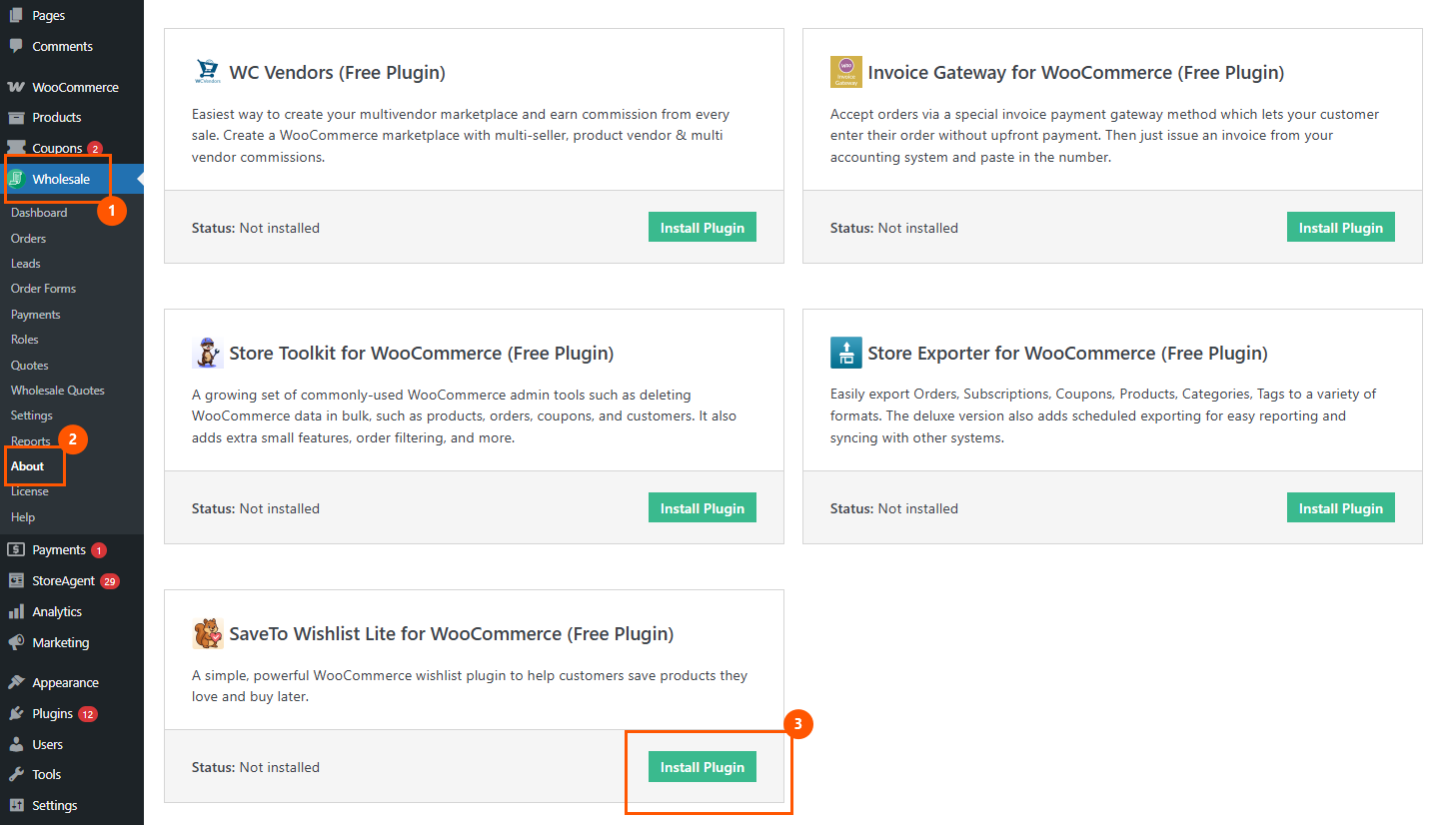
Étape 2 : Ajoutez la colonne de liste de souhaits à votre formulaire de commande
- Accédez à Wholesale > Order Forms et modifiez le formulaire de commande utilisé sur votre page de commande de gros.
- Dans l'éditeur de formulaire, trouvez l'élément Wishlist dans la palette des colonnes disponibles. Cet élément n'apparaît qu'une fois SaveTo Wishlist Lite activé.
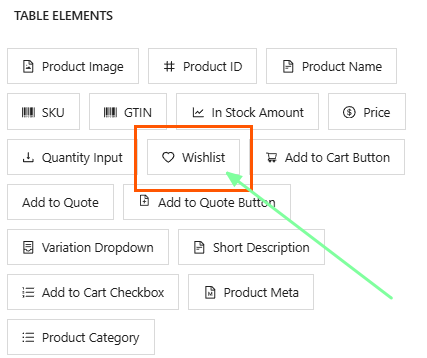
- Faites glisser l'élément Wishlist dans le tableau de votre formulaire, dans la position que vous préférez. Vous pouvez le repositionner ou le supprimer plus tard, comme n'importe quelle autre colonne.
- Cliquez sur Enregistrer sur le formulaire.
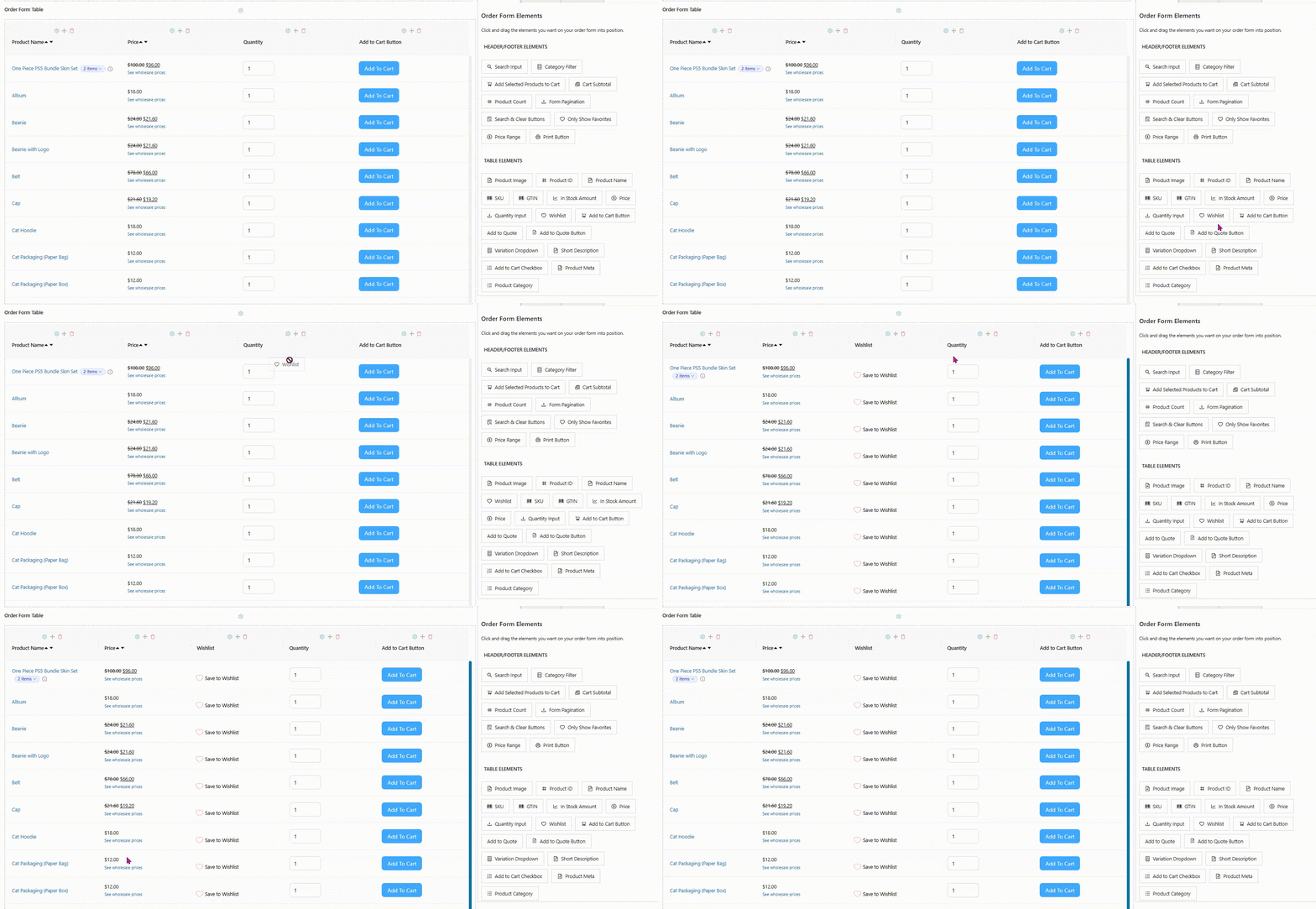
Étape 3 : Vérifiez que tout fonctionne
- Connectez-vous en tant que client de gros, ou utilisez un compte de gros de test, et ouvrez la page de commande de gros.
- Confirmez qu'un bouton Enregistrer dans la liste de souhaits apparaît maintenant sur chaque ligne de produit.
- Cliquez dessus sur un produit pour l'ajouter, puis rechargez la page. Cette ligne devrait maintenant afficher Supprimer de la liste de souhaits.
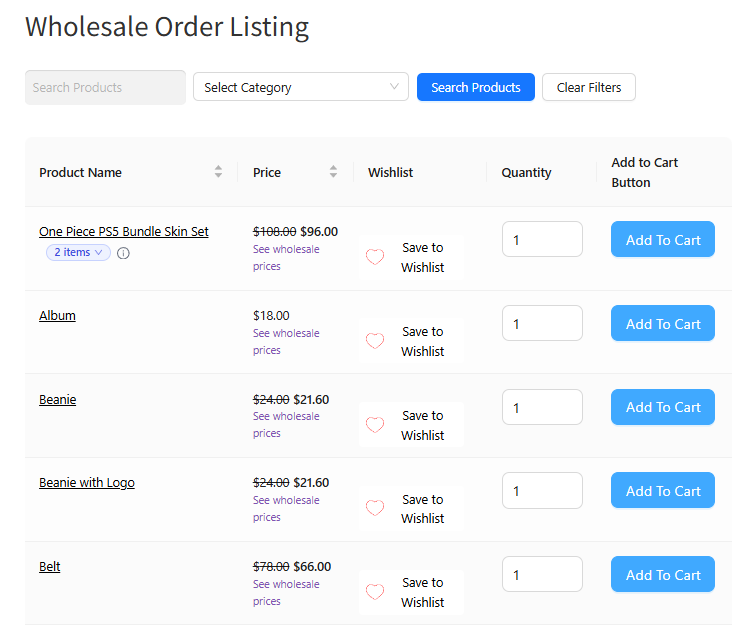
C'est toute l'installation. Une fois la colonne enregistrée, votre intégration SaveTo Wishlist est active pour chaque client de gros qui visite le formulaire de commande. Pour en savoir plus sur la création et l'affinage du formulaire lui-même, notre guide de démarrage et notre tutoriel sur la création de formulaires de commande qui convertissent sont des lectures utiles pour la suite.
Conseils et choses à savoir avant de vous lancer
Quelques conseils rapides avant de déployer l'intégration SaveTo Wishlist auprès de vos clients :
- Sauvegardez votre site d'abord. C'est une bonne pratique standard avant toute mise à jour ou modification de plugin.
- Mettez à jour le WooCommerce Wholesale Order Form vers la version qui inclut cette fonctionnalité, puis installez et activez SaveTo Wishlist Lite.
- N'oubliez pas que Lite est la seule exigence. Pro est facultatif et ajoute simplement la liste déroulante des listes de souhaits multiples.
- Décidez si les invités doivent voir le bouton, en utilisant le paramètre de liste de souhaits pour les invités de SaveTo Wishlist.
- Si vous souhaitez affiner l'apparence du bouton, examinez les styles de votre bouton SaveTo Wishlist sur la page produit avant de vous lancer.
- Si vous décidez que vous ne voulez pas de cette fonctionnalité, ne faites rien. Le bouton n'apparaît jamais à moins que vous n'ajoutiez vous-même la colonne Wishlist, et le formulaire de commande n'est absolument pas affecté lorsque SaveTo Wishlist n'est pas installé.
Conclusion
L'intégration SaveTo Wishlist est un ajout vraiment utile au WooCommerce Wholesale Order Form car elle supprime un point de friction mineur mais persistant : les clients voient un produit qu'ils veulent mais n'ont nulle part où le mettre pour plus tard. En apportant le bouton familier Enregistrer dans la liste de souhaits au formulaire de commande, vous permettez aux acheteurs de gros de magasiner comme ils le font partout ailleurs, et vous conservez leur intention plutôt que de la perdre.
Mieux encore, tout reste entièrement sous votre contrôle. L'intégration SaveTo Wishlist est facultative ; elle laisse votre cœur « Favoris » existant intact et n'a aucun effet si vous n'ajoutez jamais la colonne Wishlist ou n'installez jamais le plugin Wishlist. Si vous le souhaitez, la configuration est rapide, sans code et basée sur des paramètres que vous avez probablement déjà configurés.
Pour les boutiques qui souhaitent que leur expérience de vente en gros soit moderne et conviviale en libre-service, c'est un avantage facile à activer.
Voici ce que nous avons couvert dans cet article :
- Ce que l'intégration SaveTo Wishlist ajoute à votre formulaire de commande
- Pourquoi laisser les clients de gros enregistrer des produits pour plus tard est important
- Comment l'intégration SaveTo Wishlist fonctionne sur le formulaire de commande
- Comment activer l'intégration SaveTo Wishlist étape par étape
- Conseils et choses à savoir avant de lancer
Questions fréquemment posées
Ai-je besoin de SaveTo Wishlist Pro pour utiliser l'intégration SaveTo Wishlist ?
Non. Le plugin gratuit SaveTo Wishlist Lite est tout ce dont vous avez besoin pour que le bouton Enregistrer dans la liste de souhaits apparaisse sur votre formulaire de commande. Pro est facultatif et ajoute uniquement le menu déroulant Choisir une liste pour plusieurs listes de souhaits.
Le bouton de liste de souhaits remplacera-t-il le cœur des favoris du formulaire de commande en gros ?
Non. Les deux fonctionnalités sont distinctes et peuvent être actives simultanément. Le bouton de liste de souhaits utilise une icône de signet distincte avec une étiquette texte, tandis que le cœur des favoris reste exactement comme il était.
L'intégration SaveTo Wishlist fonctionne-t-elle pour les clients invités ?
Oui, tant que les listes de souhaits des invités sont activées dans vos paramètres SaveTo Wishlist, ce qui est le cas par défaut. Si vous désactivez les listes de souhaits des invités, les visiteurs non connectés ne verront pas le bouton, conformément au comportement de SaveTo Wishlist sur le reste de votre site.
Que se passe-t-il avec les produits variables ?
Pour les produits avec des variations, le bouton enregistre le produit parent dans la liste de souhaits plutôt que la variation spécifique sélectionnée. Cela correspond au comportement existant des favoris et est noté comme une amélioration future possible.
Comment ajouter le bouton de liste de souhaits à mon formulaire de commande ?
Installez et activez SaveTo Wishlist Lite, puis allez dans Wholesale > Order Forms, modifiez votre formulaire, faites glisser l'élément Wishlist dans le tableau, et cliquez sur Enregistrer. Le bouton Enregistrer dans la liste de souhaits apparaît alors sur chaque ligne de produit.



