

Gérer les coûts de traitement de la passerelle de paiement est une nécessité fastidieuse lorsque vous êtes un détaillant en ligne. Malheureusement, WooCommerce n’inclut aucun moyen pour vous de récupérer cette dépense par le biais de frais de surtaxe.
Cependant, notre plugin Wholesale Suite le fait. En appliquant des frais supplémentaires à certaines options de paiement pour votre boutique en ligne, vous pouvez dissuader les clients d'utiliser les passerelles qui vous coûtent le plus cher et couvrir les frais s'ils choisissent ces méthodes de toute façon.
Dans cet article, nous discuterons du rôle des frais de surtaxe dans le commerce électronique. Ensuite, nous vous montrerons comment les ajouter à votre site WooCommerce à l’aide de Wholesale Suite. Allons-y !
Comprendre les frais de surtaxe du commerce électronique
Comme vous le savez peut-être déjà en gérant votre site de commerce électronique, certains passerelles de paiement en ligne et sociétés de cartes de crédit facturent des frais de traitement aux commerçants. Ces dépenses représentent généralement un pourcentage relativement faible de chaque vente réalisée sur votre site :
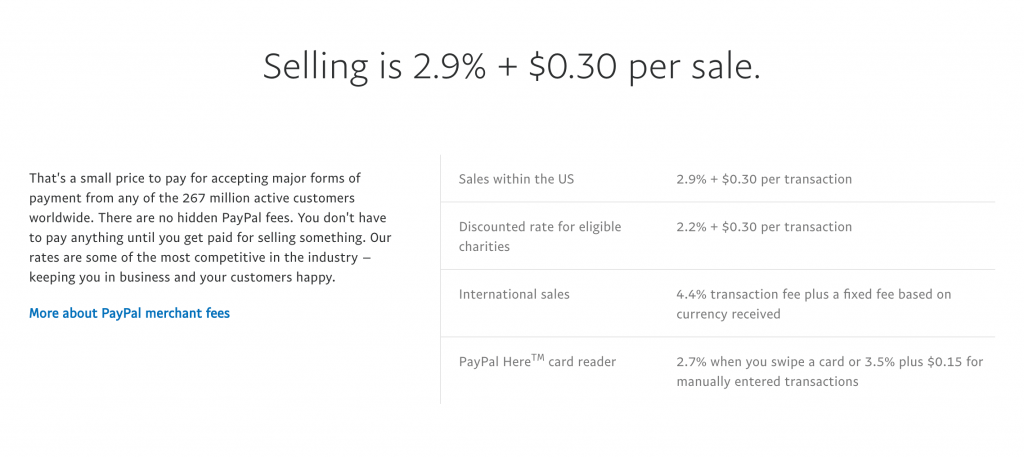
« La surtaxe » répercute cette dépense sur le client. Ainsi, vous pouvez proposer des méthodes de paiement pratiques sans perdre des centaines, voire des milliers de dollars sur vos ventes.
Il est important de noter que les frais de surtaxe sont interdits dans certains États. Cela peut également rebuter les clients et les décourager de faire des achats sur votre site car ils ont l'impression de devoir payer « en plus » pour vos produits.
Certains détaillants contournent ces obstacles en offrant des remises pour certains types de paiement. Cela offre un renforcement positif aux clients pour utiliser des passerelles plus abordables pour vous, sans décourager les achats par carte de crédit.
Comment ajouter des frais de surtaxe aux passerelles de paiement WooCommerce (en 3 étapes)
WooCommerce n'inclut aucune fonctionnalité de surtaxe native, mais notre plugin Wholesale Suite le fait. Les étapes ci-dessous vous montreront comment l'utiliser pour un magasin WooCommerce existant.
Nous tenons à mentionner une seconde fois que les frais de surtaxe ne sont pas légaux dans tous les États. Avant de procéder à ces étapes, assurez-vous de respecter votre réglementation locale.
Étape 1 : Installer et activer WooCommerce Wholesale Prices Premium
La première chose à faire est d'installer et d'activer WooCommerce Wholesale Prices Premium sur votre site :
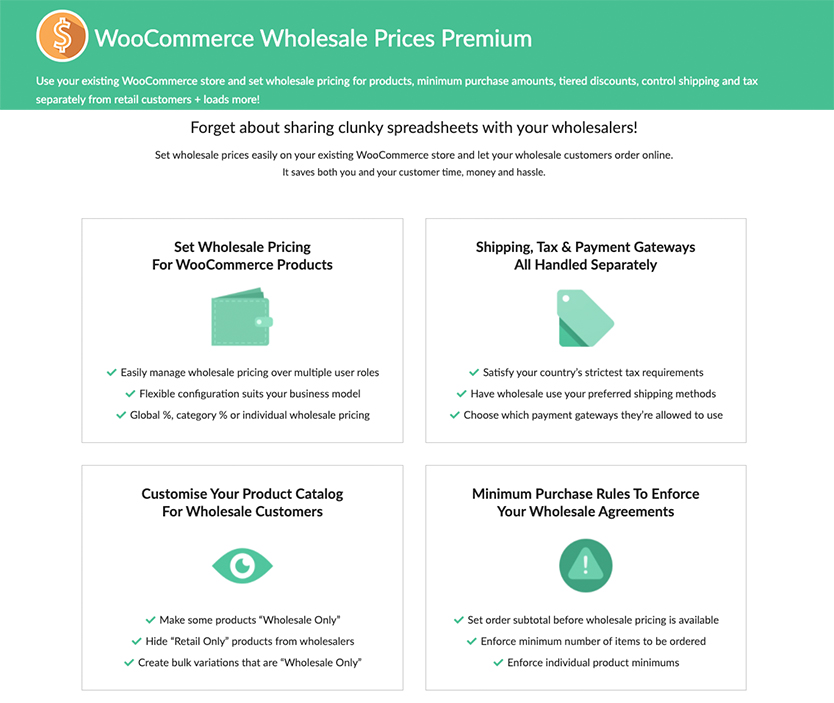
Cet outil fait partie de notre pack de plugins Wholesale Suite. Lorsque vous achetez Wholesale Suite, vous recevrez un fichier .zip de WooCommerce Wholesale Prices Premium à télécharger sur WordPress.
Étape 2 : Configurer les paramètres de surtaxe de votre passerelle de paiement
Une fois WooCommerce Wholesale Prices activé sur votre site, vous pourrez configurer des prix spéciaux pour les clients de gros en fonction des rôles d'utilisateurs WordPress. Vous voudrez peut-être explorer ces paramètres un peu plus avant de procéder à la mise en œuvre de vos frais de surtaxe.
Une fois que vous êtes à l'aise avec le plugin, accédez à WooCommerce > Paramètres > Prix de gros > Passerelle de paiement :
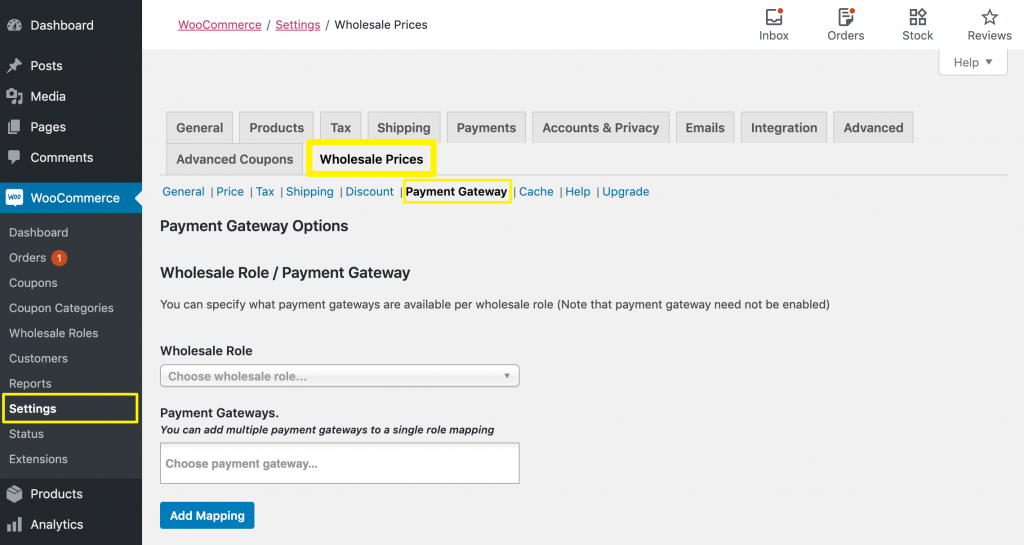
Faites ensuite défiler jusqu'à la section Rôle de gros / Surtaxe de passerelle de paiement :
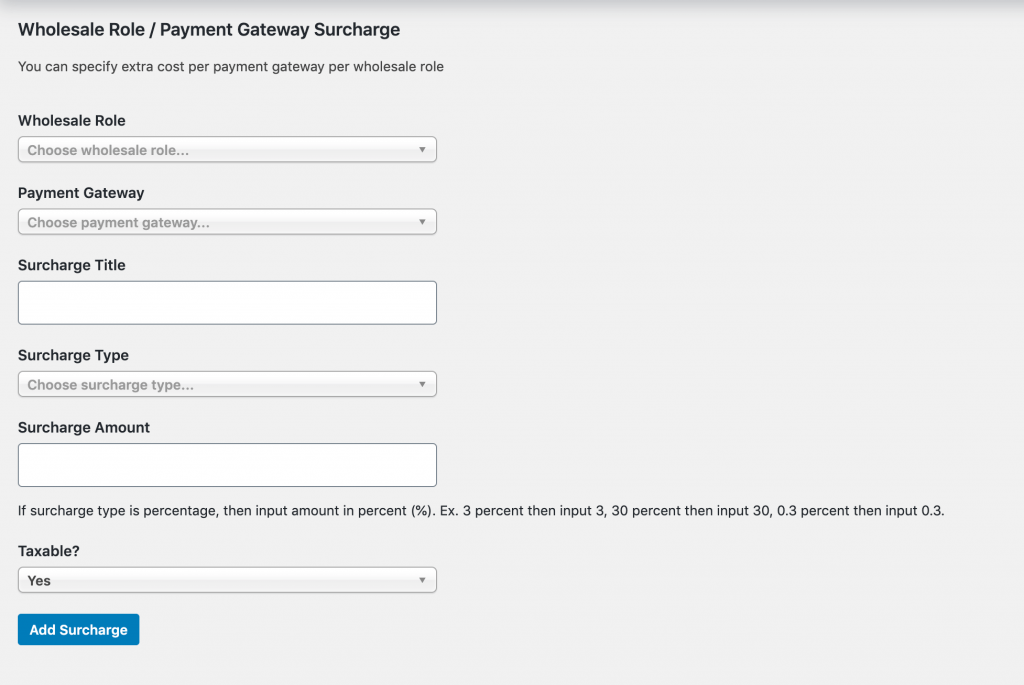
Remplissez les champs requis comme suit :
- Rôle de gros : Au rôle d'utilisateur de gros auquel la surtaxe ou la remise doit s'appliquer.
- Passerelle de paiement : À quelle(s) passerelle(s) de paiement la surtaxe ou la remise doit s'appliquer.
- Titre de la surtaxe : L'étiquette qui identifiera les frais de surtaxe sur la page de paiement.
- Type de surtaxe : Si la surtaxe est un coût fixe ou un pourcentage du total du client.
- Montant de la surtaxe : Le montant que les clients devront payer pour utiliser cette passerelle (entrez un montant négatif pour appliquer une remise).
- Imposable : Si vos frais de surtaxe sont soumis ou non à des taxes (consultez votre comptable ou expert fiscal).
Ensuite, cliquez sur le bouton Ajouter une surtaxe. Vous pouvez répéter cette étape pour ajouter différents taux de surtaxe à différentes passerelles de paiement. Vous verrez un résumé de tous vos frais en bas de l'écran :
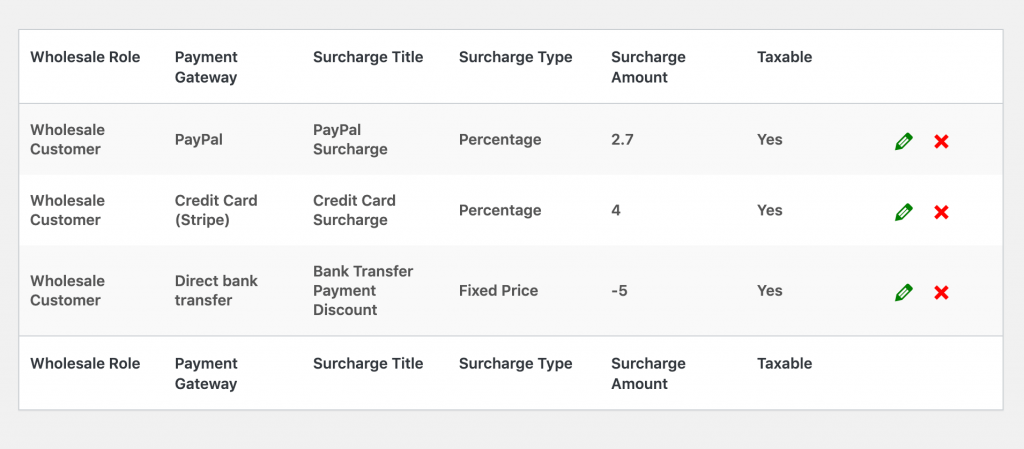
Vous pouvez modifier ou supprimer des frais à l'aide des icônes crayon et X à droite.
Étape 3 : Exempter certains clients des frais de surtaxe
Dans certains scénarios, il peut être avantageux d'exempter certains de vos clients de vos frais de surtaxe. Par exemple, si vous vendez des produits en gros depuis un certain temps, vous voudrez peut-être permettre aux clients existants de continuer à payer leurs prix habituels et appliquer vos frais uniquement aux nouveaux acheteurs.
Comme nous l'avons mentionné précédemment, les frais de surtaxe peuvent être un frein pour certains clients. Travailler sur des accords avec les acheteurs pour préserver vos relations avec eux est essentiel si vous voulez éviter que les nouvelles surtaxes n'affectent votre résultat net.
Heureusement, WooCommerce Wholesale Prices vous permet d'autoriser des utilisateurs spécifiques à éviter vos frais de surtaxe. Accédez à Utilisateurs > Tous les utilisateurs et sélectionnez l'individu que vous souhaitez exempter de frais.
Faites défiler jusqu'à la section Paramètres de prix de gros par utilisateur :
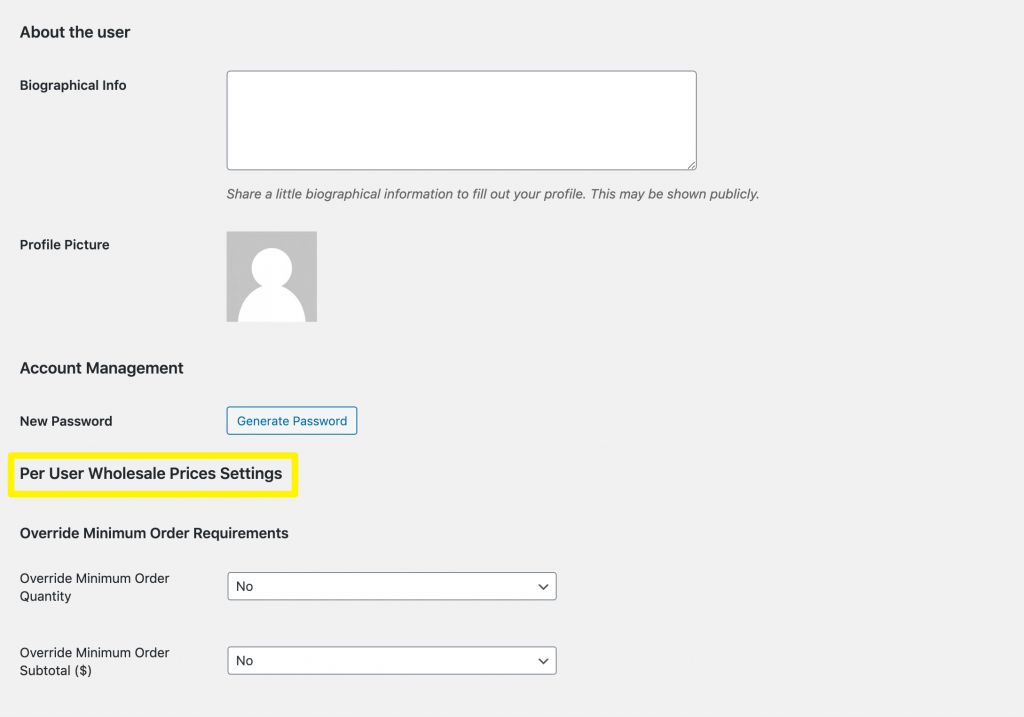
Sous Ignorer les options de passerelle de paiement, sélectionnez Oui et entrez le nom de la passerelle pour laquelle vous souhaitez exempter cet utilisateur de frais :
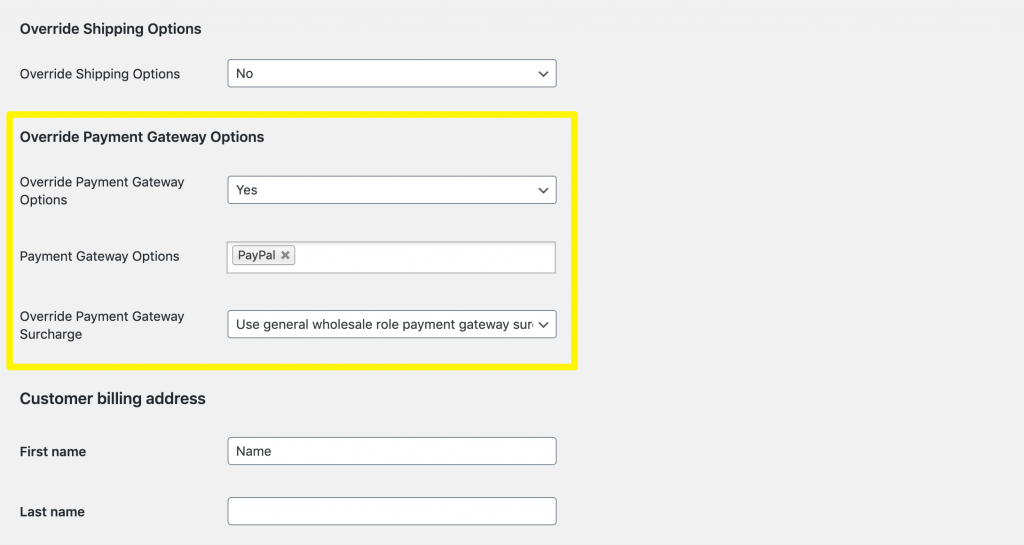
Vous avez alors trois options :
- Utiliser les frais supplémentaires de la passerelle de paiement pour le rôle de grossiste général : Ceci appliquera les frais supplémentaires pour cette passerelle de paiement tels qu'ils apparaissent dans les paramètres que vous avez modifiés à l'étape 2.
- Ne pas utiliser les frais supplémentaires de la passerelle de paiement pour le rôle de grossiste général : Ceci supprimera entièrement les frais supplémentaires pour cette passerelle de paiement pour cet utilisateur spécifique.
- Spécifier les frais supplémentaires de la passerelle de paiement. Vous permet de définir des frais supplémentaires uniques pour cette passerelle de paiement qui ne s'appliqueront qu'à l'utilisateur dont vous modifiez le compte.
Si vous sélectionnez la troisième option, vous devrez remplir les mêmes champs que ceux de l'étape 2 pour créer les frais supplémentaires de cet individu :
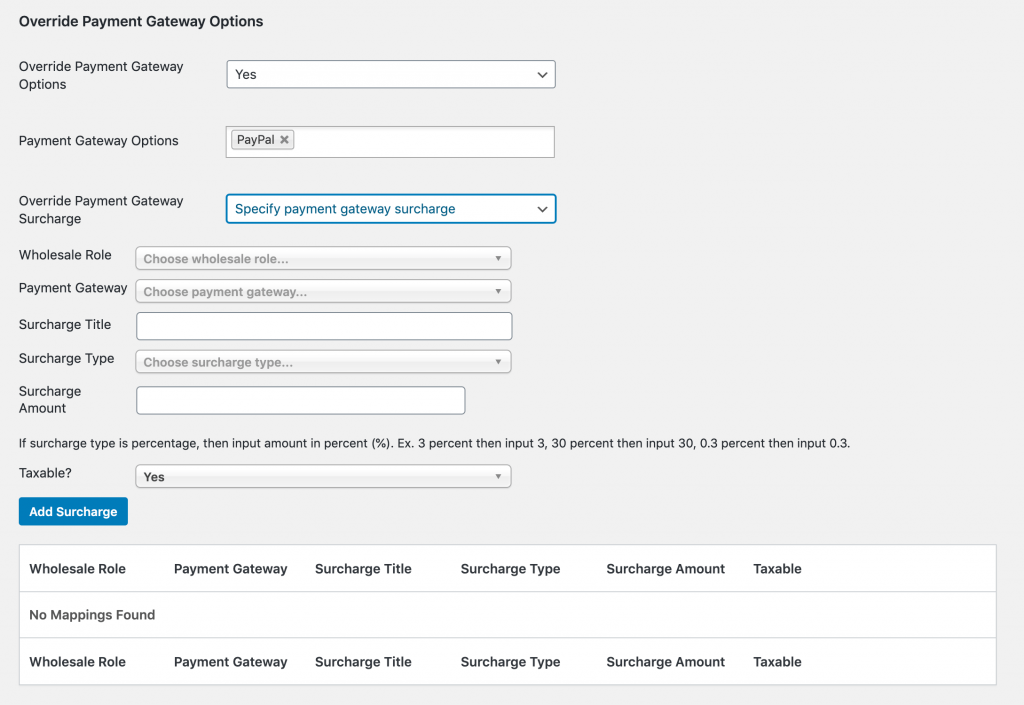
N'oubliez pas de faire défiler la page jusqu'en bas et de cliquer sur le bouton Mettre à jour l'utilisateur pour enregistrer vos modifications.
Conclusion
Bien qu'il soit judicieux d'offrir à vos clients plusieurs options de paiement, certaines passerelles peuvent réduire vos revenus avec des frais de service. L'application de frais supplémentaires à vos acheteurs peut vous aider à compenser cette dépense.
Dans cet article, nous vous avons montré comment ajouter des frais supplémentaires à WooCommerce en utilisant Wholesale Suite en trois étapes :
- Installez et activez WooCommerce Wholesale Prices Premium.
- Configurez vos paramètres de frais supplémentaires de passerelle de paiement.
- Exempter certains clients des frais supplémentaires.


