


La création d'une liste de prix de gros est notoirement compliquée, et essayer de le faire manuellement est encore plus difficile. Ajouter tous les différents prix de gros de votre catalogue de produits complet à une feuille de calcul prend beaucoup de temps, surtout en tenant compte de variables telles que les remises basées sur le volume. Heureusement, l'utilisation d'une liste de prix de gros en ligne peut simplifier le processus.
Vous voulez comprendre ce que signifie le prix de gros et comment le calculer ? Consultez notre guide complet : Qu'est-ce que le prix de gros ?
Dans cet article, nous vous montrerons comment abandonner la feuille de calcul et créer une liste de prix de produits de gros en ligne à l'aide de notre bundle d'extensions Wholesale Suite. Nous partagerons également un exemple de liste de prix de gros pour vous montrer à quoi ressemble le produit fini.
Commençons !
Qu'est-ce qu'une liste de prix de gros ?
Une liste de prix de gros affiche tous les produits que vous souhaitez proposer à vos clients de gros, ainsi que leurs prix. Elle peut également inclure des informations supplémentaires telles que différentes remises basées sur le volume ou les quantités minimales de commande.
Le coût indiqué sur votre liste de prix de gros sera généralement différent de votre prix de détail. Par exemple, il peut y avoir une remise forfaitaire basée sur un pourcentage appliquée à chaque article de votre catalogue de produits.
Selon votre modèle de tarification, vous pourriez avoir besoin de plusieurs listes de prix de gros pour différents types de clients. Par exemple, vous pourriez vouloir offrir à vos clients de gros « or » des remises de 50 % sur les prix de détail. Cependant, les clients « argent » pourraient seulement obtenir 40 % de réduction, et ainsi de suite.
Beaucoup des listes de prix les plus performantes vont plus loin que les tarifs de gros fixes en mettant en œuvre un modèle de tarification échelonnée, de sorte que différents groupes de clients et volumes de commande reçoivent chacun leur propre tarification.
Exemple de liste de prix de gros
Il existe deux façons de fournir une liste de prix de gros à vos clients : manuellement ou en ligne. Si vous optez pour la voie manuelle, vous devrez ajouter les informations pour chaque produit de votre catalogue de gros à une feuille de calcul ou à un modèle de document. Vous pouvez ensuite l'envoyer à vos clients de gros.
Voici un exemple de liste de prix de gros manuelle pour vous montrer à quoi elle ressemble :
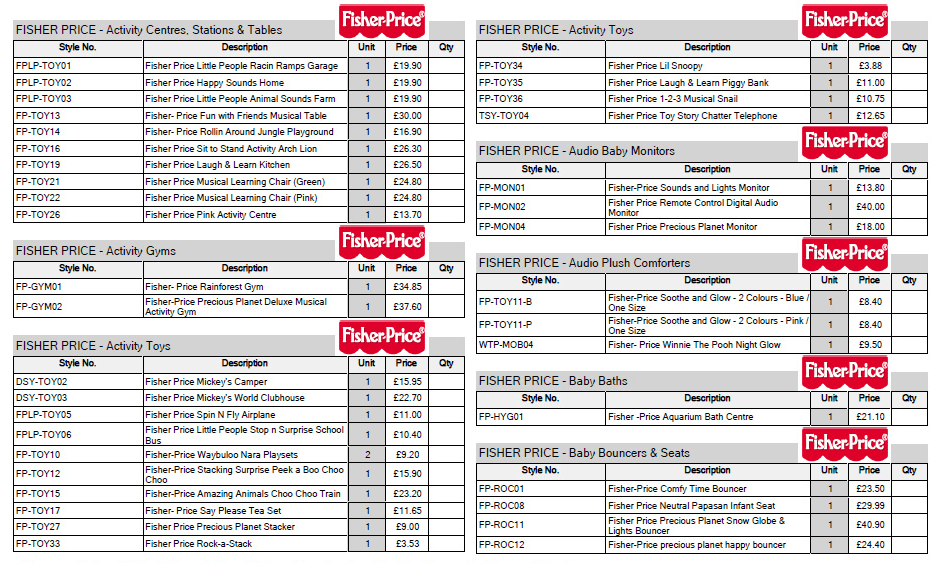
Vos clients devront la remplir manuellement avec leurs informations de commande s'ils souhaitent passer un achat et vous la renvoyer. Comme vous pouvez l'imaginer, ce processus n'est pas exactement pratique. Vous pourriez même soutenir qu'il est dépassé et inefficace.
Une bien meilleure solution est de fournir votre liste de prix de gros en ligne. De cette façon, vos clients peuvent consulter tous vos prix sur votre site Web ou votre boutique de commerce électronique, ajouter des articles à leur panier et passer leurs commandes en ligne, tout comme vos clients de détail.
Voici un exemple de liste de prix de gros en ligne :
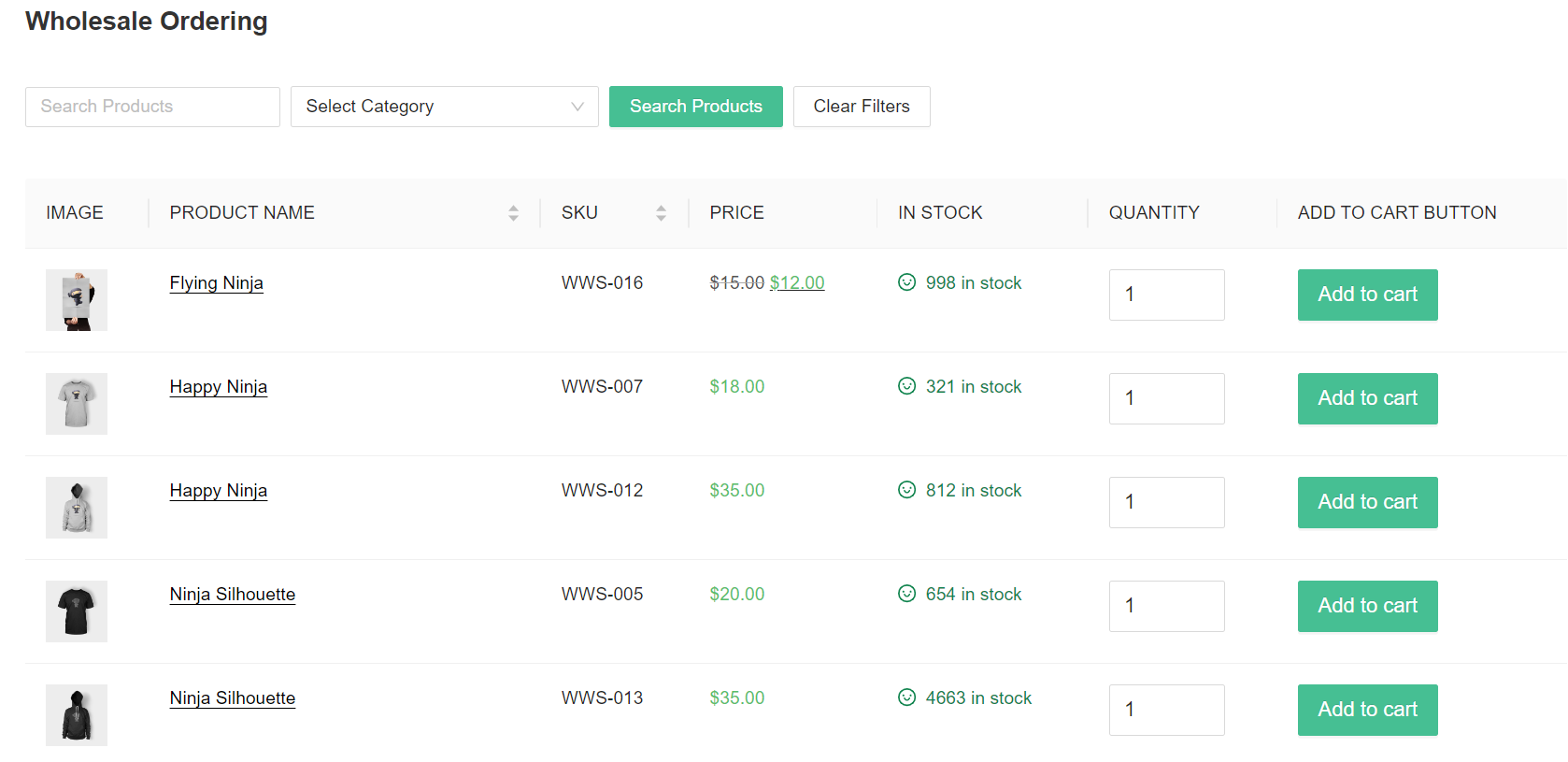
Les listes de prix en ligne offrent une meilleure expérience client et peuvent vous faire gagner du temps et de l'argent. Au lieu d'ajouter manuellement les prix de chaque produit à la liste, vous pouvez simplement utiliser Wholesale Order Form. Ce plugin créera automatiquement une liste de prix pour les produits de votre boutique WooCommerce existante :
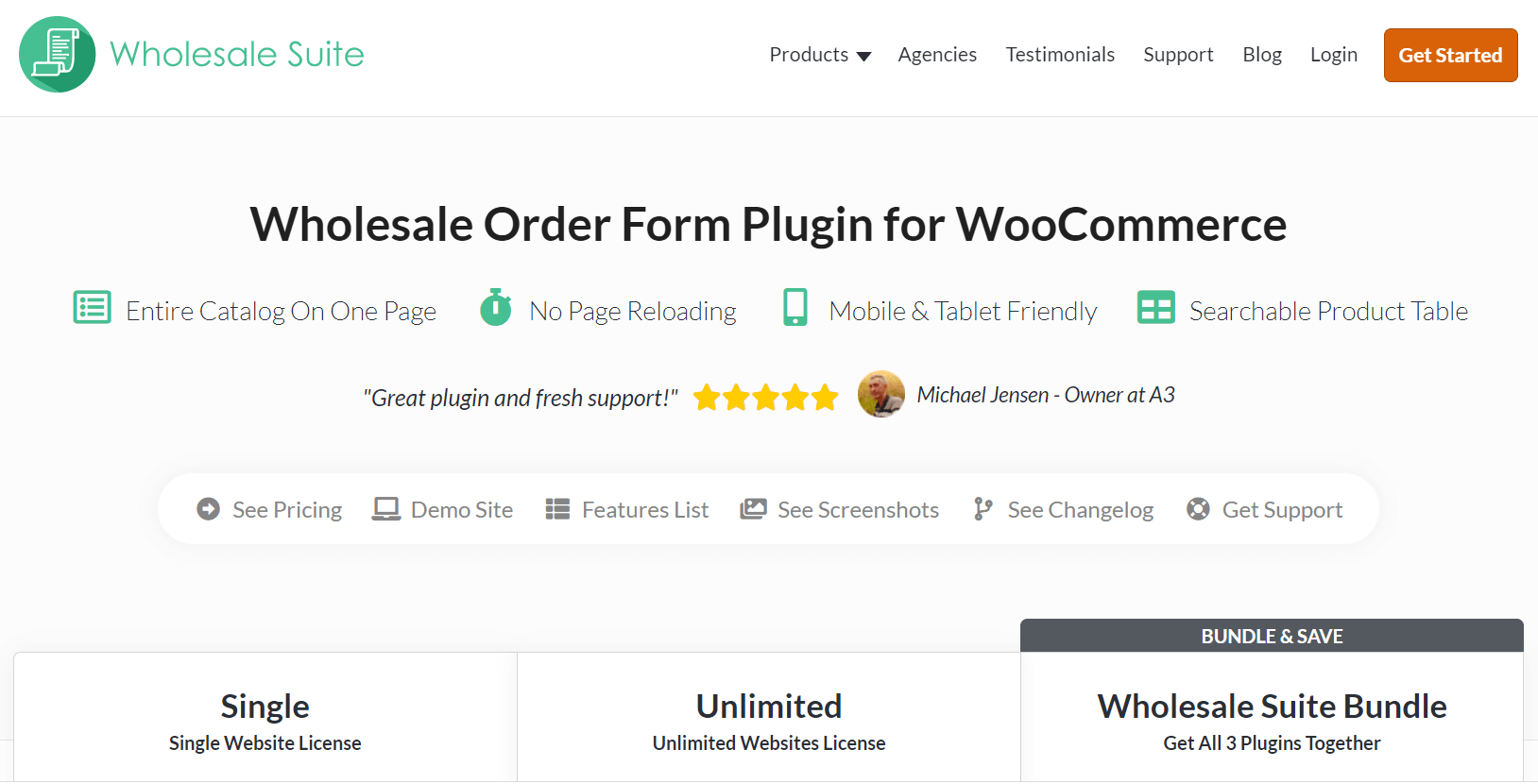
Wholesale Order Form est un plugin autonome conçu pour fonctionner avec le reste de Wholesale Suite.
Comment créer une liste de prix de gros ?
Ensuite, nous allons vous guider dans le processus de configuration de votre liste de prix de gros avec Wholesale Suite.
Étape 1 : Déterminez votre modèle de tarification
Avant d'utiliser Wholesale Order Form pour afficher votre liste de prix, vous devez déterminer votre modèle de tarification. Nous avons déjà beaucoup écrit sur la façon de calculer vos prix de gros à partir de vos prix de détail, alors assurez-vous de consulter cela d'abord.
Il existe plusieurs modèles de tarification que vous pourriez vouloir utiliser :
- Tarification fixe de gros. Cela implique de fixer un prix de gros fixe pour chaque produit que vous vendez. Il faut du temps pour définir chaque prix individuellement, mais cela offre plus de flexibilité.
- Tarification basée sur un pourcentage. Cela implique d'appliquer des remises globales basées sur un pourcentage à tous vos produits de gros. C'est une stratégie de tarification très pratique, car vous n'avez qu'à spécifier le pourcentage et cela définit automatiquement les prix de gros pour l'ensemble de votre catalogue de produits.
- Tarification basée sur la quantité. Cela implique de fixer des prix différents pour le même produit en fonction de la quantité commandée. Par exemple, une commande en gros de 20 peut bénéficier d'une remise de 20 %, tandis qu'une commande de 30+ peut bénéficier d'une remise de 30 %.
Besoin d'aide pour calculer vos prix de gros ? Essayez notre calculateur de prix de gros gratuit pour obtenir la bonne tarification.
Quel que soit le modèle de tarification que vous utilisez, vous pouvez le configurer facilement avec Wholesale Suite. Nous vous montrerons comment faire ensuite.
Étape 2 : Utiliser le plugin Wholesale Prices pour ajouter des prix de gros à vos produits
Une fois que vous savez comment vous voulez tarifer vos produits de gros, l'étape suivante consiste à le configurer dans votre boutique WooCommerce. Cependant, WooCommerce n'offre pas de support de tarification de gros dès le départ. Par conséquent, vous devrez d'abord installer des plugins supplémentaires.
La façon la plus simple de définir les prix de gros dans votre boutique WooCommerce est d'utiliser l'extension gratuite ou premium WooCommerce Wholesale Prices :
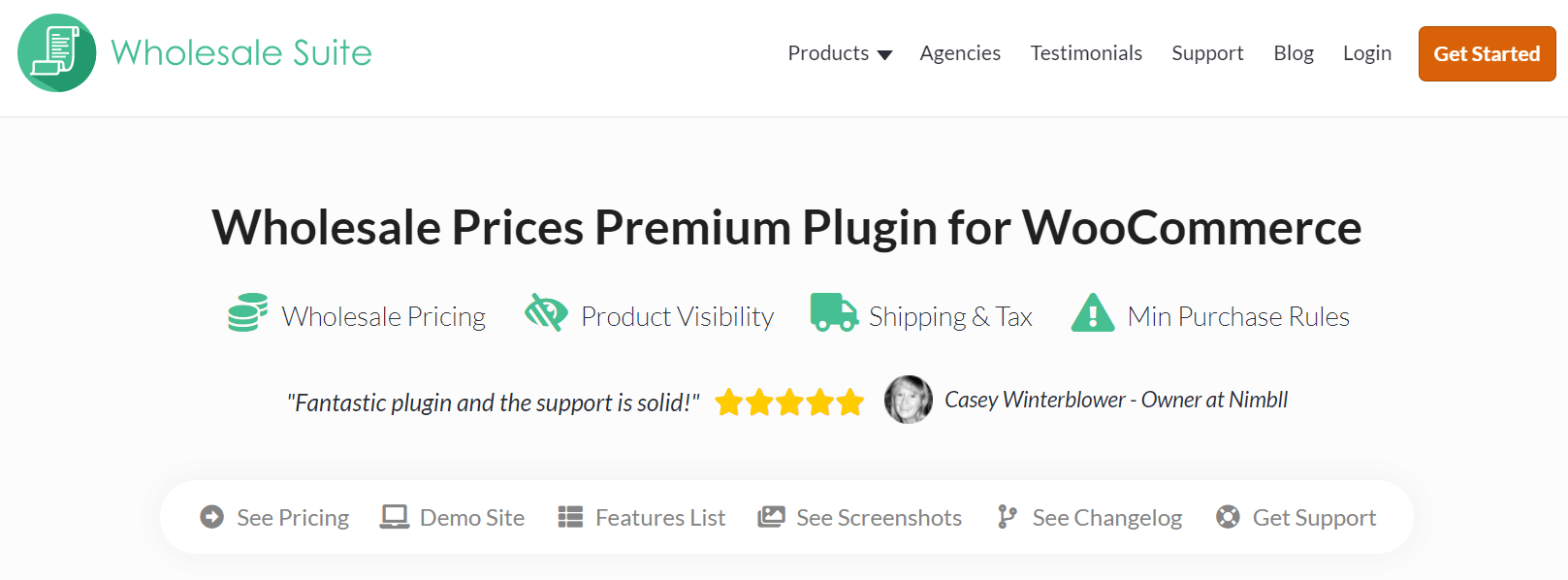
Pour tout configurer, vous devrez attribuer à vos clients de gros le rôle utilisateur approprié. Ensuite, vous pourrez définir les prix de gros via l'écran Modifier le produit. Nous avons expliqué comment faire tout cela dans notre guide de démarrage.
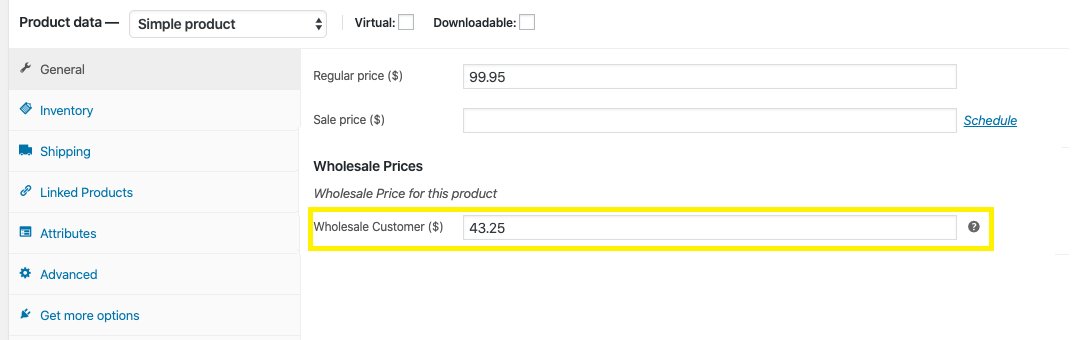
Si vous souhaitez débloquer des outils de tarification avancés ou appliquer des fonctionnalités telles que des remises globales en pourcentage, vous devrez passer à Prices Premium.
Étape 3 : Utiliser le plugin Wholesale Order Form pour créer votre liste de prix
Une fois que vous avez configuré votre tarification de gros, le plugin Order Form vous permet de créer une page de commande. Cette page fonctionnera comme une liste de prix pour vos clients. Vos clients de gros pourront l'utiliser pour voir l'intégralité de votre catalogue de produits et commander des articles sur la même page.
Tout d'abord, installez-le et activez-le depuis la page Plugins de votre site Web WordPress :
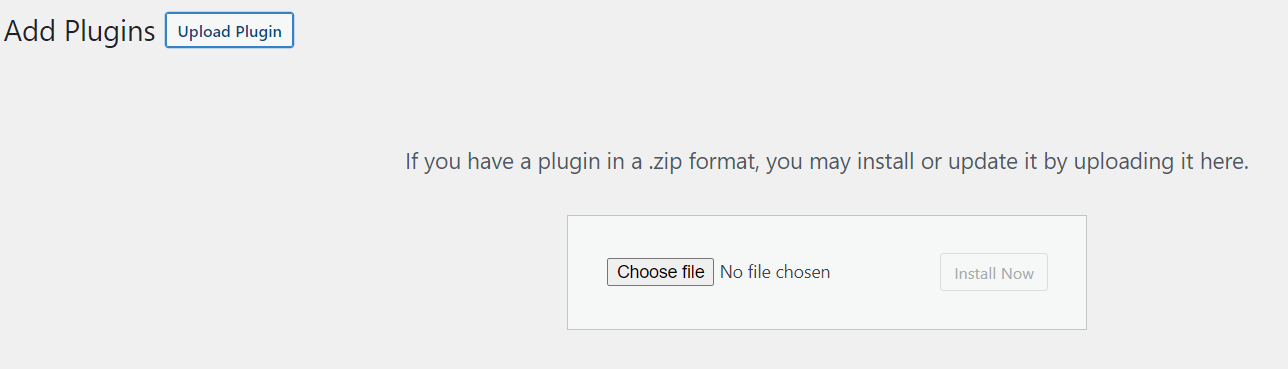
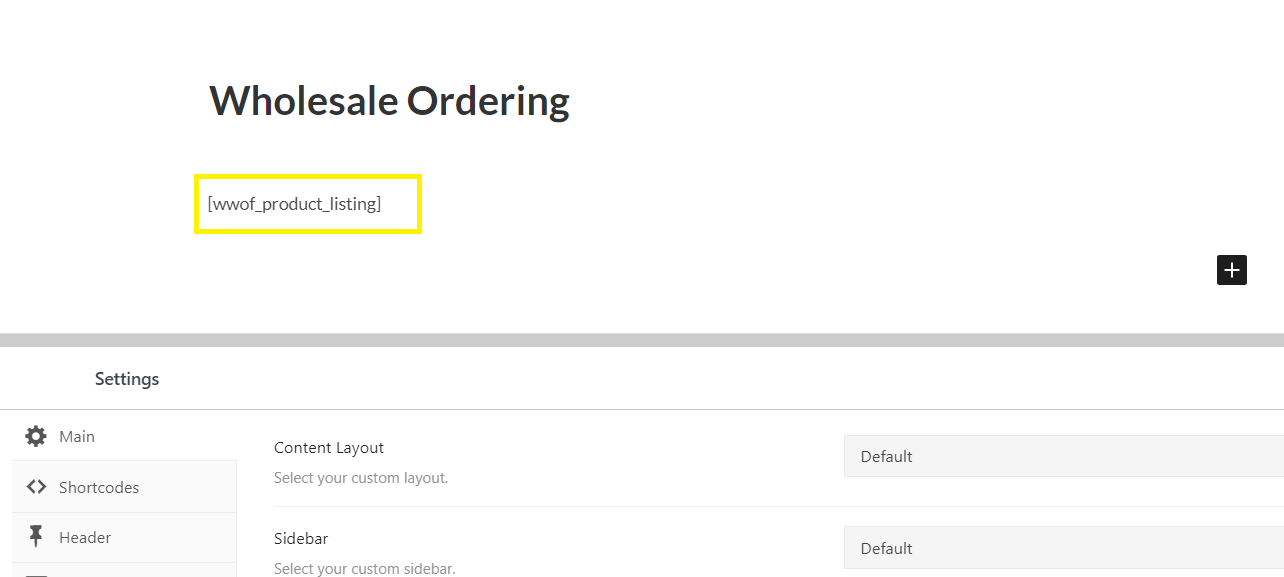
Une fois le plugin activé, il devrait automatiquement créer une nouvelle page intitulée « Commande de gros ». Accédez à Pages > Toutes les pages pour la visualiser. Vous devriez voir le shortcode [wwof_product_listing] dans l’éditeur. Ce shortcode est ce qui affiche le formulaire de commande sur la page :
Ensuite, cliquez sur Aperçu. Si vous avez tout configuré correctement, vous devriez voir un formulaire de commande sur la page qui ressemble à ceci :
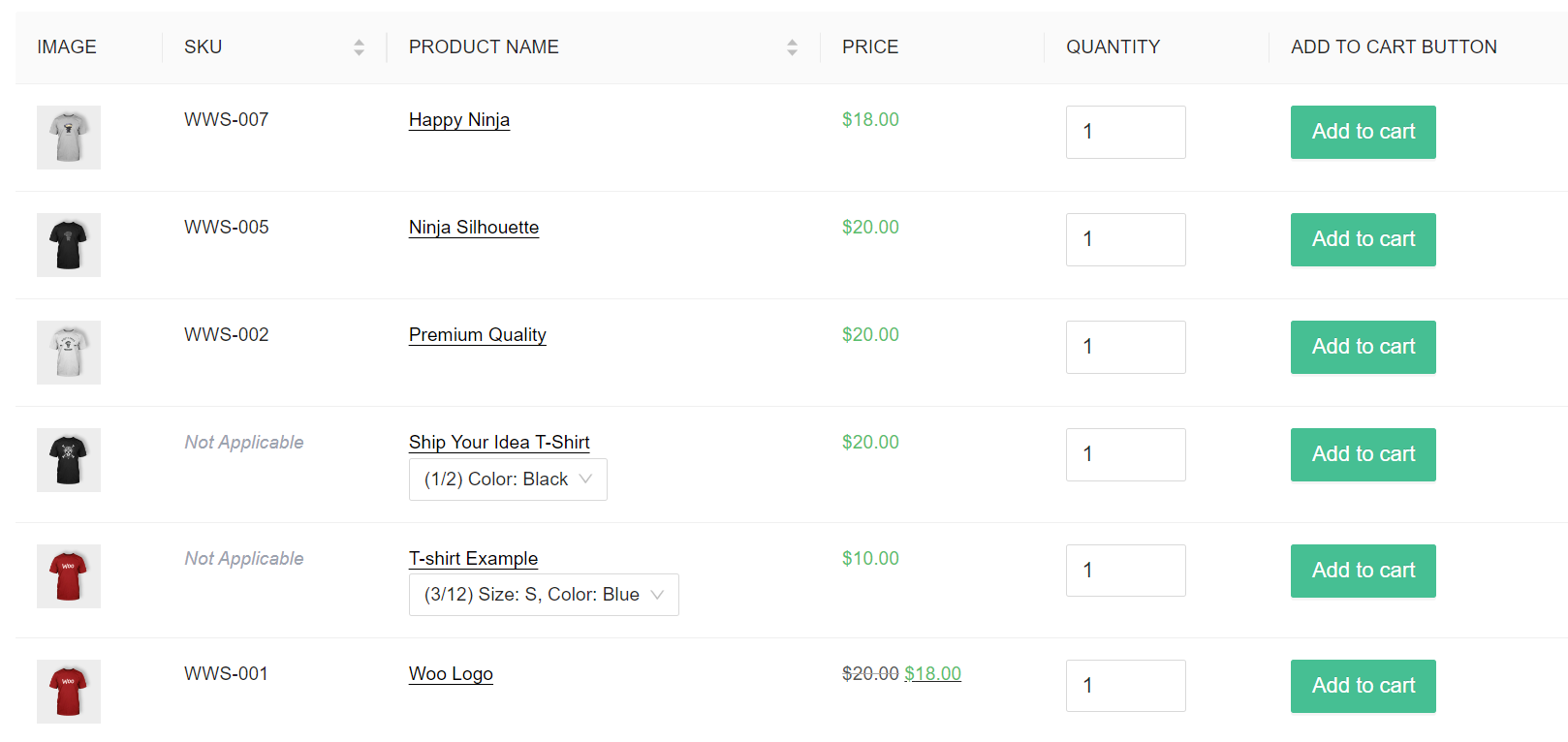
Comme vous pouvez le voir, une liste de vos produits est affichée avec leur prix de gros et leur quantité. Vous pouvez rechercher un produit spécifique ou cliquer sur le bouton Ajouter au panier à côté de n’importe lequel d’entre eux.
Étape 4 : Personnalisez votre liste de prix de gros
Maintenant que notre liste de prix de gros de base est configurée, nous pouvons la personnaliser. Accédez à la page des paramètres en cliquant sur WooCommerce > Paramètres > Commande de gros. À partir de là, vous pouvez ajuster l’apparence et le comportement de votre formulaire de commande.
Par exemple, si vous le souhaitez, vous pouvez modifier le bouton Ajouter au panier pour qu’au lieu d’apparaître sur chaque ligne, il soit visible en bas du tableau :
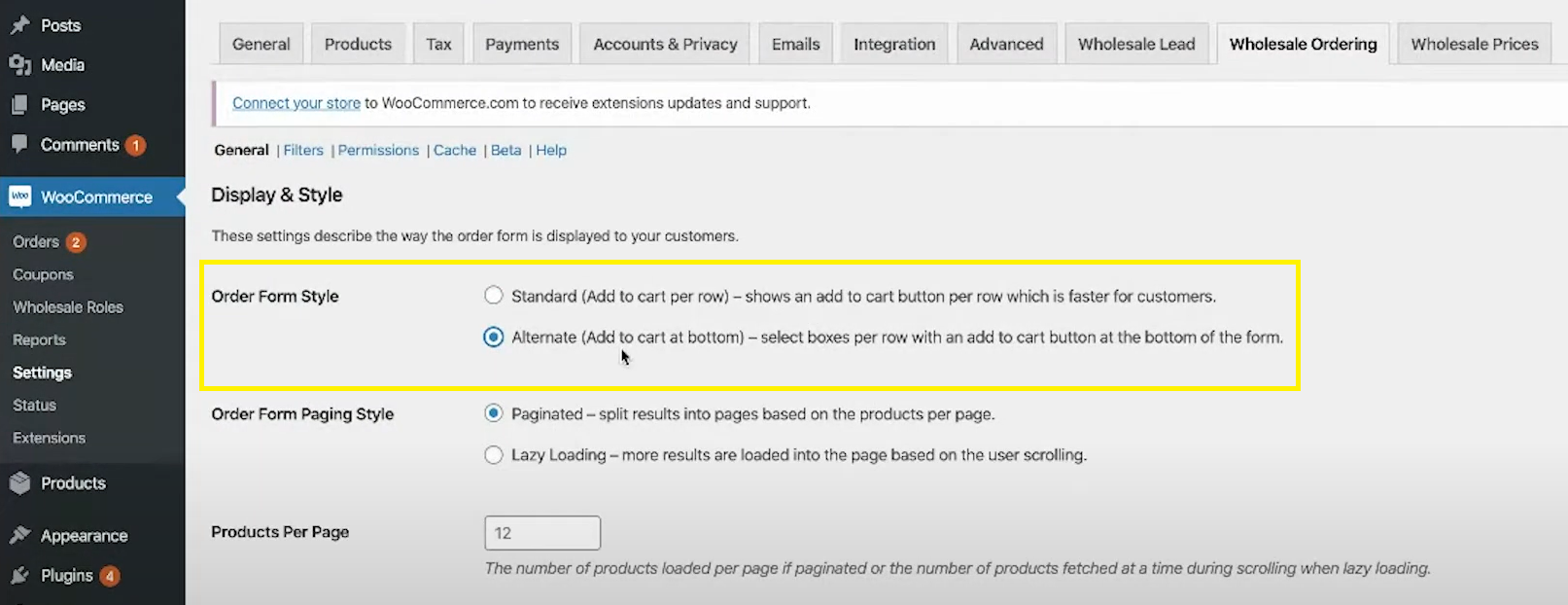
Voici quelques autres éléments que vous pouvez modifier dans les paramètres :
- Ce qui se passe lorsqu’un utilisateur clique sur le produit
- Quelles colonnes afficher dans votre liste de prix
- Si le chargement différé est actif (afin que plus de produits soient chargés dans la liste lorsque l’utilisateur fait défiler)
- Tailles des miniatures de produits
Si vous souhaitez en savoir plus sur la personnalisation de votre formulaire, vous pouvez consulter notre guide de démarrage du formulaire de commande.
Conclusion
Fournir à vos clients de gros un moyen simple de consulter vos prix et remises de produits en ligne peut vous aider à conclure plus de ventes. Le moyen le plus simple d’ajouter une liste de prix de gros en ligne à votre boutique WooCommerce est d’utiliser Wholesale Suite.
Avec Wholesale Suite, vous pouvez facilement définir des prix de gros pour vos offres de produits et les afficher dans un formulaire de commande de gros facile à naviguer. Voici un bref résumé de la façon de créer votre liste de prix de gros en quatre étapes faciles :
- Déterminez votre modèle de tarification
- Utilisez le plugin Wholesale Prices pour ajouter des prix de gros à vos produits
- Utilisez Wholesale Order Form pour créer votre liste de prix
- Personnalisez votre liste de prix de gros
Avez-vous d’autres questions sur la façon de fournir une liste de prix de gros ? Faites-le nous savoir dans la section des commentaires ci-dessous !
Questions fréquemment posées
Que devrait inclure une liste de prix de gros ?
Une liste de prix de gros devrait inclure les noms des produits, les SKU, les prix unitaires à chaque niveau de quantité, les quantités minimales de commande, les tailles/variantes disponibles et les conditions de paiement. Incluez vos coordonnées commerciales et la date de dernière mise à jour de la liste de prix.
Comment formatez-vous une liste de prix de gros ?
Utilisez un format de tableau clair avec des colonnes pour le SKU, le nom du produit, le prix unitaire et les paliers de quantité. Regroupez les produits par catégorie. Incluez l'en-tête de votre marque, les conditions générales et une date « prix valables jusqu’au ». La plupart des entreprises de vente en gros utilisent les formats PDF ou Excel pour la distribution.
Quelle est la différence entre une liste de prix de gros et une liste de prix de détail ?
Une liste de prix de gros présente des prix réduits pour les acheteurs en gros (généralement 30 à 50 % de moins que le prix de détail). Elle comprend des paliers de prix basés sur la quantité, des exigences de commande minimale et des conditions de paiement B2B. Une liste de prix de détail présente le prix plein que les consommateurs individuels paient.
À quelle fréquence devez-vous mettre à jour votre liste de prix de gros ?
Examinez votre liste de prix de gros trimestriellement au minimum. Mettez à jour immédiatement lorsque vos coûts changent, lorsque vous ajoutez ou supprimez des produits, ou lorsque les prix des concurrents évoluent de manière significative. Incluez toujours une date « valable jusqu’au » afin que les acheteurs sachent quand s’attendre à des mises à jour.



Très bien !
Merci de votre visite Alexandr !
C'est absolument essentiel si vous prévoyez de gérer des ventes au détail ET en gros sur une seule plateforme. Aucun autre produit n'est aussi transparent et n'offre autant de fonctionnalités que celui-ci. Sans Wholesale Suite, nous devrions repenser et refondre entièrement notre site Web.
C'est incroyable, merci beaucoup pour vos commentaires Raphael ! Ravi de vous avoir parmi nous :)
Vous faites un excellent travail
Santé Angad, merci de votre visite
Exemples vraiment instructifs. Merci.
Excellent article, merci pour les informations !
Santé Lorenzo !
Excellent article, merci pour les informations !
Absolument d'accord. Nos clients apprécient particulièrement le formulaire de commande en gros. Tous les produits et prix en un seul aperçu et la possibilité de filtrer.
Merci pour ce super article !
Super article
Merci Katrin !
utile, merci
Merci de ta visite nbo :)
Bonnes idées sur les prix de gros !
Absolument un touchdown \o/
Tutoriel limpide. Exactement ce que j'aime.
Merci !
merci, super article !
Merci Ricardo ! Je suis content que tu l'aies trouvé utile
Wow, excellent article
Merci Loremie ! Profitez-en !
merci pour l'info !
De rien Sabrina !
Très bien
Santé Chitransh !
Excellente information. Facile à suivre et essentiel !
Merci Stacy !
Plugin vraiment utile – merci pour le post !
De rien Tim – content que vous ayez apprécié !
ce plugin nécessite-t-il des connaissances en HTML pour être utilisé ?
Absolument pas Marinaro – super facile à utiliser.
Wow ! Tellement content de trouver ce plugin !
Ravi de vous avoir à bord Gipsy :)
Bel article
Merci Sania
Il arrive que nos clients souhaitent consulter un fichier CSV à jour de tous les produits avec tarification étendue. Heureusement, ce plugin (contrairement à la solution officielle de Woo que j'avais essayée il y a plusieurs années) possède un modèle de données très simple qui permet des importations/exportations de produits faciles via des plugins de migration CSV tiers populaires, sans avoir besoin d'analyser des données sérialisées. Si vous êtes dans une situation similaire, je peux facilement recommander ce plugin comme solution.
Légende merci pour le gentil commentaire Matt ! Ravi de vous avoir à bord ! Nous avons des choses vraiment cool à venir en termes de « CSV à jour » très bientôt – restez à l'écoute ;)
Ceci est un guide simple et direct. L'interface utilisateur front-end de WholeSaleSuit surpasse certainement l'exemple manuel de liste de prix de gros ! Et dire qu'il existe encore des entreprises qui ne font les choses que sur papier à ce jour.
Amusant et intéressant
intéressant
Je mettrai cette page dans mes favoris !
Merci pour cet article informatif
Salut, j'apprends ici à propos de ce plugin de gros
👍👍👍
La vente en gros est meilleure, merci
Un article très instructif, surtout pour quelqu'un qui débute.
Merci Gary – oui, c'est certainement quelque chose à faire si vous débutez avec quelques clients de gros.
Wow, je ne savais pas que cette fonctionnalité existait. Je vais plonger dans ce plugin maintenant !
Génial GS !
merci pour le guide étape par étape
Avec plaisir Sandra, contente que vous ayez trouvé cela utile :)
Faire des listes de prix via tableur est en effet fastidieux et souvent beaucoup plus long que prévu. Cela semble fantastique et tellement plus transparent !
100% Lindsay – un vrai changement de jeu de le rendre en ligne et dynamique.