

Plus votre boutique de vente en gros WooCommerce propose de produits, plus il devient chronophage de définir des prix de gros pour chacun d’eux. Bien que la modification du prix de gros d’un produit soit facile, toutes ces dizaines et centaines de petites modifications s’accumulent rapidement.
Si vous voulez gagner du temps, apprendre à effectuer une modification de prix en masse dans WooCommerce est l’une des meilleures façons de le faire. En utilisant les options de modification en masse de WooCommerce, vous pourrez modifier les prix de gros de dizaines de produits à la fois.
Dans cet article, nous allons examiner trois méthodes pour modifier en masse les prix de vos produits dans WooCommerce en utilisant le Wholesale Suite. Allons-y !
1. Définir les prix de gros pour plusieurs variations de produits
Comme vous le savez peut-être, WooCommerce vous permet de définir différents types de produits en fonction de l’article que vous vendez. Pour les articles physiques, vous avez des produits simples et des produits variables.
Si, par exemple, vous vendez un type de chemise qui se décline en différentes couleurs et tailles, c’est ce que nous appellerions un produit variable :
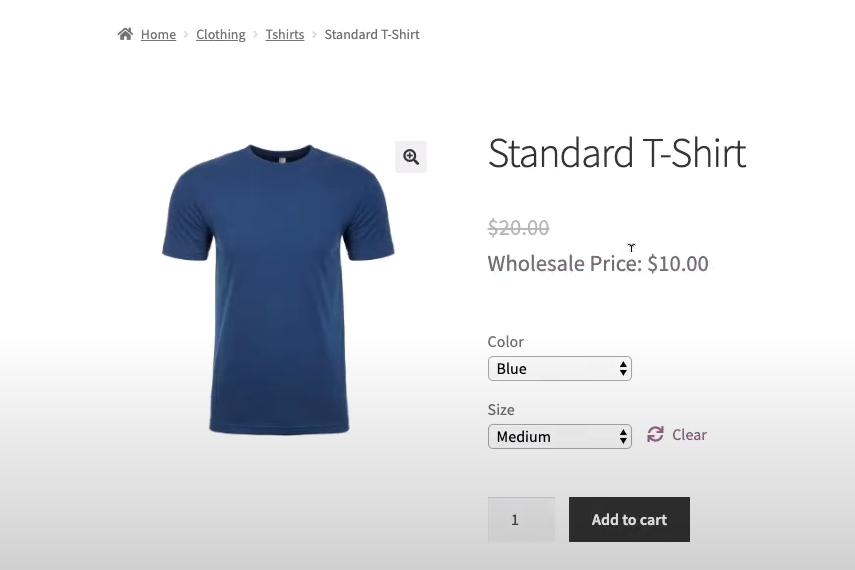
Bien que les produits variables soient incroyablement courants dans les boutiques en ligne, ils représentent un défi en matière de tarification de gros.
Le défi est qu’en règle générale, vous devez définir des prix réguliers et des prix de gros pour chaque variation de produit. Si vous avez plusieurs articles dans votre boutique avec des variations uniques, cela représente rapidement beaucoup de travail.
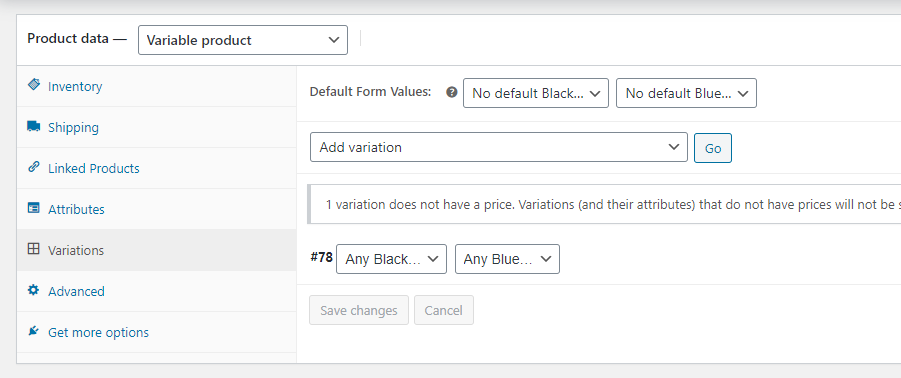
En utilisant le Wholesale Suite, vous pouvez sauter une grande partie de ce processus. Par exemple, voici les paramètres Données produit > Variations pour un t-shirt avec deux variations de produit :
Si vous sélectionnez le menu déroulant Ajouter une variation , vous verrez toutes les options de modification en masse de WooCommerce disponibles :
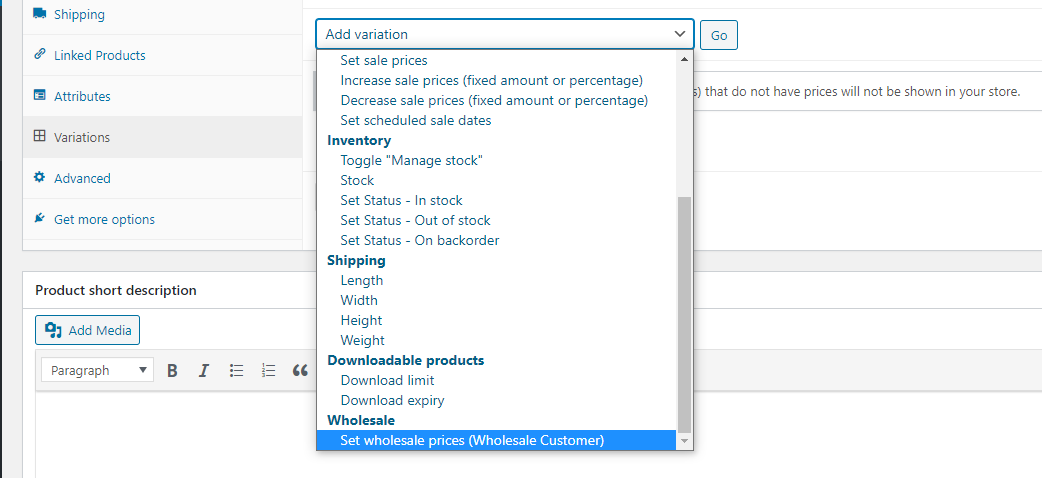
À partir de ce menu, vous pouvez modifier le statut « En stock » de toutes vos variations de produit, définir des dates de promotion, et modifier leur prix de gros. Pour ce faire, cliquez sur l’option Définir les prix de gros en bas de la liste.
Une fois que vous avez fait cela, un menu contextuel apparaîtra vous invitant à définir le prix que vous souhaitez utiliser pour toutes les variations.
Gardez à l’esprit que vous pourriez voir plusieurs entrées qui indiquent toutes Définir les prix de gros, mais pour différents types de rôles d’utilisateurs de gros.
Si vous utilisez la version gratuite de WooCommerce Wholesale Prices, vous n’avez accès qu’au rôle d’utilisateur par défaut Client en gros . Avec le Wholesale Suite, vous pouvez ajouter autant de rôles de gros personnalisés que vous le souhaitez, et vous pourrez définir des prix de gros individuels pour chacun d’eux.
2. Importer en masse les prix de gros via CSV
WooCommerce vous permet d’importer et d’exporter des informations sur les produits à l’aide de fichiers Comma-Separated Values (CSV). Ce sont le genre de fichiers que vous pouvez modifier à l’aide d’un logiciel tableur et cette méthode offre l’un des moyens les plus rapides pour les modifications en masse WooCommerce.
Pour commencer, vous devrez exporter un fichier CSV contenant l’intégralité de votre inventaire WooCommerce. Allez dans Produits > Tous les produits sur votre tableau de bord et sélectionnez l’option Exporter en haut de l’écran :
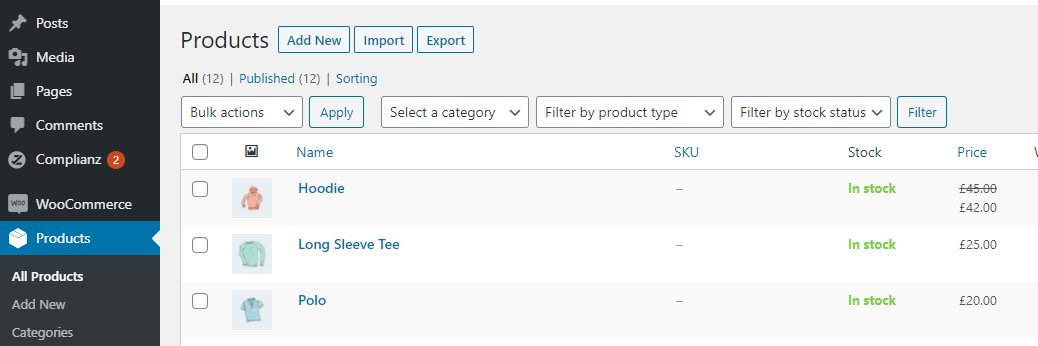
Maintenant, WooCommerce vous demandera quelles données de produit vous souhaitez exporter. Laissez les options par défaut telles quelles et cochez le paramètre Exporter les métadonnées personnalisées ? :
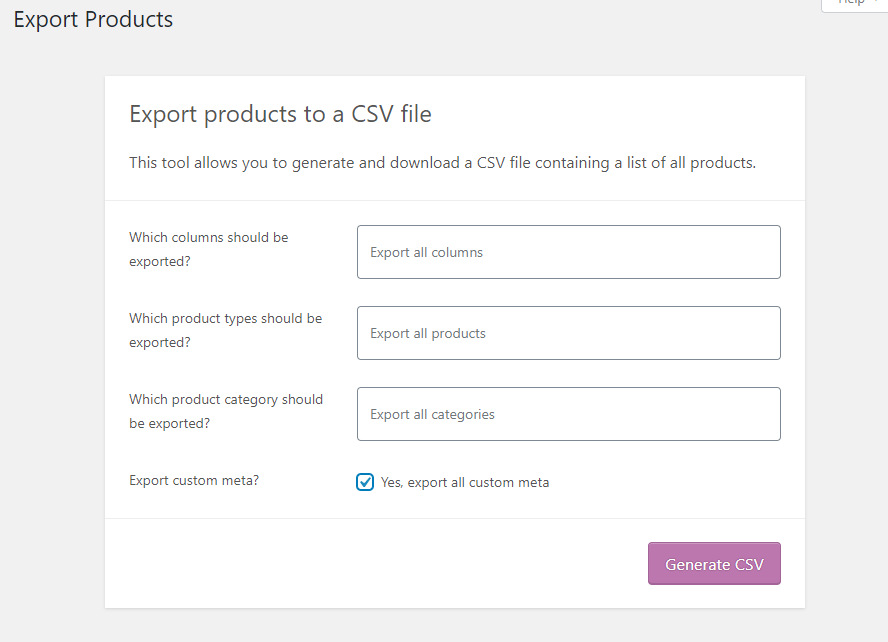
Une fois que vous cliquez sur Générer le CSV, cela ne devrait prendre que quelques secondes avant qu'un téléchargement ne commence (selon la taille de votre inventaire).
Ouvrez le fichier .csv résultant à l'aide de votre logiciel tableur préféré et vous verrez quelque chose comme ceci :
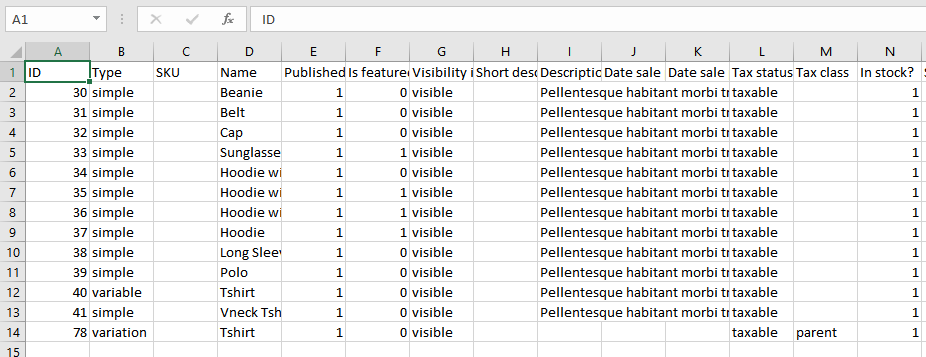
Faites défiler vers la droite jusqu'à ce que vous trouviez la colonne qui indique Meta:wholesale_customer_wholesale_price. Cette colonne contient les prix de gros pour le rôle utilisateur Client en gros.
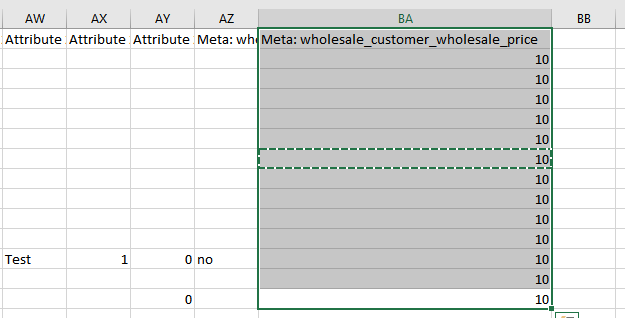
Tout ce que vous avez à faire maintenant est de taper le prix que vous souhaitez dans la ligne de chaque produit. Dans l'ensemble, c'est un processus beaucoup plus rapide que de modifier chaque prix manuellement dans WooCommerce.
Gardez à l'esprit que si vous avez plusieurs rôles d'utilisateurs clients en gros, vous verrez plusieurs colonnes similaires à celle ci-dessus. Chaque colonne contient les prix pour un rôle différent, alors assurez-vous de vérifier les valeurs que vous modifiez avant de continuer.
Une fois que vous avez terminé, enregistrez les modifications de votre fichier .csv et importons-le dans WordPress. Revenez à l'onglet Produits > Tous les produits et cette fois, cliquez sur le bouton Importer .
WooCommerce vous demandera quel fichier vous souhaitez télécharger et s'il doit remplacer les informations de produit existantes dans votre base de données. Dites oui à cette dernière option et sélectionnez votre fichier .csv :
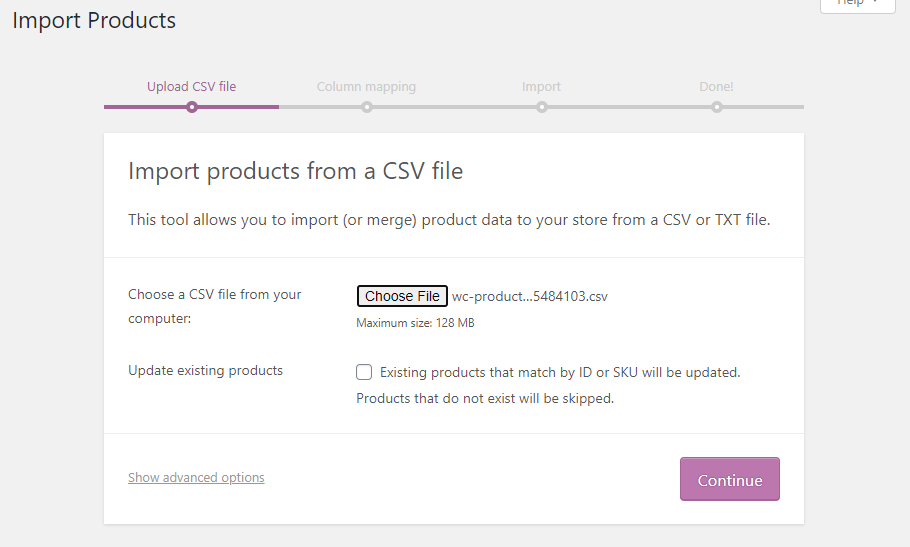
Avant que l'importation ne commence, WooCommerce vous demandera de vérifier si chaque nom de colonne correspond à un champ de données de produit correspondant dans votre base de données :
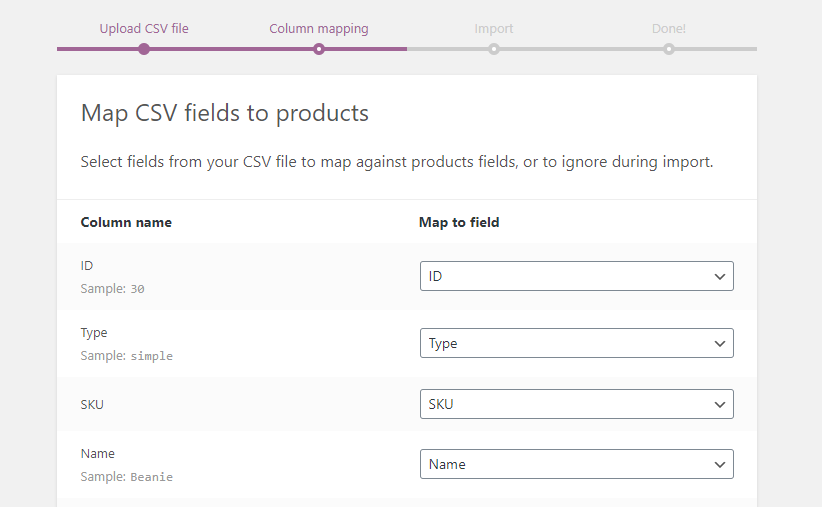
À moins que vous n'ayez modifié le nom des colonnes dans le fichier .csv d'inventaire, toutes les valeurs devraient correspondre. Dans tous les cas, il est toujours bon de confirmer chaque champ avant de passer à l'étape suivante.
Une fois que vous lancez l'importateur, WooCommerce vous indiquera combien de produits il a mis à jour avec les données que vous avez définies :
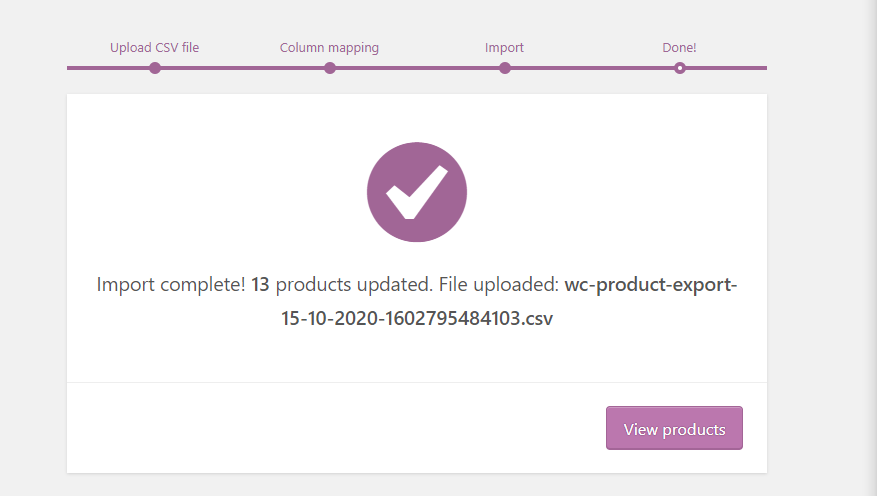
Si vous vérifiez l'un de vos produits maintenant, vous verrez leurs prix de gros mis à jour.
Astuce de pro : Si votre catalogue de vente en gros contient des milliers de variations, maîtriser le flux de travail pour modifier en masse les produits WooCommerce via les importations CSV est essentiel pour éviter les temps d'attente du serveur lors de l'application des augmentations de prix universelles.
3. Importer des prix de gros basés sur la quantité pour des produits individuels
Cette dernière méthode fonctionne de manière très similaire à la dernière approche que nous avons discutée. La différence, dans ce cas, est que vous allez modifier les remises de gros en fonction de la quantité d'articles que les utilisateurs achètent.
Tout d'abord, vous devez activer Prix de gros basés sur la quantité de produit pour au moins un produit de votre inventaire. Vous pouvez le faire en modifiant un produit et en accédant à ses paramètres Données produit > Inventaire :
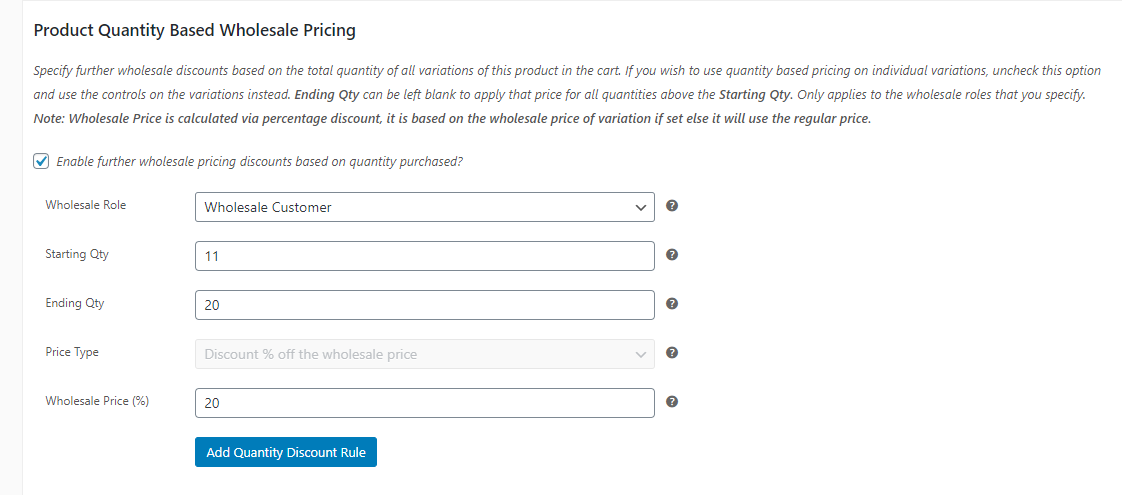
Dans cet exemple, nous avons configuré une remise de 20 % pour les clients en gros qui achètent entre 11 et 20 articles. Allez-y et ajoutez la règle que vous souhaitez, puis enregistrez les modifications apportées à ce produit.
Une fois les modifications effectuées, exportez vos données d'inventaire WooCommerce dans un fichier .csv , en suivant les mêmes étapes que pour la dernière méthode. Ouvrez ce fichier .csv et cette fois, recherchez la colonne qui indique Meta: wwpp_post_meta_quantity_discount_rule_mapping :
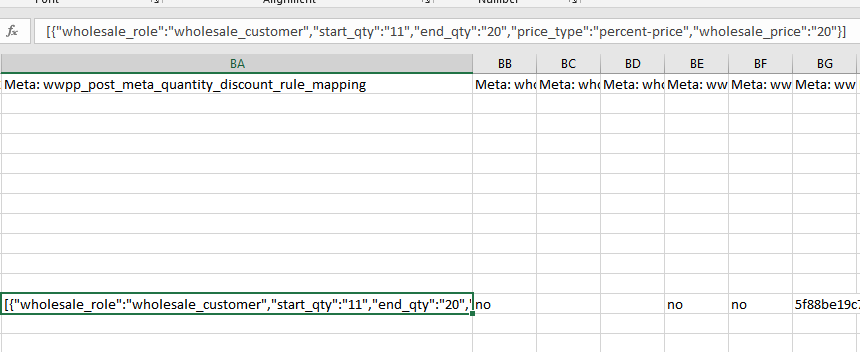
Au cas où vous ne pourriez pas lire ce que dit cette ligne, voici la règle complète basée sur la quantité au format CSV :
[{"wholesale_role":"wholesale_customer","start_qty":"11","end_qty":"20","price_type":"percent-price","wholesale_price":"20"}]
C'est le format que vous devez utiliser pour toutes les règles de remise basées sur la quantité que vous souhaitez ajouter à d'autres produits. Tout d'abord, vous spécifiez le rôle utilisateur wholesale auquel elle s'applique, ensuite vous définissez les quantités, et enfin, vous arrivez à la remise.
Par exemple, si nous voulions ajouter une deuxième règle qui s'applique aux achats de plus de 20 articles, voici à quoi elle pourrait ressembler :
[{"wholesale_role":"wholesale_customer","start_qty":"21","end_qty":"30","price_type":"percent-price","wholesale_price":"40"}]
Notez qu'une seule cellule de produit peut contenir plusieurs règles tant qu'elles ne se 'chevauchent' pas, pour ainsi dire. Maintenant, allez-y et ajoutez le reste des remises basées sur la quantité que vous souhaitez aux autres produits en utilisant le même format.
Une fois que vous avez terminé, enregistrez les modifications du fichier .csv et importez-le dans WooCommerce (comme nous l'avons fait lors de la méthode précédente). Le plugin mettra à jour les prix de tous les produits que vous avez modifiés et vous serez prêt à partir.
Conclusion
Être capable d'exécuter des modifications de prix en masse dans WooCommerce est essentiel si vous voulez gérer une entreprise de vente en gros prospère. Après tout, vous devrez probablement mettre à jour votre inventaire souvent et vous devrez le faire pour plusieurs niveaux d'acheteurs en gros.
En utilisant la Wholesale Suite, vous avez accès à trois méthodes pour effectuer des modifications en masse dans WooCommerce pour les prix de gros, qui comprennent :
- Définir les prix de gros pour plusieurs variations de produits.
- Importer en masse les prix de gros via CSV.
- Importer des prix de gros basés sur la quantité pour des produits individuels.
Avez-vous des questions sur la façon d'effectuer des modifications de prix en masse dans WooCommerce pour les produits de gros ? Parlons-en dans la section des commentaires ci-dessous !



Merci pour cet article. J'ai pu utiliser la deuxième option pour définir en masse le prix de vente.
Génial Samuka ! Content que cela ait été utile :)