

Les coupons sont un excellent moyen d'augmenter vos ventes. Cependant, vous voudrez vous assurer que les clients de votre site WooCommerce n'utilisent que les coupons qui leur sont applicables. C'est là que la mise en œuvre de restrictions de coupons WooCommerce peut vous aider.
WooCommerce offre de nombreuses façons de restreindre les coupons. Si vous souhaitez vraiment un contrôle total sur vos coupons et vos remises, cependant, vous pourriez envisager d'utiliser notre plugin Advanced Coupons. Avec Advanced Coupons, vous pouvez contrôler les remises grâce à des conditions de panier personnalisées.
Aujourd'hui, nous allons examiner les méthodes par défaut que WooCommerce fournit pour restreindre les coupons, les fonctionnalités ajoutées par Advanced Coupons et la possibilité de désactiver complètement les coupons. Commençons !
Pourquoi les restrictions de coupons WooCommerce sont importantes
Si vous ne restreignez pas vos coupons, vous pourriez avoir des problèmes. Par exemple, considérez une offre de coupon très courante : la livraison gratuite. Vous pourriez vouloir que la livraison gratuite ne s'applique qu'aux commandes de plus de 100 $, car dans ces cas, votre marge bénéficiaire couvrira le coût de l'expédition. Si la livraison gratuite est appliquée à des articles aussi peu chers que 5 $, vous pourriez perdre de l'argent.
En restreignant vos coupons, vous pouvez également faire des offres complexes et spécifiques qui s'adressent directement à des groupes démographiques définis, tels que les coupons BOGO pour ceux qui veulent faire des réserves. Dans le même temps, vous pouvez vous assurer que votre coupon BOGO ne s'applique pas à un article d'appel déjà à très faible marge bénéficiaire.
Avant même de commencer, vous devriez réfléchir aux coupons que vous souhaitez offrir et si votre entreprise sera toujours en mesure de gagner de l'argent avec ces offres. WooCommerce peut garantir que vous maintenez ces restrictions – mais c'est à vous de décider quelles devraient être ces restrictions.
Introduction aux conditions du panier
Avant de pouvoir mettre en œuvre des restrictions de coupons, vous devez en savoir un peu sur les conditions du panier. Celles-ci évaluent ce qui se trouve actuellement dans le panier d'un client, afin de déterminer s'il est éligible à une offre particulière. Le type de condition de panier le plus populaire est la valeur totale dans le panier de l'utilisateur :
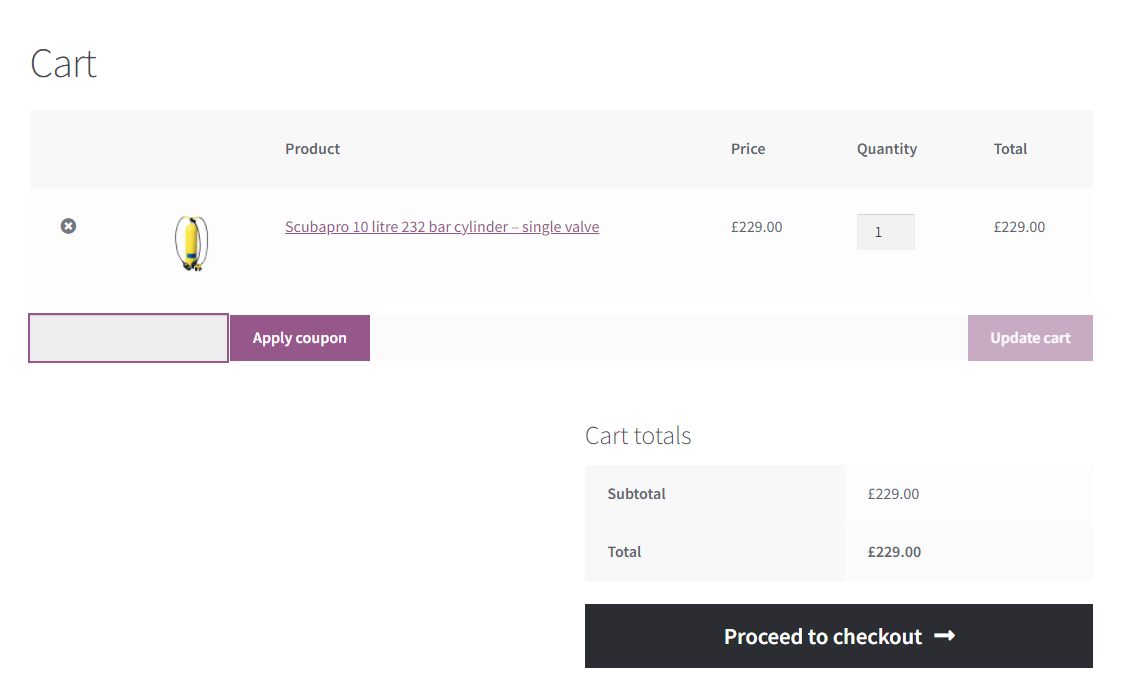
Fréquemment, les conditions du panier n'autoriseront pas un utilisateur à bénéficier d'une remise à moins qu'il n'ait atteint une valeur minimale de commande totale. Elles peuvent empêcher les utilisateurs de « cumuler » des remises et d'utiliser plusieurs codes de coupon à la fois. En d'autres termes, les conditions du panier réduisent les risques d'abus de vos codes de coupon.
Comment mettre en œuvre les restrictions de coupons WooCommerce (3 méthodes)
WooCommerce fournit des restrictions de coupons de base, tandis que le plugin Advanced Coupons rend l'ensemble du système de coupons plus intelligent. Examinons de plus près comment restreindre les coupons pour WooCommerce en utilisant trois méthodes.
1. Désactiver les coupons WooCommerce
Certaines entreprises ne perdent de l'argent qu'avec les coupons. Si vous êtes un grossiste, par exemple, vous avez déjà des marges bénéficiaires très serrées.
Heureusement, vous pouvez simplement désactiver les coupons via WooCommerce. Allez d'abord dans WooCommerce > Réglages > Général. Décochez ensuite la case intitulée : « Activer l'utilisation des codes promo ».
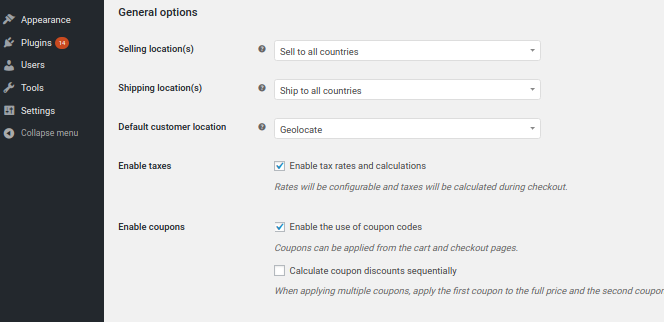
Si vous changez d'avis, vous pouvez réactiver les codes promo à tout moment.
2. Définir les restrictions de coupons WooCommerce par défaut
Par défaut, WooCommerce vous permet de restreindre les coupons aux nouveaux utilisateurs, aux clients existants et à des rôles utilisateur spécifiques. Tout d'abord, vous devrez créer un coupon :

Lors de la configuration des coupons WooCommerce, vous pouvez choisir :
- Le type d'offre (par exemple, une remise sur le panier ou une offre BOGO)
- Le montant du coupon (par exemple, un pourcentage ou un montant fixe)
- Si la livraison gratuite est appliquée au coupon
- Si le coupon est appliqué avant ou après les taxes
- Quand le coupon expire
À partir de là, vous pouvez sélectionner les restrictions souhaitées sous Données du coupon > Restriction d'utilisation :
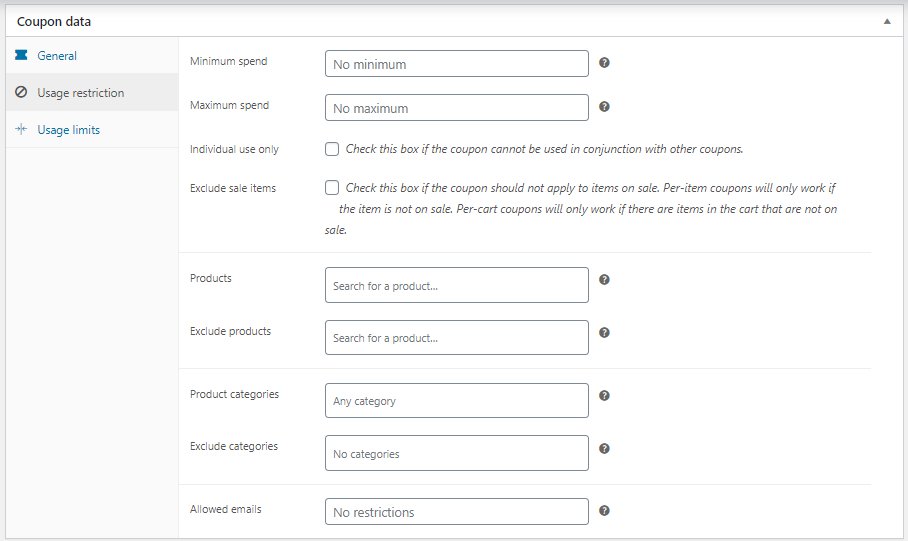
Par défaut, WooCommerce vous permet de restreindre vos coupons en fonction de :
- Dépenses minimales
- Dépenses maximales
- Si un client peut l'utiliser avec d'autres coupons
- Si un client peut l'utiliser pour des articles en promotion
- À quels produits spécifiques il s'applique
- Aux produits auxquels il ne s'applique pas
- À quelles catégories de produits il s'applique
- Aux catégories de produits auxquelles il ne s'applique pas
- S'il est restreint en fonction des adresses e-mail
Vous pouvez également restreindre vos coupons à des pays, états ou provinces, ou codes postaux spécifiques. Généralement, cela est fait à des fins de livraison ; vous ne voulez pas vendre un produit bon marché à un endroit où l'expédition est coûteuse.
Il existe également quelques options de limite d'utilisation :
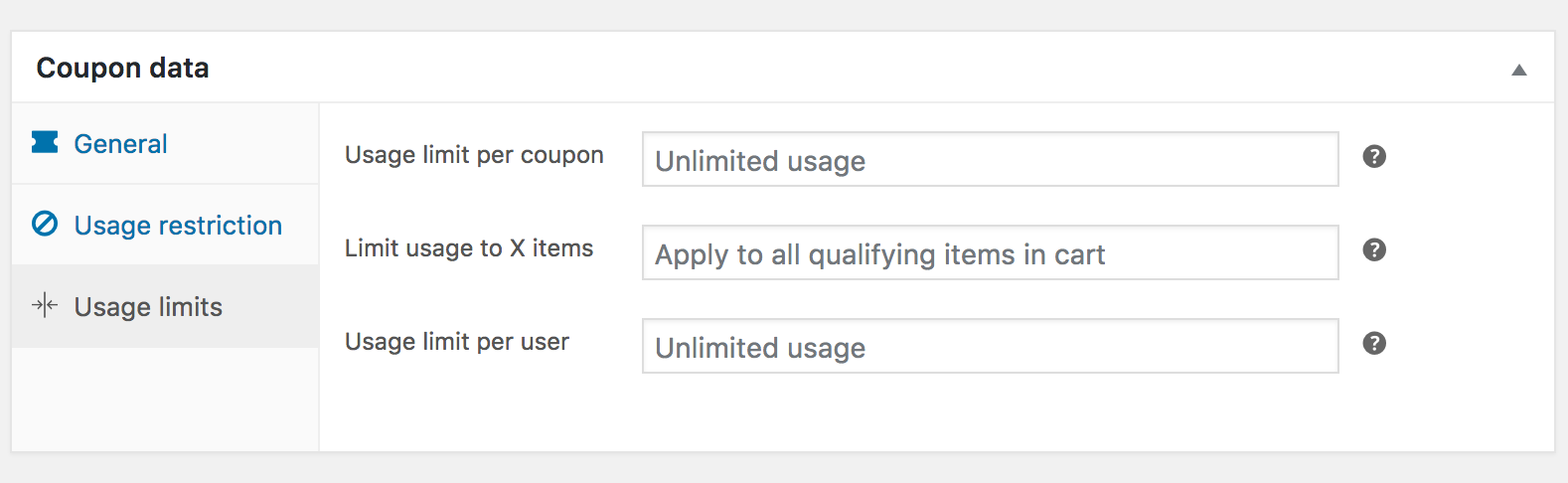
Ces restrictions suffiront à certains utilisateurs, mais d'autres pourraient avoir besoin de quelque chose de plus avancé. C'est là que le plugin Advanced Coupons peut aider.
3. Définir les restrictions de coupons WooCommerce avec Advanced Coupons
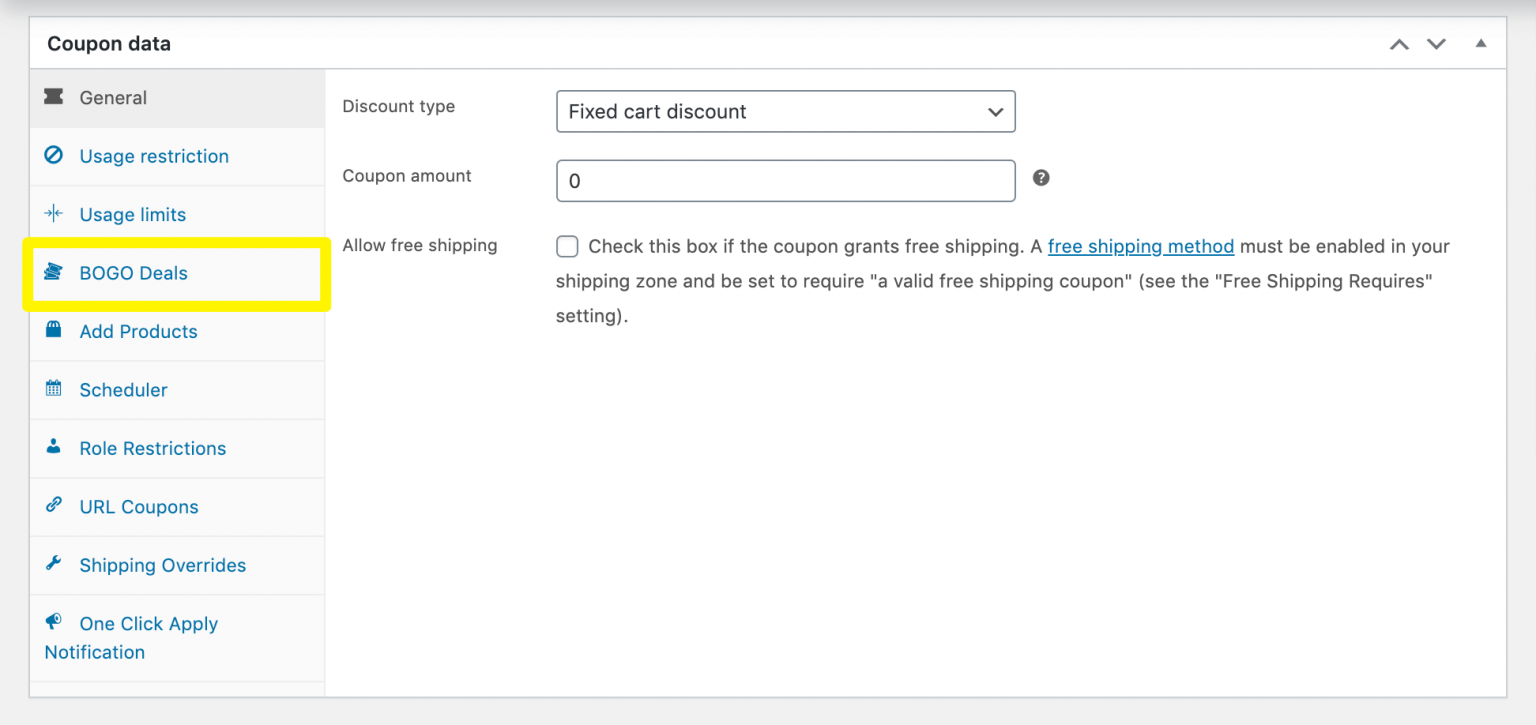
Advanced Coupons offre encore plus de méthodes pour proposer et restreindre les coupons. Ce plugin remplace essentiellement les options par défaut de WooCommerce, vous utiliserez donc la même interface mais verrez une toute nouvelle collection de paramètres.
Après avoir installé Advanced Coupons, vous pouvez commencer par aller dans Coupons > Ajouter un nouveau :
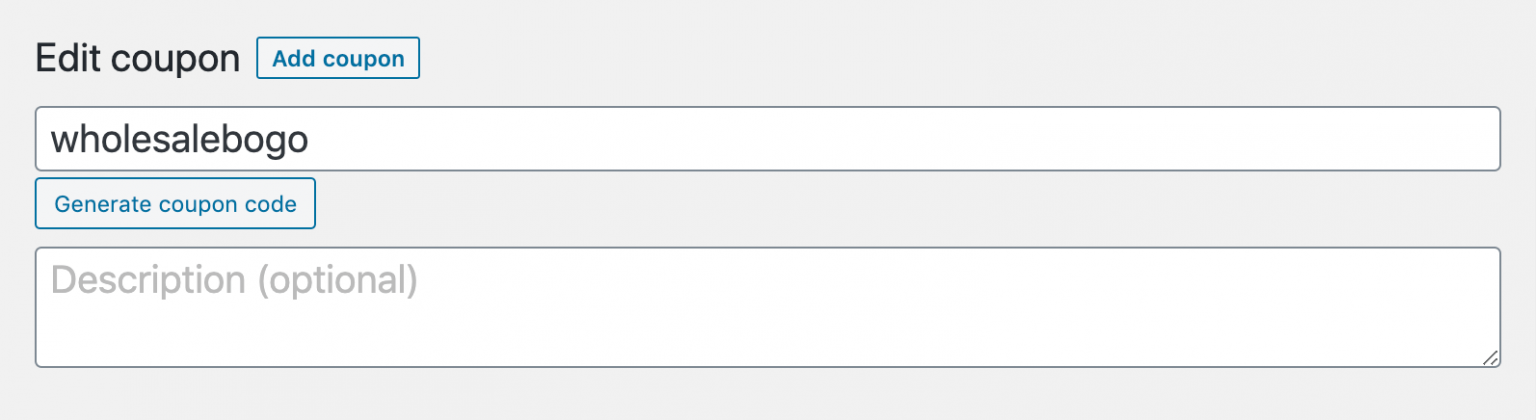
Vous verrez que toute la section Données du coupon a été mise à jour pour inclure plus d'options :
Lorsque vous créez un nouveau coupon, vous pouvez également sélectionner un ou plusieurs « déclencheurs » dans la section Conditions du panier. Ce sont les qualifications qui rendront l'offre disponible. Par exemple, vous pourriez configurer le coupon pour qu'il ne fonctionne qu'avec certains produits dans des quantités spécifiques :
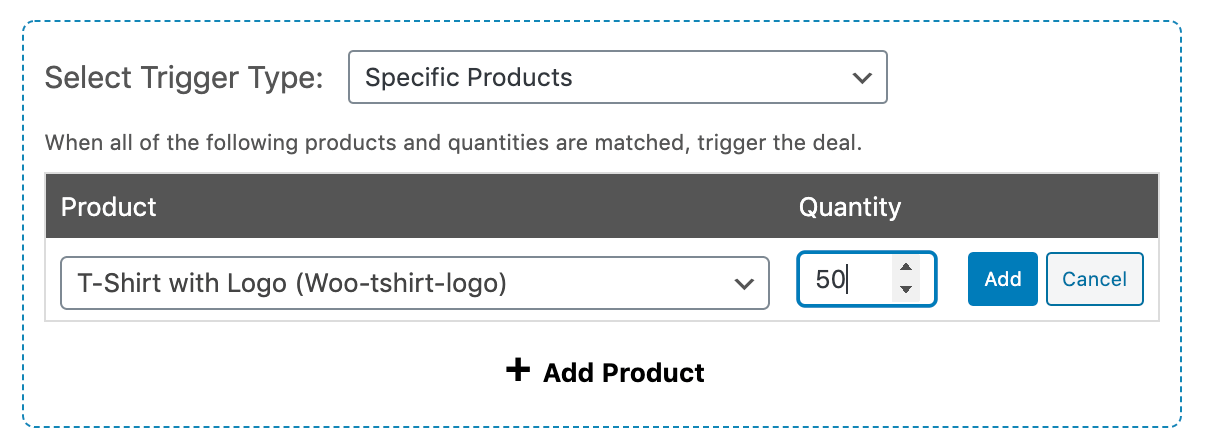
Dans l'exemple ci-dessus, le coupon ne s'applique que si l'utilisateur essaie d'acheter 50 t-shirts d'un type particulier.
Vous pouvez utiliser des déclencheurs pour configurer des offres BOGO, des programmes de fidélité, des coupons planifiés, et plus encore. Vous pouvez personnaliser vos coupons autant que vous le souhaitez ; par exemple, vous pouvez déterminer la fréquence à laquelle l'offre peut être appliquée :

Le plugin Advanced Coupons permet de créer très facilement des coupons très complexes. Lorsqu'ils sont combinés avec les bonnes stratégies marketing, ces coupons peuvent séduire les utilisateurs sans risque de perte de revenus. Pour plus de détails, vous pouvez consulter la documentation complète du plugin.
Conclusion
Les coupons sont des outils puissants pour vous aider à augmenter vos ventes. Cependant, une mauvaise gestion peut entraîner des opportunités manquées. Pour optimiser votre stratégie de coupons pour WooCommerce, envisagez les approches suivantes :
- Désactiver complètement les coupons
- Utiliser les paramètres par défaut de WooCommerce.
- Installer le plugin Advanced Coupons.
Vous avez encore des questions sur les restrictions de coupons WooCommerce ? Faites-le nous savoir dans la section commentaires ci-dessous !


