

S'il y a une chose que tous les clients aiment, ce sont les cadeaux. Offrir des produits gratuits WooCommerce montre votre appréciation de la clientèle et peut inciter les acheteurs à revenir dans votre magasin. De même, plus vous fidélisez de clients, plus vous générez de revenus.
Dans cet article, nous allons vous montrer comment offrir des produits gratuits dans WooCommerce. Nous utiliserons le plugin de base et nous vous expliquerons également comment créer des coupons pour des produits cadeaux WooCommerce. Allons-y !
Méthode 1 : Définir le prix du produit à zéro dans WooCommerce
La façon la plus simple d'offrir un produit gratuitement avec WooCommerce est de fixer son prix à zéro euro. Ainsi, les clients pourront ajouter ce produit à leur panier, passer par le processus de paiement et le recevoir, le tout sans dépenser un centime.
Fixer le prix d'un produit à zéro ne devrait prendre que quelques secondes. Allez dans l'onglet Produits de votre tableau de bord et recherchez l'article que vous souhaitez offrir. Sélectionnez ensuite l'option Modifier sous son nom. Sur l'écran suivant, vous pouvez définir son prix à zéro en allant dans Données produit > Général :
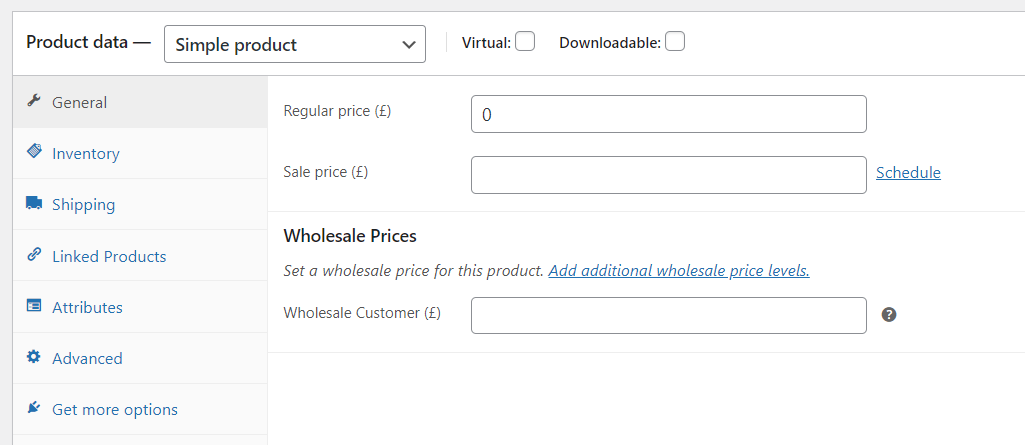
Un problème avec cette approche est que fixer le prix d'un produit à zéro peut ressembler à une erreur de votre part. À moins que vous n'indiquiez explicitement aux visiteurs que vous offrez ce produit gratuitement, beaucoup d'entre eux pourraient ne pas le remarquer.
Une alternative à cette approche consiste à conserver le prix par défaut du produit tel quel et à définir son Prix soldé à zéro à la place. Ainsi, il deviendra évident que vous proposez un produit cadeau gratuit WooCommerce.
Si vous fixez le prix d'un produit à zéro dans WooCommerce, il est essentiel de surveiller combien de clients profitent de votre offre. Vous pourriez vouloir n'offrir que quelques articles gratuitement, ou certains clients pourraient vouloir en profiter pour commander tout le stock de cadeaux.
La meilleure façon de vous protéger contre les clients qui abusent de vos produits gratuits WooCommerce est d'opter pour une implémentation différente. C'est là qu'intervient Advanced Coupons.
Méthode 2 : Utiliser Advanced Coupons pour offrir des produits cadeaux gratuits WooCommerce pour d'autres achats
En utilisant Advanced Coupons, vous avez beaucoup plus de contrôle sur les types d'offres auxquelles vous pouvez donner accès aux clients. Avec ce plugin, vous pouvez créer des coupons qui offrent des réductions de 100 % sur des produits spécifiques. Il permet même aux coupons d'ajouter automatiquement des produits gratuits aux paniers des clients lorsqu'ils les utilisent.
De plus, vous pouvez concevoir ces coupons de produits cadeaux gratuits WooCommerce pour qu'ils fonctionnent uniquement dans des circonstances spécifiques. Par exemple, vous pouvez offrir un cadeau aux clients qui achètent pour plus de 50 $ de produits en un seul achat pour agrémenter l'offre.
Pour ce faire, vous aurez besoin du plugin premium Advanced Coupons, qui comprend un système avancé de « conditions de panier ». En utilisant ce système, vous pourrez créer des coupons qui ne fonctionnent que pour les clients dont les paniers répondent à des critères spécifiques.
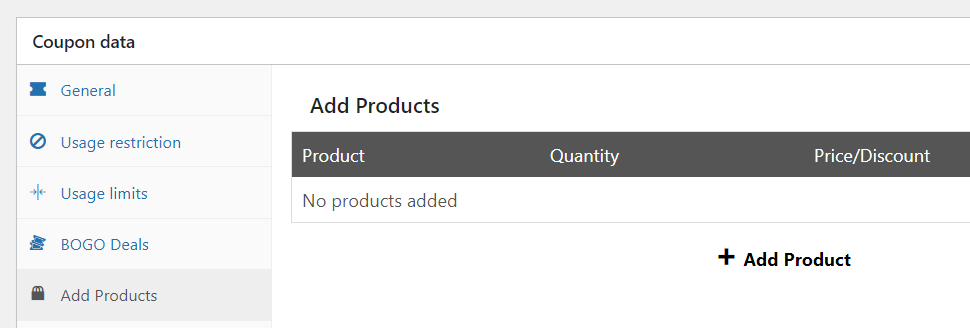
Une fois que vous avez acheté et activé le plugin, créez un nouveau coupon en allant dans Coupons > Ajouter. Générez un code pour le coupon et faites défiler jusqu’à la section Données du coupon. Accédez maintenant à l’onglet Ajouter des produits et cliquez sur Ajouter un produit :
Sélectionnez le produit que vous souhaitez ajouter avec le coupon en utilisant la barre de recherche à gauche et choisissez une remise basée sur un pourcentage pour celui-ci. Définissez la valeur de cette remise à 100 % et terminez l’ajout du produit au coupon :
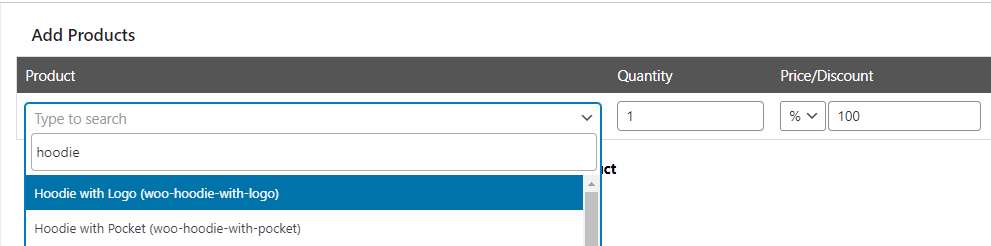
Vous remarquerez que vous pouvez sélectionner le nombre d’articles que le coupon ajoutera aux paniers des clients. Par défaut, un article gratuit est une bonne option. Cependant, vous pouvez également créer des coupons qui ajoutent plusieurs articles gratuits et même différents produits à la fois.
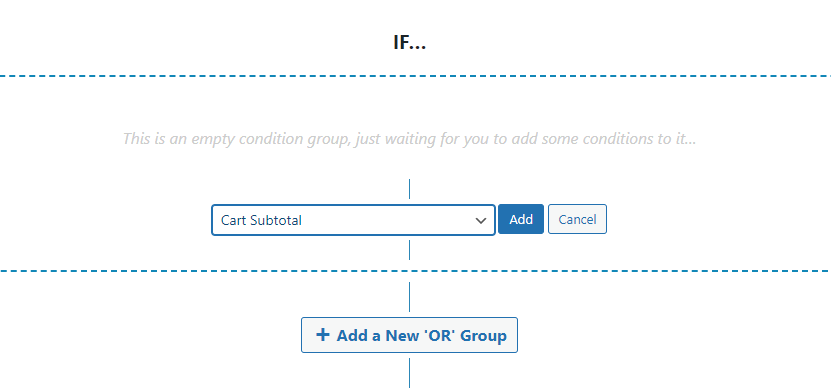
Pour l’instant, concentrons-nous sur les conditions du panier. En l’état actuel, n’importe qui pourrait profiter de votre offre de cadeau. Pour corriger cela, faites défiler jusqu’à Conditions du panier et sélectionnez l’option Sous-total du panier sous SI… :
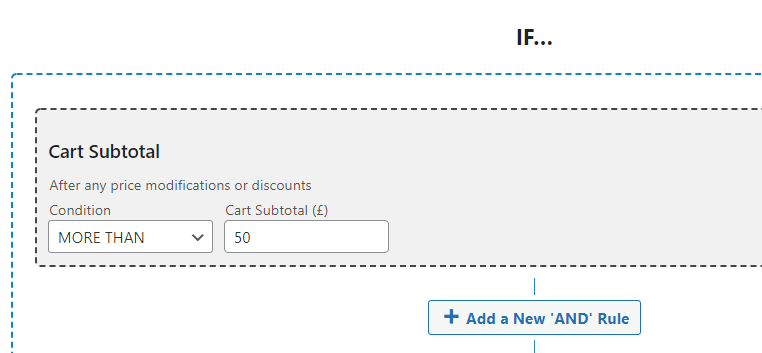
Définissez maintenant la valeur du sous-total du panier que vous souhaitez que les clients atteignent et enregistrez la règle. Par exemple, si vous ne voulez que les clients qui dépensent plus de 50 $ puissent appliquer le coupon, voici à quoi cela ressemblerait :
Si vous enregistrez le coupon maintenant, il fonctionnera parfaitement. Cependant, un inconvénient est que vous devrez informer les clients de votre offre, que ce soit par le biais de votre site Web ou d’une liste de diffusion. Une meilleure alternative pourrait être d’activer l’application automatique pour votre coupon de cadeau gratuit WooCommerce.
Grâce à cela, le coupon s’appliquera automatiquement à toutes les commandes de tous les clients qui remplissent les conditions du panier que vous avez configurées. Pour éviter les abus de coupons, nous vous recommandons également de limiter son utilisation à une application par client.
Conclusion
Offrir des produits gratuits WooCommerce est plus facile que vous ne l'imaginez. Si vous utilisez le plugin WooCommerce de base, vous pouvez fixer le prix de n'importe quel article à zéro et vous détendre pendant que les clients l'ajoutent à leur panier et reçoivent leurs cadeaux.
Le problème avec cette approche est qu’elle n’incite pas les utilisateurs à acheter des produits supplémentaires. Pour ce faire, nous vous recommandons d’utiliser le plugin Advanced Coupons. Avec lui, vous pourrez créer des coupons qui ajoutent des produits cadeaux gratuits WooCommerce aux paniers des clients s’ils remplissent des critères d’achat spécifiques.
Avez-vous des questions sur la façon d’offrir des produits cadeaux gratuits WooCommerce ? Parlons-en dans la section des commentaires ci-dessous !



Auteur, merci pour la clarté que vous avez apportée à ce problème déroutant. J’ai l’intention de déployer une application Woocommerce pour des produits qui seront donnés GRATUITEMENT en permanence (À JAMAIS) à condition qu’aucun client ne reçoive plus d’un article par MOIS.
Pouvez-vous recommander une application Woocommerce pour cela ?
Bonjour Anthony,
Oui, vous pouvez le faire avec Advanced Coupons. Appliquez la réduction comme indiqué dans le guide ci-dessus, puis ajoutez également une restriction d'utilisation de 1 par client. Si vous utilisez Advanced Coupons Premium, vous pouvez également la réinitialiser automatiquement chaque mois (ou à la période de votre choix) afin qu'ils puissent l'utiliser à nouveau.