

Être capable de vendre à la fois aux clients de détail et aux clients de gros est un bon moyen de tirer le meilleur parti de votre boutique WooCommerce. Cependant, naviguer dans les subtilités de la gestion des produits WooCommerce peut être une tâche difficile. Comprendre comment optimiser la visibilité de vos produits est crucial pour une expérience de vente au détail et de gros transparente.
Heureusement, il n'est pas nécessaire d'avoir un site Web entièrement séparé pour vos clients de gros. Avec Wholesale Suite pour WooCommerce, vous pouvez profiter de paramètres de gros hautement personnalisables sur votre site Web de détail existant.
Dans cet article, nous vous guiderons à travers les étapes essentielles de gestion des produits WooCommerce pour gérer la visibilité des produits de gros dans votre boutique en ligne. Nous discuterons également pourquoi vous pourriez vouloir masquer vos prix de gros à vos clients de détail. Alors, plongeons dans le vif du sujet !
Gestion des produits WooCommerce : Pourquoi optimiser la visibilité des produits de gros ?
Si l'on considère le commerce électronique mondial, il est prévu qu'il continue de progresser au cours des prochaines années. Ceci s'ajoute à sa position déjà stable auprès des internautes. En fait, 40 % des internautes mondiaux ont également effectué des achats en ligne.
Cela signifie qu'il est plus important que jamais de vous assurer que votre site de vente sert vos clients. Vous avez peut-être déjà une entreprise de détail bien établie, mais si vous servez également des clients de gros, il est préférable de masquer vos prix de gros à vos clients réguliers.
Les prix de gros sont généralement assez différents de vos options de détail, vous voudrez éviter de causer toute confusion pour vos clients. Masquer vos produits de gros aux clients de détail permet à chacun de rester sur la bonne page et peut aider les clients de gros à naviguer rapidement parmi vos produits.
Guide de gestion des produits WooCommerce : Comment gérer la visibilité des produits de gros
Pour une gestion optimale des produits WooCommerce, vous pouvez utiliser à la fois Wholesale Prices Premium et Wholesale Order Form. Ces plugins vous permettent de gérer la visibilité de gros en toute transparence. Alors, entrons dans les détails.
1. Restreindre l'accès aux articles de gros via les paramètres globaux des utilisateurs
C'est l'un des moyens les plus simples de créer une règle générale pour la visibilité des produits de gros. Dans votre tableau de bord WordPress, accédez à WooCommerce > Paramètres > Prix de gros :
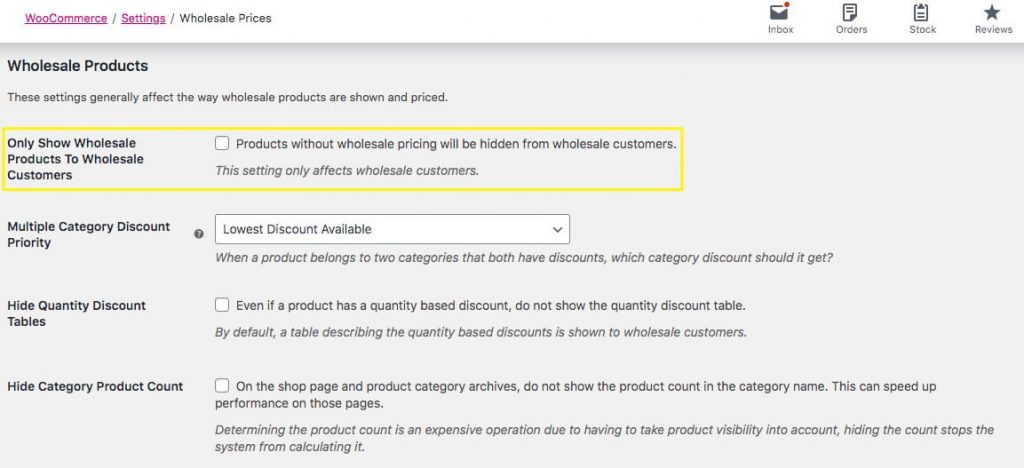
Cocher cette option masquera tous les articles non-gros à vos utilisateurs de gros. Cependant, cela signifie que vous devrez vous assurer que vous avez attribué les rôles d'utilisateur appropriés à vos clients.
2. Utiliser les rôles de gros pour gérer la visibilité par produit
Si votre modèle économique nécessite une personnalisation au niveau du produit, vous pouvez utiliser les Rôles de vente en gros pour affiner la visibilité pour les clients de gros. Tout d'abord, vous devrez naviguer vers WooCommerce > Rôles de vente en gros :
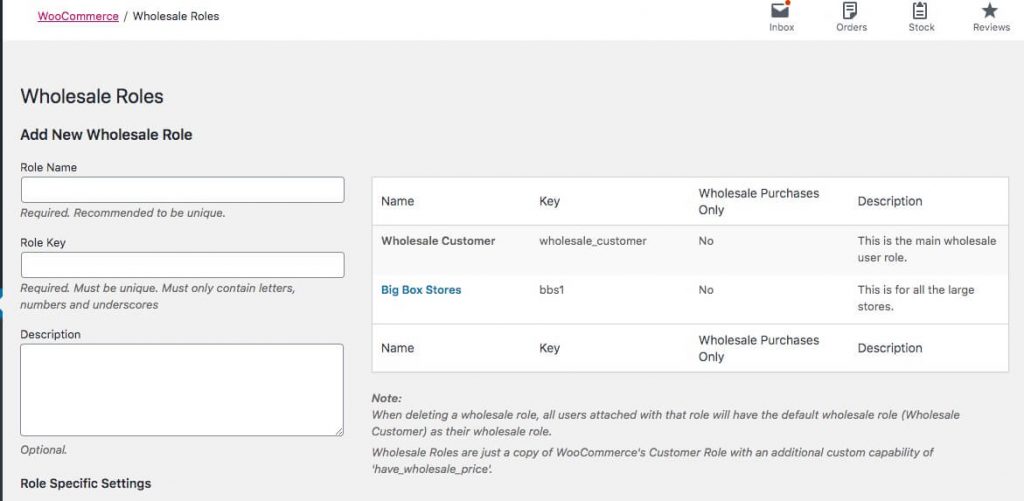
Ensuite, une fois que vous avez créé tous les rôles dont vous avez besoin, vous pouvez aller dans Produits > Tous les produits et spécifier quels rôles doivent avoir accès à chaque produit :
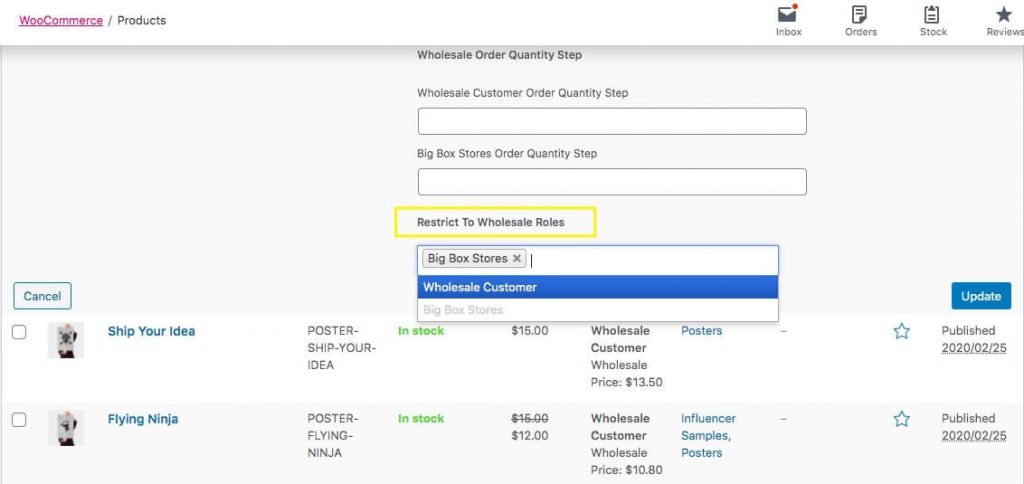
Vous pouvez accéder à ces paramètres via l'option Modification rapide dans la liste des produits. Cela permet de modifier rapidement la visibilité des produits. Vous pouvez également accéder à ce paramètre sous le bouton Publier une fois que vous ouvrez une page produit.
3. Créer des variations pour les produits réservés à la vente en gros
Dans chaque produit que vous créez avec WooCommerce, vous pouvez également créer des variations de ce produit. Il peut s'agir des motifs ou des couleurs disponibles d'un produit, ou de sa taille.
Si vous souhaitez en créer un réservé uniquement aux clients de gros, vous pouvez utiliser le paramètre Variation exclusive pour la vente en gros disponible pour chaque variation :
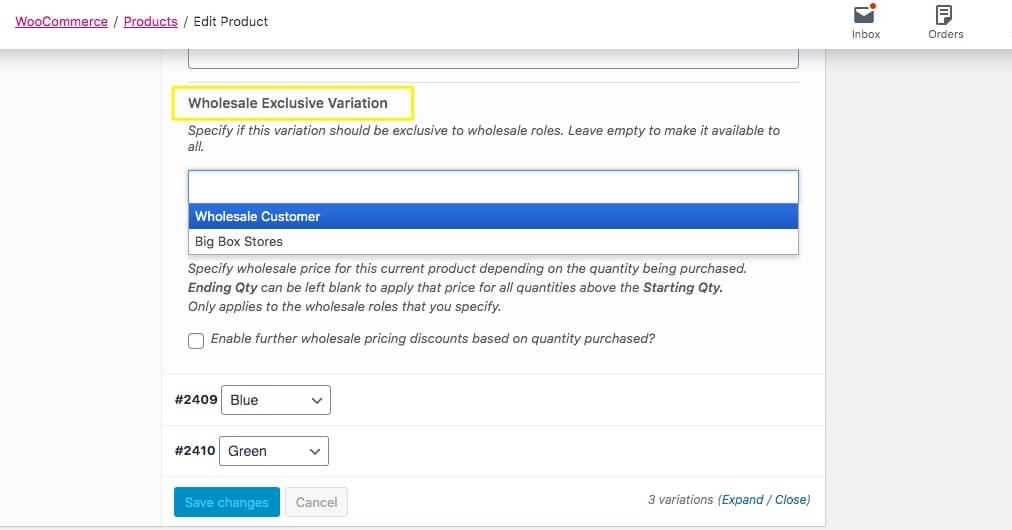
Vous pouvez y accéder en allant dans Produits > Tous les produits dans votre tableau de bord WordPress. Une fois que vous sélectionnez le produit que vous souhaitez ajuster, vous pouvez trouver ce paramètre sous l'onglet Variations.
Vous devrez avoir des variations déjà configurées pour le produit afin que l’onglet soit visible. Si ce n’est pas le cas, vous pouvez également configurer vos variations à partir de ce menu.
4. Configurer les autorisations utilisateur pour le formulaire de commande
Formulaire de commande en gros peut vous aider à créer un formulaire de commande convivial pour vos clients de gros :
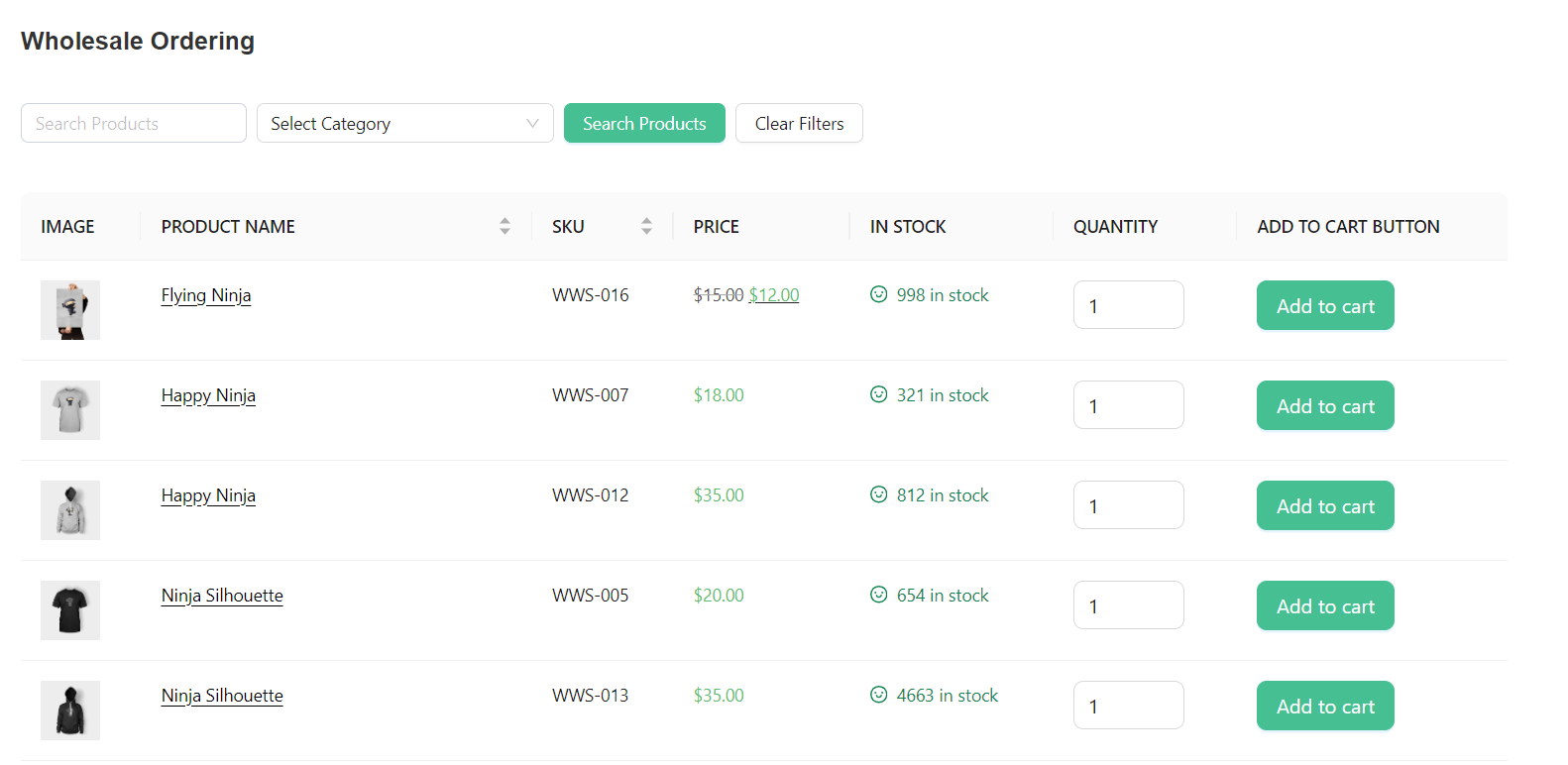
Pour définir des autorisations personnalisées pour vos formulaires de commande en gros, vous pouvez aller dans Vente en gros > Formulaires de commande. Ensuite, vous verrez une liste de tous les formulaires de commande que vous avez créés. Sous Action, cliquez sur Modifier pour accéder aux paramètres de votre formulaire de commande :
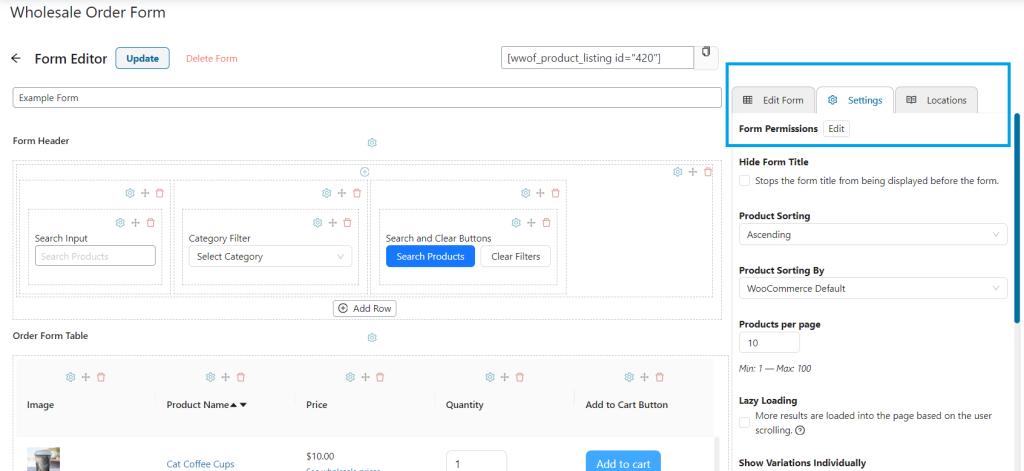
Cliquez sur Modifier à côté des autorisations du formulaire pour gérer qui peut accéder à votre formulaire de commande. Avec cette fonctionnalité, vous pouvez vous assurer que seuls les utilisateurs désignés peuvent accéder et passer des commandes en gros via le formulaire.
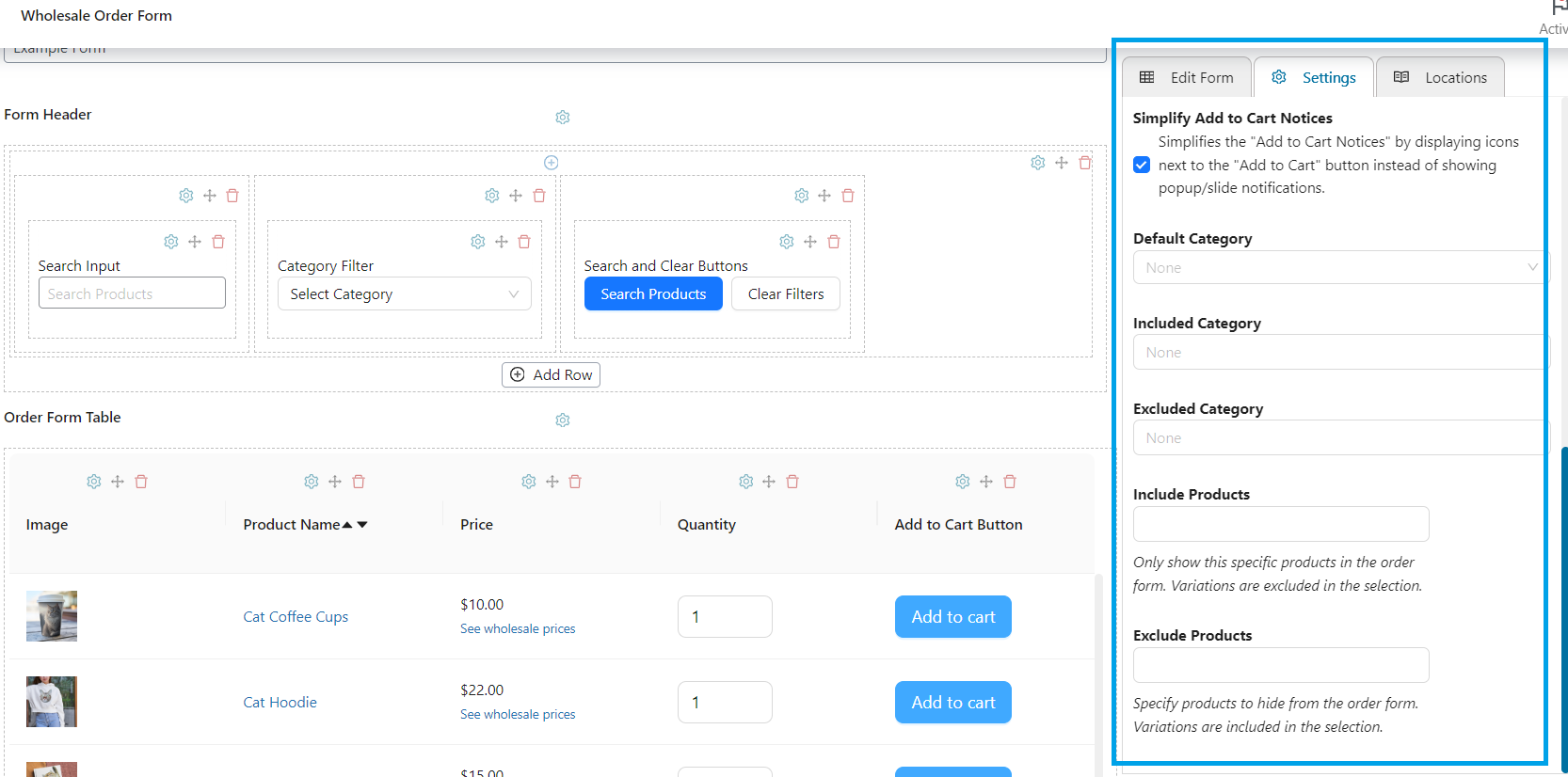
De plus, vous pouvez faire défiler la page des paramètres et choisir quels produits et catégories de vente en gros sont inclus (ou exclus) sur votre formulaire de commande. Cela vous donne la flexibilité d'adapter le formulaire pour qu'il corresponde parfaitement à votre stratégie de gestion des produits WooCommerce.
Conclusion
La gestion des clients de gros et des clients de détail peut parfois signifier que vous jonglez avec les ressources. Heureusement, avec les plugins Wholesale Suite, la gestion des produits WooCommerce peut être un jeu d'enfant. Avec nos puissants plugins, vous pouvez adapter la visibilité des produits et créer une expérience d'achat satisfaisante pour vos précieux clients.
Dans cet article, nous avons exploré quatre méthodes simples pour ce faire. Récapitulons-les ci-dessous :
- Restreindre l'accès en utilisant les paramètres globaux des utilisateurs
- Utiliser les rôles de vente en gros pour gérer l'accès par produit
- Créer des variations pour les produits réservés à la vente en gros
- Définir les autorisations utilisateur pour votre formulaire de commande
Avez-vous d'autres questions sur la gestion de la visibilité des produits de gros avec WooCommerce ? Partagez vos questions avec nous dans la section commentaires ci-dessous !


