

Généralement, les clients paient leurs commandes à l'étape de paiement. Vous configurez les passerelles de paiement que vous souhaitez que WooCommerce utilise et vous recevez l'argent avant toute expédition. Dans certains cas, cependant, vous pourriez vouloir générer une commande d'achat WooCommerce à la place.
Avec une commande d'achat, vous pouvez contacter ce client pour traiter le paiement comme bon vous semble. Les commandes d'achat WooCommerce peuvent être utiles dans diverses situations, comme pour les clients de gros.
Dans cet article, nous allons discuter des cas où il est judicieux de générer des commandes d'achat WooCommerce. Ensuite, nous vous montrerons comment ajouter cette fonctionnalité à votre boutique (gratuitement !). Allons-y !
Pourquoi ajouter une passerelle de commande d'achat WooCommerce
Si la plupart de vos clients achètent en petites quantités, vous voulez qu'ils paient leurs achats immédiatement pendant le processus de paiement. Recevoir le paiement à l'avance est un moyen simple de minimiser les risques pour les achats avec des marges bénéficiaires relativement faibles.
Les achats en gros sont cependant une tout autre histoire. Avec des clients qui dépensent régulièrement des centaines ou des milliers de dollars dans votre boutique, vous pouvez vous permettre d'assouplir un peu les règles.
Par exemple, certains utilisateurs réguliers de gros s'attendront à pouvoir payer leurs factures en utilisant des conditions net 30 ou 45. Selon la taille de votre acheteur, il pourrait ne payer ses factures qu'à des moments précis chaque mois. Si vous pouvez répondre aux demandes de vos acheteurs en gros, vous pouvez gagner beaucoup plus d'argent qu'avec des commandes plus petites.
En pratique, cela signifie que vous voulez traiter les commandes via votre boutique mais offrir aux clients un moyen de payer plus tard. En générant une commande d'achat WooCommerce, vous pouvez traiter les ventes au fur et à mesure, envoyer les factures manuellement – ou en utilisant votre logiciel de comptabilité préféré – puis faire en sorte que les acheteurs les règlent.
Les commandes d'achat peuvent également vous aider en vous permettant d'utiliser des passerelles de paiement que WooCommerce ne prend pas en charge (ce qui n'est pas si nombreux !). Par exemple, si votre logiciel de comptabilité ou de facturation est livré avec son propre processeur de paiement, vous pouvez l'utiliser pour recevoir de l'argent, puis marquer cette commande comme terminée dans WooCommerce.
Comment générer une commande d'achat WooCommerce (2 étapes)
Avant de continuer, gardez à l'esprit que vous aurez besoin d'une boutique WooCommerce entièrement fonctionnelle avant de pouvoir suivre les instructions ci-dessous. Une fois que vous êtes prêt, parlons des plugins.
Étape 1 : Installer le plugin Invoice Gateway for WooCommerce
La création d'une 'passerelle' de facturation est une fonctionnalité qui fait partie du plugin premium Wholesale Suite’s Prices. Il a été créé en pensant aux utilisateurs de gros pour vous donner un moyen de traiter les ventes et de générer des commandes sans forcer les clients à payer immédiatement.
Bien que ce plugin lui-même soit une option premium, sa fonctionnalité de passerelle de facturation est disponible gratuitement. Tout ce que vous avez à faire est d'installer le plugin Invoice Gateway for WooCommerce :

Une fois que vous aurez activé le plugin, vous pourrez ajouter une nouvelle option de paiement à votre boutique WooCommerce. Parlons de son fonctionnement.
Étape 2 : Configurez une option de paiement par passerelle de facturation pour votre boutique
Comme vous le savez peut-être, WooCommerce est livré avec plusieurs options de paiement disponibles dès le départ. Vous pouvez permettre aux clients de payer leurs achats en utilisant PayPal, les virements bancaires directs, le paiement à la livraison, et plus encore.
Une fois que vous aurez activé le plugin Invoice Gateway for WooCommerce, une nouvelle option de paiement sera disponible sous l'onglet WooCommerce > Réglages > Paiements :
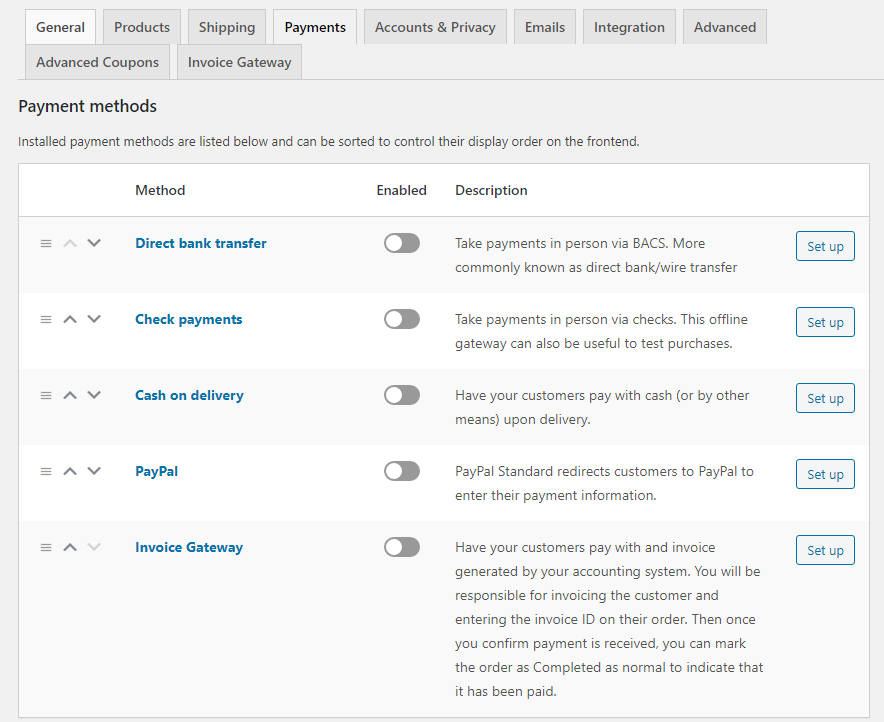
Pour activer cette option, cliquez sur le bouton Configurer à droite de son nom. Par défaut, ce nouveau mode de paiement apparaîtra à vos clients sous le nom Invoice Gateway . Pour éviter toute confusion, nous vous recommandons de le modifier en Bon de commande, auquel les acheteurs en gros sont habitués :
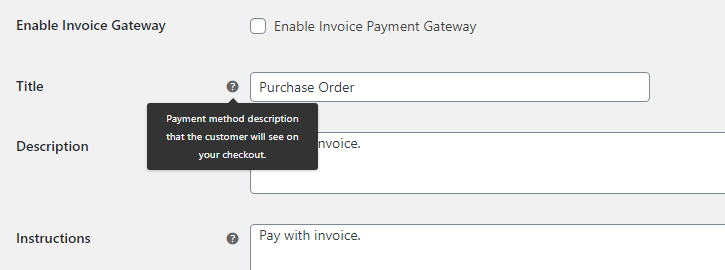
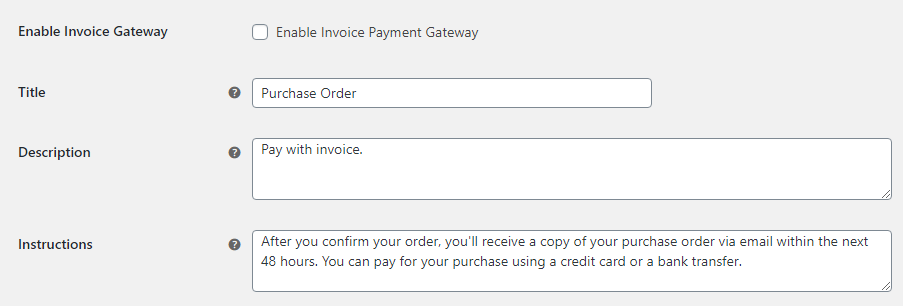
Les clients verront une description et des instructions pour le nouveau mode de paiement Bon de commande . Vous pouvez remplir ces champs comme vous le souhaitez, mais nous vous recommandons de fournir des instructions détaillées. Ainsi, vos clients sauront précisément à quoi s'attendre après avoir finalisé leur commande :
Vous pouvez maintenant décider du type de mode de livraison que vous souhaitez définir pour les ventes par bon de commande. Le plugin vous permet également d'activer les bons de commande pour les ventes numériques, ce qui peut être utile en fonction du type de produits que vous vendez.
Une fois que vous êtes prêt, cochez l'option Activer Invoice Gateway et enregistrez les modifications que vous avez apportées. Désormais, lorsque vos clients arriveront à l'étape de paiement, ils pourront sélectionner Bon de commande comme mode de paiement :
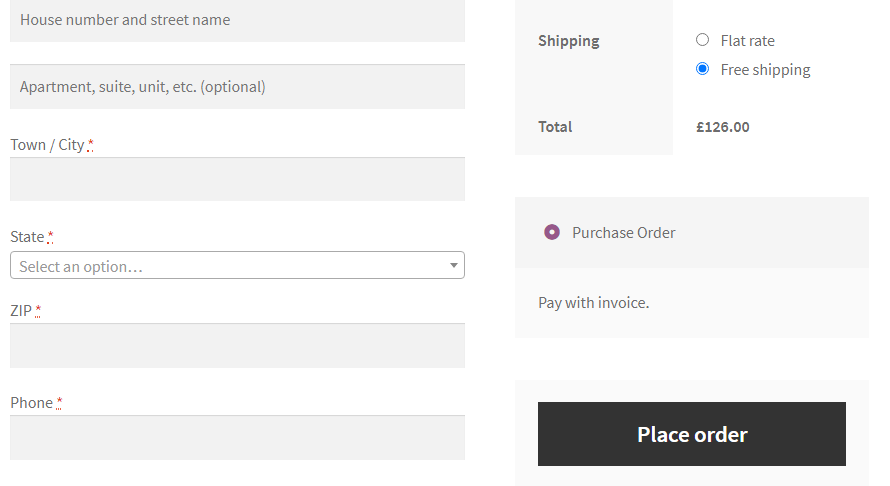
Gardez à l'esprit que si vous utilisez le plugin Invoice Gateway for WooCommerce, les bons de commande seront disponibles comme option pour tous vos clients. Si vous souhaitez limiter cette option de paiement aux clients en gros uniquement (ou à tout autre rôle utilisateur), vous devrez l'utiliser avec le plugin premium Wholesale Suite’s Prices à la place.
Conclusion
En utilisant le plugin Invoice Gateway for WooCommerce, vos clients pourront finaliser leur commande sans payer immédiatement. Le plugin vous permet de générer des bons de commande et d'envoyer des factures manuellement ou via votre logiciel de comptabilité préféré.
Si vous utilisez le plugin premium Wholesale Suite’s Prices, vous pourrez également associer les bons de commande à des rôles clients spécifiques. Par exemple, vous pouvez faire en sorte que seuls les acheteurs en gros aient la possibilité de générer des bons de commande.
Avez-vous des questions sur la façon de générer un bon de commande WooCommerce ? Parlons-en dans la section commentaires ci-dessous !


