

L'une des meilleures façons de satisfaire vos clients de gros est de leur offrir une remise sur la livraison WooCommerce. Après tout, si ces clients dépensent des milliers d'euros dans votre boutique, le moins que vous puissiez faire est de leur offrir une réduction sur la livraison.
Bien que WooCommerce vous permette d'offrir la livraison gratuite, les coupons vous donnent plus de contrôle sur les remises exactes que vous proposez. Avec Advanced Coupons, vous pouvez offrir des remises sur la livraison WooCommerce à prix fixe et en pourcentage.
Dans cet article, nous vous montrerons deux façons d'offrir des remises sur la livraison à l'aide de coupons. Alors, allons-y !
Pourquoi offrir des remises sur la livraison WooCommerce aux clients de gros ?
En règle générale, les clients de gros s'attendent à des prix et des avantages meilleurs que les utilisateurs de détail. Cela est logique, compte tenu des revenus que les grossistes peuvent apporter à votre boutique en ligne.
Donc, si vous voulez satisfaire vos clients de gros, vous répondrez à leurs besoins et offrirez des récompenses qui vont au-delà des prix réduits. Par exemple, vous pouvez offrir une livraison à prix réduit progressive en fonction de la taille de la commande.
Bien que WooCommerce prenne en charge la livraison gratuite, il ne vous donne pas beaucoup de contrôle sur les situations spécifiques pour appliquer cet avantage. Les coupons, en revanche, sont beaucoup plus flexibles.
Disons, par exemple, qu'un client de gros passe une commande supérieure à X montant. Vous pouvez configurer un coupon pour qu'il s'applique automatiquement aux achats qui répondent à un nombre minimum d'articles ou à un sous-total.
En pratique, vous pourriez aller plus loin et offrir des remises plus substantielles basées sur les rôles des clients de gros, les tailles de commande plus importantes, et plus encore. Tout cela est possible si vous utilisez Advanced Coupons.
Comment créer une remise sur la livraison WooCommerce (2 méthodes)
Pour ce tutoriel, nous allons utiliser la version premium du plugin Advanced Coupons. Cette version du plugin vous permet d'offrir la livraison gratuite et à prix réduit à l'aide de coupons. Si vous souhaitez suivre le tutoriel, vous aurez besoin d'une licence Advanced Coupons.
1. Configurer la livraison gratuite à l'aide d'un coupon
Le meilleur type de remise sur la livraison est celui qui offre 100 % de réduction sur ce coût. Du moins, du point de vue du client. Si vous souhaitez offrir un coupon de livraison gratuite, nous vous recommandons de faire le calcul afin qu'il ne soit disponible que pour les commandes supérieures à X montant. De cette façon, vous éviterez de perdre de l'argent sur une commande en raison des frais de livraison.
Pour offrir un coupon de livraison gratuite, vous devez commencer par configurer une région de livraison gratuite dans WooCommerce. Allez dans WooCommerce > Paramètres > Expédition et ajoutez une nouvelle zone d'expédition :
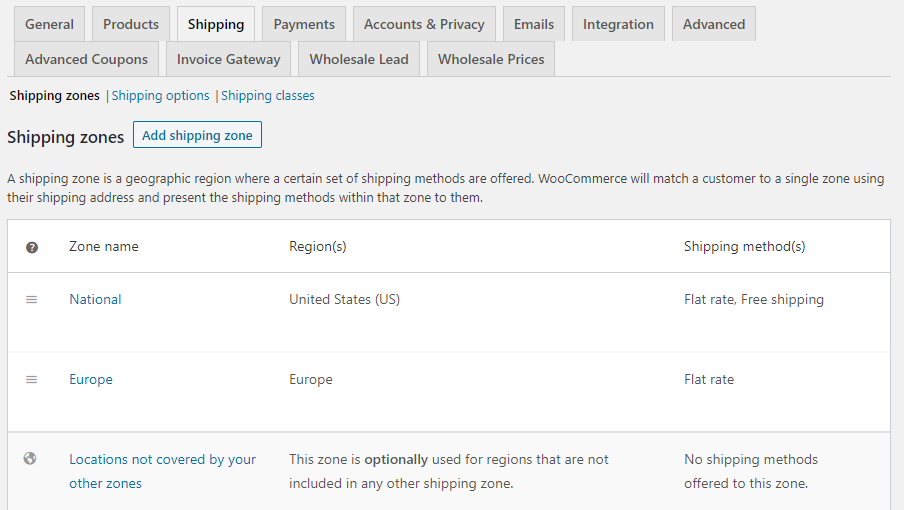
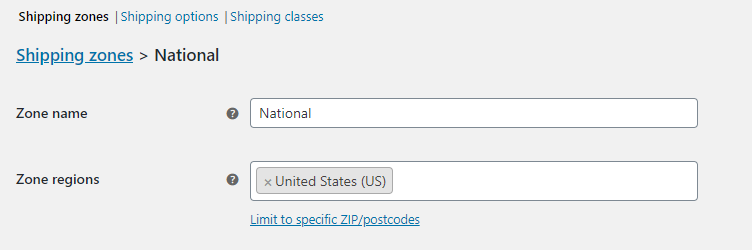
Dans cette capture d'écran, vous pouvez voir que nous avons déjà une zone qui offre la livraison gratuite. Pour configurer la vôtre, définissez un nom pour la zone et la région qu'elle couvrira :
Ensuite, cliquez sur Ajouter des méthodes d'expédition sous Méthodes d'expédition et sélectionnez Livraison gratuite dans la fenêtre qui apparaît :
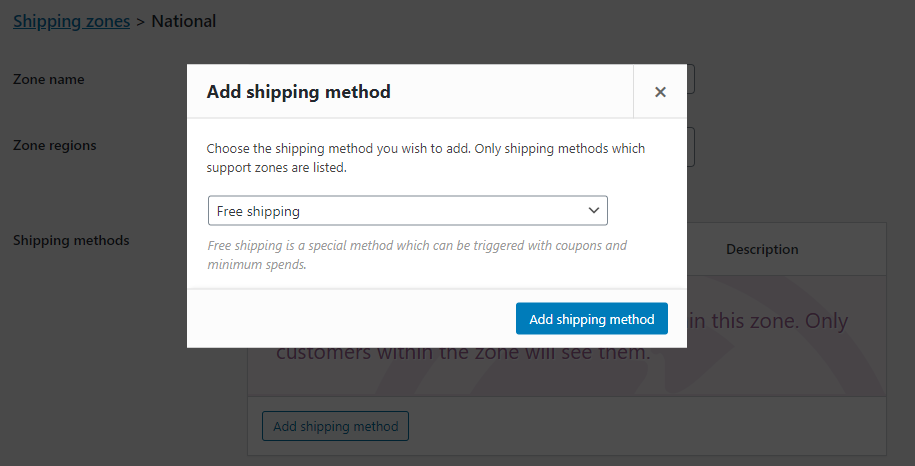
Maintenant, sélectionnez l’option Livraison gratuite sous Modes de livraison et cliquez sur le bouton Modifier sous son entrée. Une nouvelle fenêtre de configuration s’ouvrira, et ici, vous voudrez sélectionner l’option Un coupon de livraison gratuite valide à côté de La livraison gratuite nécessite… :

Créer un coupon de livraison gratuite WooCommerce avec Advanced Coupons
Ensuite, enregistrez les modifications apportées à votre zone de livraison et créez un nouveau coupon en allant dans Coupons > Ajouter. Pour commencer, générez un code de coupon et définissez une description pour celui-ci.
Ensuite, passez à la section Données du coupon > Général et cochez le paramètre qui indique Autoriser la livraison gratuite :
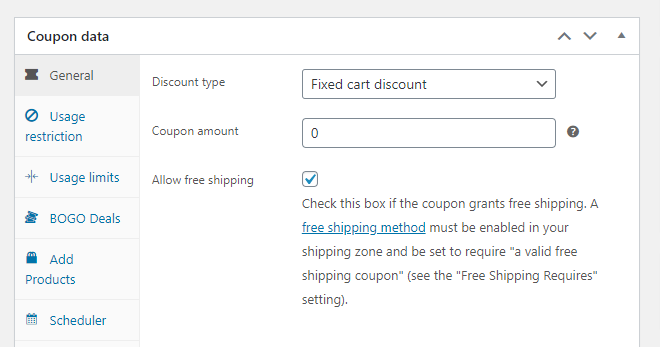
Vous pouvez enregistrer le coupon tel quel maintenant ou ajuster ses paramètres plus loin si vous souhaitez qu’il ne se déclenche que dans des conditions spécifiques.
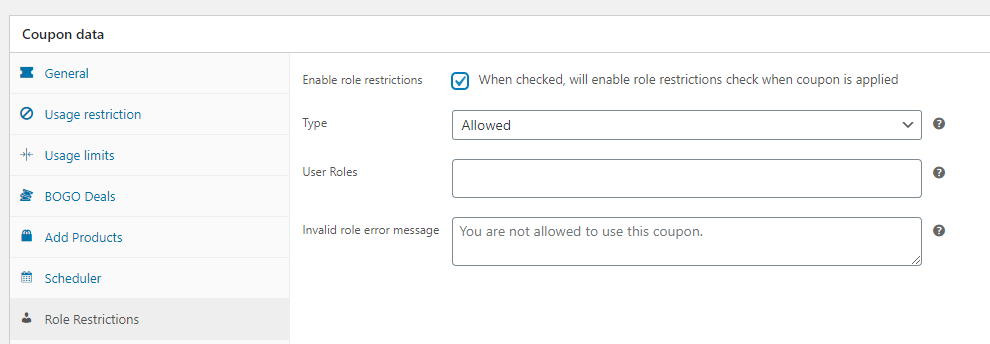
Par exemple, si vous souhaitez que le coupon s’applique automatiquement aux clients en gros, vous pouvez cocher le paramètre Activer l’application automatique pour ce coupon sur le côté droit de l’écran. Pour limiter le coupon aux utilisateurs en gros, allez dans Données du coupon > restrictions de rôle et cochez le paramètre Activer les restrictions de rôle :
Définissez maintenant le type de restriction de rôle sur Autorisé et ajoutez les rôles d’utilisateur pour lesquels vous souhaitez que le coupon fonctionne :
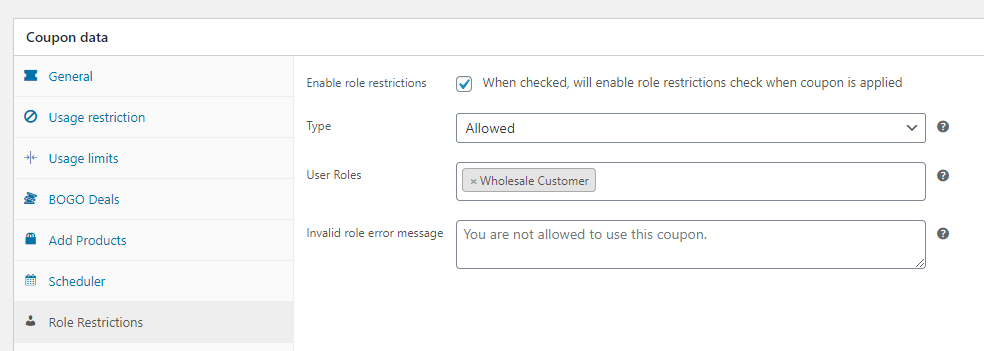
C’est tout ! Vous pouvez enregistrer votre coupon maintenant, et il s’appliquera automatiquement aux clients en gros. Comme nous l’avons mentionné précédemment, vous voudrez probablement configurer un montant d’achat minimum pour éviter les problèmes.
2. Configurer un coupon de réduction de livraison
Si vous ne souhaitez pas offrir la livraison gratuite sans condition, Advanced Coupons vous permet de définir plusieurs types de remises sur les frais de transport. Pour commencer, créez un nouveau coupon et allez dans Données du coupon > Substitutions d’expédition :
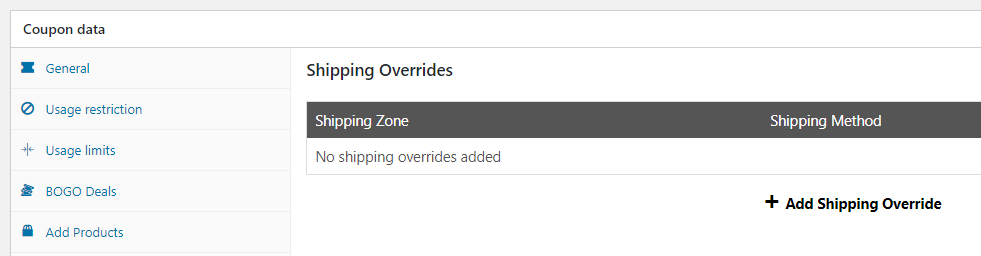
Cliquez sur Ajouter une substitution d’expédition et sélectionnez les régions d’expédition pour lesquelles vous souhaitez offrir des remises. Dans cet exemple, nous avons défini une remise de 50 % pour les commandes nationales :
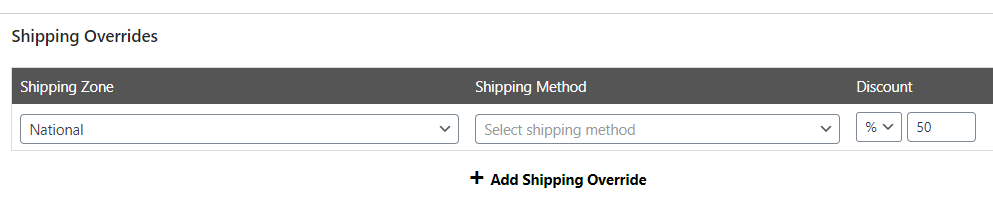
Gardez à l’esprit que vous pouvez offrir des coupons de réduction pour des méthodes d’expédition spécifiques. Advanced Coupons fonctionne avec plusieurs extensions d’expédition, vous donnant un contrôle total sur les coûts de chaque méthode.
Le plugin vous permet également d’offrir des remises fixes et des coupons de substitution de prix. Une fois que vous avez trouvé la combinaison souhaitée, vous pouvez décider dans quelles conditions le coupon doit fonctionner et pour quels utilisateurs.
Conclusion
Offrir une remise de livraison WooCommerce peut vous aider à augmenter à la fois les achats réguliers et en gros. Dans cet article, nous avons exploré deux façons d’offrir des remises de livraison WooCommerce à vos clients en utilisant Advanced Coupons :
- Définir des coupons de livraison gratuite sans condition pour des rôles ou des conditions spécifiques
- Création de coupons de livraison gratuite basés sur les zones de livraison ou les coûts de transport
Avec Advanced Coupons, vous pouvez configurer des coupons de réduction de livraison qui ne se déclenchent que dans des conditions spécifiques ou pour les rôles d'utilisateurs que vous souhaitez. Ce puissant plugin vous permet également de définir des remises de livraison gratuite pures pour des régions spécifiques uniquement. Dans les deux cas, la configuration d'un nouveau coupon est remarquablement facile avec Advanced Coupons !
Avez-vous des questions sur la façon d'offrir une réduction de livraison WooCommerce ? Parlons-en dans la section commentaires ci-dessous !



J'utilise une méthode d'expédition UPS (via le plugin WooCommerce), donc quand j'ai essayé d'implémenter une réduction de 50% sur la livraison. Ça ne fonctionne pas.
Pouvez-vous m'aider ?
Bonjour Andy, veuillez nous contacter via un ticket de support et nous pourrons examiner cela pour vous : https://advancedcouponsplugin.com/support/