

Gérer une boutique en ligne ne consiste pas seulement à ajouter de nouveaux produits et à les promouvoir auprès de votre public. Vous devrez également établir et maintenir une bonne relation avec vos clients et trouver des moyens astucieux d'augmenter vos ventes. C'est là que la personnalisation de votre page de remerciement WooCommerce peut être utile.
Avoir une page de remerciement WooCommerce dédiée permet non seulement à votre entreprise d'apparaître plus professionnelle, mais peut également être un moyen d'encourager vos clients à effectuer des achats supplémentaires.
Dans cet article, nous examinerons de plus près comment une page de remerciement WooCommerce personnalisée peut être bénéfique pour votre entreprise. Nous vous montrerons ensuite comment optimiser cette page pour vous aider à augmenter vos conversions. Commençons!
Pourquoi votre boutique a besoin d'une page de remerciement WooCommerce personnalisée
Lorsqu'un client finalise une commande en ligne, il est généralement dirigé vers une page de remerciement. De nombreuses entreprises ajoutent cette fonctionnalité à leur boutique pour remercier leurs clients de leur achat. Cela montre non seulement de bonnes manières, mais peut également donner une image plus professionnelle aux entreprises.
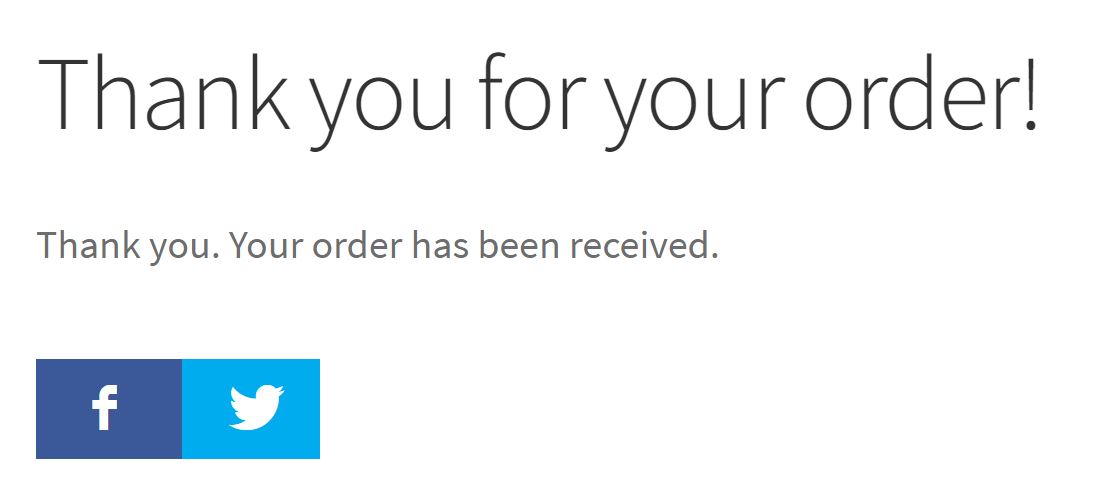
Peut-être avez-vous déjà une page de remerciement sur votre boutique, mais vous cherchez à la personnaliser. En fait, la page de remerciement WooCommerce par défaut est assez basique, et elle ne vous permet que de modifier le titre et le message :
Pour cette raison, vous voudrez peut-être concevoir votre propre page de remerciement. Cela vous permettra d'ajouter des éléments de marque tels que votre logo et d'inclure de puissants appels à l'action (CTA) pour encourager les clients à interagir avec votre boutique d'autres manières.
Par exemple, votre page de remerciement peut inclure un lien vers votre formulaire d'abonnement. Cela peut vous aider à développer votre liste d'e-mails. Vous pouvez également afficher vos produits les plus vendus sur cette page ou offrir à vos clients un code de réduction qu'ils pourront utiliser lors de leur prochain achat.
Comme vous pouvez le constater, vous pouvez utiliser votre page de remerciement WooCommerce pour promouvoir d'autres produits de votre boutique. Vous pouvez également l'utiliser pour inciter les clients à effectuer des achats supplémentaires, ce qui peut entraîner plus de ventes.
Comment créer une page de remerciement WooCommerce personnalisée
Pour ce tutoriel, nous utiliserons SeedProd. Ce constructeur de pages par glisser-déposer peut être utilisé pour créer une variété de pages à forte conversion, y compris une page de remerciement. Bien qu'il existe une version gratuite de SeedProd, nous recommandons d'utiliser la version Pro pour bénéficier de plus de fonctionnalités et d'outils.
Voyons comment vous pouvez créer une page de remerciement WooCommerce personnalisée pour générer des conversions plus élevées.
Étape 1 : Créer une nouvelle page de destination
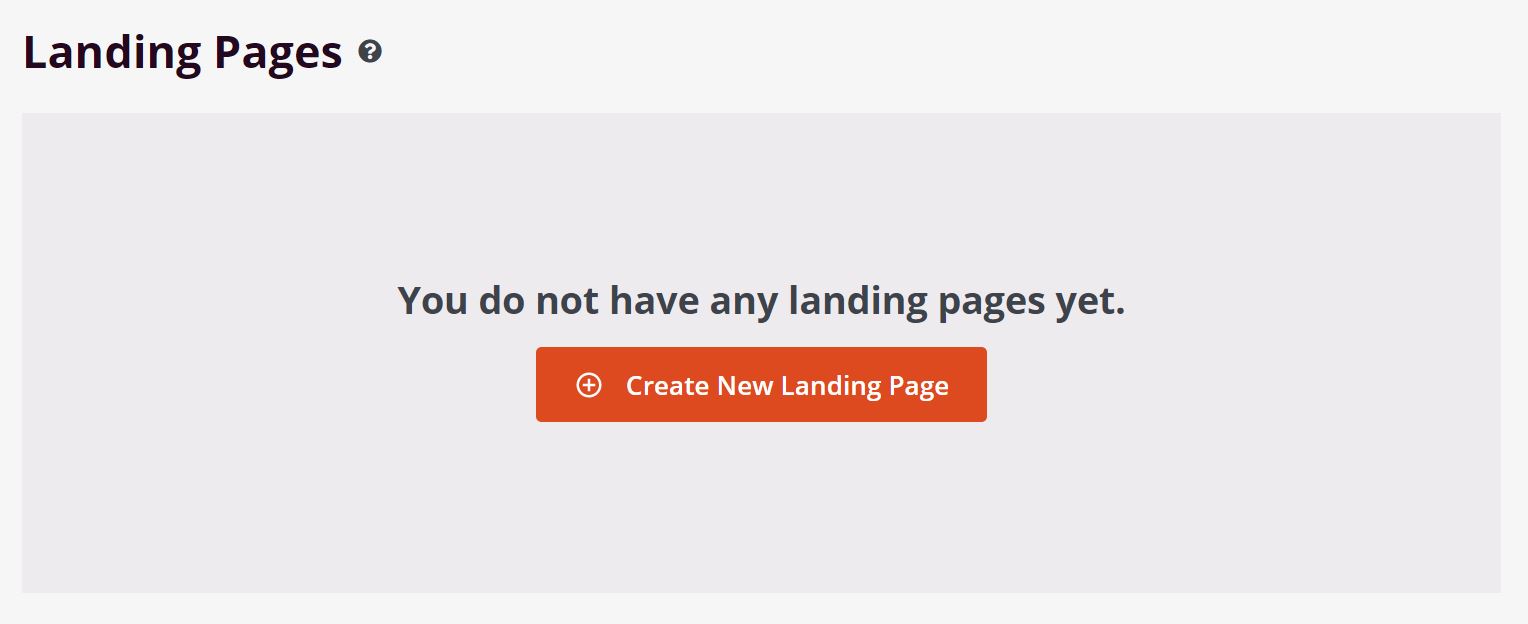
Une fois que vous avez installé et activé le plugin, accédez à SeedProd > Pages dans votre tableau de bord WordPress et cliquez sur Créer une nouvelle page de destination :
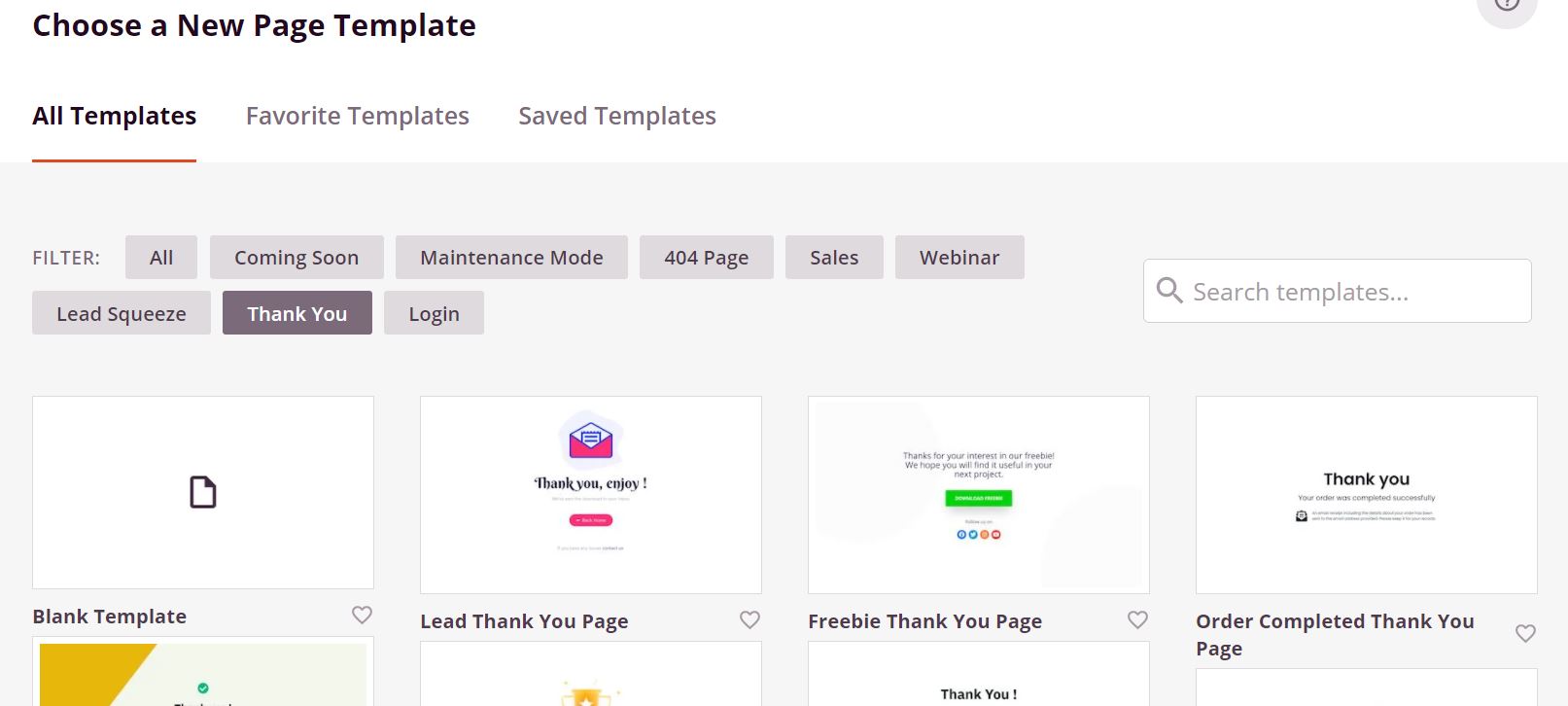
Cela vous mènera à une page où vous pourrez parcourir une large gamme de modèles. Le choix peut sembler un peu écrasant. Cependant, pour ce tutoriel, vous pouvez simplement sélectionner le filtre Merci et choisir le modèle Page de remerciement de commande terminée :
Ensuite, il vous sera demandé de saisir un nom pour la page, qui sera également appliqué à l'URL :
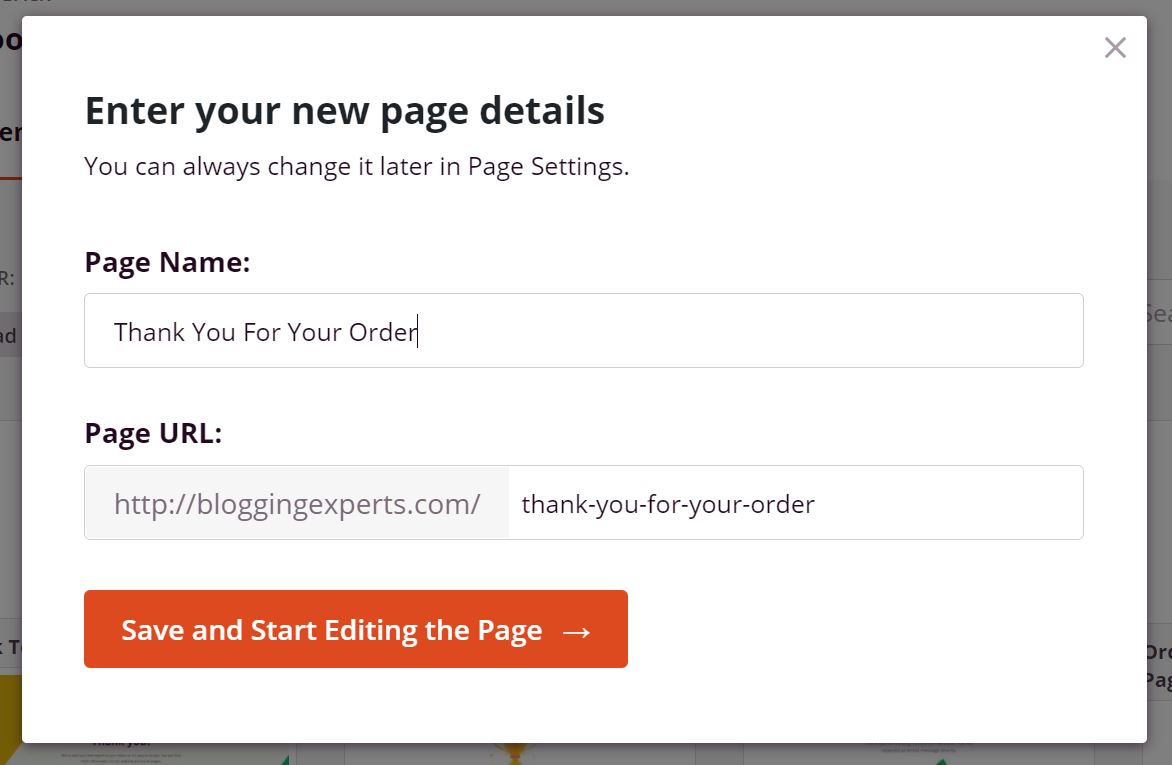
Vous pouvez modifier ces paramètres plus tard si vous changez d'avis. Lorsque vous êtes prêt, cliquez sur Enregistrer et commencer à modifier la page.
Étape 2 : Modifier votre page de remerciement
Il est temps de personnaliser votre page de remerciement WooCommerce. Sur le côté gauche de l'écran, vous trouverez différents blocs que vous pouvez ajouter à votre page :
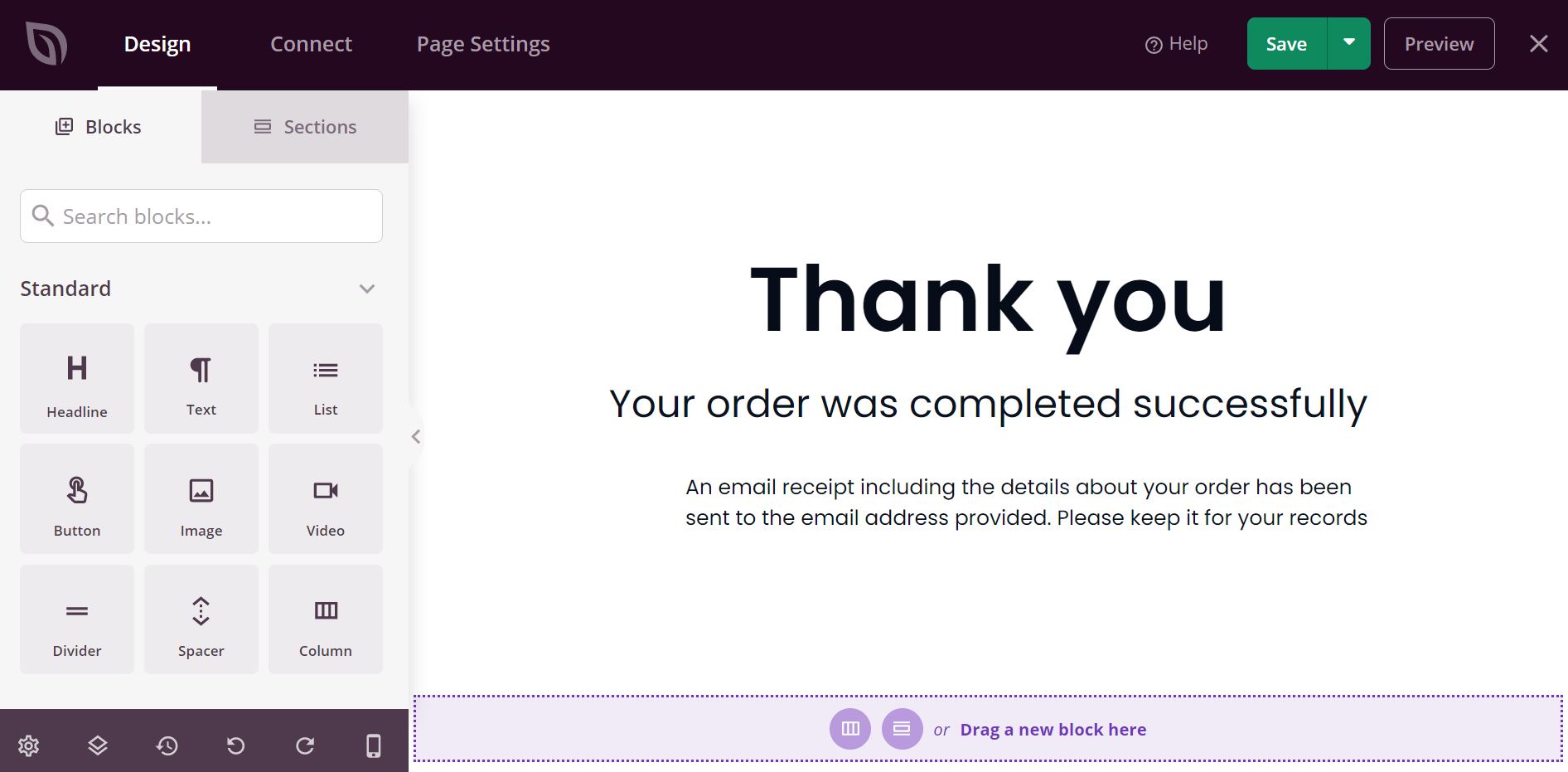
Vous voudrez peut-être commencer par personnaliser le contenu principal. Par exemple, vous pourriez vouloir modifier le texte ou changer la police. Tout ce que vous avez à faire est de cliquer sur l'élément et d'ajuster les paramètres de l'onglet Avancé dans le panneau :
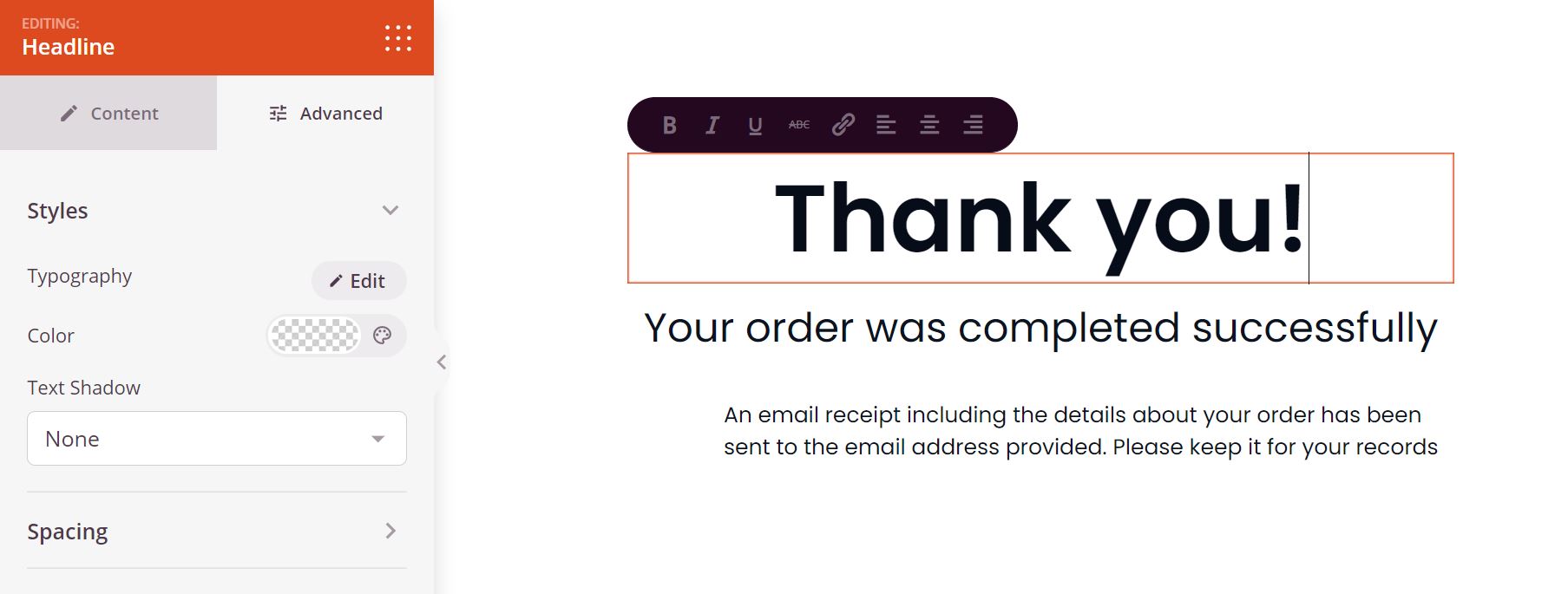
Lorsque vous avez terminé, cliquez sur le bouton Enregistrer dans le coin supérieur droit de l'écran. Si vous êtes prêt à publier votre page, vous pouvez cliquer sur la flèche à côté du même bouton et sélectionner Publier.
Étape 3 : Ajouter des ventes incitatives de produits
Comme mentionné précédemment, vous voudrez peut-être également utiliser votre page de remerciement pour générer plus de ventes. Par exemple, disons que vous souhaitez promouvoir un produit particulier sur votre page de remerciement.
Pour commencer, cliquez sur l'onglet Section dans votre panneau et sélectionnez l'option Héros dans le menu. Ensuite, choisissez Héros 2 :
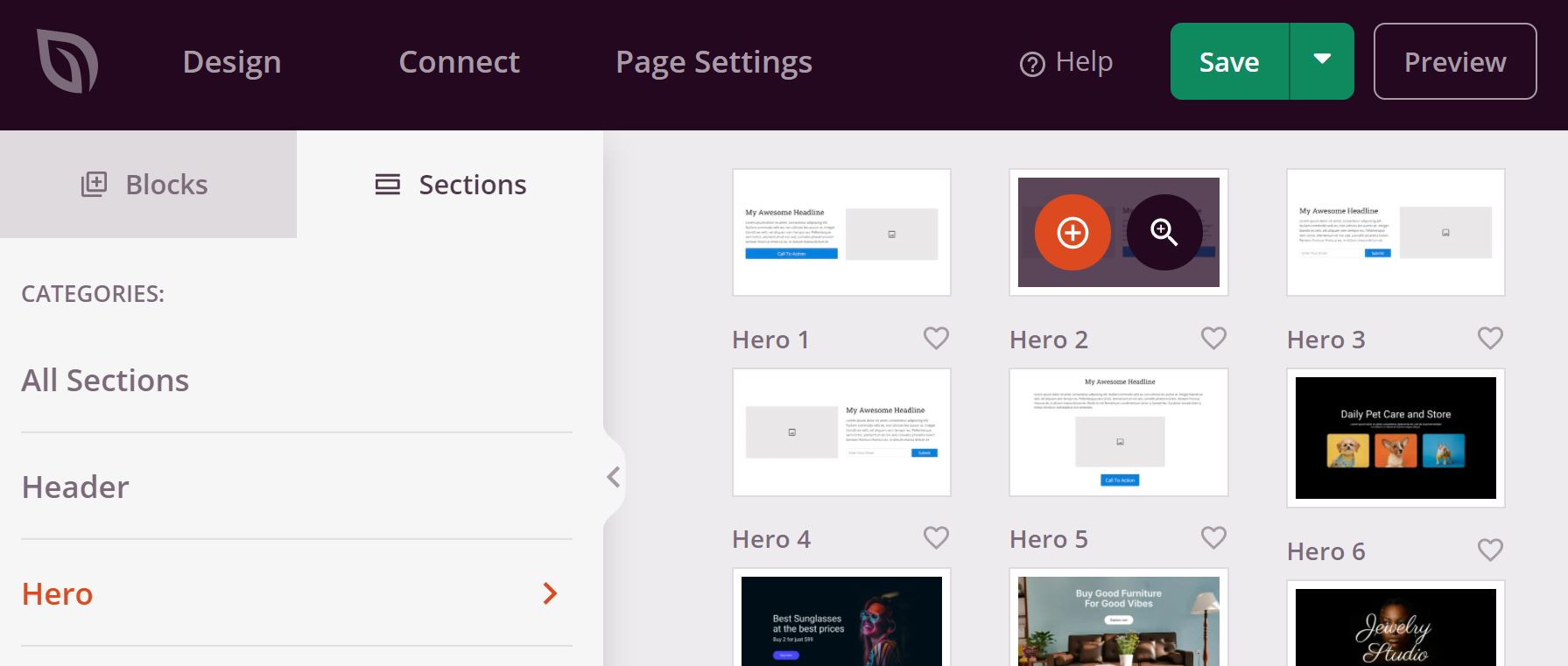
Cet élément sera ajouté à votre page de remerciement :
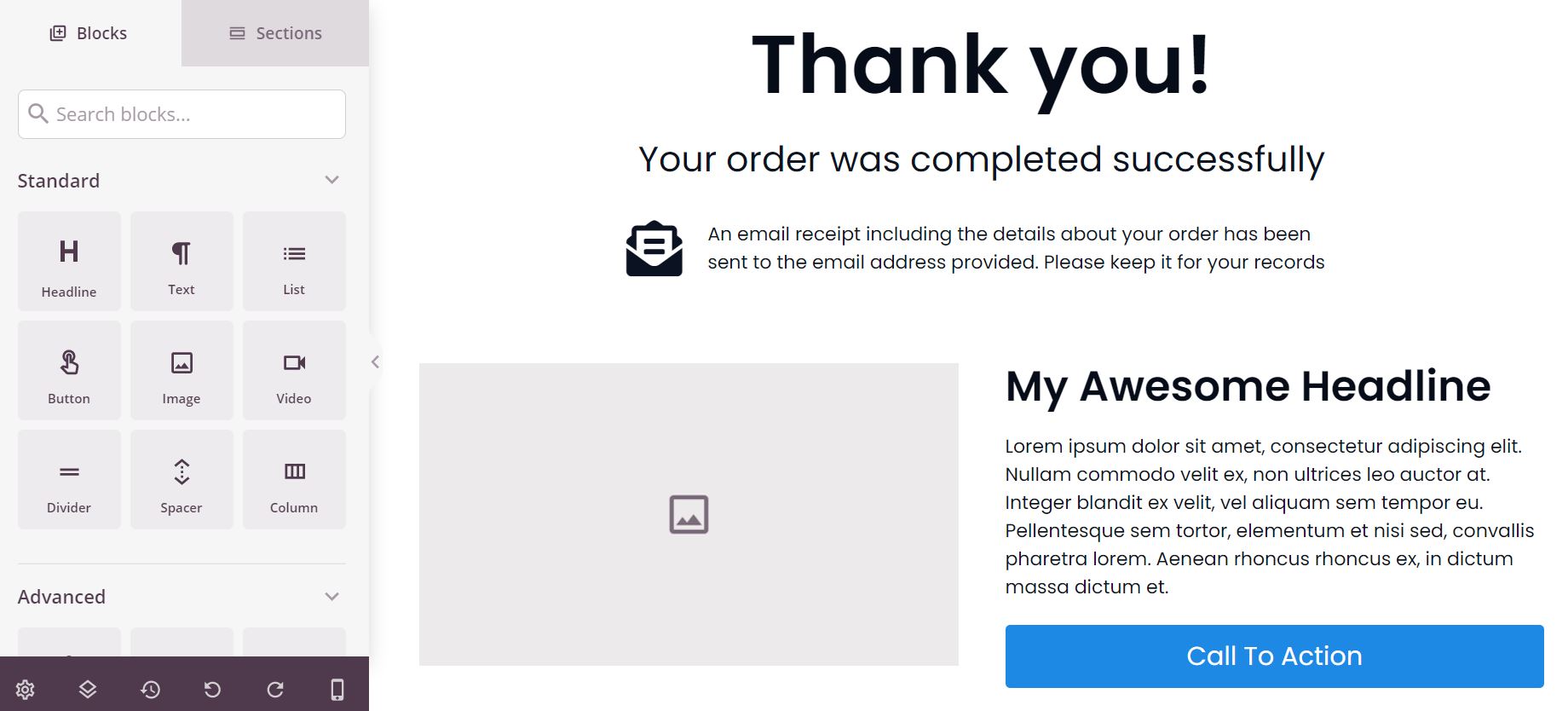
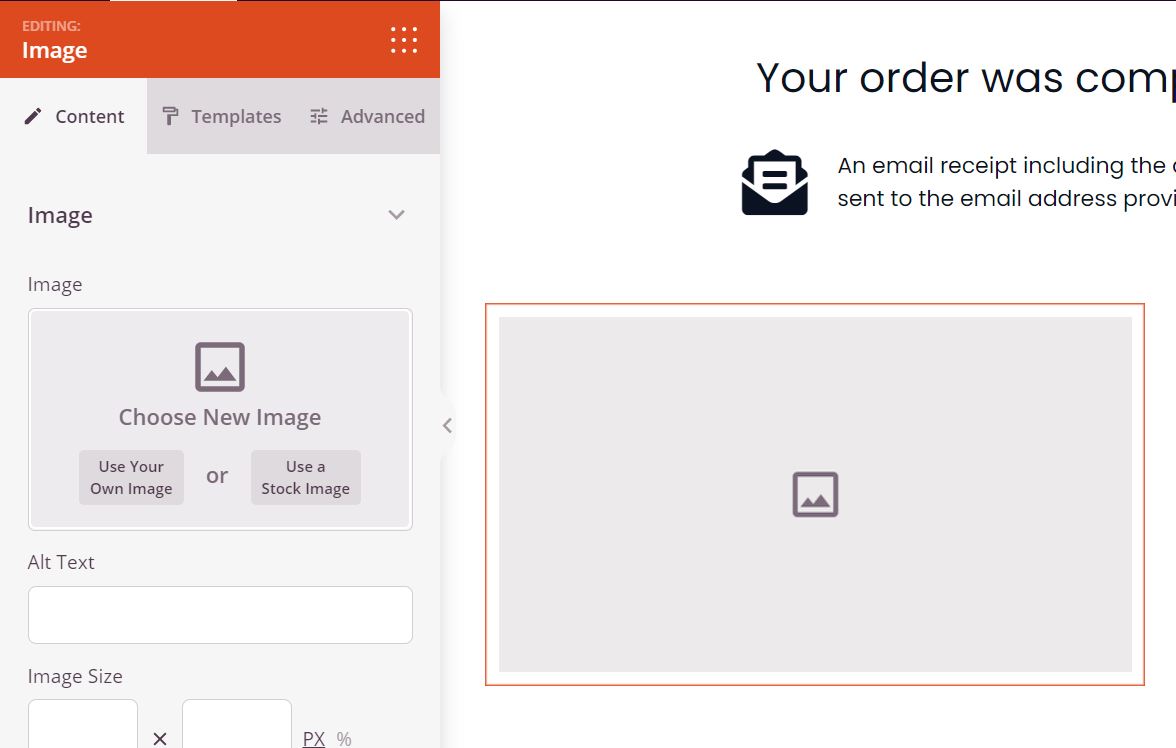
Vous pouvez maintenant le personnaliser selon vos besoins. Pour insérer une image, cliquez sur la boîte appropriée et téléchargez une photo du produit que vous souhaitez promouvoir sur cette page :
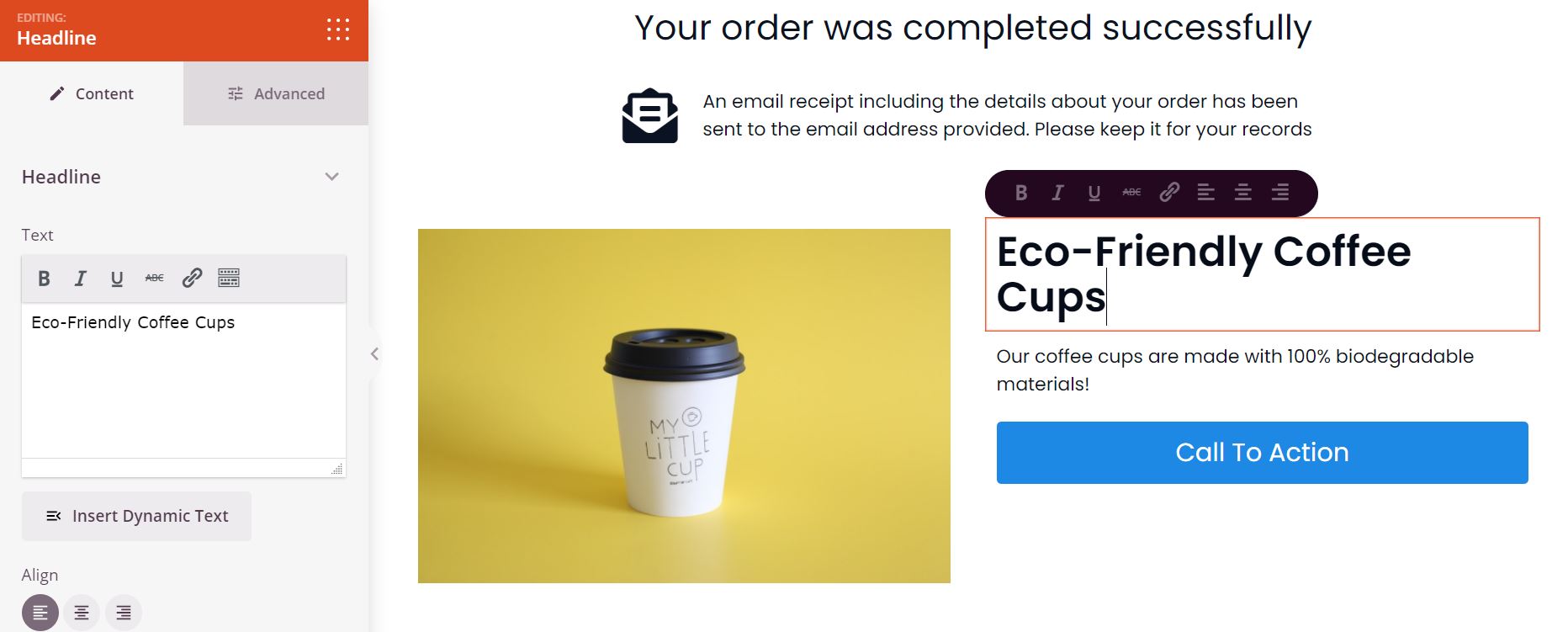
Pour modifier le titre et la description, il vous suffit de cliquer sur les éléments et de modifier le texte. Vous pouvez ensuite aller dans l'onglet Avancé de votre panneau pour formater votre texte :
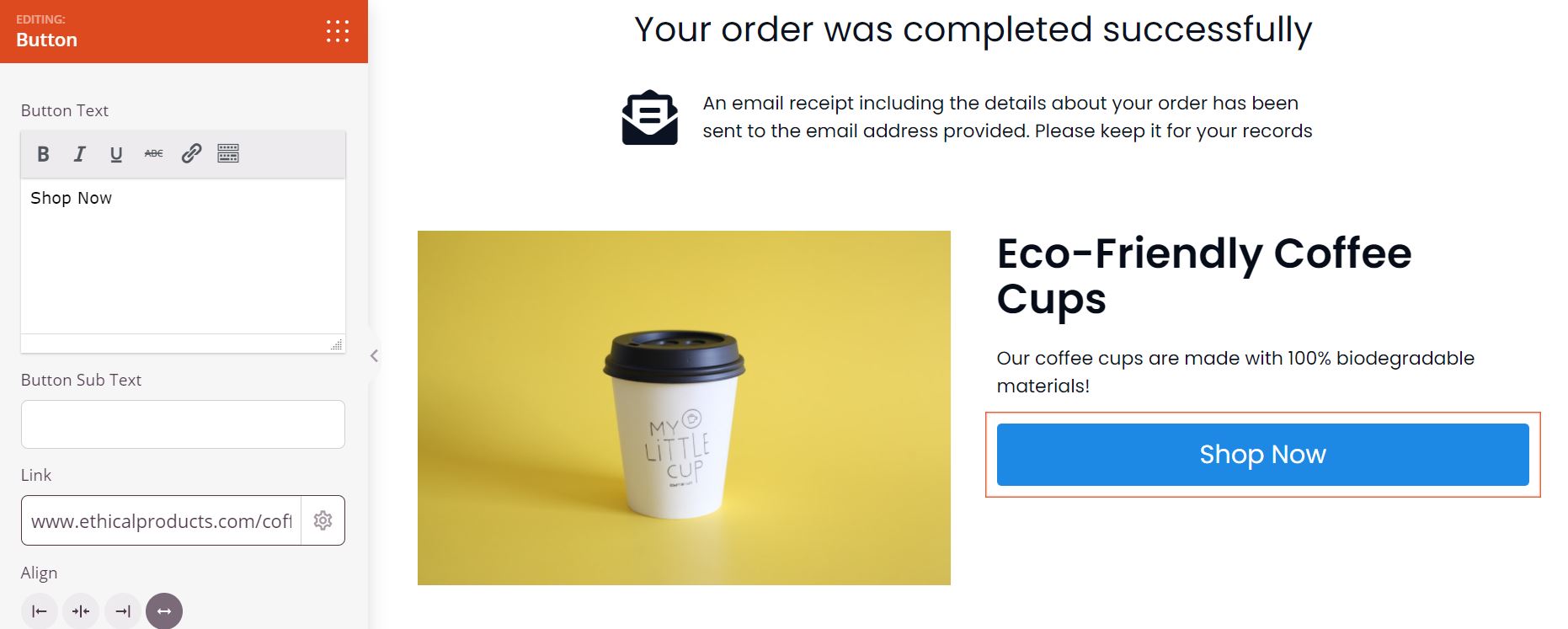
Ensuite, vous devrez modifier votre bouton Appel à l'action. Encore une fois, vous pouvez cliquer sur l'élément pour changer le texte et définir l'URL vers la page correspondante :
Permettre aux clients d'ajouter un article directement à leur panier
Vous voudrez peut-être également permettre aux utilisateurs d'ajouter un article directement à leur panier depuis la page de remerciement. Pour ce faire, commencez par supprimer le bouton actuel.
Ensuite, naviguez vers Blocs dans votre panneau et faites défiler jusqu'à la section WooCommerce. Ici, trouvez le bouton Ajouter au panier, puis faites-le glisser et déposez-le sur votre page :
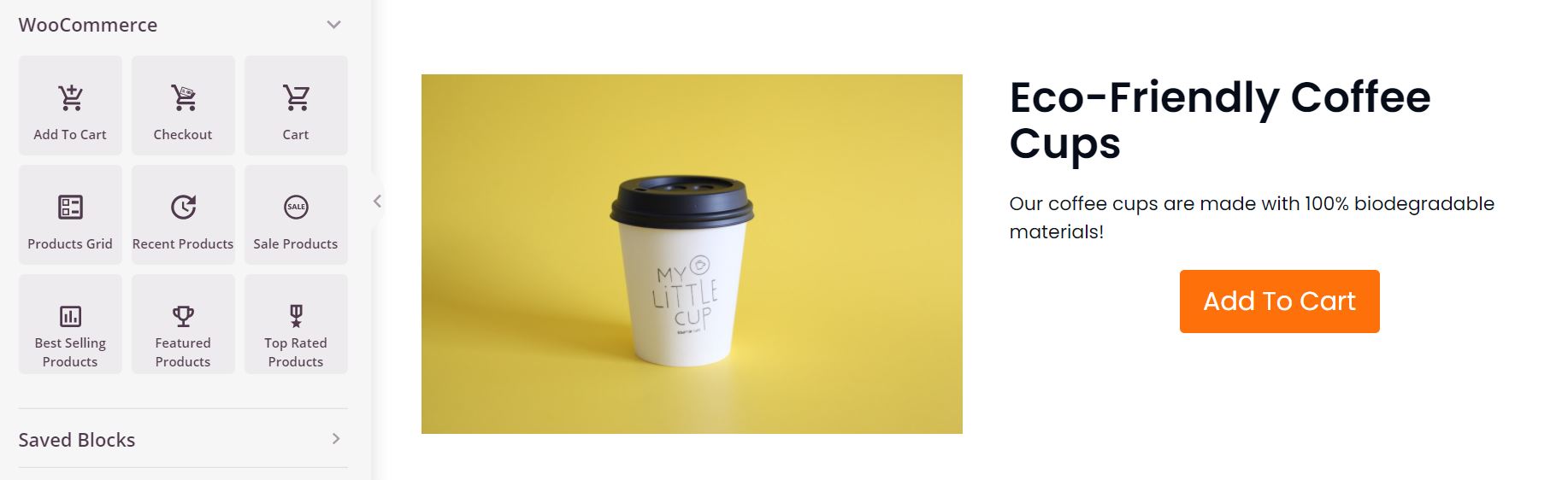
Vous pouvez personnaliser le texte et la couleur du bouton depuis le panneau latéral. Vous devrez également saisir votre ID de produit afin que l'article soit automatiquement ajouté au panier de votre client lorsqu'il clique sur le bouton.
Vous pouvez trouver cet ID en allant dans Produits > Tous les produits dans votre tableau de bord WordPress et en localisant le produit concerné. Si vous survolez le nom du produit, vous verrez l'ID du produit en gris :
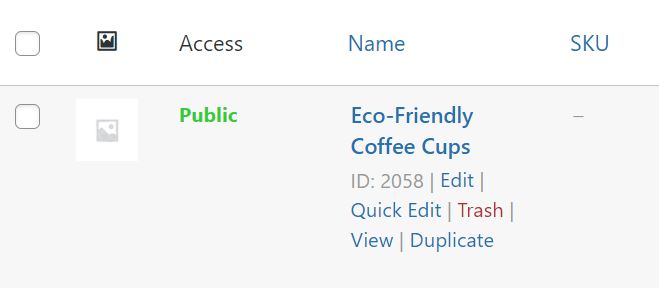
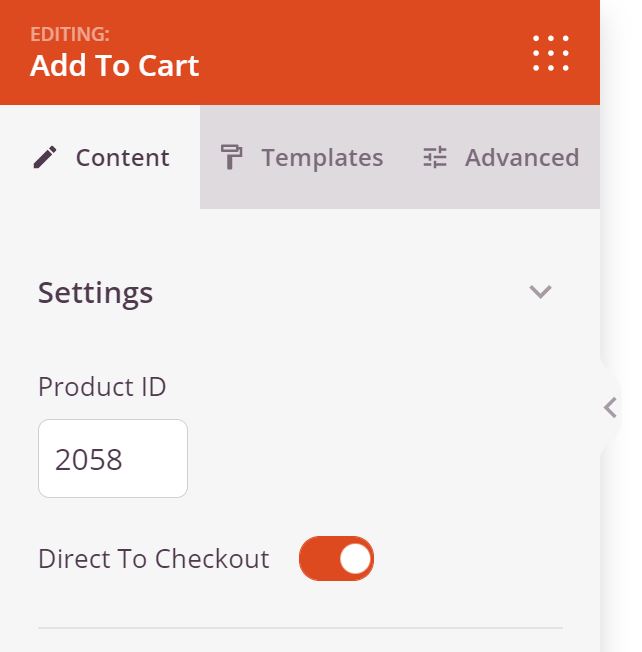
Copiez ce numéro, puis revenez à la page de remerciement dans l'éditeur SeedProd et collez-le dans la case appropriée. Vous devrez également sélectionner l'option Aller directement à la caisse :
N'hésitez pas à apporter d'autres ajustements à votre page de remerciement. Par exemple, vous pourriez vouloir insérer un titre supplémentaire pour rendre votre upsell plus visible.
Afficher les produits les plus vendus sur votre page de remerciement WooCommerce
Alternativement, vous pourriez vouloir afficher vos produits les plus vendus sur votre page de remerciement WooCommerce. Pour ce faire, il vous suffit de faire glisser et déposer le bloc Produits les plus vendus sur votre page :
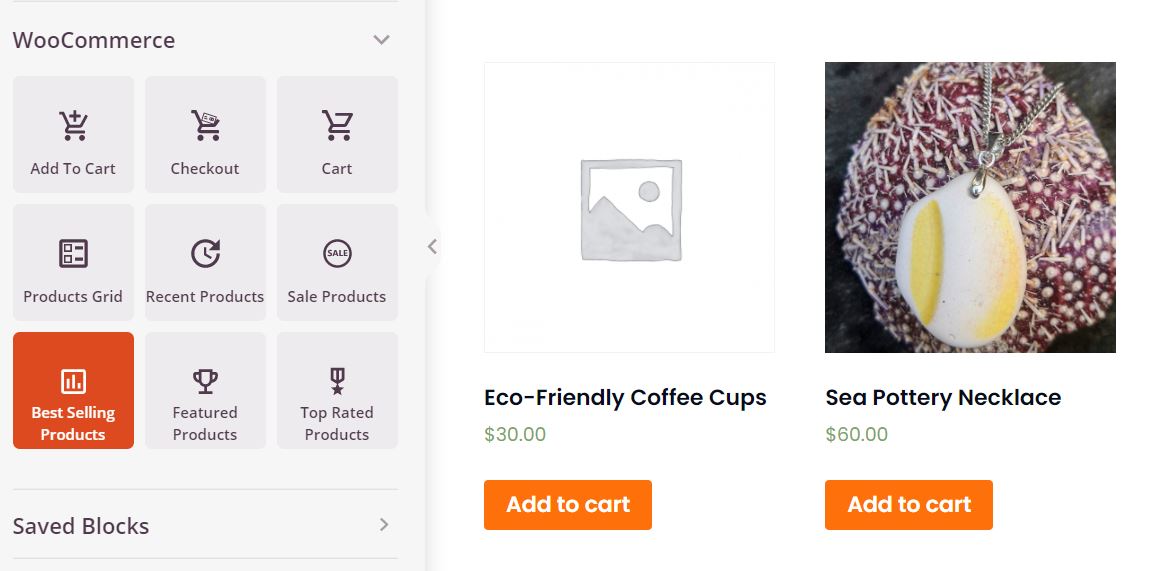
Comme vous pouvez le voir, d'autres options sont disponibles. Par exemple, vous pouvez choisir d'afficher vos produits récents ou vos produits les mieux notés à la place. N'oubliez pas de sauvegarder vos modifications ou de cliquer sur Publier lorsque vous êtes prêt.
Étape 4 : Ajouter un coupon
Une autre façon efficace d'augmenter les ventes via votre page de remerciement WooCommerce est d'offrir des coupons. Par exemple, vous pouvez inciter les clients à revenir dans votre boutique et à passer une autre commande avec un coupon de réachat.
Bien que WooCommerce vous permette d'offrir des coupons, cette fonctionnalité est assez basique. Par conséquent, nous utiliserons le plugin Advanced Coupons dans ce tutoriel. Cet outil convivial vous permet de créer une variété de coupons et d'offres, y compris des offres Achetez-en un, obtenez-en un (BOGO) et des ventes flash.
Une fois que vous avez installé et activé Advanced Coupons, allez dans Coupons > Ajouter un nouveau pour créer votre premier coupon :
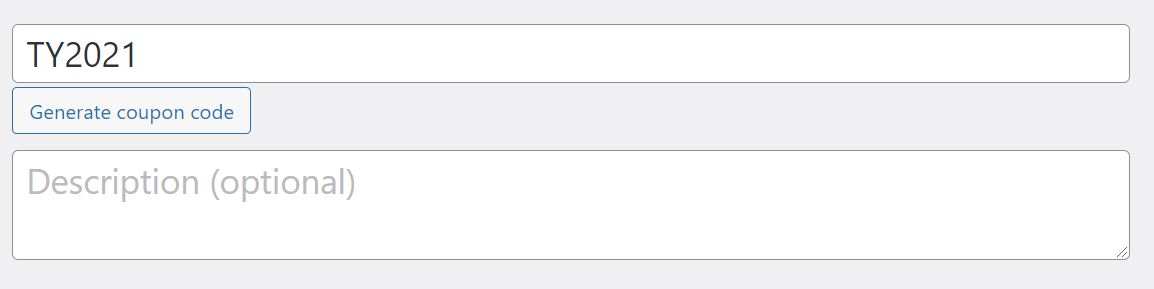
Commencez par saisir un code de coupon. Alternativement, vous pouvez en générer un aléatoire en cliquant sur Générer un code de coupon.
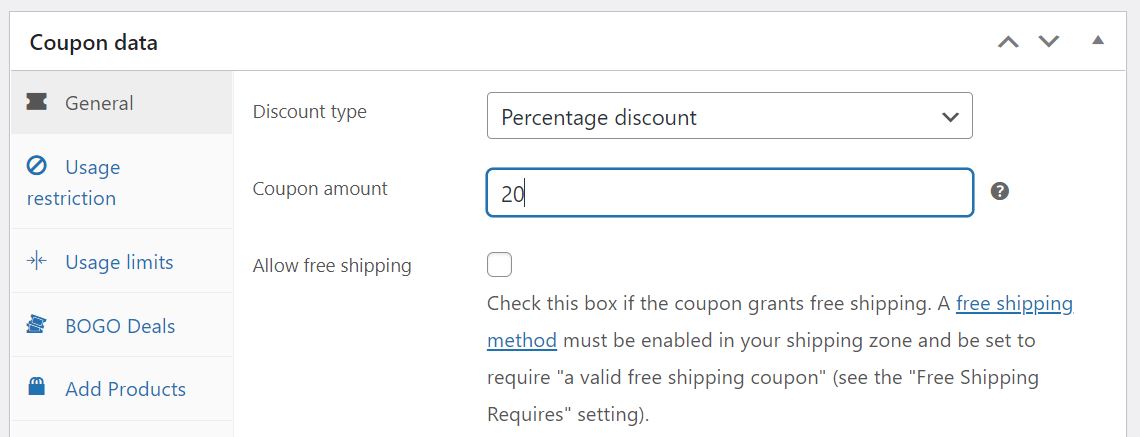
Ensuite, faites défiler jusqu'à la boîte Données du coupon. Dans l'onglet Général, trouvez le Type de remise et sélectionnez l'option Remise en pourcentage. Ensuite, définissez le montant :
Lorsque vous êtes prêt, cliquez sur l'onglet Restrictions d'utilisation et localisez la boîte Produits. Ici, vous pouvez sélectionner les produits auxquels le coupon peut être appliqué :
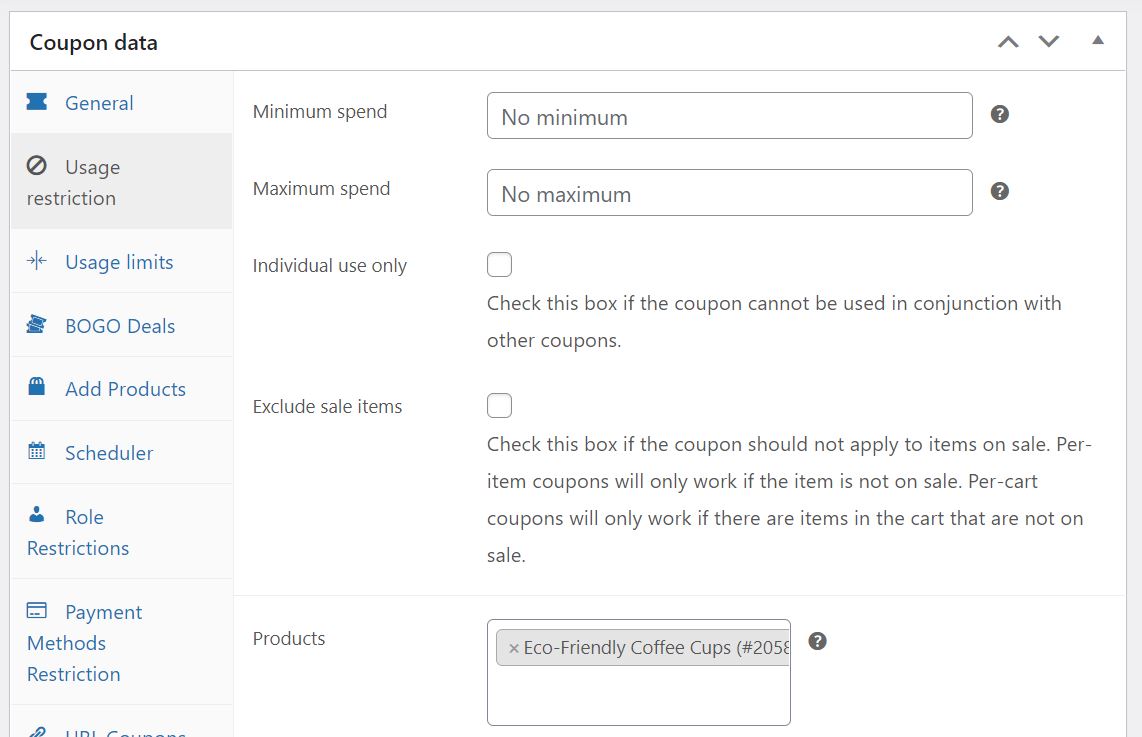
Dans cette section, vous pouvez également définir la quantité de commande maximale et minimale pour que les clients puissent utiliser le coupon. De plus, vous pouvez sélectionner les produits et catégories de produits que vous souhaitez exclure de cette offre.
Définir les limites d'utilisation de vos coupons
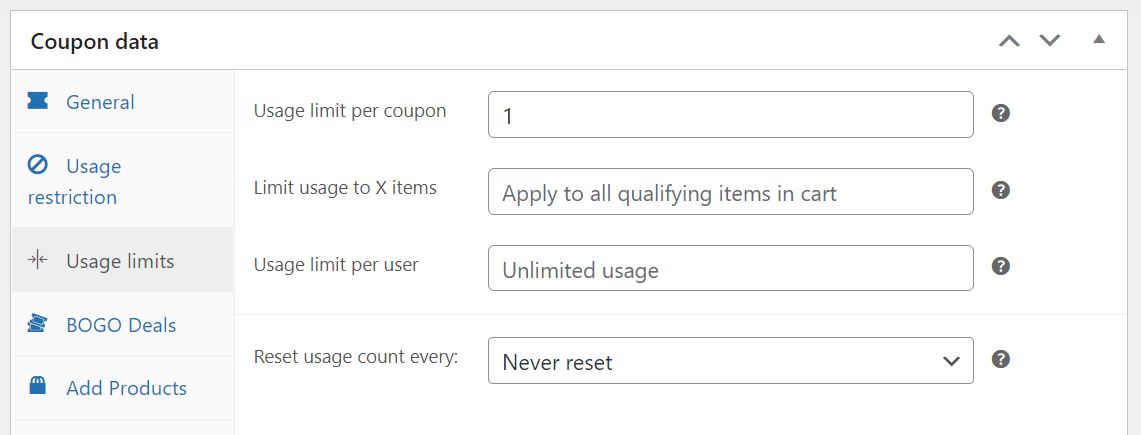
Enfin, vous devrez définir certaines limites pour les coupons. Allez dans Limites d'utilisation et dans la boîte Limite d'utilisation par coupon, entrez 1. De cette façon, chaque utilisateur ne peut utiliser ce coupon qu'une seule fois :
Cliquez sur Publier et retournez à votre page de remerciement dans l'éditeur SeedProd. Ensuite, sélectionnez la boîte Texte et faites-la glisser sur votre page. Ici, écrivez un court message pour informer les utilisateurs qu'ils ont droit à un coupon :
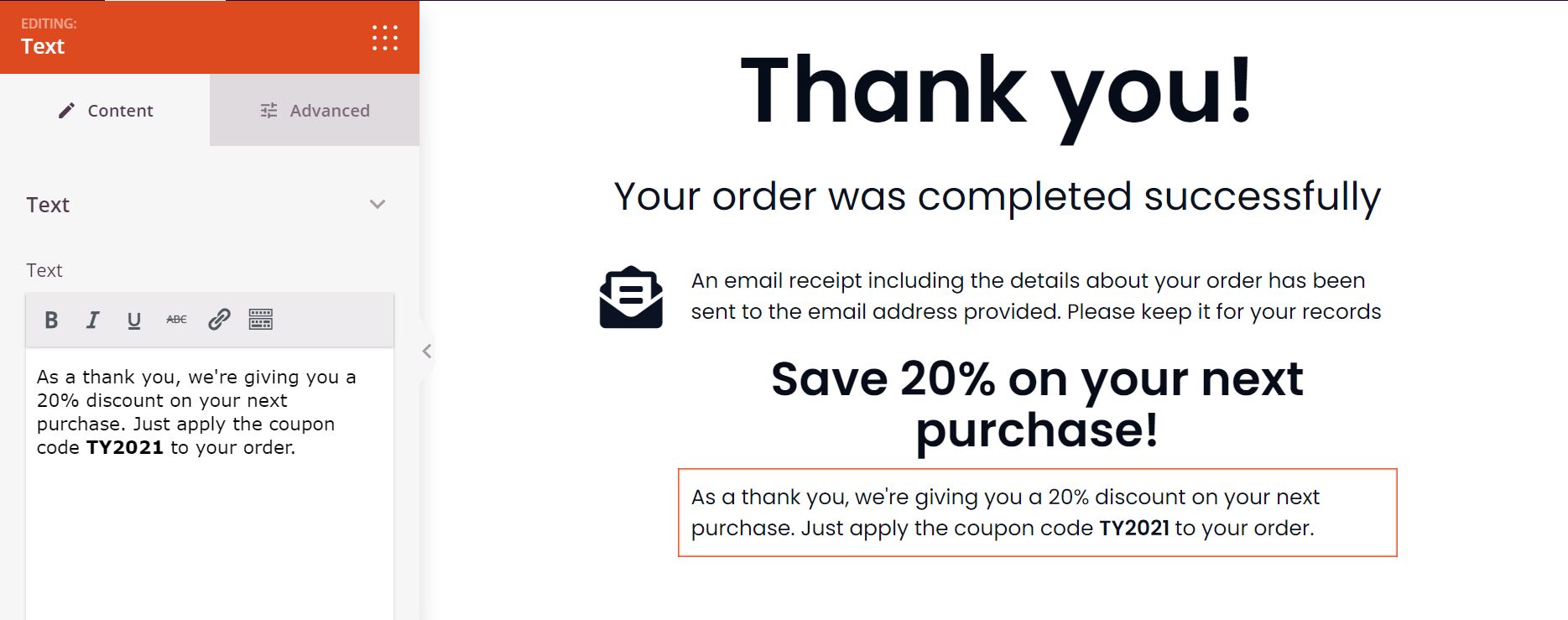
Vous voudrez peut-être aussi ajouter une image et un titre d'accompagnement. N'oubliez pas de sauvegarder ou de publier votre page une fois que vous avez terminé !
Étape 5 : Remplacer la page de remerciement WooCommerce par défaut
Après avoir publié votre page de remerciement personnalisée, vous devrez la définir comme page par défaut. La façon la plus simple de le faire est d'utiliser un plugin gratuit comme Thanks Redirect for WooCommerce.
Une fois le plugin installé et activé, accédez à WooCommerce > Paramètres et sélectionnez l'onglet Produits. Ensuite, cliquez sur Thanks Redirect 3.0 :
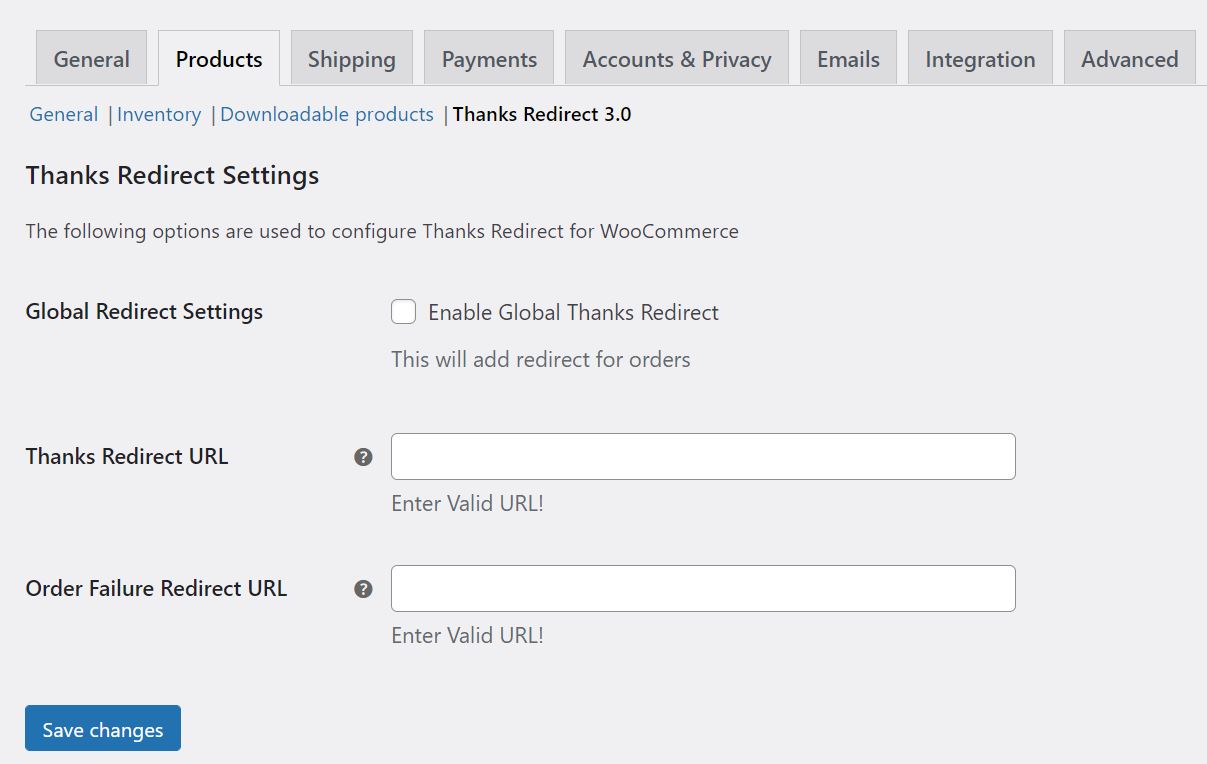
Ici, vous devrez cocher la case Activer la redirection globale de remerciement et entrer l'URL de votre nouvelle page WooCommerce dans le champ URL de redirection de remerciement.
Lorsque vous êtes prêt, cliquez simplement sur Enregistrer les modifications. Désormais, chaque fois qu'un utilisateur effectue un achat sur votre site, il sera redirigé vers votre page de remerciement WooCommerce personnalisée.
Conclusion
Remercier vos clients pour un achat dans votre magasin peut vous aider à projeter une image plus professionnelle. Vous pouvez également personnaliser votre page de remerciement WooCommerce afin d'augmenter vos conversions.
Dans cet article, nous vous avons montré comment créer une page de remerciement WooCommerce personnalisée avec SeedProd, en seulement cinq étapes :
- Créez une nouvelle page de destination et sélectionnez un modèle de page de remerciement.
- Personnalisez le texte et l'apparence de votre page.
- Ajoutez des ventes incitatives de produits en affichant vos autres articles sur votre page de remerciement.
- Ajoutez des codes promo pour encourager les clients à effectuer un autre achat, en utilisant Advanced Coupons.
- Remplacez la page de remerciement WooCommerce par défaut par votre page personnalisée.
Avez-vous des questions sur la création d'une page de remerciement WooCommerce personnalisée ? Faites-le nous savoir dans la section des commentaires ci-dessous !


