


Pour les personnes utilisant WordPress, en particulier celles qui gèrent une boutique en ligne, le balisage schema WordPress peut faire une grande différence. Il aide votre site à se démarquer dans les résultats de recherche en affichant des informations plus utiles directement sur la page. Si vous utilisez WooCommerce pour vendre des produits, cela est encore plus important. Vous pouvez afficher les noms de produits, les avis, les prix et la disponibilité, avant même que quelqu'un ne clique sur votre site.
Bien que cela puisse sembler technique au premier abord, c'est un moyen utile de fournir aux moteurs de recherche plus d'informations sur le contenu de votre site Web. Dans ce guide, vous apprendrez ce qu'est le balisage schema WordPress, pourquoi il est important, quels types sont disponibles et comment l'ajouter exactement à votre site.
Qu'est-ce que le balisage schema WordPress ?
Le balisage schema WordPress est un petit morceau de code ajouté à votre site Web pour aider les moteurs de recherche à mieux comprendre votre contenu. Pensez-y comme si vous ajoutiez des étiquettes ou des tags à différentes parties de votre page. Ces étiquettes indiquent à Google de quoi parle chaque section, qu'il s'agisse d'un produit, d'un avis, d'un article ou autre chose.
Voici une façon simple d'y penser : imaginez que votre site Web est un projet scolaire et que vous le montrez à un professeur. Le balisage schema, c'est comme mettre des étiquettes nominatives sur chaque partie de votre projet. Une étiquette dit « Produit », une autre dit « Prix », et une autre pourrait dire « Avis ». Ces étiquettes permettent au professeur de comprendre rapidement votre travail. De la même manière, le balisage schema aide les moteurs de recherche à lire et à traiter correctement vos pages.
Alors, où apparaît le balisage schema ?
Vous le verrez généralement dans les résultats de recherche de Google. Par exemple, lorsque quelqu'un recherche un produit, Google peut afficher le nom du produit, la note par étoiles, le nombre d'avis et même s'il est en stock. Ces informations supplémentaires proviennent souvent directement du balisage schema.
L'ajout du balisage schema WordPress donne à votre site une meilleure chance d'apparaître avec ces détails supplémentaires. Ce sont ce qu'on appelle des résultats enrichis, et ils aident votre site Web à attirer davantage l'attention.
Pourquoi le balisage schema est-il important pour le SEO ?
Les moteurs de recherche sont intelligents, mais ils ne comprennent pas toujours votre contenu comme le font les gens. C'est là qu'intervient le balisage schema WordPress. Il donne aux moteurs de recherche des indices supplémentaires sur votre contenu afin qu'ils puissent répertorier vos pages plus précisément et aider les bonnes personnes à les trouver.
Une des raisons principales pour lesquelles le balisage schema est important est qu'il peut ajouter plus de détails à vos résultats de recherche. Ces détails supplémentaires sont appelés extraits enrichis. Au lieu d'afficher uniquement un titre et une description de page, Google peut également afficher la note d'un produit, son prix ou son statut de stock. Pour les articles de blog, il peut afficher la date de publication ou l'auteur. Pour les FAQ, il pourrait lister les questions et réponses réelles juste en dessous du lien.
Cela rend votre annonce plus utile et plus cliquable dans les résultats de recherche. Et lorsqu'un résultat de recherche semble plus utile, les gens sont plus susceptibles de cliquer dessus. Cela signifie que le balisage schema peut aider à augmenter le nombre de personnes visitant votre site. Plus de visites peuvent également signifier plus de ventes, surtout si vous vendez des produits via WooCommerce.
Vous pouvez également lire : Comment améliorer le SEO des pages produits (4 meilleurs conseils).

Types courants de schéma pour les sites WordPress
Il existe de nombreux types de balisage de schéma que vous pouvez utiliser sur un site WordPress. Chaque type aide à décrire un type de contenu différent. Voici les exemples les plus courants :
1. Schéma produit
Ceci est utile pour les boutiques en ligne. Il indique aux moteurs de recherche qu'une page concerne un produit. Il peut inclure le nom, le prix, la marque, l'état du stock et les notes d'évaluation. Par exemple, si vous vendez des t-shirts, ce schéma peut aider Google à afficher le prix et sa disponibilité.
Les identifiants standardisés tels que GTIN, EAN et UPC sont des composants essentiels d'un schéma produit de haute qualité. Si vous n'êtes pas sûr de la manière de les inclure, consultez notre guide sur comment ajouter des GTIN à WooCommerce pour vous assurer que vos données structurées sont complètes.
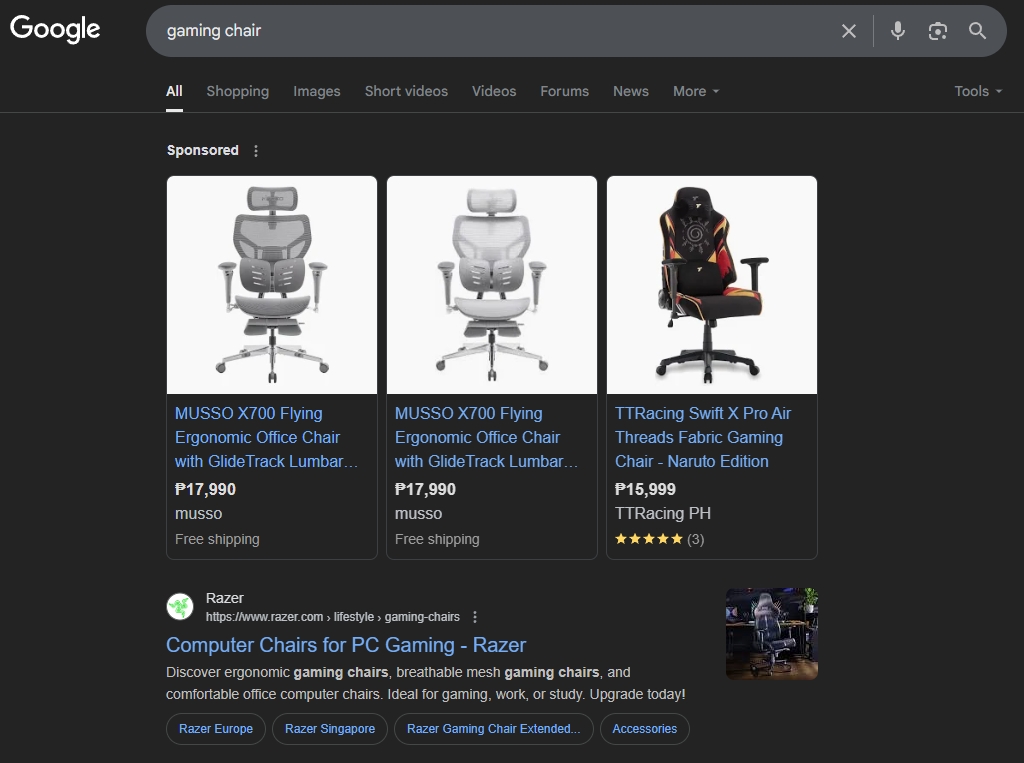
2. Schéma d'avis
Ceci est utilisé lorsque quelqu'un laisse un avis sur votre site. Il aide les moteurs de recherche à afficher les notes par étoiles et le nombre d'avis dans les résultats de recherche. Vous voyez souvent cela dans les critiques de blog ou les retours produits. Cela ajoute plus de confiance et peut attirer l'attention plus rapidement.
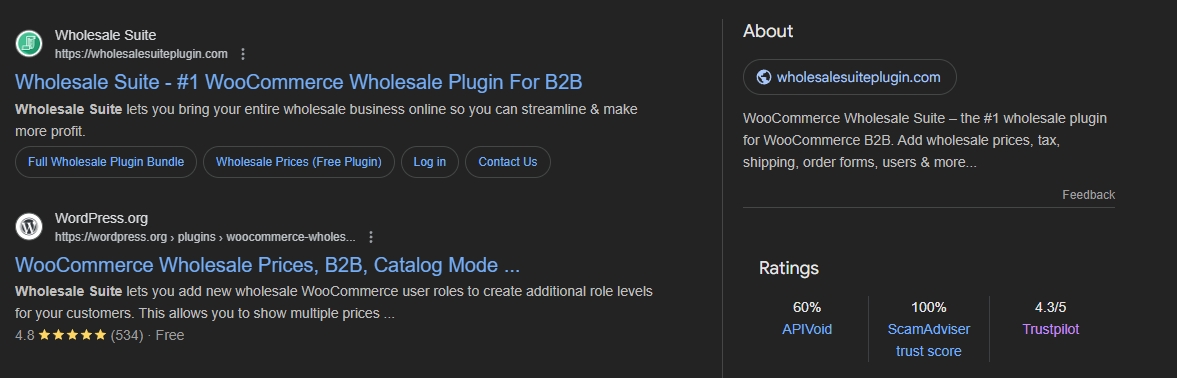
3. Schéma FAQ
Si vous avez une page avec des questions et réponses courantes, ce schéma indique à Google quelles sont ces questions. Lorsqu'il est ajouté correctement, vos FAQ peuvent s'afficher directement dans les résultats de recherche, comme dans les aperçus IA de Google, ce qui donne des réponses aux gens avant même qu'ils ne cliquent.
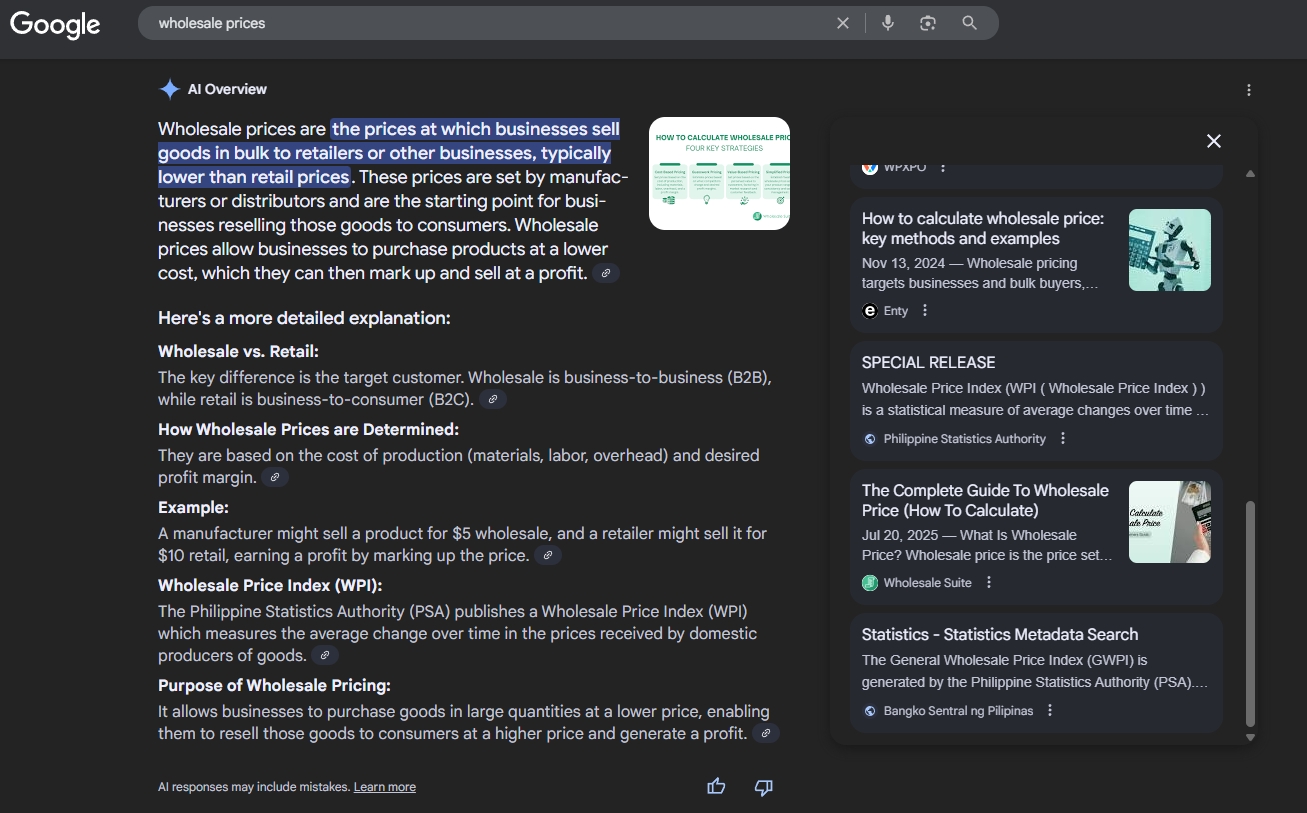
4. Schéma d'article
Ce schéma fonctionne bien avec les articles de blog et les articles de presse. Il indique aux moteurs de recherche que le contenu est un article. Il peut également partager des informations supplémentaires comme le nom de l'auteur et la date de publication. Cela aide le contenu du blog à apparaître plus clairement dans les résultats de recherche.
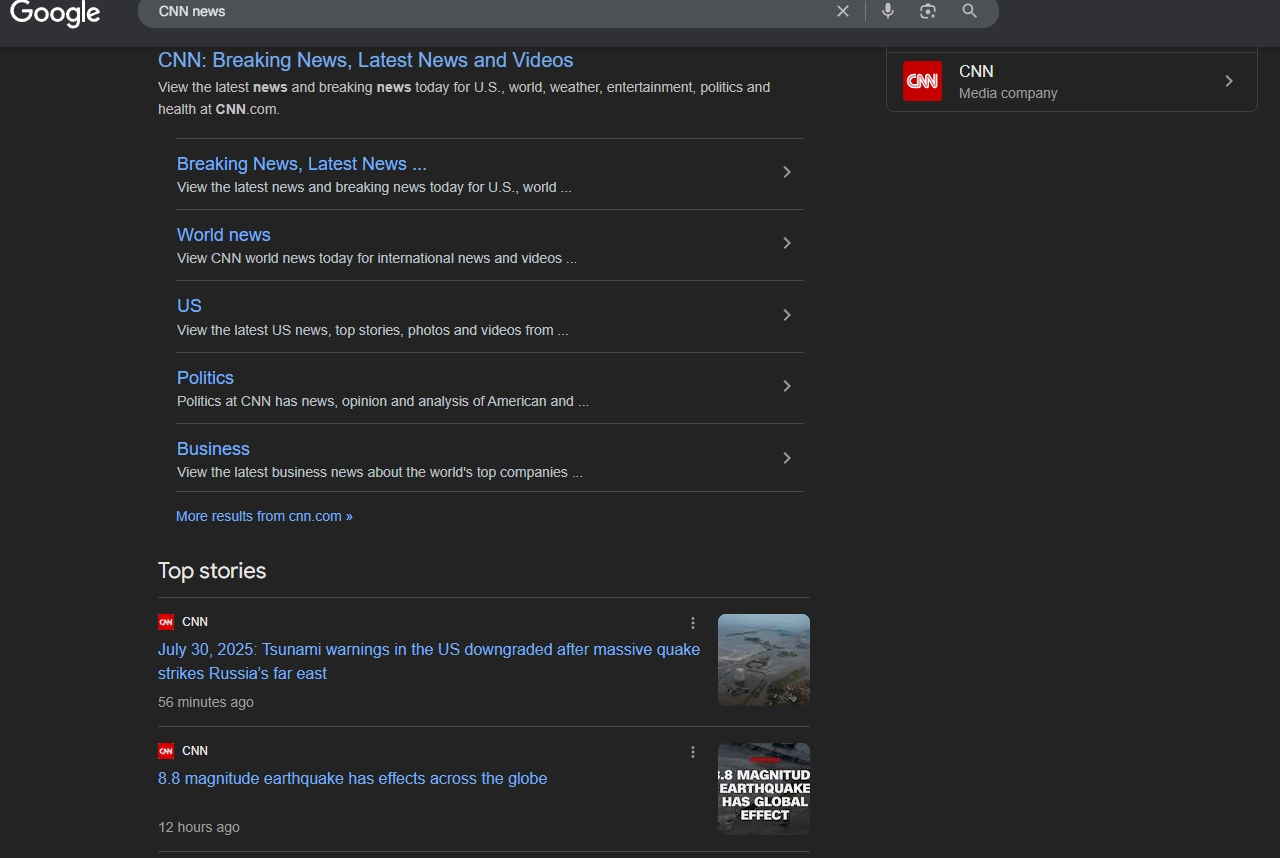
5. Schéma de fil d'Ariane
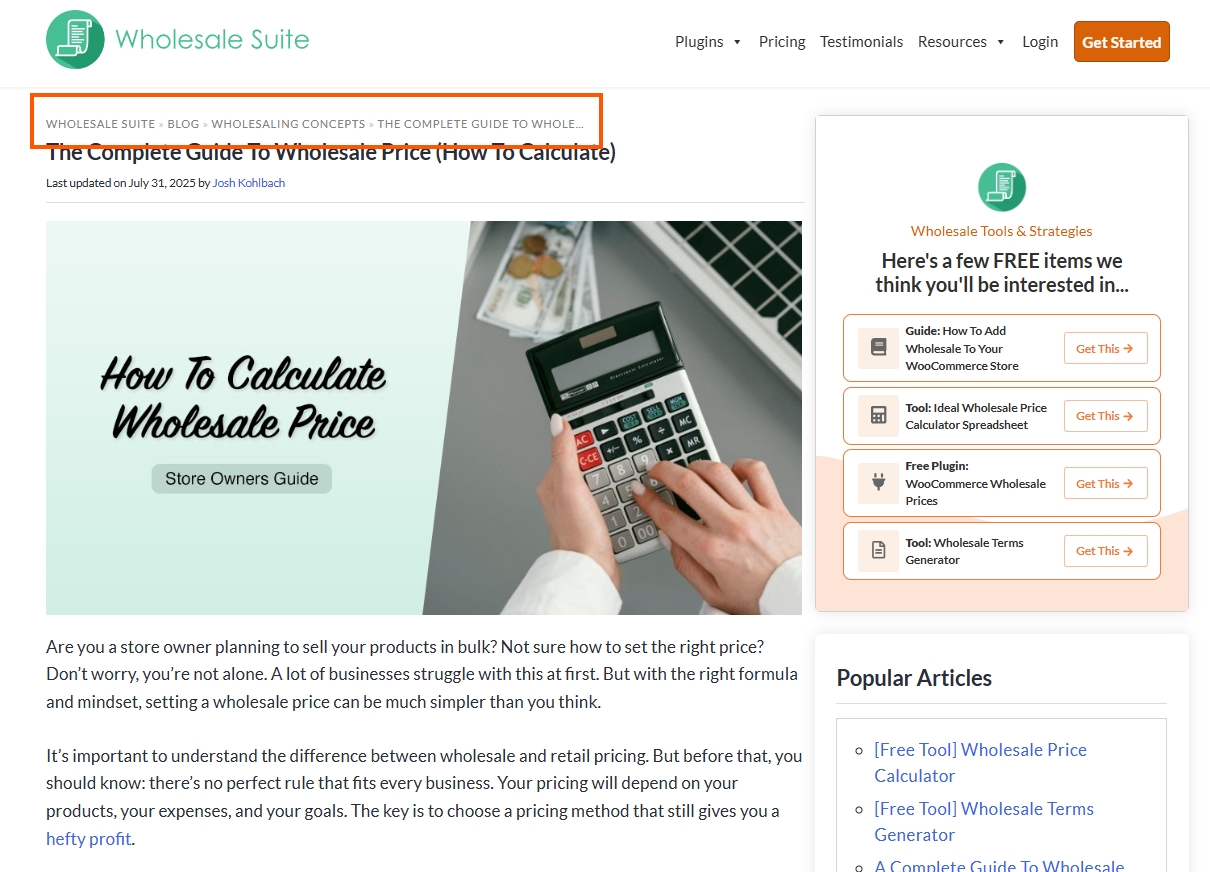
Les fils d'Ariane montrent la structure de votre site Web. Par exemple, il peut afficher « Accueil > Blog > Conseils » dans un résultat de recherche. Cela aide les gens (et les moteurs de recherche) à comprendre leur emplacement sur votre site.
6. Schéma d'entreprise locale
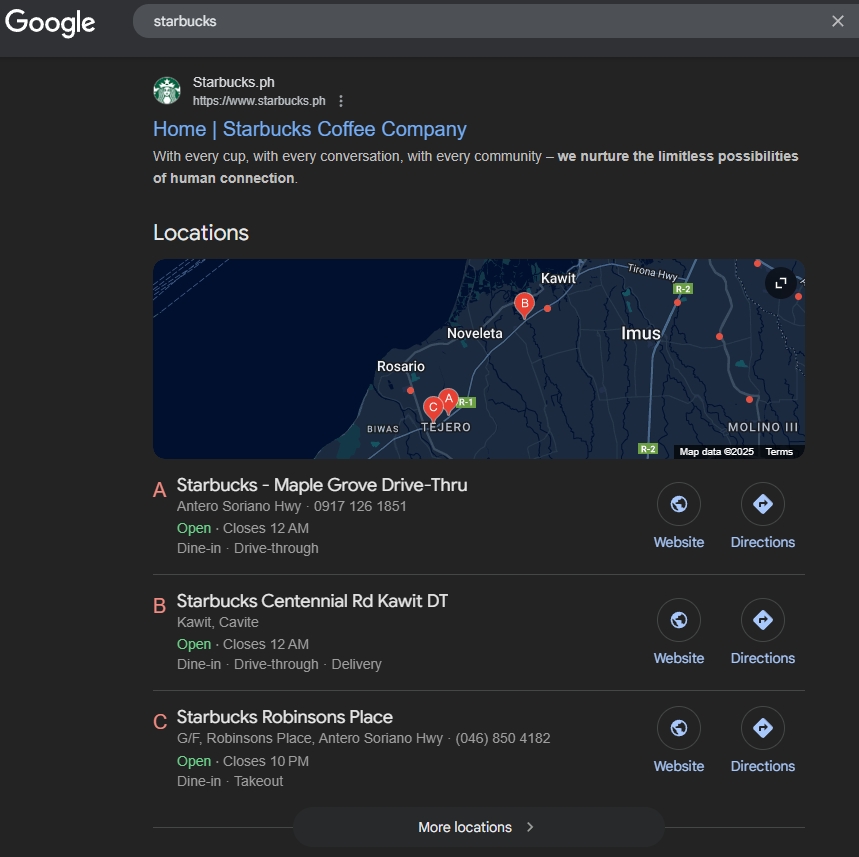
Si votre entreprise a un emplacement, ce schéma peut inclure votre adresse, votre numéro de téléphone, vos heures d'ouverture, etc. Il vous aide à apparaître dans les résultats de recherche locaux lorsque des personnes à proximité recherchent votre service. Ceci est particulièrement précieux si vous gérez une marketplace hyperlocale, où la page de chaque vendeur doit être classée pour son propre quartier et sa propre ville.
7. Schéma comment faire
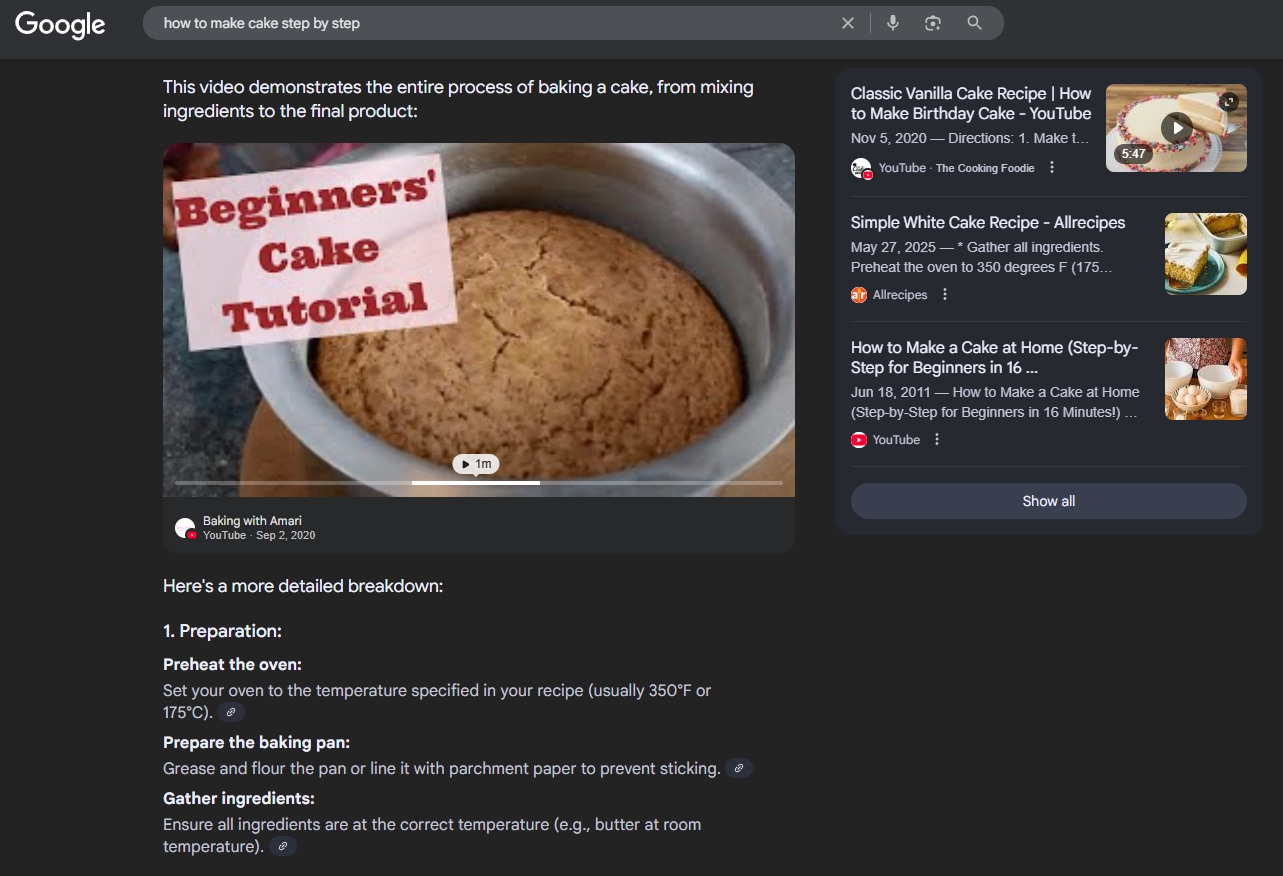
Si votre page contient des instructions étape par étape, ce schéma peut vous aider. Google pourrait lister les étapes directement dans le résultat de recherche. C'est idéal pour les conseils de bricolage, les guides ou toute procédure utile.
Chacun de ces types fonctionne différemment, mais ils font tous la même chose : ils aident Google à mieux comprendre votre site. De nombreux propriétaires de magasins et blogueurs qui utilisent le balisage de schéma WordPress commencent avec un ou deux types, puis en ajoutent d'autres plus tard à mesure que leur site grandit.
Comment ajouter du balisage de schéma dans WordPress (en utilisant AIOSEO)
L'ajout de balisage de schéma WordPress ne doit pas être difficile. Pour les besoins de cet exemple, nous utiliserons un plugin appelé All in One SEO (AIOSEO). C'est l'un des choix les plus populaires car il fonctionne bien pour les débutants et ne nécessite aucune connaissance en codage. Ce plugin vous permet d'ajouter un schéma en quelques clics, ce qui est utile si vous n'êtes pas un développeur.
Remarque : Dans les étapes suivantes, nous avons déjà supposé que vous avez installé le plugin et qu'il fonctionne sur votre site WordPress. Sinon, vous pouvez suivre ces étapes.
Étape 1 : Activer les fonctionnalités de balisage de schéma
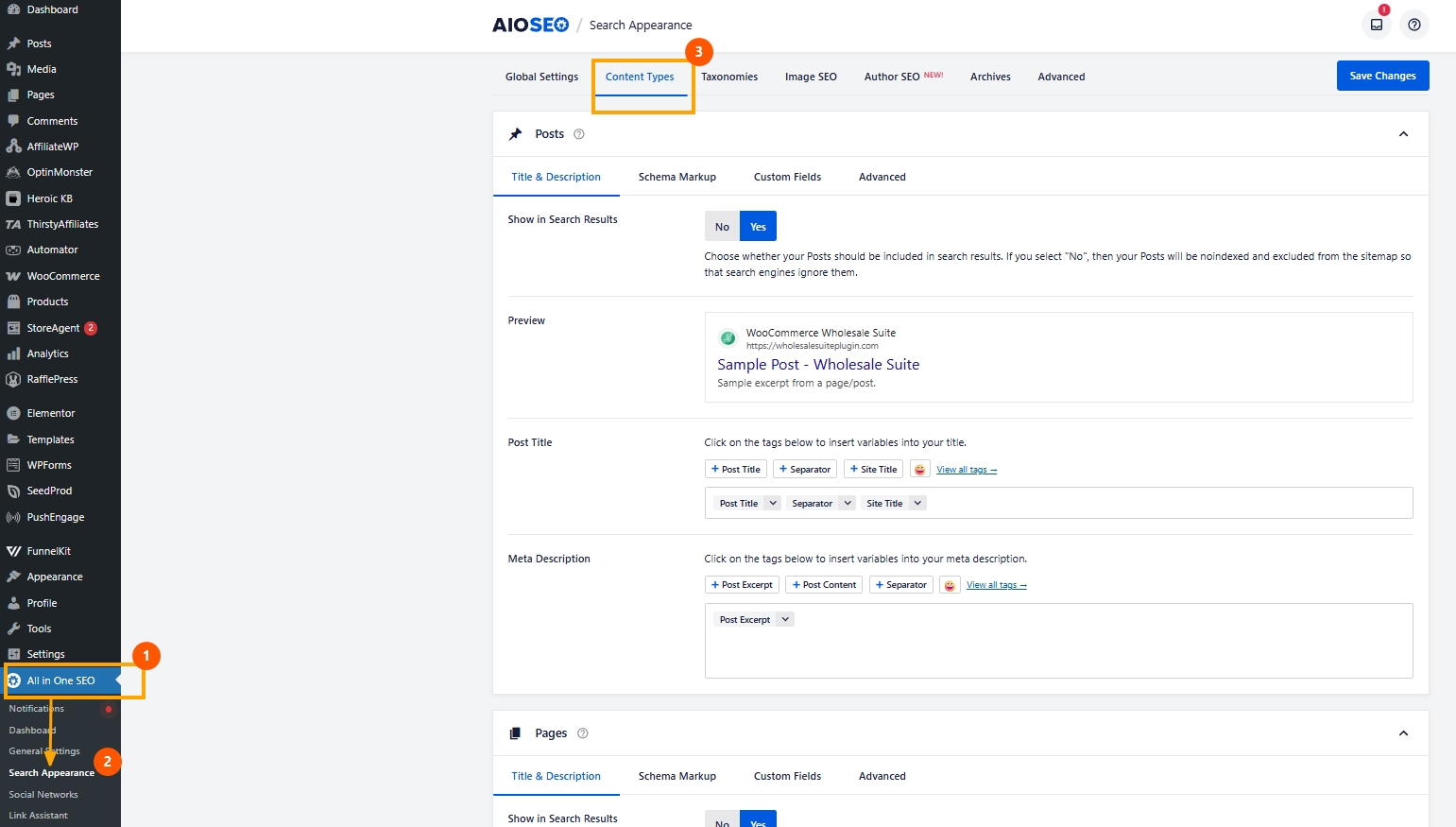
Accédez à All in One SEO et cliquez sur Apparence de la recherche. Sur cette page, recherchez l'onglet Types de contenu. C'est là que vous verrez les options pour différentes parties de votre site Web, telles que les articles de blog, les pages et les produits. La bonne nouvelle est que le balisage de schéma est généralement activé par défaut ici, vous n'avez donc peut-être rien à faire. Mais c'est toujours une bonne idée de vérifier qu'il fonctionne.
Étape 2 : Définir les types de schéma par défaut
Dans le même onglet Types de contenu, vous pouvez maintenant choisir le type de schéma par défaut pour chaque type de contenu. Par exemple, si vous écrivez des articles de blog, sélectionnez « Article » comme type par défaut. Si vous vendez des produits via WooCommerce, définissez le type sur « Produit ». Une fois que vous avez choisi le bon type pour chacun, faites défiler vers le bas et cliquez sur Enregistrer les modifications. Cela permet de gagner du temps car cela applique automatiquement le schéma aux nouveaux articles ou pages de produits.
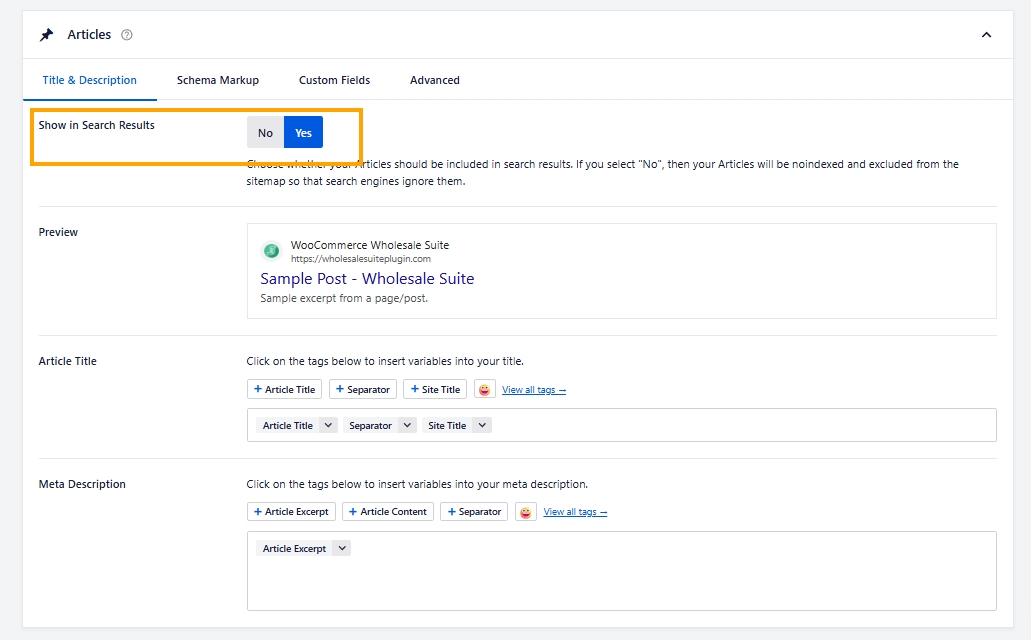
Étape 3 : Personnaliser le balisage de schéma pour un contenu individuel (facultatif)
Parfois, vous voudrez peut-être modifier le type de schéma pour un seul article ou produit. Pour ce faire, ouvrez l'article ou la page que vous souhaitez modifier. Faites défiler vers le bas jusqu'à ce que vous voyiez les paramètres AIOSEO. Cliquez sur l'onglet Schéma dans cette boîte. De là, vous pouvez voir le schéma actuel appliqué. Vous aurez également la possibilité de le modifier ou d'en choisir un autre. Par exemple, vous pouvez passer à « Comment faire » pour un tutoriel ou à « FAQ » pour une page de questions-réponses. Cela vous donne plus de contrôle sans changer tout votre site.
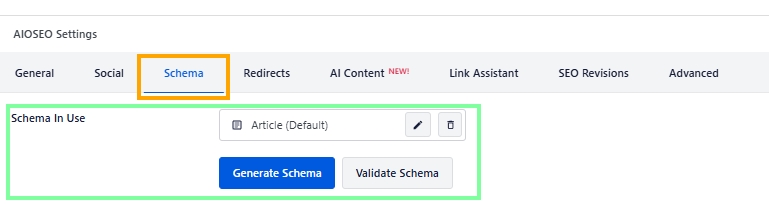
Étape 4 : Valider votre schéma
Après avoir tout configuré, il est judicieux de vérifier si votre schéma a été ajouté correctement. Google fournit des outils gratuits que vous pouvez utiliser pour tester cela. Deux outils utiles à cet effet sont le Test des résultats enrichis de Google et le Validateur de balisage de schéma. Copiez le lien de votre page, collez-le dans l'outil, et il vous indiquera si votre schéma fonctionne. S'il y a un problème, il vous dira également ce qui doit être corrigé.
💡Astuce : Si vous avez besoin d'ajouter un schéma personnalisé et que votre plugin ne le prend pas en charge, il existe des outils gratuits en ligne qui peuvent vous aider à créer du code JSON-LD. Ces outils posent quelques questions, puis vous fournissent un extrait de code à copier. C'est plus avancé, mais toujours utile si vous souhaitez plus de contrôle.
Meilleures pratiques lors de l'utilisation du balisage de schéma WordPress
L'ajout de balisage de schéma WordPress est utile, mais la façon dont vous l'utilisez compte aussi. Pour obtenir les meilleurs résultats, il y a quelques habitudes simples que vous devriez suivre. Ces étapes peuvent vous aider à éviter les problèmes et à garantir que les moteurs de recherche lisent correctement votre contenu.
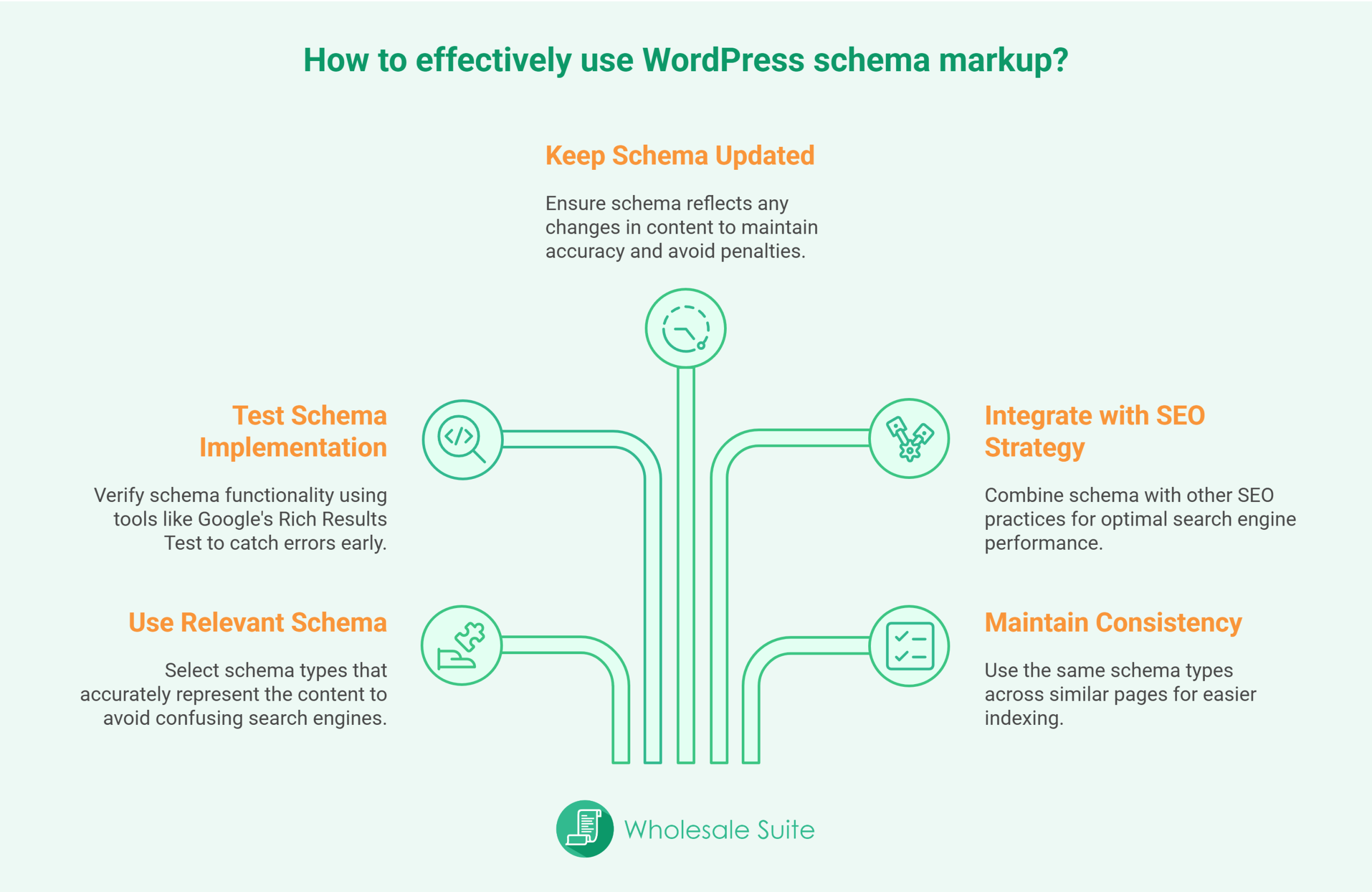
1. Utilisez uniquement le schéma qui correspond à votre contenu
Vous n'avez pas besoin d'utiliser tous les types de schéma disponibles. Choisissez simplement ceux qui ont du sens pour votre page. Par exemple, si vous écrivez un article de blog, tenez-vous-en à « Article » ou « FAQ ». S'il s'agit d'une page produit, utilisez « Produit ». L'ajout du mauvais schéma ou de trop de schémas à la fois peut confondre les moteurs de recherche au lieu de les aider.
2. Vérifiez toujours si votre schéma fonctionne
Après avoir ajouté le schéma, il est important de le tester. Vous pouvez le faire en utilisant le test des résultats enrichis de Google ou le validateur de balisage de schéma. Ces outils vous montreront quel schéma a été trouvé et s'il y a des problèmes. Les tests vous aident à détecter les petites erreurs avant qu'elles n'affectent votre SEO.
3. Gardez votre contenu et votre balisage à jour
Si vous mettez à jour quelque chose sur votre site Web, comme le prix ou la disponibilité d'un produit, assurez-vous que votre schéma reflète également ces changements. Le balisage de schéma extrait des données de votre site, il doit donc être précis. Si Google trouve une incohérence, il pourrait ignorer le balisage ou arrêter d'afficher des résultats enrichis pour cette page.
4. Utilisez le schéma comme une partie d'un plan SEO plus vaste
Le schéma aide les moteurs de recherche à mieux comprendre votre site, mais il fonctionne mieux lorsqu'il est combiné avec d'autres bonnes habitudes de SEO. Cela inclut d'avoir un site qui se charge rapidement, de s'assurer que votre site est beau sur mobile et d'écrire un contenu clair et utile. Le schéma ajoute des signaux utiles, mais ce ne devrait pas être la seule chose sur laquelle vous comptez.
5. Soyez cohérent sur votre site Web
Essayez de garder vos paramètres de schéma cohérents, surtout si vous avez de nombreuses pages similaires. Par exemple, si toutes vos pages de produits utilisent la même mise en page, elles devraient toutes utiliser le même type de schéma. Cela rend votre site plus facile à analyser et à indexer pour Google.
Conclusion
Apprendre à utiliser le balisage de schéma WordPress peut sembler difficile au début, mais cela peut conduire à de meilleurs résultats au fil du temps. Lorsque les moteurs de recherche comprennent mieux vos pages, votre contenu a une meilleure chance d'apparaître dans les résultats de recherche. C'est utile que vous écriviez des articles de blog, ajoutiez des produits à une boutique WooCommerce ou répondiez à des questions via des FAQ.
Récapitulons ce que nous avons discuté dans cet article :
- Qu'est-ce que le balisage de schéma WordPress
- Types de schéma courants
- Comment ajouter un balisage de schéma
- Meilleures pratiques
D'après notre expérience, nous avons constaté que nos articles de blog sur Wholesale Suite généraient plus de clics car le type d'article apparaissait dans les résultats, plus particulièrement dans les Aperçus IA. Cela a contribué à améliorer la façon dont notre contenu apparaît en ligne, et nous pensons que cela peut vous aider aussi ! Assurez-vous simplement de maintenir les choses à jour, de savoir ce que fait votre schéma, et restez cohérent si vous voulez continuer à apparaître dans les résultats de recherche.
Au fil du temps, cette simple habitude peut aider votre contenu à paraître plus utile dans les recherches, à générer de meilleurs clics et à soutenir votre croissance à long terme.
Vous avez des questions sur le balisage de schéma WordPress ? Faites-nous savoir dans les commentaires !
Questions fréquemment posées
Qu'est-ce que le balisage de schéma WordPress ?
Le balisage de schéma WordPress est un petit morceau de code ajouté à votre site Web qui aide les moteurs de recherche à mieux comprendre votre contenu en étiquetant différentes parties de vos pages, telles que les produits, les avis, les articles ou d'autres types de contenu.
Quels sont les types courants de balisage de schéma pour les sites WordPress ?
Les types de schéma courants pour WordPress incluent le schéma Produit pour les boutiques en ligne, le schéma Avis pour les critiques, le schéma FAQ pour les pages de questions, le schéma Article pour les articles de blog, le schéma Fil d'Ariane pour la structure du site, le schéma Entreprise Locale pour les recherches locales et le schéma Comment Faire pour les tutoriels.
Quelles sont les meilleures pratiques lors de l'utilisation du balisage de schéma sur WordPress ?
Les meilleures pratiques incluent l'utilisation uniquement des types de schéma pertinents pour votre contenu, des tests constants de votre schéma avec des outils de validation, la mise à jour de votre balisage avec votre contenu réel, l'intégration du schéma dans le cadre de votre stratégie SEO globale et le maintien de l'uniformité sur les pages similaires pour un meilleur indexation.
Comment puis-je ajouter un balisage de schéma à mon site WordPress ?
Vous pouvez ajouter un balisage de schéma à l'aide du plugin All in One SEO en activant les fonctionnalités de schéma dans les paramètres d'apparence de recherche, en définissant les types de schéma par défaut pour différents contenus, en personnalisant le schéma pour des pages individuelles et en validant votre schéma avec le test des résultats enrichis de Google ou le validateur de balisage de schéma.



