

Hai bisogno di elencare le voci del menu sul tuo negozio eCommerce? Vuoi rendere il più semplice possibile per gli acquirenti navigare nel tuo negozio e trovare cibo, bevande e altri prodotti che stanno cercando? Allora considera di semplificare il tuo carrello del menu di WooCommerce!
Che tu sia un venditore online relativamente nuovo o un professionista esperto, rendere il tuo negozio più attraente per gli acquirenti è essenziale. Assicurarsi che il tuo sito sia semplice e facile da usare può fare molto per aumentare il tasso di conversione e la popolarità del tuo negozio.
Aggiungere un semplice carrello del menu di WooCommerce è un ottimo modo per aumentare l'attrattiva del tuo sito mantenendo le cose semplici e ordinate. E in questo articolo, ti guideremo attraverso i 3 semplici passaggi per iniziare, in modo che il tuo sito non confonda i visitatori più del necessario!
Cos'è un carrello del menu di WooCommerce?
Se hai un sito web, probabilmente hai un menu. Un menu è semplicemente qualcosa che organizza i tuoi prodotti in modo che le persone possano trovare ciò che stanno cercando. Esistono diversi tipi di menu, ma i più comuni includono un carrello della spesa.
Un carrello della spesa sul tuo sito web è essenziale se vendi beni online. Non solo aiuta i clienti a effettuare i loro ordini e pagare per i loro beni, ma ti dà anche un'idea del tuo inventario disponibile.
Un carrello del menu di WooCommerce è proprio questo: collega il tuo negozio al sistema di gestione degli ordini del tuo sito web. Ciò significa che invece di avere pagine di negozio separate per ogni prodotto nel tuo negozio, ogni prodotto avrà la sua pagina e puoi elencarli tutti su un'unica pagina semplicemente aggiungendo un menu al tuo negozio!
Perché devi aggiungere un semplice carrello del menu di WooCommerce
A volte, le semplici modifiche e gli aggiustamenti che apporti a un sito web ne migliorano l'usabilità. Una modifica che abbiamo apportato è stata l'aggiunta di un carrello del menu all'intestazione.
Il nostro è semplice. Mostra solo il prezzo e la quantità nel carrello, ma è visibile ovunque sul nostro sito e fornisce un metodo rapido e semplice per tornare alla pagina del carrello senza dover includere un widget nella barra laterale ovunque.
In questo articolo, ti mostreremo come aggiungere un semplice carrello del menu al menu principale del tuo negozio WooCommerce, proprio come il nostro.

È un semplice cambiamento che migliorerà significativamente l'esperienza utente dei clienti sul tuo sito.
Cosa ti serve:
- Un negozio WooCommerce
- WooCommerce Menu Cart plugin by Jeremiah Prummer, Ewout Fernhout
- Un menu configurato
Passaggio n. 1: Installa e attiva WooCommerce Menu Cart
Un giorno, mi sono imbattuto in questo plugin mentre cercavo un modo semplice per inserire una voce di menu con i dettagli del carrello. Volevo anche una soluzione che nascondesse la voce di menu se non c'era ancora nulla nel carrello, poiché non ha senso mostrarla a meno che non ci sia qualcosa da acquistare.
WooCommerce Menu Cart is a free plugin that does exactly those things.
Una versione Premium aggiunge funzionalità come menu a comparsa, icone aggiuntive e alcune altre funzionalità, ma non è necessaria per questa guida di oggi.
Passaggio n. 2: Configura le impostazioni del carrello del menu
Qui entriamo nella flessibilità del plugin.
Ho menzionato in precedenza che volevo che la nostra voce di menu si nascondesse se non c'era nulla nel carrello. Volevo anche mostrare alcuni brevi dettagli sullo stato del carrello (il subtotale nel nostro caso).
Puoi usarlo allo stesso modo di noi o modificarlo per adattarlo al tuo sito.
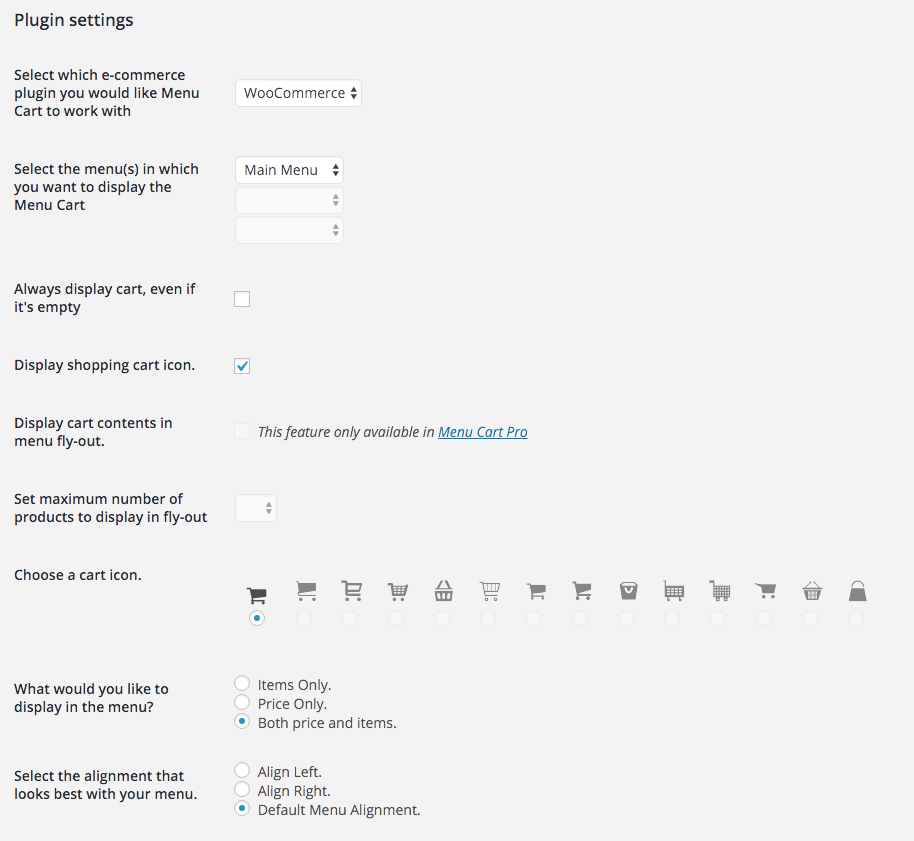
Su un sito e-commerce più tradizionale con più beni fisici, potresti voler che la voce di menu venga visualizzata sempre, anche se non c'è nulla. Sta a te decidere.
Come minimo, tutto ciò che devi configurare in questa schermata è a quale menu collegare la voce del carrello. Nel mio caso, abbiamo un unico menu principale, quindi ho scelto quello.
Passaggio n. 3: Testa il front-end!
Come sempre, quando si modificano aspetti visibili all'utente, consiglio vivamente di testare il nuovo menu su più browser.
Testa il nuovo menu su IE, Edge, Firefox, Safari e Chrome, che copriranno la maggior parte degli utenti.
Ma potresti anche voler assicurarti che abbia un bell'aspetto sui browser per dispositivi mobili e tablet, poiché i dispositivi mobili possono rappresentare una parte significativa del tuo traffico e non vorresti che vedessero un menu non funzionante.
Spero che questa guida ti abbia aiutato a configurare il tuo semplice carrello nel menu!
Conclusione
WooCommerce è diventata la piattaforma e-commerce definitiva, permettendoti di vendere qualsiasi cosa, dagli orologi da polso ai matrimoni. È anche uno strumento essenziale per qualsiasi negozio online. Inoltre, con così tante funzionalità e opzioni disponibili, può essere difficile capire quale sia la migliore per il tuo negozio.
Indipendentemente dalle dimensioni o dall'ambito del tuo negozio, un semplice carrello nel menu impressionerà i tuoi clienti con la sua facilità d'uso e le opzioni flessibili. Ecco quindi tre semplici passaggi per aggiungere un carrello nel menu di WooCommerce per trasformare il tuo negozio in una destinazione vendibile:
- Installa e attiva WooCommerce Menu Cart
- Configura le impostazioni del carrello nel menu
- Testa il front-end!
Do you have any questions about WooCommerce menu carts? Comment down below or email us!





Ho seguito esattamente i passaggi, tuttavia il carrello non si sposta nella barra del menu principale a destra, è sotto il menu principale. Qualche consiglio?
Probabilmente hai troppe voci nel tuo menu. Prova a rimuovere un'altra voce di menu.