

Stai gestendo un'attività di vendita all'ingrosso online? Allora fai un favore a te stesso implementando un'opzione Aggiungi i prodotti selezionati al carrello nel tuo negozio e-commerce. Ma cos'è esattamente questa funzionalità e in che modo può migliorare le vendite e aumentare le tue entrate?
Nel frenetico mondo del commercio all'ingrosso, la comodità del cliente è diventata sempre più vitale per garantire un'esperienza di acquisto fluida ed efficiente. Pertanto, è nel tuo migliore interesse trovare modi per semplificare il processo di ordinazione dei tuoi clienti. Dopotutto, più veloce e conveniente è questo processo, maggiore sarà il suo impatto sulla soddisfazione del cliente. E come tutti sappiamo, i clienti felici sono più propensi a rimanere fedeli a te rispetto a quelli insoddisfatti.
Una di queste soluzioni che può rivoluzionare la comodità per i tuoi clienti all'ingrosso è l'opzione Aggiungi i prodotti selezionati al carrello di Wholesale Order Form. Questa funzionalità consente agli acquirenti di aggiungere più articoli al carrello con la pressione di un singolo pulsante. Pertanto, elimina l'inconveniente di dover premere il pulsante Aggiungi al carrello, attendere che il sistema inserisca il prodotto nel carrello e quindi ripetere il processo per tutti gli articoli che un cliente desidera acquistare.
Oggi esploreremo i vantaggi dell'opzione Aggiungi i prodotti selezionati al carrello. Inoltre, ti forniremo un breve tutorial su come utilizzare la nostra estensione WooCommerce Wholesale Order Form per implementare questa funzionalità nel tuo negozio online all'ingrosso (fai clic qui per passare al tutorial).
Quindi iniziamo!

I 3 principali vantaggi dell'utilizzo dell'opzione Aggiungi i prodotti selezionati al carrello
L'utilizzo dell'opzione Aggiungi i prodotti selezionati al carrello migliora la comodità del cliente. Ma come fa esattamente? Ci sono anche altri vantaggi nell'utilizzare questa funzionalità?
Ecco i tre vantaggi principali dell'utilizzo dell'opzione Aggiungi i prodotti selezionati al carrello:
1. Esperienza utente migliorata
Il metodo tradizionale di aggiunta individuale dei prodotti al carrello può richiedere tempo e risultare noioso. Ciò è particolarmente vero per i clienti all'ingrosso, che in genere acquistano molti più prodotti rispetto agli acquirenti al dettaglio.
Con l'opzione Aggiungi i prodotti selezionati al carrello, i tuoi clienti possono selezionare più prodotti e aggiungerli al carrello contemporaneamente con un solo clic. In altre parole, semplifica il processo di ordinazione eliminando la necessità di azioni ripetitive, come fare clic sul pulsante Aggiungi al carrello per ogni articolo.
Di conseguenza, gli acquirenti completano i loro ordini in modo più efficiente, migliorando l'esperienza e la comodità del cliente.
2. Efficienza temporale
I clienti all'ingrosso hanno spesso lunghe liste della spesa composte da numerosi prodotti. Sfortunatamente, affidarsi al metodo tradizionale di inserire tali prodotti in un carrello può richiedere molto tempo. Oltre al fatto che l'acquirente deve fare clic sul pulsante Aggiungi al carrello più di una volta, deve attendere che il sistema inserisca ogni articolo nel proprio carrello, il che può richiedere un tempo eccezionalmente lungo se non si dispone di una connessione Internet eccellente.
Implementando l'opzione Aggiungi i prodotti selezionati al carrello, consenti ai tuoi clienti di risparmiare tempo prezioso durante il processo di ordinazione. Possono semplicemente sfogliare il tuo catalogo prodotti, selezionare gli articoli desiderati e aggiungerli rapidamente al carrello in un'unica soluzione. I tuoi clienti apprezzeranno senza dubbio questa funzionalità che fa risparmiare tempo, favorendo la fidelizzazione e incoraggiando acquisti ripetuti.
3. Valore medio dell'ordine aumentato
La comodità può incoraggiare notevolmente i clienti a esplorare più prodotti e a effettuare acquisti aggiuntivi.
Pertanto, il processo di ordinazione semplificato che l'opzione Aggiungi i prodotti selezionati al carrello offre può ispirare i clienti a scoprire nuovi articoli, esplorare diverse categorie di prodotti e, in definitiva, aumentare il valore del loro ordine. Rimuovendo le barriere e semplificando il percorso di acquisto, crei un ambiente che favorisce le opportunità di upselling e cross-selling, a beneficio sia dei tuoi clienti che della tua attività.

Implementare l'opzione Aggiungi i prodotti selezionati al carrello nel tuo negozio online all'ingrosso: una guida semplice in 3 passaggi
L'opzione Aggiungi i prodotti selezionati al carrello può apportare molti benefici alla tua attività. Ma come, esattamente, la implementi nel tuo negozio online?
Per sfruttare questa funzionalità, avrai prima bisogno di due strumenti:
- La piattaforma e-commerce WooCommerce
- L'ultima versione del nostro plugin Modulo d'ordine all'ingrosso
Pertanto, prima di procedere con il tutorial, assicurati di aver già installato e attivato WooCommerce e Modulo d'ordine all'ingrosso. Inoltre, assicurati di aggiornare Modulo d'ordine all'ingrosso alla versione 3.0 o successiva.

Inoltre, daremo per scontato che tu conosca già le basi della creazione di moduli d'ordine all'ingrosso. Se non sai come creare tali moduli, ti consigliamo vivamente di leggere prima le seguenti guide:
- Come Creare un Semplice Modulo d'Ordine all'Ingrosso Online
- Guida passo passo ai moduli d'ordine rapido di WooCommerce
- Come Creare un Modulo di Ordine all'Ingrosso per WooCommerce (Facile e Veloce)
- 6 Consigli per Ottenere il Massimo dal Nuovo Generatore di Moduli d'Ordine di Wholesale Suite
Tenendo presente questo, iniziamo il tutorial!
Passaggio 1: Naviga alla pagina dell'editor del modulo
Nella tua bacheca WordPress, vai su All'ingrosso > Moduli d'ordine. Quindi, fai clic sul pulsante di modifica del modulo d'ordine che desideri personalizzare.
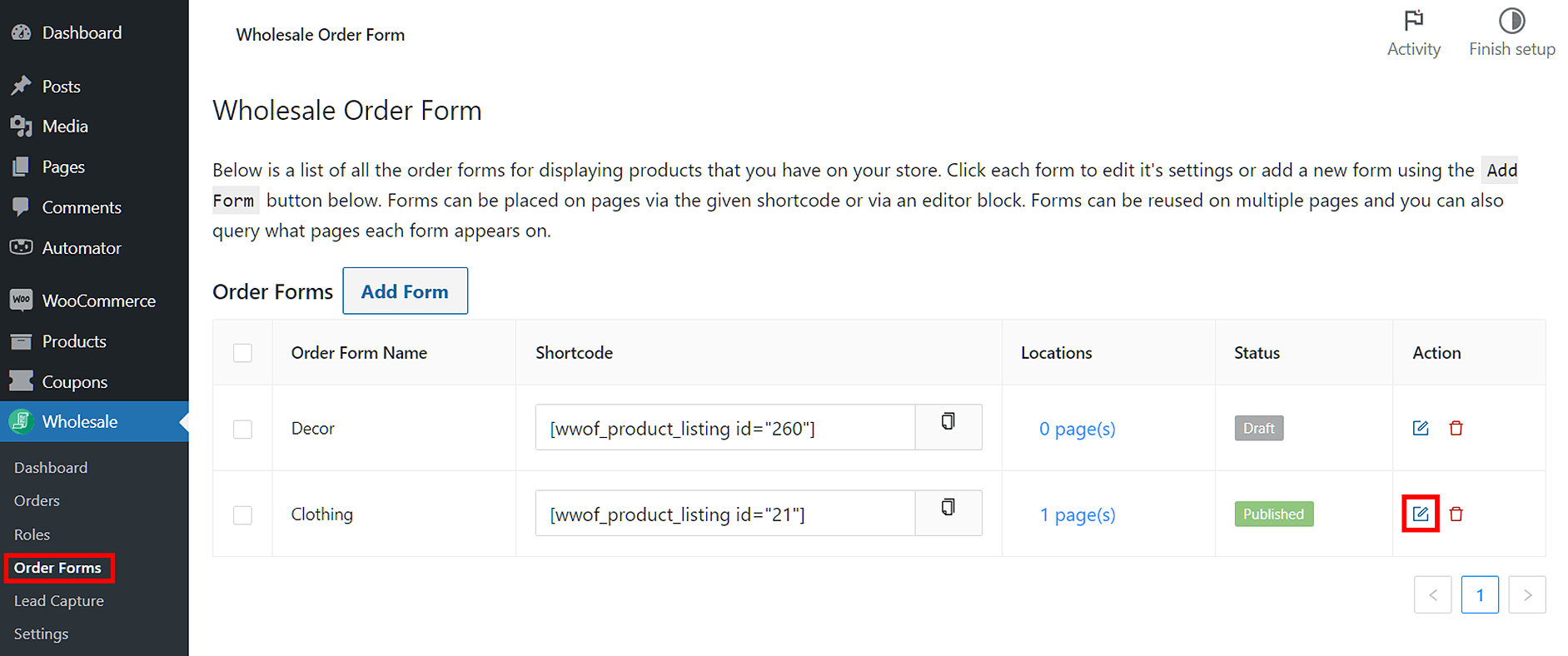
Questo ti reindirizzerà alla pagina Editor Modulo.
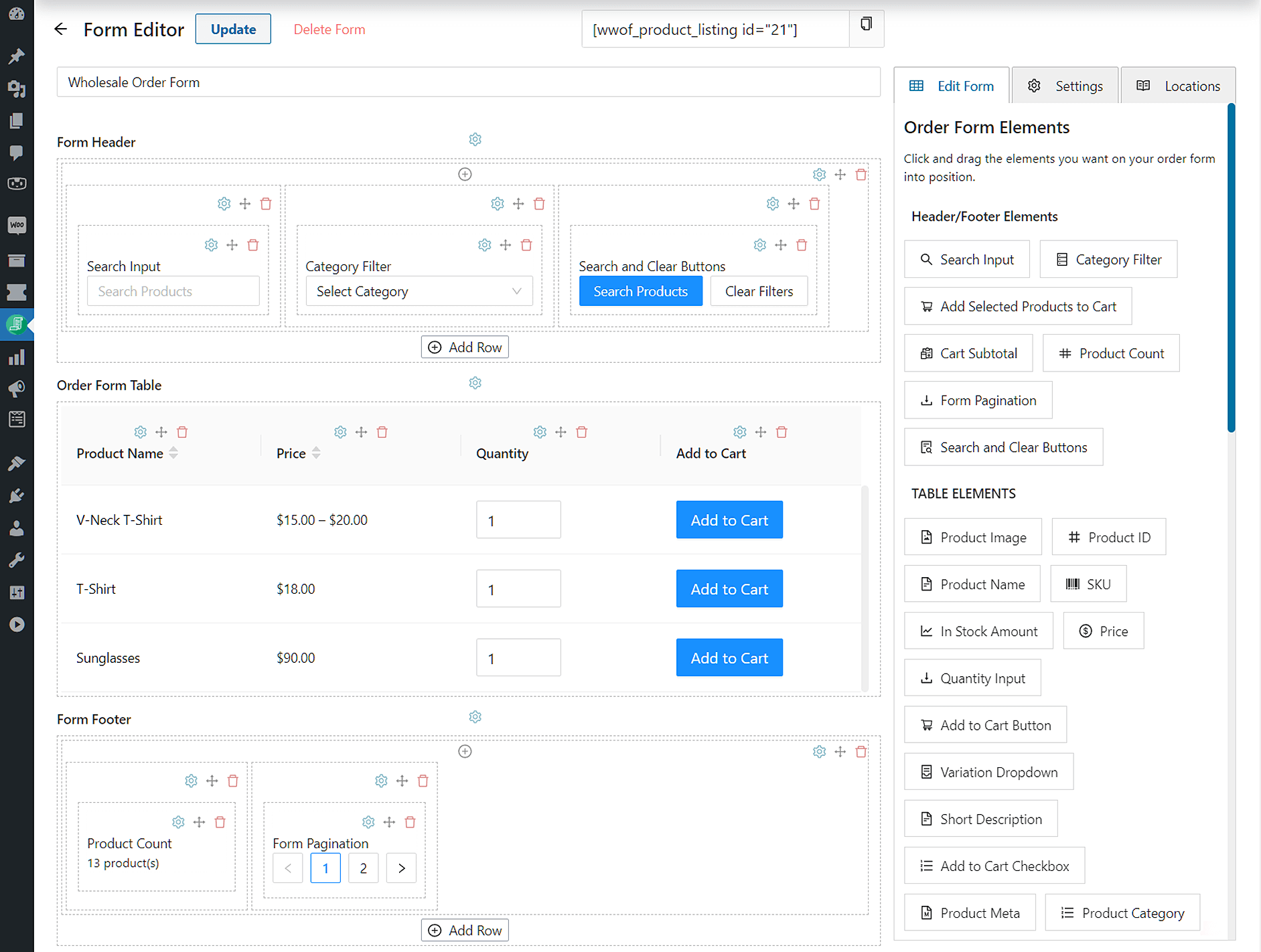
Se in precedenza hai pubblicato e utilizzato questo modulo d'ordine nel tuo negozio, le sue sezioni di intestazione, tabella e piè di pagina dovrebbero già contenere elementi.
Passaggio 2: Inserisci Aggiungi i prodotti selezionati al carrello nell'intestazione/piè di pagina
Ora, è il momento di dare al tuo modulo d'ordine all'ingrosso l'opzione Aggiungi prodotti selezionati al carrello.
Vai sul lato destro della tua pagina Form Editor e fai clic sulla scheda Modifica modulo. Successivamente, sotto Elementi intestazione/piè di pagina, cerca l'opzione Aggiungi prodotti selezionati al carrello, quindi trascinala e rilasciala in una colonna nella sezione Intestazione modulo o Piè di pagina modulo del tuo modulo.
Nel nostro caso, l'abbiamo inserita nella sezione Intestazione modulo.
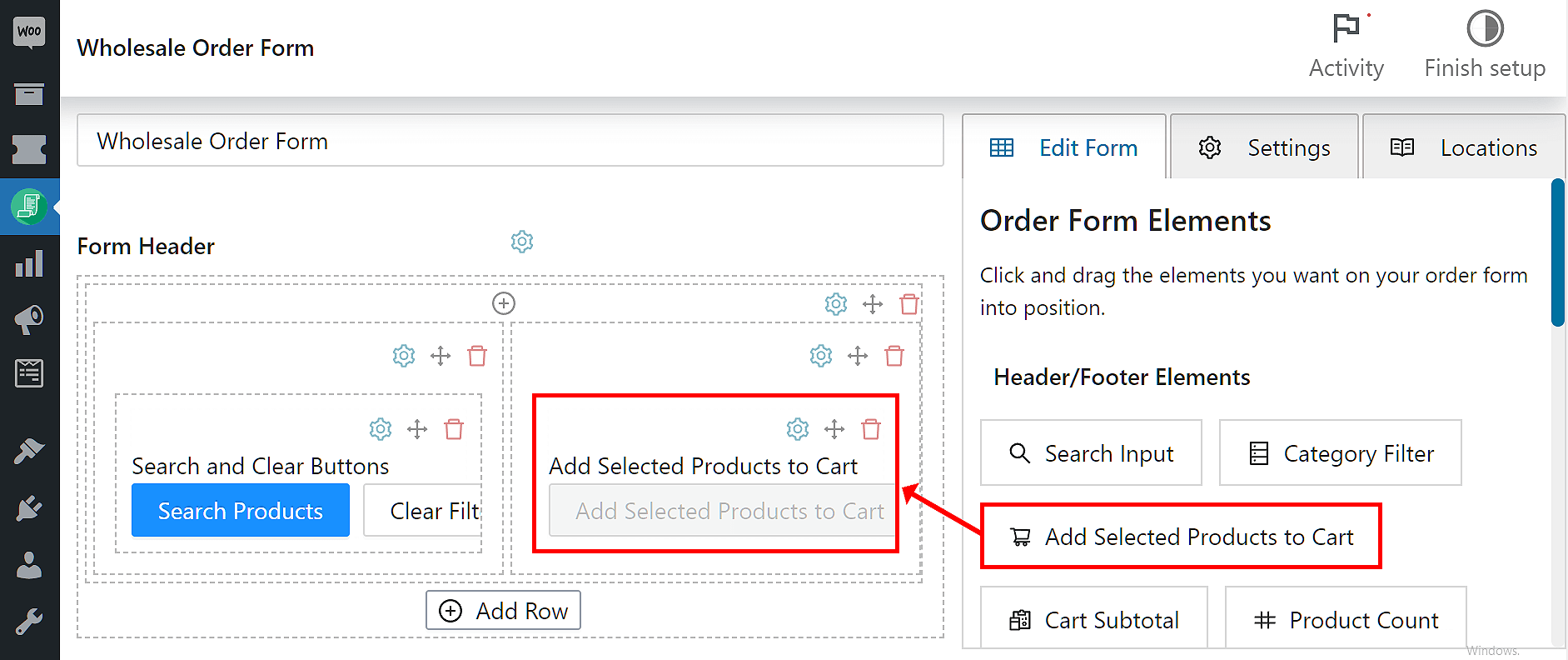
Il tuo modulo d'ordine ora ha la funzionalità Aggiungi prodotti selezionati al carrello.
Tieni presente che puoi personalizzare ulteriormente questa funzionalità. Per farlo, fai semplicemente clic sull'icona dell'ingranaggio nella sua colonna per aprire le sue Impostazioni campo, sotto le quali troverai Stili e Opzioni.

Stili ti consente di personalizzare l'aspetto del pulsante Aggiungi prodotti selezionati al carrello sul front-end. Ad esempio, puoi modificarne il colore e l'allineamento.
D'altra parte, Opzioni ti consente di modificare le informazioni presentate dal pulsante. Ad esempio, puoi cambiare il testo presentato sul pulsante, o far sì che questo pulsante visualizzi una notifica popup ogni volta che viene cliccato da un cliente. Puoi persino determinare per quanto tempo questa notifica rimane sullo schermo.
Personalizza le impostazioni finché l'opzione Aggiungi prodotti selezionati al carrello non si comporta e non appare esattamente come desideri.
Tuttavia, non abbiamo ancora finito, perché affinché questa funzionalità funzioni come previsto, è necessaria un'altra tabella. Questo ci porta a…
Passaggio 3: Inserisci la casella di controllo Aggiungi al carrello nella tabella
Torna sul lato destro della tua pagina Form Editor. Ancora una volta, fai clic sulla scheda Modifica modulo, ma questa volta, scorri verso il basso fino a Elementi tabella e cerca l'opzione Casella di controllo Aggiungi al carrello. Una volta trovata detta opzione, trascinala e rilasciala nella sezione Tabella modulo del tuo modulo.
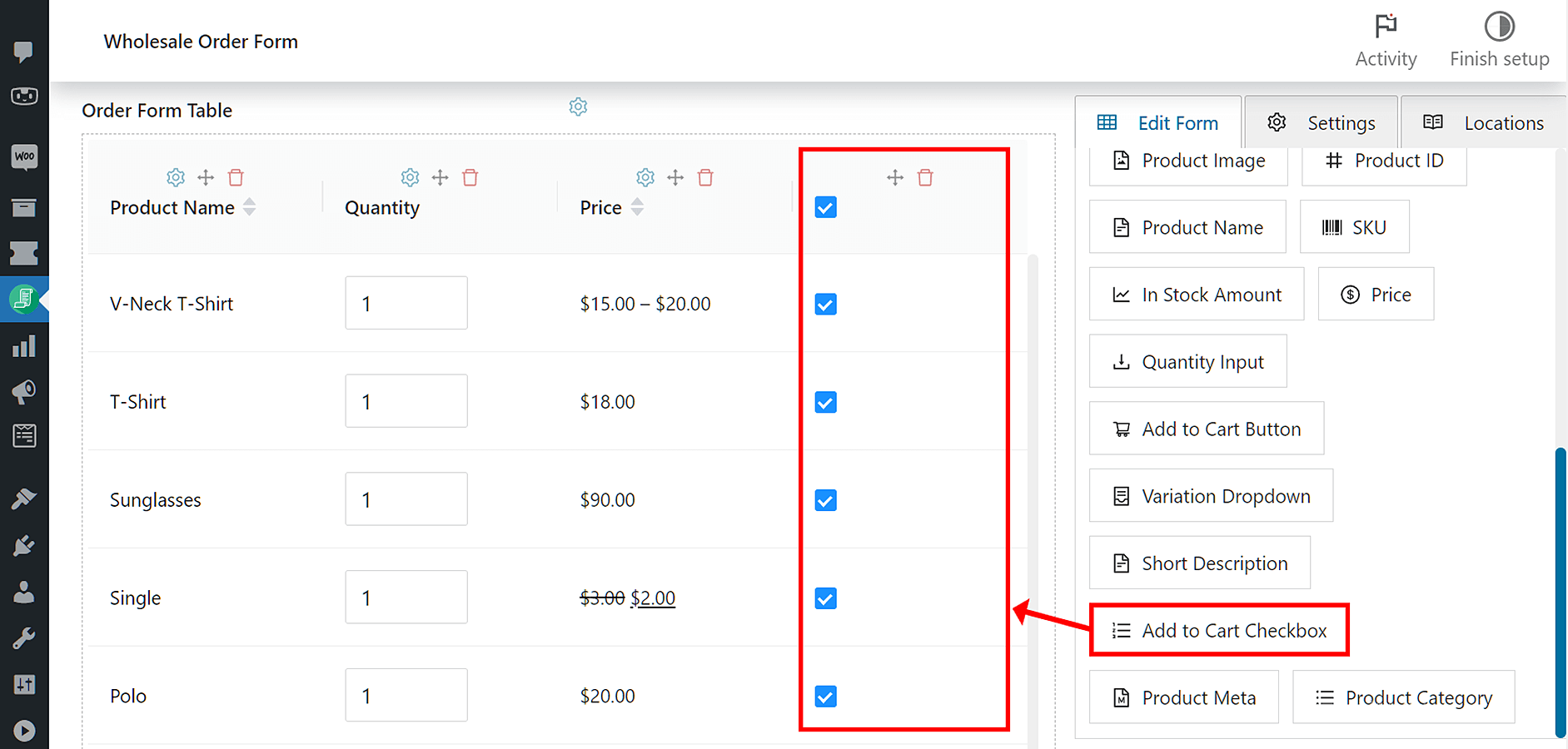
Ciò crea una colonna Casella di controllo Aggiungi al carrello nella tabella del tuo modulo d'ordine, con una casella di controllo su ogni riga del prodotto.
A differenza di Aggiungi prodotti selezionati al carrello, Casella di controllo Aggiungi al carrello non dispone di impostazioni aggiuntive.
E questo è tutto! Fai clic sul pulsante Aggiorna in alto nella pagina per salvare il tuo lavoro.
Ora per il passo finale…
Passaggio 4: Testa l'opzione Aggiungi prodotti selezionati al carrello sul front-end
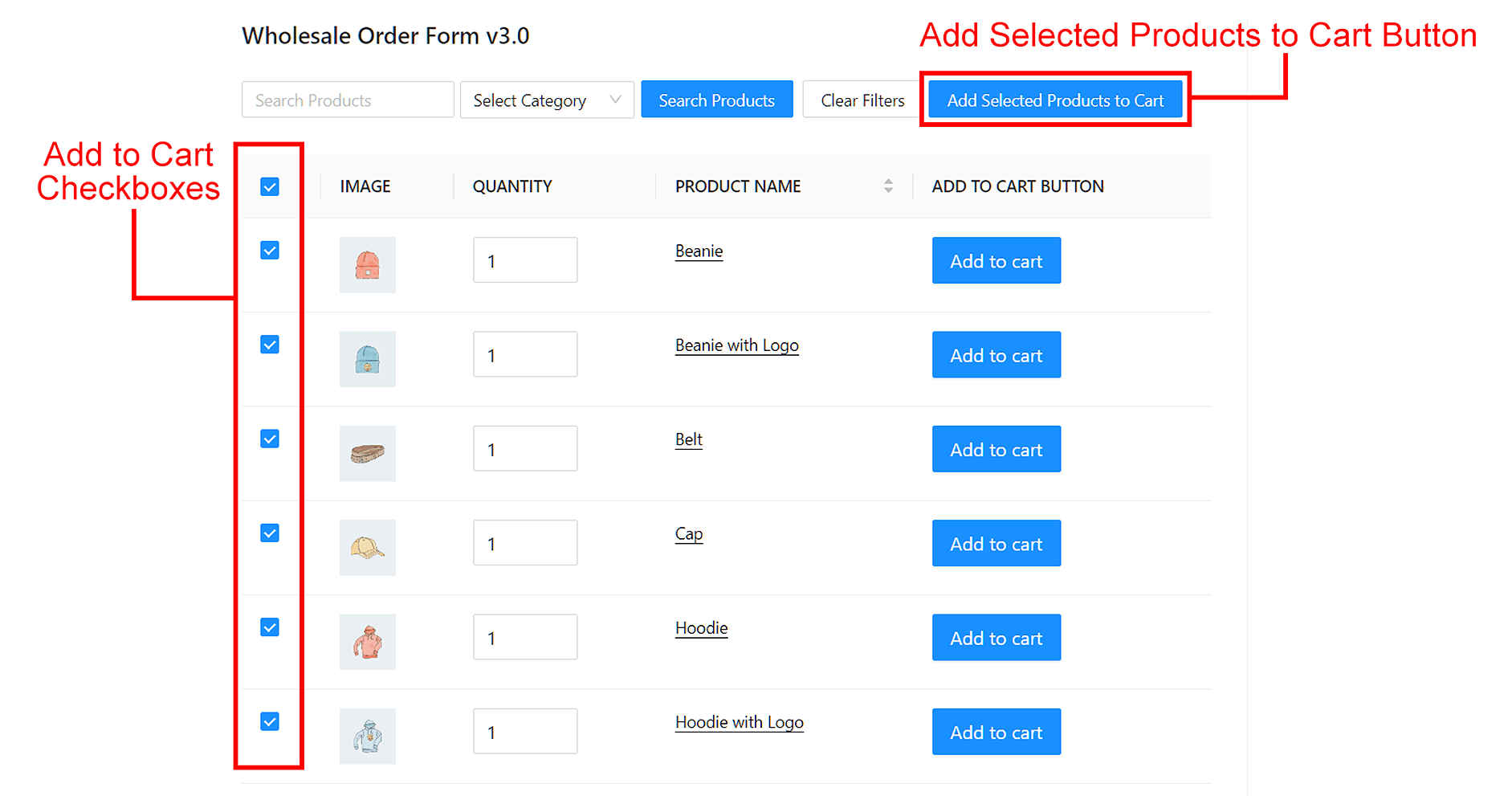
Sul front-end, il pulsante Aggiungi prodotti selezionati al carrello e l'elemento Casella di controllo Aggiungi al carrello dovrebbero apparire come nell'immagine sottostante:
Quindi, come funziona?
Fondamentalmente, selezionare una Casella di aggiunta al carrello seleziona il prodotto nella stessa riga. Pertanto, selezionare diverse caselle seleziona i prodotti corrispondenti. Inoltre, selezionare la casella più in alto seleziona tutti i prodotti nella pagina. Quindi, se un negozio ha 50 prodotti in una pagina, questo selezionerà tutti i 50 prodotti.
Quindi, quando un cliente fa clic sul pulsante Aggiungi i prodotti selezionati al carrello, aggiunge tutti i prodotti selezionati al proprio carrello.
Così, un cliente non deve fare clic sul pulsante Aggiungi al carrello per ogni articolo che desidera acquistare, permettendogli di risparmiare tempo e godere di comodità.
Conclusione
L'opzione Aggiungi i prodotti selezionati al carrello ti consente di migliorare la comodità del cliente. Questo, a sua volta, può migliorare le tue vendite e aumentare il tuo fatturato complessivo.
Nello specifico, questa funzionalità può produrre i seguenti vantaggi per il tuo negozio:
Fortunatamente, implementare l'opzione Aggiungi i prodotti selezionati al carrello nel tuo negozio online è facile. Devi semplicemente utilizzare Modulo d'ordine all'ingrosso per completare i seguenti passaggi:
- Naviga alla pagina Editor modulo
- Inserisci Aggiungi i prodotti selezionati al carrello nell'intestazione/nel piè di pagina
- Inserisci la casella di aggiunta al carrello nella tabella
- Testa l'opzione Aggiungi i prodotti selezionati al carrello sul front-end
Hai domande sull'opzione Aggiungi i prodotti selezionati al carrello? Contattaci nella sezione commenti qui sotto!



