

Hai molte vendite sul tuo sito? Vedi persone che acquistano prodotti all'ingrosso ma non ricevono i coupon riservati all'ingrosso a cui hanno diritto? Se gestisci un negozio che vende prodotti di lusso o di alto valore, questo può essere un dilemma di marketing impegnativo.
I coupon di WooCommerce possono essere estremamente utili se usati correttamente. Possono aiutare a risolvere i tuoi problemi di flusso di cassa, migliorando al contempo la fiducia e la credibilità del tuo marchio. Questi codici non dovrebbero mai essere forniti dal tuo lato retail e dovrebbero essere accessibili solo ai rivenditori autorizzati (AOR) della tua linea di prodotti.
Fortunatamente, creare coupon specifici per l'ingrosso in WooCommerce è facile! In questo articolo, abbiamo fornito 5 modi per creare coupon solo per l'ingrosso in WooCommerce in modo che solo gli utenti all'ingrosso registrati possano acquistare i tuoi prodotti durante le vendite mirate. Iniziamo!
Coupon solo per l'ingrosso
Quando vendi beni o servizi indipendenti, potresti voler offrire ai tuoi clienti un modo per acquistare facilmente da te piuttosto che farli passare attraverso più venditori e aspettare che elencino i loro prodotti. È qui che entrano in gioco i coupon per e-commerce.
Permettono ai clienti di ottenere immediatamente ciò che desiderano senza dover scorrere decine di codici coupon e offerte diverse.
Tuttavia, creare coupon solo per l'ingrosso può essere un po' complicato. Non basta semplicemente applicare un ricarico sul tuo prodotto e considerarlo fatto. Devi assicurarti che il prezzo finale sia abbastanza attraente in modo che anche le persone che non vogliono acquistare all'ingrosso ma vogliono solo provarci si sentano a proprio agio nel farlo.
Le cose diventano ancora più complicate quando si considera che si desidera che i coupon siano il più ampiamente disponibili possibile, pur rivolgendosi al proprio pubblico di riferimento specifico.
Fortunatamente, ci sono modi per garantire che il tuo schema di coupon funzioni sia per te che contro terze parti che cercano di farsi strada nel tuo territorio con schemi di bassa qualità propri.
Come creare coupon solo per l'ingrosso in WooCommerce
WooCommerce è innegabilmente uno dei software di e-commerce più popolari oggi. Tuttavia, ha ancora molta strada da fare quando si tratta di essere utilizzato per l'ingrosso E il marketing dei coupon.
Ecco perché per creare coupon solo per l'ingrosso in WooCommerce, hai bisogno di due plugin:
- WooCommerce Wholesale Suite – per estendere facilmente le funzionalità all'ingrosso del tuo negozio
- Advanced Coupons for WooCommerce – per impostare sistemi di coupon avanzati per un marketing migliore
Non preoccuparti, questi plugin funzionano bene tra loro. Usarli congiuntamente garantisce risultati maggiori, specialmente per strategie di marketing specifiche per l'ingrosso che le funzionalità predefinite di WooCommerce non possono ospitare.
Passaggio 1: Abilita il ruolo predefinito di cliente all'ingrosso con Wholesale Prices
Innanzitutto, devi installare il plugin gratuito Wholesale Prices di Wholesale Suite per farlo.
Bastano pochi clic per installare Wholesale Prices dalla tua bacheca di WordPress per aggiungere un ruolo predefinito di cliente all'ingrosso:
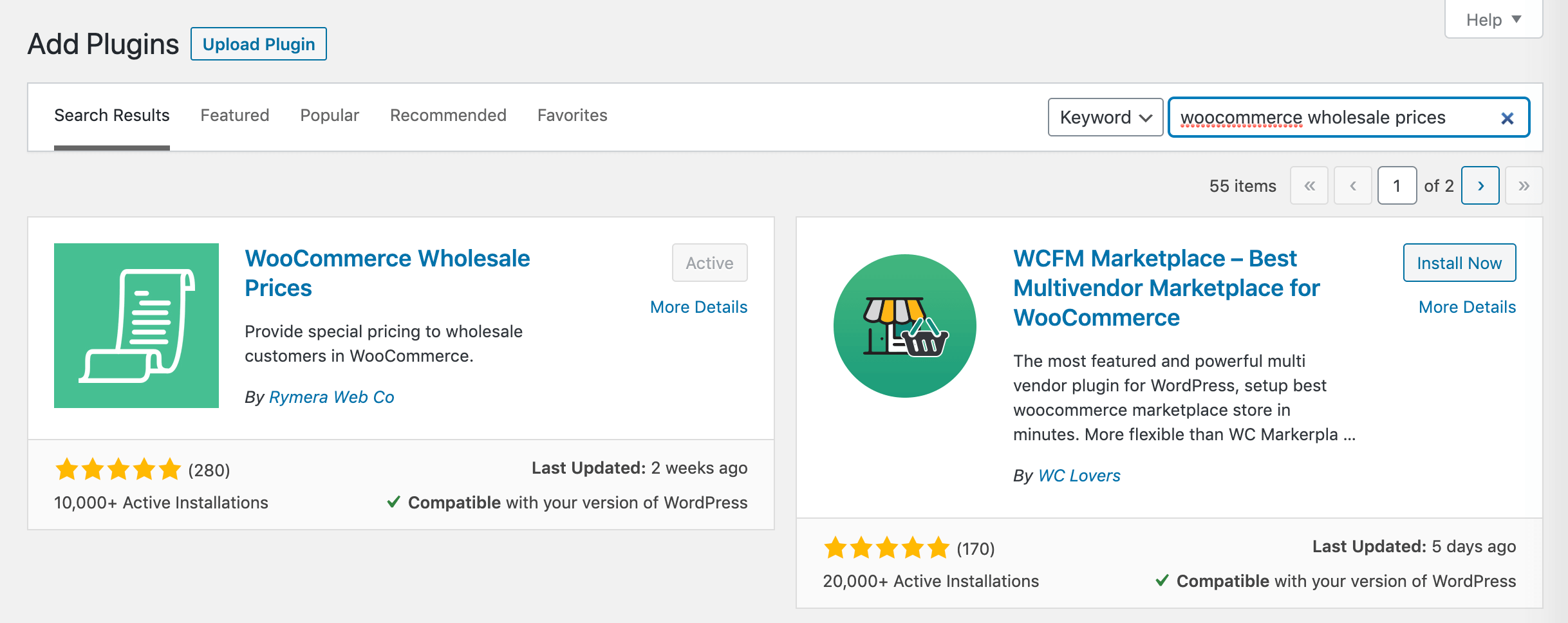
Puoi sperimentare con una varietà di tipi di sconto e impostazioni (clicca per ingrandire)
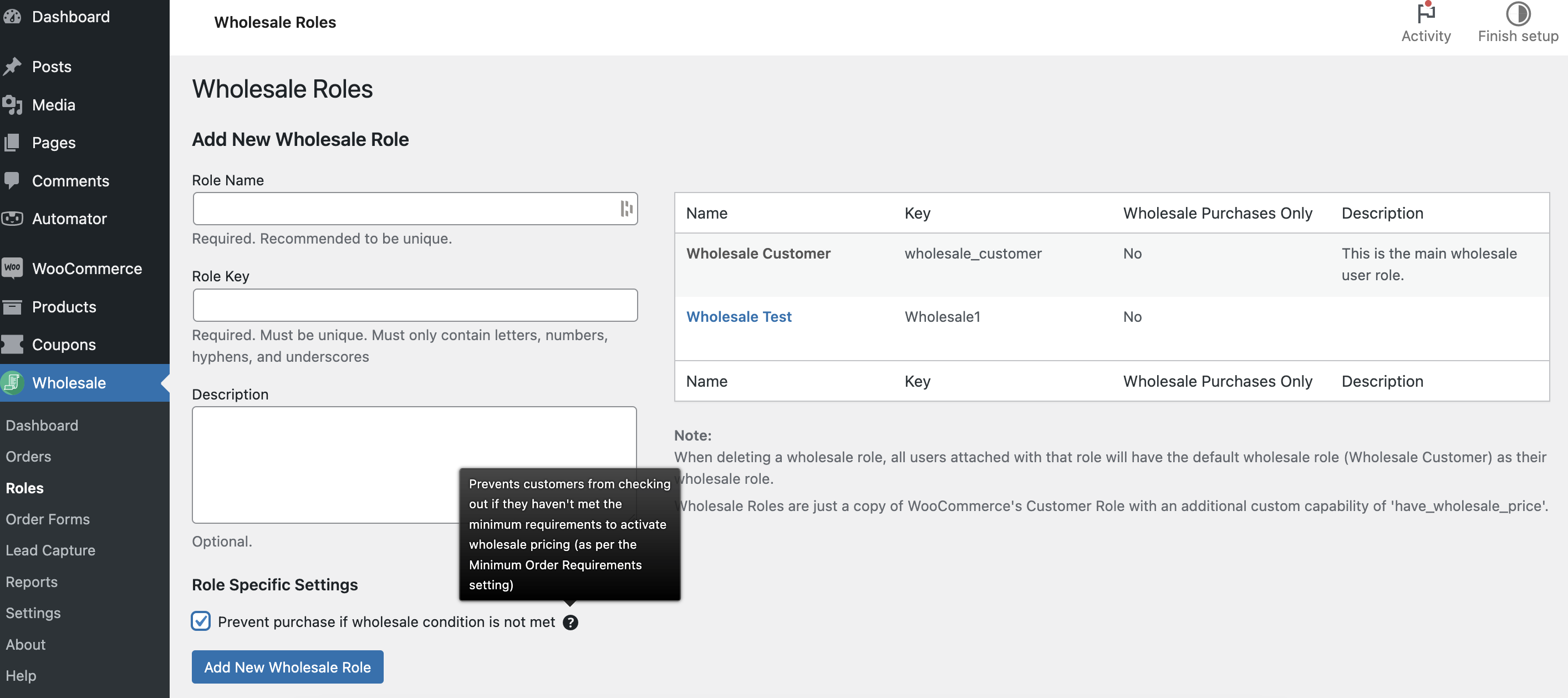
Il ruolo predefinito supporta solo un ruolo utente personalizzato e ti consente solo di nascondere i prezzi wholesale ai clienti al dettaglio. Inoltre, se hai bisogno di aggiungere altri ruoli wholesale e creare prezzi più complessi specifici per il wholesale, avrai bisogno della versione premium.
Passaggio 2: Abilita i coupon tramite Advanced Coupons
Quindi, hai bisogno di Advanced Coupons per aiutarti a impostare un coupon specifico per il wholesale.
Simile a Wholesale Suite, Advanced Coupons ha un plugin gratuito che ti consente di creare coupon. Il plugin gratuito funzionerà benissimo per gli scopi di questo tutorial.
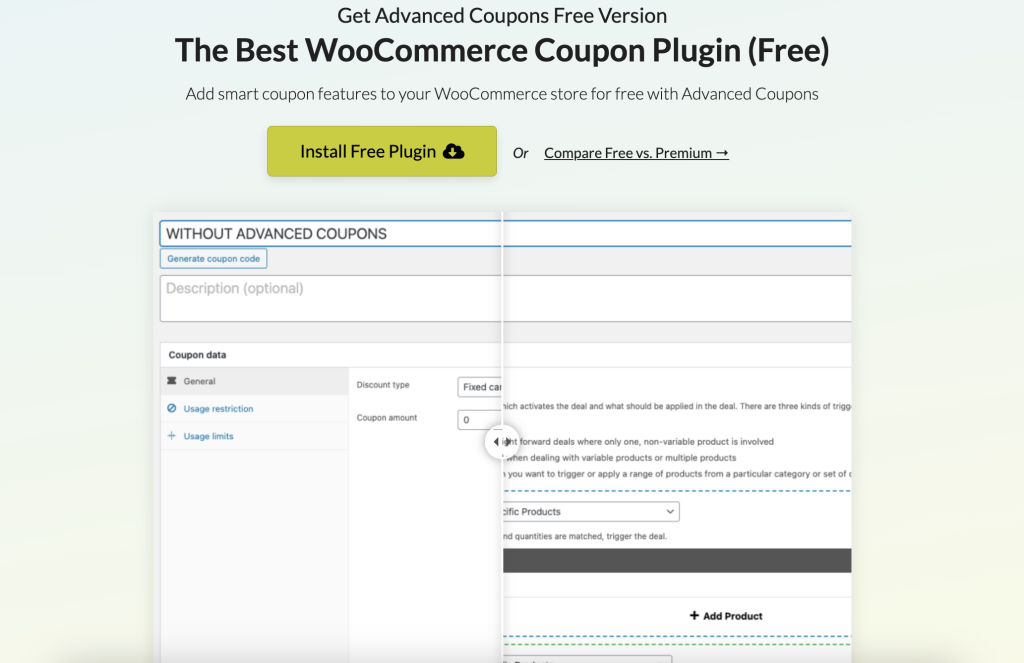
Installa e attiva il plugin gratuito Advanced Coupons For WooCommerce da qui per iniziare.
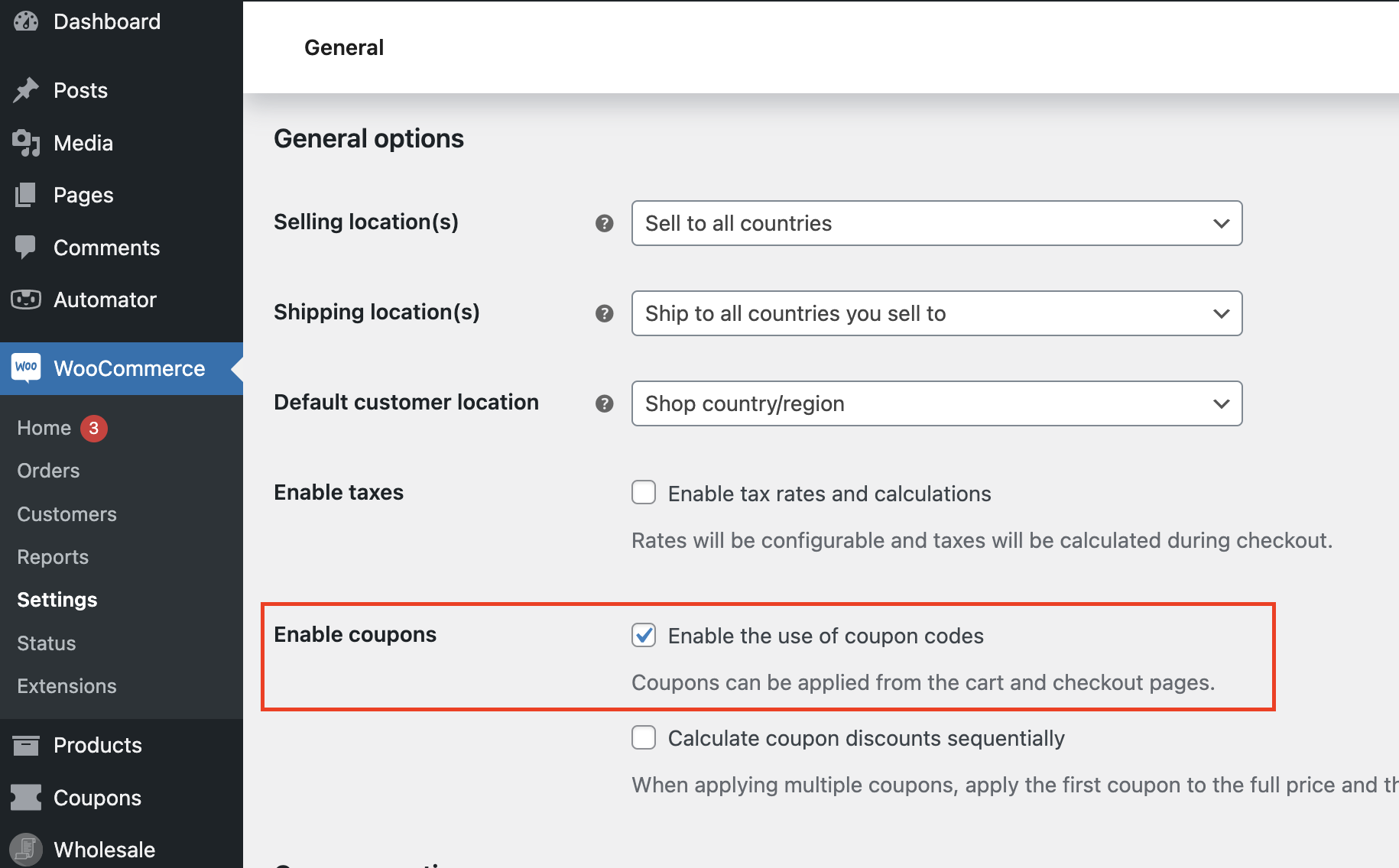
Successivamente, seleziona la casella accanto a “Abilita l’uso dei codici coupon” nella pagina Impostazioni > Generali di WooCommerce per abilitare l’uso dei coupon:
Passaggio 3: Crea coupon e configura la restrizione del ruolo
Ora hai tutti gli strumenti necessari, è ora di creare il tuo coupon solo per il wholesale!
Innanzitutto, vai su Coupon > Aggiungi Nuovo. Quindi, imposta i dettagli del tuo coupon, come il codice, il tipo di sconto, l'importo del coupon, i limiti di utilizzo e persino le pianificazioni dei coupon che preferisci:
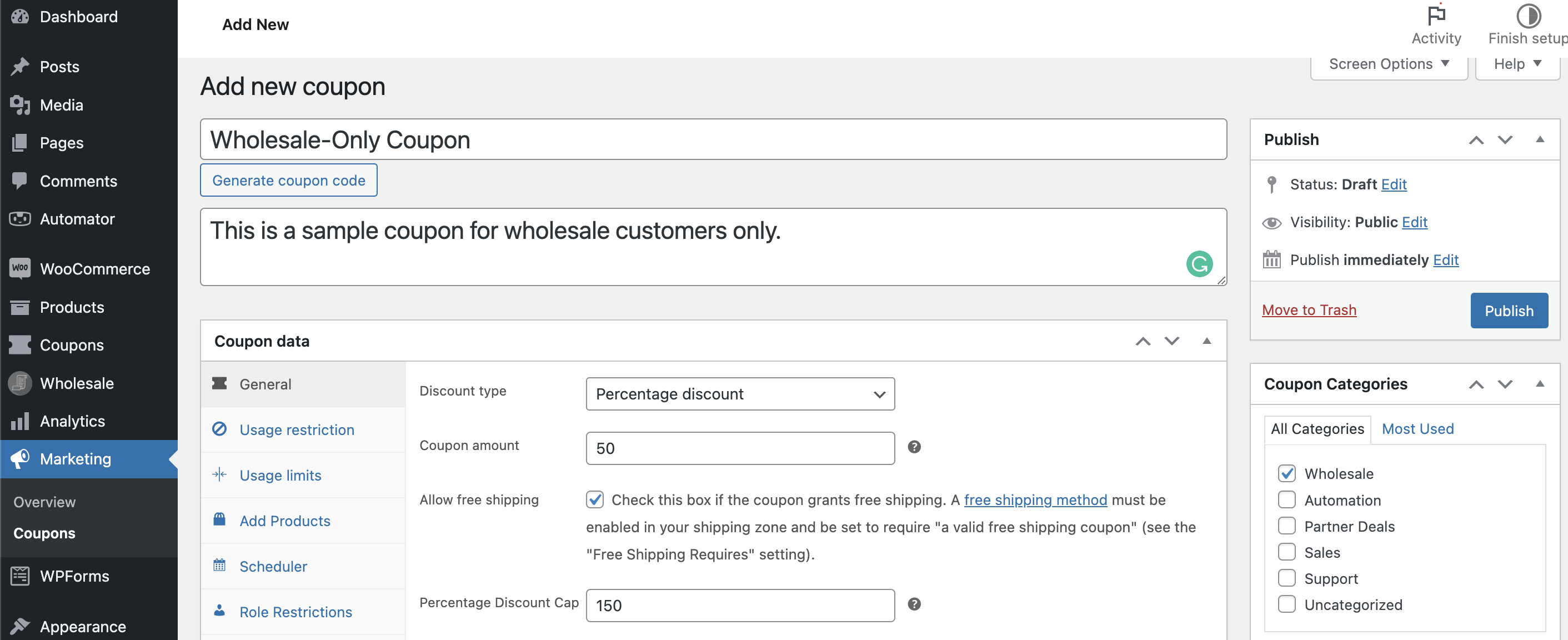
Quando sei soddisfatto delle impostazioni del tuo coupon, seleziona la scheda Restrizioni Ruolo sotto Pianificatore. Quindi seleziona la casella per rendere attive le restrizioni del ruolo:
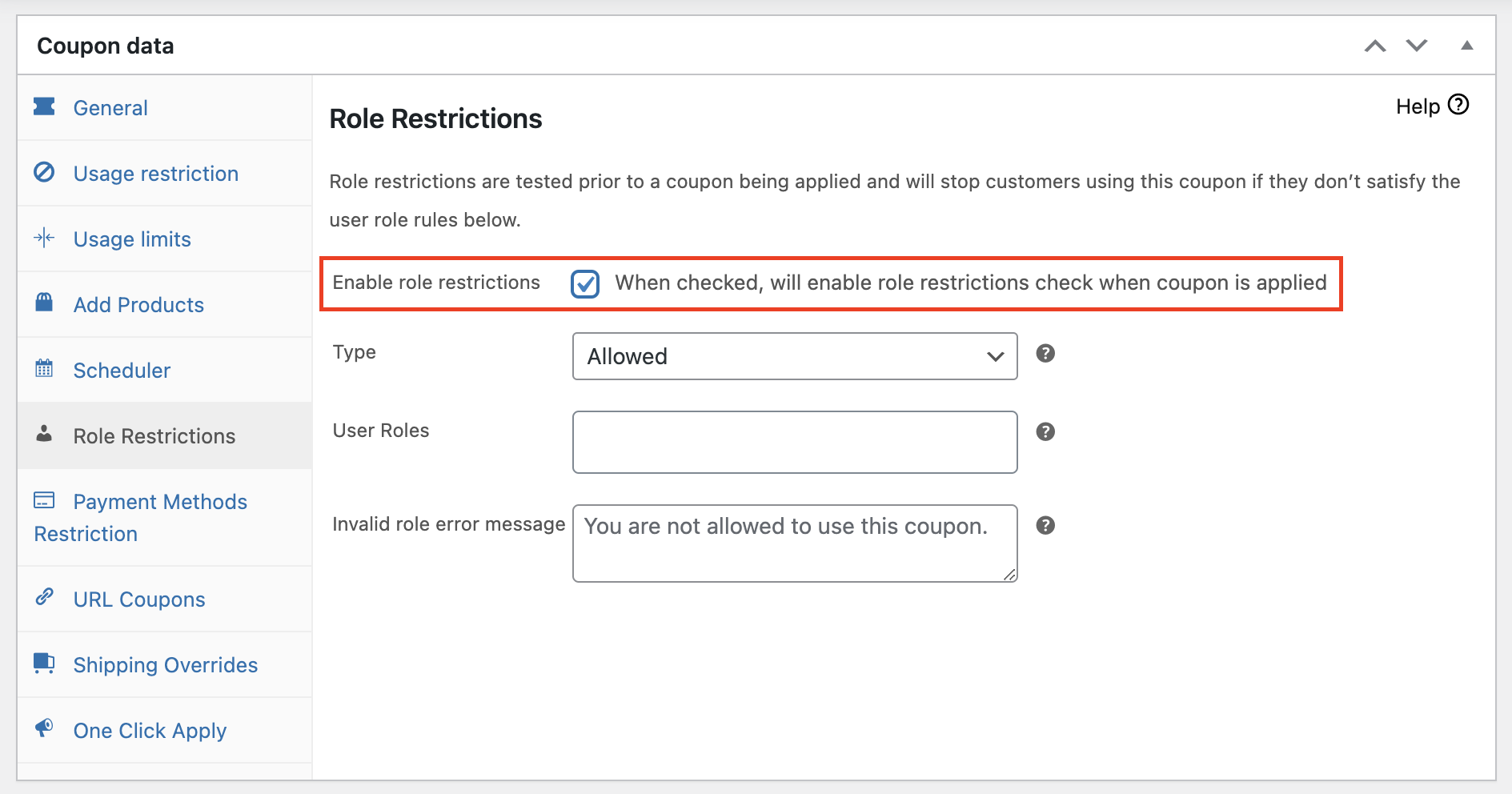
Nota che prima che un coupon venga applicato, vengono controllati i vincoli di ruolo e, se uno qualsiasi dei requisiti del ruolo utente non è soddisfatto, i clienti non potranno utilizzare il coupon.
Passaggio 4: Scegli ‘Consentito’ per il tipo e ‘Ruoli utente’ per i ruoli utente
Ora, per fare la magia, scegli ‘Cliente Wholesale’ dal menu a discesa sui Ruoli Utente.
PRO TIP: Prima di offrire il tuo coupon dal vivo, puoi provarlo aggiungendo i ruoli di amministratore e store manager ai ruoli utente a cui il coupon è destinato.
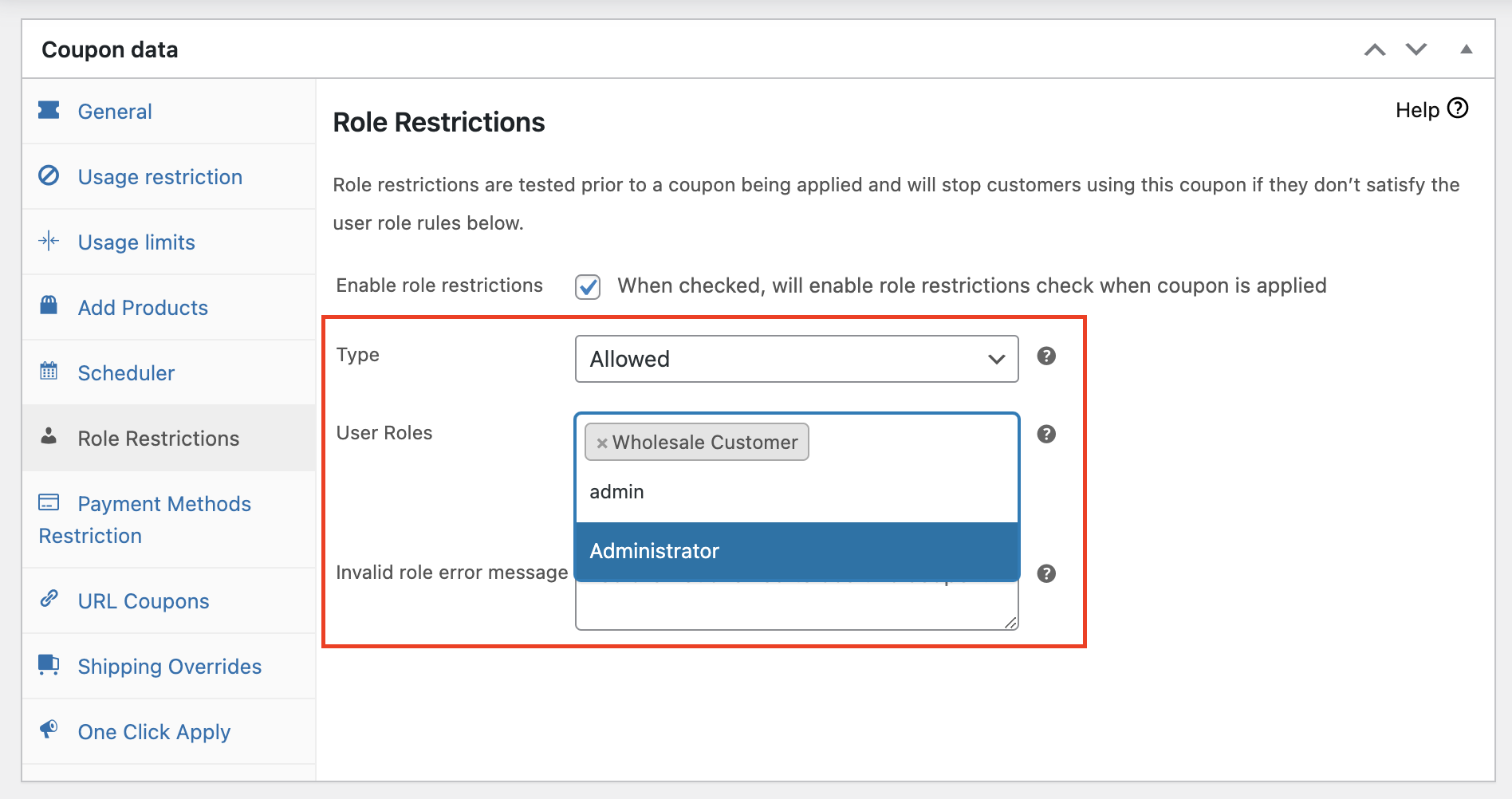
Assicurati che il tipo di implementazione per la restrizione del coupon sia impostato su Consentito, altrimenti il tuo coupon sarà riscattabile solo dagli utenti che non rientrano nei ruoli selezionati.
Passaggio 5: Pubblica coupon solo per il wholesale
Ora puoi testare questo sconto per vedere se è valido solo per le persone che hanno i ruoli utente scelti.
D'altra parte, seleziona Non consentito per il Tipo di restrizione ruolo e specifica quali ruoli utente non sono autorizzati a utilizzare questo sconto se non desideri che i clienti all'ingrosso lo facciano.
Conclusione
Sei stanco che i tuoi clienti acquistino ripetutamente gli stessi articoli? O forse stai solo cercando un modo per ravvivare un po' il tuo negozio. In entrambi i casi, la creazione di coupon solo per l'ingrosso è un ottimo modo per farlo.
In questo articolo, abbiamo condiviso 5 modi per creare coupon solo per l'ingrosso utilizzando Advanced Coupons e Wholesale Prices in WooCommerce:
- Abilita il Ruolo Predefinito Cliente all'Ingrosso con Wholesale Prices
- Abilita Coupon Tramite Advanced Coupons
- Crea Coupon e Configura Restrizione Ruolo
- Scegli 'Consentito' per Tipo e 'Ruoli Utente' per Ruoli Utente
- Pubblica Coupon Solo per l'Ingrosso
Hai domande sulla creazione di coupon solo per l'ingrosso? Faccelo sapere nella casella dei commenti qui sotto, o inviaci un messaggio!




