

Servire i clienti all'ingrosso è un'opportunità redditizia per il tuo negozio WooCommerce! Tuttavia, può essere difficile trovare e attrarre acquirenti all'ingrosso fin dall'inizio. Se stai cercando di rendere le tue offerte più allettanti per gli acquirenti all'ingrosso, considera di mostrare una tabella dei prezzi a livelli di WooCommerce nelle pagine dei tuoi prodotti.
Questa comoda funzionalità ti consente di visualizzare sconti basati sulla quantità, rendendo più facile per i clienti all'ingrosso comprendere i vantaggi dell'acquisto in grandi quantità. Con i risparmi chiaramente mostrati, è più probabile che aumentino le loro quantità d'ordine per risparmiare di più. Questo tutorial ti mostrerà esattamente come implementarlo.
Alla fine di questo articolo, saprai come configurare le tue regole di prezzo a livelli per gli acquirenti all'ingrosso e visualizzarle sul tuo negozio WooCommerce. Immergiamoci subito!
Cos'è il Prezzo a Livelli di WooCommerce?
Il prezzo a livelli è una strategia di prezzo che offre sconti basati sulla quantità acquistata dal cliente. In parole povere, più un cliente acquista, maggiori sono i risparmi che ottiene. Questa è un'ottima strategia da implementare se ti rivolgi ad acquirenti all'ingrosso.
Con una strategia di prezzo a livelli, puoi creare più livelli di prezzo per diverse quantità d'ordine. È un'altra opzione da esplorare oltre all'impostazione di uno sconto percentuale fisso all'ingrosso o prezzi all'ingrosso individuali per prodotto. Offrendo prezzi più bassi a seconda delle quantità d'ordine, puoi potenzialmente incoraggiare valori d'ordine più elevati e aumentare le tue entrate per ordine.
Ad esempio, potresti offrire i seguenti livelli per un prodotto all'ingrosso:
- 20-30 unità: $15 ciascuna
- 31-50 unità: $13 ciascuna
- 51+ unità: $10 ciascuna
Vantaggi della Visualizzazione di una Tabella dei Prezzi a Livelli di WooCommerce nelle Pagine dei Tuoi Prodotti
Anche se hai una buona strategia di prezzo a livelli in atto, non farebbe molta differenza per le tue vendite se gli acquirenti all'ingrosso non sono consapevoli del valore. Mostrare una tabella dei prezzi a livelli di WooCommerce è un modo semplice e diretto per colmare questo divario e rendere le tue offerte più convincenti per gli acquirenti all'ingrosso. Ti consente di:
- Semplificare la comunicazione dei prezzi: Con una tabella dei prezzi a livelli, i clienti possono vedere facilmente la ripartizione dei prezzi (e quanto risparmieranno) in base alla quantità. Ciò semplifica il processo di acquisto e rende più facile per loro prendere decisioni informate.
- Crea un vantaggio competitivo: È probabile che i clienti all'ingrosso stiano navigando in negozi simili per individuare la migliore offerta. La visualizzazione di una tabella dei prezzi a livelli di WooCommerce evidenzia i risparmi che otterranno nel tuo negozio, dandoti un vantaggio sui concorrenti che potrebbero non avere le stesse offerte di prezzo.
- Aumenta il valore medio dell'ordine: Vedendo che ogni livello offre maggiori risparmi, i clienti all'ingrosso potrebbero essere incoraggiati ad aggiungere più articoli al loro carrello. Questo aumenta il tuo valore medio dell'ordine e le entrate senza la necessità di acquisire più clienti.
Come Mostrare una Tabella dei Prezzi a Livelli di WooCommerce (Tutorial)
Ora che abbiamo compreso i vantaggi dell'implementazione di una strategia di prezzi a livelli nel tuo negozio WooCommerce, tuffiamoci nella parte pratica!
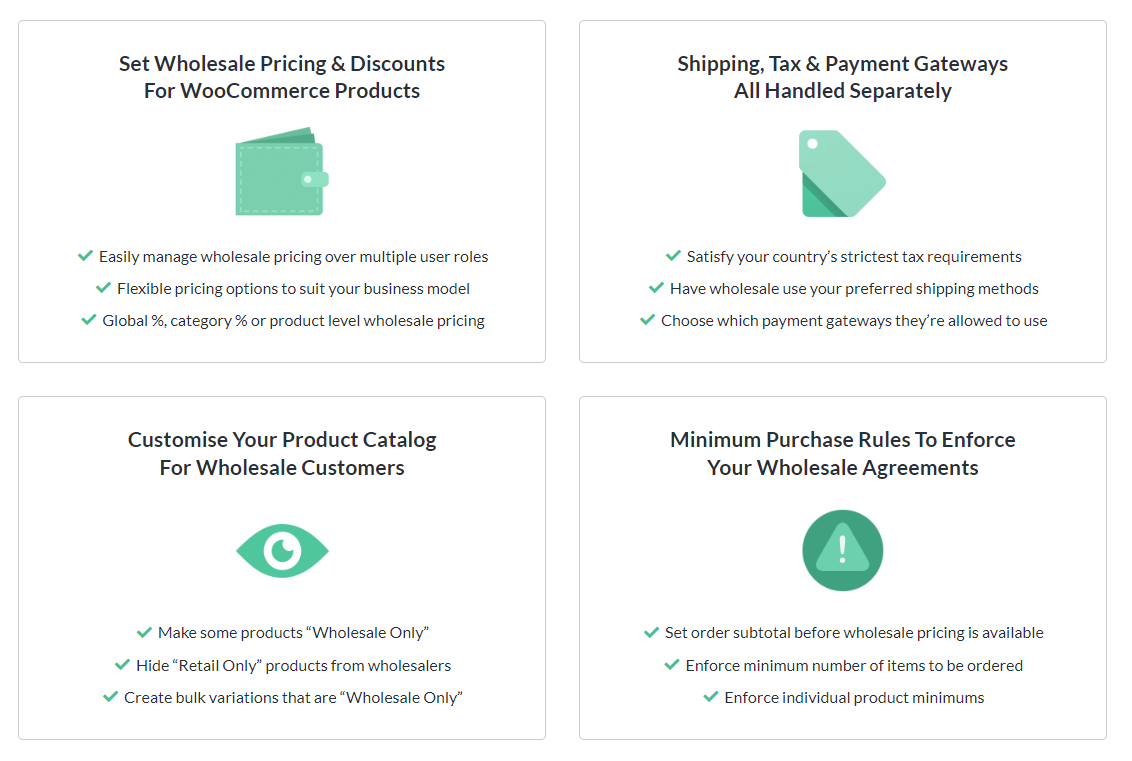
Wholesale Prices Premium ti consente di impostare una strategia di prezzi a livelli e di visualizzare facilmente una tabella di prezzi a livelli nelle pagine dei tuoi prodotti. Questo potente plugin fa parte di Wholesale Suite, una raccolta di strumenti che consentono ai proprietari di negozi di portare tutte le loro operazioni all'ingrosso in WooCommerce.
In questo tutorial, presupporremo che tu abbia già configurato e installato Wholesale Prices Premium. Se non l'hai ancora fatto, scarica il plugin qui, o scopri di più con la nostra guida introduttiva.
Passaggio 1: Aggiungi uno sconto generale all'ingrosso
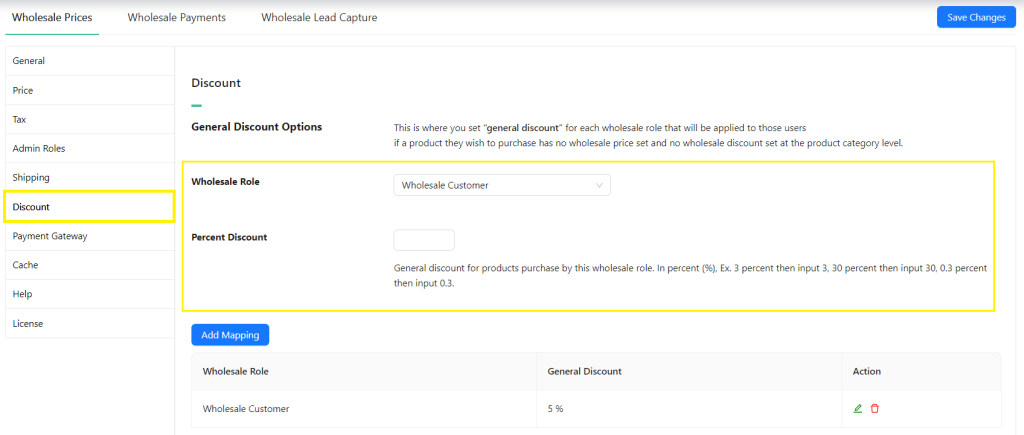
Dovrai prima impostare uno sconto generale per abilitare gli sconti basati sulla quantità. Questo sconto generale si applicherà a tutti i prodotti nel tuo inventario che non hanno prezzi all'ingrosso individuali impostati. Puoi saperne di più su come funzionano i prezzi all'ingrosso in Wholesale Prices Premium qui.
Per fare ciò, naviga nella tua bacheca WordPress > Wholesale > Impostazioni > Sconto. Sotto “Sconto Generale”, seleziona il ruolo utente all'ingrosso e la percentuale di sconto che desideri impostare. Nell'esempio seguente, abbiamo mappato uno sconto del 5% all'ingrosso per tutti gli utenti Clienti all'ingrosso.
💡 Suggerimento Pro: Per impostazione predefinita, Wholesale Prices crea il ruolo utente Cliente all'ingrosso per aiutarti a identificare i clienti all'ingrosso. Tuttavia, puoi aggiungere tutti i ruoli cliente all'ingrosso che desideri. Scopri di più su questa funzionalità qui.
Passaggio 2: Imposta il tuo sconto sui prezzi a livelli di WooCommerce
Quindi, per impostare i tuoi sconti sui prezzi a livelli, scorri verso il basso fino a “Sconti Generali Basati sulla Quantità” e seleziona “Abilita Sconti Generali Basati sulla Quantità”.
Nota importante: Per impostazione predefinita, gli sconti generali basati sulla quantità utilizzano la quantità totale di TUTTI gli articoli nel carrello. Tuttavia, se preferisci applicare gli sconti in base alla quantità di ciascun singolo prodotto, seleziona l'opzione “Applica Sconti Basati sulle Quantità dei Singoli Prodotti?”
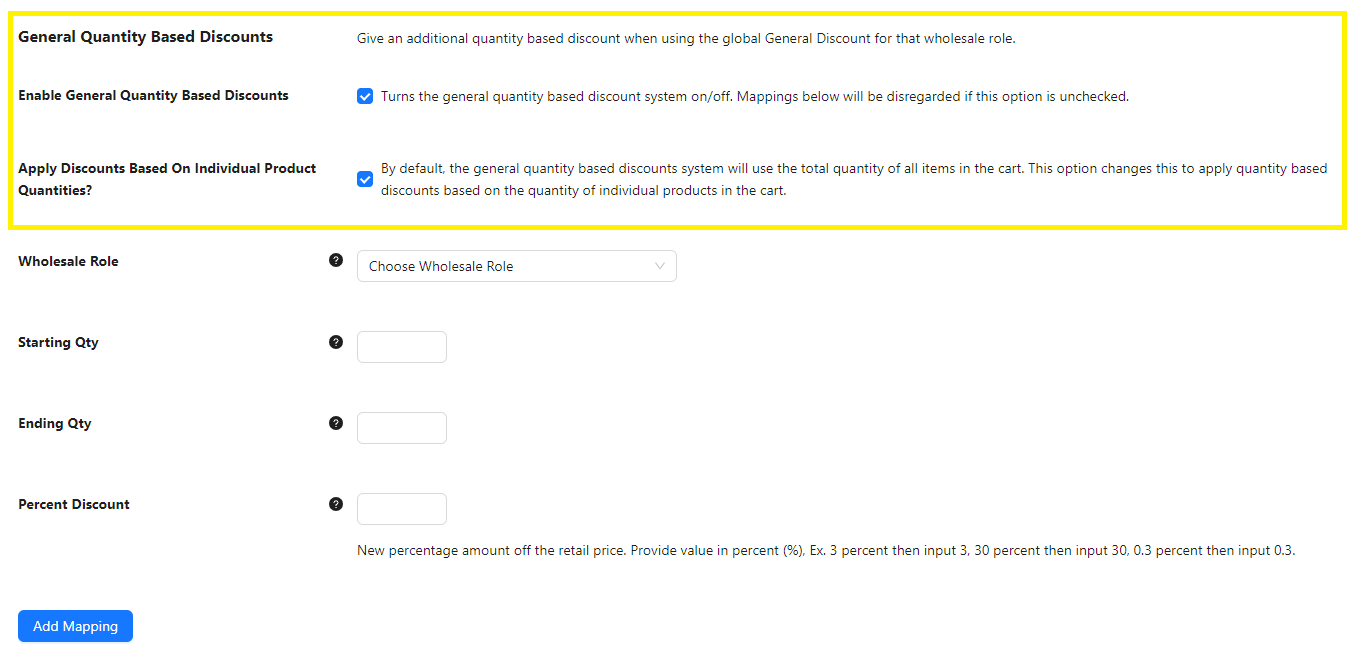
Con gli sconti a livelli di quantità abilitati, è ora di impostare i tuoi livelli di prezzo! Per fare ciò, scorri semplicemente verso il basso e specifica il ruolo utente a cui desideri applicare lo sconto. Quindi, aggiungi la quantità iniziale, la quantità finale e la percentuale di sconto di cui i tuoi clienti godranno per questo intervallo:
Una volta che sei soddisfatto delle tue impostazioni, fai clic su “Aggiungi Mappatura”.
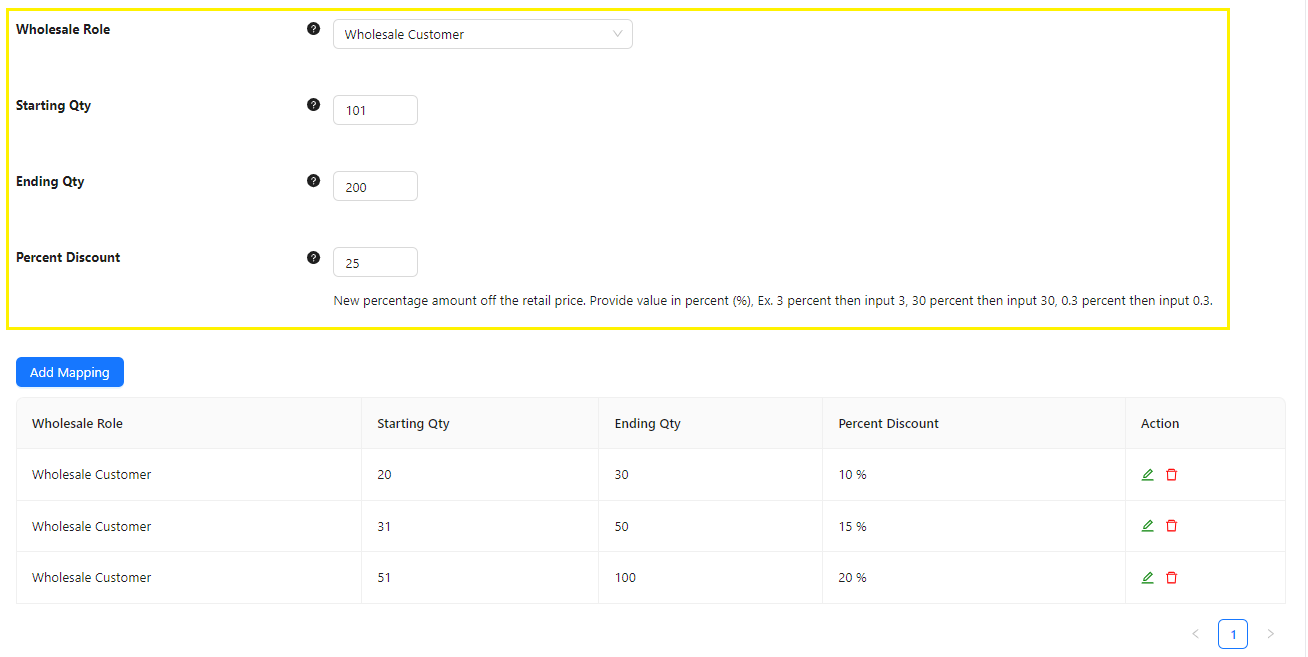
I tuoi sconti mappati saranno riassunti nella tabella, come visto nell'esempio sopra.
Non dimenticare di scorrere verso il basso e fare clic su "Salva modifiche" per salvare le impostazioni finora!
💡 Suggerimento avanzato: Wholesale Prices Premium ti offre un'immensa flessibilità nell'impostazione dei tuoi sconti all'ingrosso: puoi anche impostare livelli di prezzi a livelli a livello di singolo prodotto e di categoria di prodotto. Scopri di più qui.
Passaggio 3: Controlla la tua tabella dei prezzi a livelli di WooCommerce
Una volta impostati i livelli di prezzo, il plugin mostrerà automaticamente una tabella dei prezzi a livelli di WooCommerce per i tuoi prodotti. Puoi modificare questa impostazione andando nella tua bacheca di WordPress > Wholesale > Price. Scorri verso il basso per trovare l'opzione Nascondi tabelle di sconti quantità e seleziona questa casella per nascondere la tabella dei prezzi a livelli.
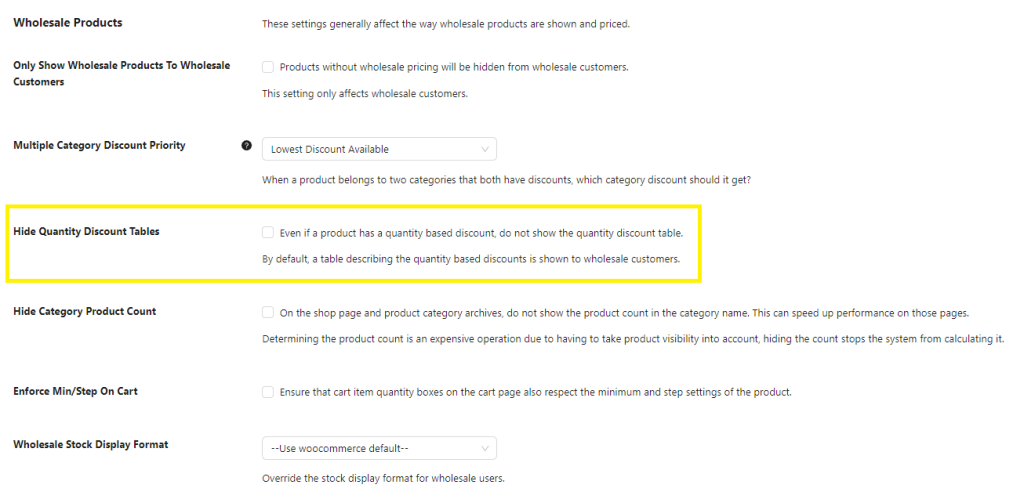
Per testare l'aspetto della tua tabella a livelli, accedi come cliente all'ingrosso e visualizza i tuoi prodotti. Questo ti darà uno sguardo diretto alla tabella e garantirà che tutto sia visualizzato correttamente.
Non hai ancora un account cliente all'ingrosso di test? Abbiamo un tutorial completo sulla creazione di un account cliente all'ingrosso di test, che puoi consultare qui.
Ecco un esempio di come apparirà la nostra tabella dei prezzi a livelli di WooCommerce per i clienti all'ingrosso:
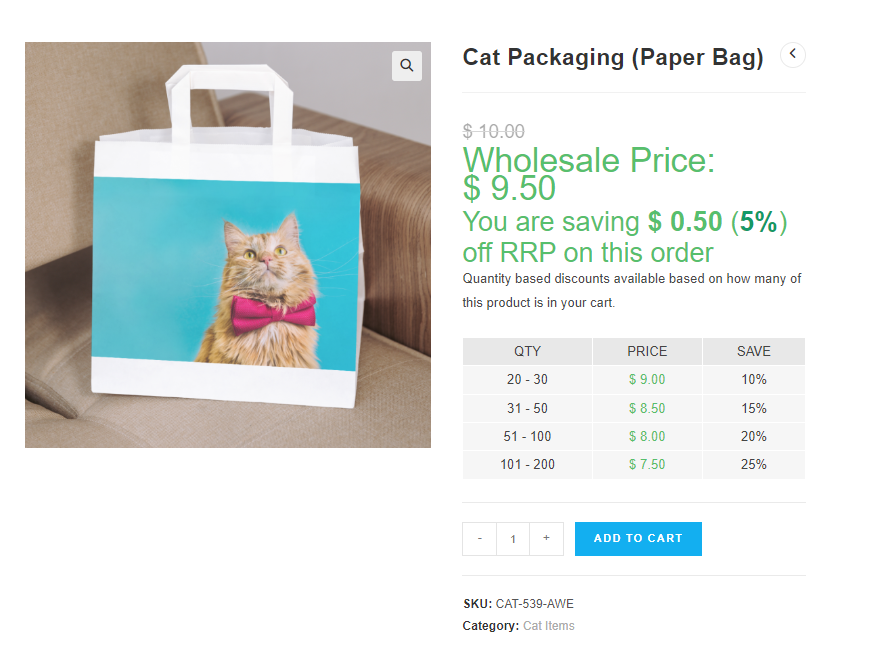
Fantastico, vero? Avere una chiara tabella dei prezzi a scaglioni per WooCommerce ti permette di comunicare facilmente i vantaggi dell'acquisto all'ingrosso, incoraggiando i clienti ad acquistare di più e a sfruttare i risparmi!
Conclusione
Un modo semplice ma potente per attrarre clienti all'ingrosso è visualizzare una tabella dei prezzi a scaglioni per WooCommerce. Questa comoda funzionalità ti consente di visualizzare sconti basati sulla quantità, rendendo facile per gli acquirenti all'ingrosso comprendere il valore dell'acquisto all'ingrosso. Per vedere questo in azione, guarda come il marchio di rivestimenti murali di design Milton & King ha messo in pratica i prezzi commerciali a scaglioni per designer e architetti che ordinano in più regioni.
Per riassumere, esaminiamo i passaggi seguenti:
- Aggiungi uno sconto generale all'ingrosso
- Imposta il tuo sconto sui prezzi a livelli di WooCommerce
- Controlla la tua tabella dei prezzi a livelli di WooCommerce
Con Wholesale Prices Premium, puoi facilmente implementare una strategia di prezzi a livelli nel tuo negozio WooCommerce. Questo potente plugin ti consente anche di gestire tutti gli aspetti dei tuoi prezzi all'ingrosso, creare più ruoli utente per clienti all'ingrosso, impostare gateway di spedizione e pagamento unici per acquirenti all'ingrosso e molto altro!
Speriamo che questo articolo ti sia stato d'aiuto! Facci sapere se hai domande. 😀




Aspetta, il motivo IL motivo per cui ho acquistato Advance Coupons Premium era per fare questo. Ora mi dici che ho bisogno di comprare un altro plugin per farlo???
Ciao Christopher,
La tabella dei prezzi a scaglioni che vedi qui fa parte di Wholesale Prices Premium, quindi è specificamente per il commercio all'ingrosso. Advanced Coupons è il nostro plugin gemello, è in grado di gestire quasi ogni tipo di offerta coupon. Puoi fare prezzi a scaglioni come questo, ma richiederebbe più coupon. Sentiti libero di scrivere e possiamo aiutarti per il tuo caso specifico.