
I clienti all'ingrosso hanno spesso bisogno di caricare i loro ordini nel proprio sistema di punto vendita o di gestione delle scorte. Riscrivere manualmente ogni prodotto, SKU e quantità è lento e facile da sbagliare. WooCommerce Wholesale Prices Premium consente ai tuoi clienti di scaricare i loro ordini come file CSV direttamente dalla loro pagina Il mio account. Questa guida mostra dove i tuoi clienti trovano il download, cosa contiene il file e come risolvere i problemi comuni.
Prima di iniziare
- WooCommerce Wholesale Prices versione Premium 2.1.5 o successiva
- Il plugin gratuito WooCommerce Wholesale Prices, attivo sullo stesso sito
- Un account cliente che ha effettuato l'accesso e ha almeno un ordine
Non c'è un'impostazione da attivare. Una volta aggiornato alla versione 2.1.5, il download viene mostrato per ogni cliente connesso, non solo per i clienti all'ingrosso. Ogni cliente può scaricare solo i propri ordini.
Passaggio 1: Scarica un CSV dall'elenco degli ordini
Questo è il modo più veloce per un cliente di ottenere il file per qualsiasi ordine passato.
- Accedi al negozio come cliente.
- Vai su Il mio account > Ordini.
- Trova l'ordine nell'elenco.
- Nella colonna Azioni, fai clic su Scarica CSV.
Il browser scarica un file con il nome del numero d'ordine, ad esempio ordine-1234.csv.
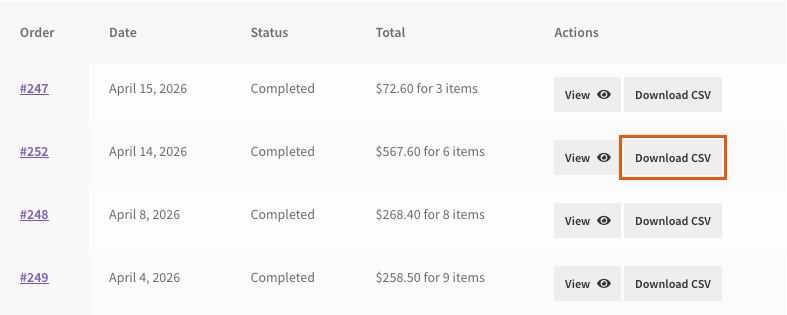
Passaggio 2: Scarica un CSV dalla pagina dei dettagli dell'ordine
I clienti che stanno già visualizzando un ordine possono scaricarlo dalla stessa pagina.
- Vai su Il mio account > Ordini.
- Fai clic su Visualizza accanto all'ordine.
- Scorri sotto la tabella dei dettagli dell'ordine.
- Fai clic su Scarica ordine CSV.
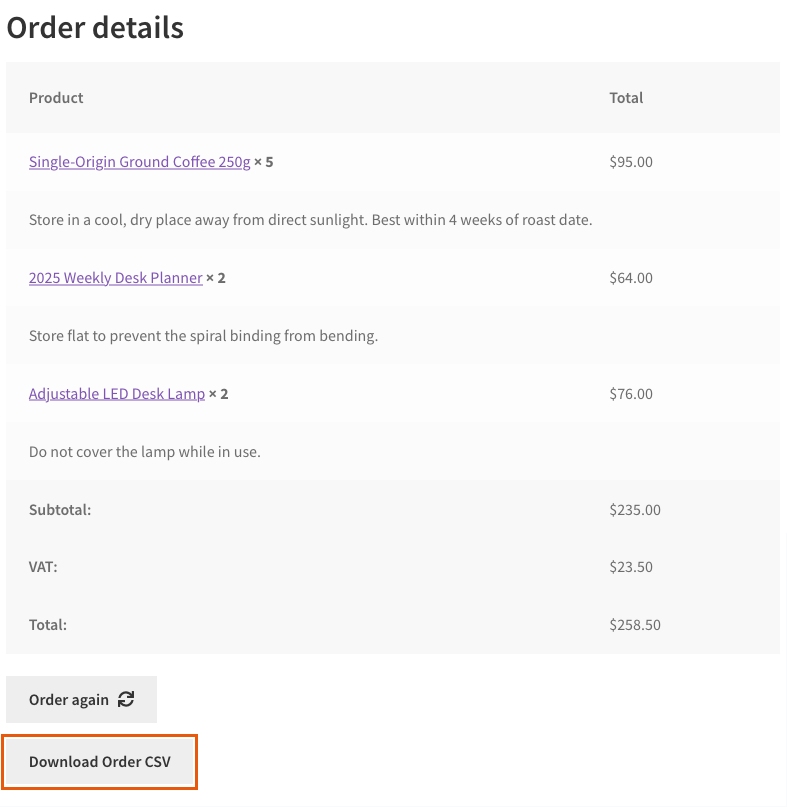
Il pulsante viene visualizzato solo nella pagina Visualizza ordine in Il mio account. Non viene visualizzato nella pagina di ricezione ordine che i clienti vedono subito dopo il checkout.
Cosa contiene il file CSV
Il file ha una riga di intestazione, quindi una riga per ogni prodotto nell'ordine. Le righe di spedizione, commissioni e coupon non sono incluse.
| Colonna | Cosa contiene |
|---|---|
| Nome prodotto | Il nome del prodotto così come appare nell'ordine. Dettagli aggiuntivi dell'articolo, come attributi di variazione o scelte aggiuntive, seguono tra parentesi in modo che le righe per prodotti simili rimangano facili da distinguere. |
| Prezzo | Il prezzo pagato per una unità, prima degli sconti coupon. È il subtotale della riga nella pagina Visualizza ordine diviso per la quantità, e include o esclude le tasse nello stesso modo in cui lo fa quella pagina. |
| SKU | Lo SKU del prodotto. |
| Quantità | La quantità ordinata, meno qualsiasi quantità rimborsata. |
| Peso | Il peso del prodotto. L'intestazione mostra l'unità di peso del tuo negozio, ad esempio Peso (kg). |
| Dimensioni L x L x A | Lunghezza, larghezza e altezza, separate da "x", ad esempio 30 x 20 x 10. L'intestazione mostra l'unità di misura del tuo negozio, ad esempio Dimensioni L x L x A (cm). |
| GTIN | Il valore dal campo GTIN, UPC, EAN o ISBN del prodotto nella scheda Inventario. Le versioni precedenti di WooCommerce non hanno questo campo, quindi la colonna rimane vuota. |

SKU, peso, dimensioni e GTIN provengono dal prodotto così com'è ora, non da come era alla data dell'ordine. Il nome del prodotto, il prezzo e la quantità provengono dall'ordine stesso.
Nascondi il download CSV
Non esiste un'impostazione di amministrazione per disattivare il download. Se non vuoi che i clienti lo vedano, uno sviluppatore può aggiungere questo snippet al file functions.php del tuo child theme o a un plugin di snippet di codice:
add_filter( 'wwpp_show_order_csv_download', '__return_false' );Questo rimuove i pulsanti Scarica CSV e Scarica Ordine CSV per ogni cliente. Uno sviluppatore può anche usare il filtro per mostrare il download solo ad alcuni clienti, ad esempio solo ai tuoi ruoli wholesale.
Risoluzione dei problemi
Il pulsante Scarica CSV non viene visualizzato
Aggiorna WooCommerce Wholesale Prices Premium alla versione 2.1.5 o successiva e verifica che il plugin gratuito WooCommerce Wholesale Prices sia attivo. Se entrambi sono a posto, chiedi al tuo sviluppatore se uno snippet utilizza il filtro wwpp_show_order_csv_download per nascondere il pulsante.
Il cliente vede "Spiacenti, non puoi scaricare questo ordine."
Chiedi al cliente di ricaricare Il mio account > Ordini e di fare nuovamente clic sul pulsante. Ogni link di download funziona solo per l'account con accesso effettuato che possiede l'ordine, quindi un link copiato da un altro account, condiviso via email o salvato per molto tempo mostra questo messaggio.
Il cliente vede "Spiacenti, il CSV dell'ordine non è stato generato. Riprova."
Chiedi al cliente di fare nuovamente clic sul pulsante di download. Se il messaggio ricompare, è probabile che un altro plugin o il tuo tema stia inviando output al browser prima che il file inizi. Disattiva i tuoi altri plugin uno alla volta per trovarlo, oppure apri un ticket di supporto in modo che possiamo aiutarti.
La colonna SKU, peso, dimensioni o GTIN è vuota
Apri il prodotto in Prodotti e compila il campo mancante. Se non riesci a trovare il campo GTIN, UPC, EAN o ISBN nella scheda Inventario, aggiorna WooCommerce, poiché le versioni precedenti non lo hanno. Se il prodotto è stato eliminato dopo aver effettuato l'ordine, queste colonne rimangono vuote, ma il nome, il prezzo e la quantità vengono comunque visualizzati.
Un valore nel file inizia con un apostrofo (')
Questo è previsto. Quando un valore di testo inizia con =, +, - o @, il plugin aggiunge un apostrofo davanti. Questo impedisce alle app di fogli di calcolo di leggere il valore come una formula.
Il prezzo moltiplicato per la quantità non corrisponde al totale della riga
Usa i totali dell'ordine nella pagina Visualizza ordine quando hai bisogno dell'importo esatto. Ci sono due cause. La colonna del prezzo è arrotondata al numero di decimali del tuo negozio per una singola unità, quindi una riga di 10,00 per 3 unità mostra un prezzo di 3,33. La colonna Quantità omette anche le unità rimborsate, quindi dopo un rimborso i numeri non corrispondono più alla riga originale.
Domande frequenti
Possono scaricare il CSV solo i clienti all'ingrosso?
No. Ogni cliente registrato può scaricare un CSV dei propri ordini. Per limitarlo ad alcuni clienti, uno sviluppatore può utilizzare il filtro wwpp_show_order_csv_download.
Posso aggiungere o modificare le colonne nel file?
Sì, con l'aiuto di uno sviluppatore. Il filtro wwpp_order_csv_headers modifica la riga di intestazione e il filtro wwpp_order_csv_row modifica ogni riga di prodotto.
Serve aiuto?
Se hai una domanda o riscontri problemi, siamo qui per aiutarti.
- Utenti Premium: Apri un ticket di supporto
- Utenti Gratuiti: Visita il nostro forum della community

