
Se costruisci il tuo negozio con Elementor, i tuoi clienti all'ingrosso controllano spesso il loro carrello nel widget Menu Cart di Elementor Pro, l'icona del carrello che apre un pannello laterale. Quel pannello deve mostrare i prezzi all'ingrosso, non i prezzi al dettaglio. Questo articolo spiega come WooCommerce Wholesale Prices Premium funziona con il Menu Cart, cosa ti serve e come verificarlo sul tuo negozio.
Ciò di cui hai bisogno
- WooCommerce Wholesale Prices e WooCommerce Wholesale Prices Premium. Usa Premium 2.1.5 o versioni successive.
- Elementor e Elementor Pro, con il widget Menu Cart sul tuo sito, ad esempio nell'intestazione.
- Almeno un cliente all'ingrosso con cui testare.
Come il Menu Cart mostra i prezzi all'ingrosso
Il widget Menu Cart utilizza il proprio template del mini carrello. Quel template salta il passaggio in cui Wholesale Prices applica normalmente i prezzi all'ingrosso al mini carrello. Senza aiuto, un cliente all'ingrosso potrebbe vedere i prezzi al dettaglio per ogni articolo nel pannello laterale.
Wholesale Prices Premium risolve questo problema per te. Quando viene caricato il Menu Cart di un cliente all'ingrosso, Premium ricalcola prima il carrello, in modo che il pannello laterale mostri i prezzi all'ingrosso per ogni articolo e nel subtotale. Ogni articolo mostra il suo prezzo normale barrato, con una riga Prezzo all'ingrosso: sotto di esso. Dalla versione Premium 2.1.5, anche il subtotale sul pulsante del Menu Cart è corretto al primo caricamento della pagina.
Questo funziona automaticamente. Non c'è un'impostazione da attivare. I clienti al dettaglio e gli ospiti non sono interessati, perché il ricalcolo viene eseguito solo per i clienti all'ingrosso con accesso effettuato.
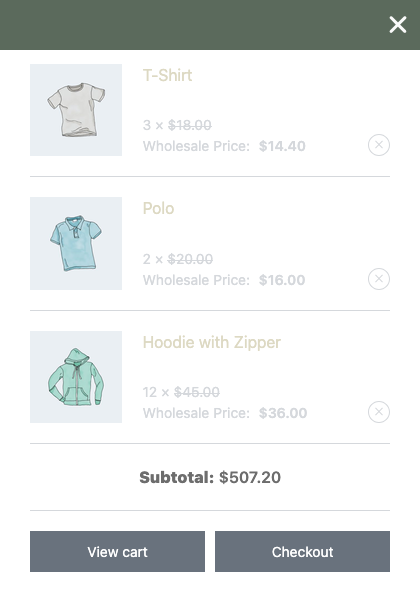
Quando viene eseguita l'integrazione
La correzione si applica quando Elementor Pro utilizza il proprio template del mini carrello. Puoi controllarlo in Elementor → Impostazioni → Integrazioni, nella sezione WooCommerce, con l'impostazione Mini Cart Template.

Se Mini Cart Template è Abilita, Premium ricalcola il Menu Cart come descritto sopra. Se è Disabilita, viene utilizzato invece il mini carrello del tuo tema o di WooCommerce, e Wholesale Prices mostra già lì i prezzi all'ingrosso.
Controlla il Menu Cart sul tuo negozio
- Accedi al tuo negozio come cliente all'ingrosso.
- Aggiungi al carrello un prodotto che ha un prezzo all'ingrosso.
- Apri una pagina che ha il widget Menu Cart.
- Fai clic sull'icona Menu Cart per aprire il pannello laterale.
- Confronta i prezzi degli articoli e il subtotale con i prezzi all'ingrosso che hai impostato.
Quindi disconnettiti e ripeti i passaggi come cliente al dettaglio. Il pannello laterale dovrebbe mostrare i prezzi al dettaglio.
Shortcode di Wholesale Suite nelle pagine di Elementor
Puoi anche inserire il modulo d'ordine all'ingrosso e il modulo di registrazione all'ingrosso nelle pagine che crei con Elementor. Aggiungi lo shortcode con il widget Shortcode di Elementor. Se il modulo d'ordine non viene caricato su una pagina Elementor, consulta Risoluzione dei problemi dello shortcode del modulo d'ordine all'ingrosso. Per gli shortcode delle pagine di registrazione, consulta Come creare più pagine di registrazione all'ingrosso (Opzioni shortcode modulo di registrazione).
Risoluzione dei problemi
Il Menu Cart mostra i prezzi al dettaglio a un cliente all'ingrosso. Verifica che il carrello soddisfi i requisiti minimi d'ordine all'ingrosso. Finché non li soddisfa, il carrello utilizza i prezzi al dettaglio. Vedi Come impostare i requisiti minimi d'ordine per i clienti all'ingrosso. Se il minimo è soddisfatto, aggiorna WooCommerce Wholesale Prices Premium alla versione 2.1.5 o successiva. Quindi verifica che il cliente sia connesso e abbia un ruolo all'ingrosso. Se utilizzi un plugin di caching, svuota la sua cache e ricarica la pagina.
Il pulsante Menu Cart mostra un subtotale diverso dal pannello laterale. Aggiorna WooCommerce Wholesale Prices Premium alla versione 2.1.5 o successiva. Le versioni precedenti ricalcolano solo quando viene caricato il pannello laterale, quindi il subtotale del pulsante può mostrare il totale al dettaglio al primo caricamento della pagina.
Domande frequenti
Devo attivare qualcosa in Wholesale Suite?
No. L'integrazione Elementor viene eseguita automaticamente quando Wholesale Prices Premium ed Elementor Pro sono entrambi attivi e Mini Cart Template è impostato su Enable.
Questo cambia i prezzi per i clienti al dettaglio?
No. Il ricalcolo viene eseguito solo per i clienti all'ingrosso connessi.
Ho bisogno di Elementor Pro?
Il widget Menu Cart fa parte di Elementor Pro. Senza di esso, non c'è un mini carrello Elementor da correggere e il mini carrello del tuo tema o di WooCommerce mostra i prezzi all'ingrosso.
Prossimi passi
- Iniziare con WooCommerce Wholesale Prices Premium
- Come usare Wholesale Suite con i blocchi di WooCommerce
- Risoluzione dei problemi dello shortcode del modulo d'ordine all'ingrosso
Serve aiuto?
Se hai una domanda o riscontri problemi, siamo qui per aiutarti.
- Utenti Premium: Apri un ticket di supporto
- Utenti Gratuiti: Visita il nostro forum della community

