
Il tuo flusso di registrazione all'ingrosso dipende da alcune impostazioni: quali pagine utilizzare, come vengono approvati i nuovi lead, chi riceve le email dell'amministratore e come bloccare le iscrizioni spam. WooCommerce Wholesale Lead Capture le tiene tutte su un'unica schermata delle impostazioni. Questo riferimento spiega ogni impostazione in ogni scheda, con il suo valore predefinito, in modo da poter controllare la tua configurazione a colpo d'occhio.
Per aprire le impostazioni, vai su Commercio all'ingrosso → Impostazioni, quindi fai clic sulla scheda Cattura lead all'ingrosso. Le impostazioni sono suddivise in cinque schede: Generale, Modulo di registrazione, Email, Sicurezza e Aiuto.
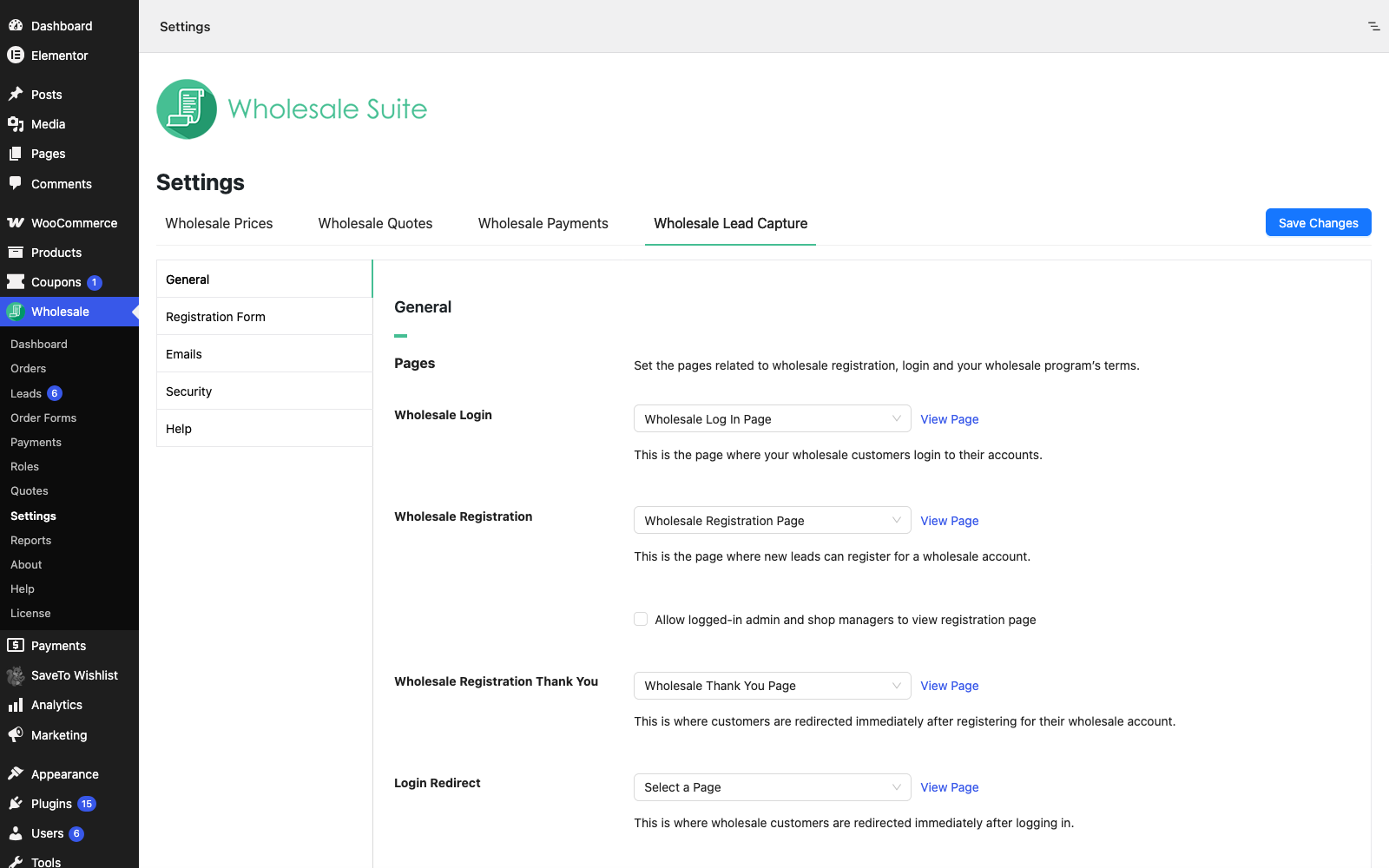
Impostazioni generali
Pagine
Ogni impostazione di pagina ha un menu a discesa con le pagine del tuo sito. Scegli — Link personalizzato — per inserire un URL invece di una pagina.
| Impostazione | Descrizione | Predefinito |
|---|---|---|
| Accesso all'ingrosso | La pagina in cui i tuoi clienti all'ingrosso accedono ai loro account. | Pagina di accesso all'ingrosso (creata quando attivi il plugin) |
| Registrazione all'ingrosso | La pagina in cui i nuovi lead si registrano per un account all'ingrosso. | Pagina di registrazione all'ingrosso (creata quando attivi il plugin) |
| Consenti all'amministratore e ai responsabili del negozio connessi di visualizzare la pagina di registrazione | Una casella di controllo sotto Registrazione all'ingrosso. Selezionala per vedere la pagina di registrazione mentre sei connesso, ad esempio per testarla. | Disattivato |
| Grazie per la registrazione all'ingrosso | La pagina che i clienti vedono subito dopo essersi registrati. | Pagina di ringraziamento all'ingrosso (creata quando attivi il plugin) |
| Reindirizzamento all'accesso | Dove vanno i clienti all'ingrosso subito dopo aver effettuato l'accesso. | Seleziona una pagina |
| Reindirizzamento al logout | Dove vanno i clienti all'ingrosso subito dopo essersi disconnessi. | Seleziona una pagina |
| Abilita termini e condizioni | Mostra i termini e le condizioni sulla pagina di registrazione. | Disattivato |
| Testo dei termini e delle condizioni | Il testo dei termini che viene visualizzato sulla pagina di registrazione. | Vuoto |
| Testo di validazione dei termini e delle condizioni | Il messaggio che viene visualizzato quando un cliente invia il modulo senza accettare i termini. | Devi accettare i termini e le condizioni. |
Per creare le pagine di accesso, registrazione e ringraziamento in un unico passaggio, utilizza Crea pagine lead nella scheda Aiuto. Per inviare i clienti a una pagina diversa dopo l'accesso o il logout, consulta Come reindirizzare i clienti dopo l'accesso o la disconnessione.
Azioni sui lead
| Impostazione | Descrizione | Predefinito |
|---|---|---|
| Nuovo ruolo per i lead | Il ruolo utente che un cliente all'ingrosso ottiene una volta approvato. | Cliente all'ingrosso quando quel ruolo esiste, altrimenti Cliente |
| Approva automaticamente i nuovi lead | Approvazione manuale richiesta: le nuove registrazioni attendono l'approvazione di un amministratore o di un responsabile del negozio. Approvazione automatica: le nuove registrazioni vengono approvate non appena il modulo viene inviato e il cliente viene subito collegato. | Approvazione Manuale Richiesta |
| Rimuovi automaticamente l'utente dopo il rifiuto | Elimina l'account del cliente dal tuo sito quando lo rifiuti. | Disattivato |
| Upgrade dell'account | Consente ai clienti retail esistenti di richiedere un account all'ingrosso compilando il modulo di registrazione. Una volta approvati, ottengono il Nuovo ruolo per i lead. | Disattivato |
| Mostra messaggio di upgrade dell'account | Mostra un messaggio di upgrade con un link al modulo di registrazione nella pagina Il mio account per i clienti standard. | Acceso |
| Messaggio di upgrade | Il testo del messaggio di upgrade. | Sei registrato come cliente standard. Clicca qui per {link}richiedere un upgrade dell'account{/link}. |
Il Messaggio di upgrade supporta questi segnaposto:
| Segnaposto | Cosa fa |
|---|---|
{link} | Avvia il link al modulo di registrazione. |
{/link} | Termina il link. Il testo tra i due tag diventa il link. |
Per approvare e rifiutare i lead manualmente, consulta Come approvare e gestire i lead dalla dashboard dei lead all'ingrosso. Per il flusso di upgrade dell'account, consulta Come abilitare la richiesta di upgrade dell'account per un cliente normale.
Impostazioni del modulo di registrazione
La scheda Modulo di registrazione ha una sezione, Campi di registrazione. Elenca i campi predefiniti e i tuoi campi personalizzati in una tabella, con le colonne Nome campo, ID campo, Tipo campo, Richiesto, Abilitato, Mostra al checkout e Azione. Per aggiungere un campo personalizzato, compila il modulo sopra la tabella e fai clic su Aggiungi campo personalizzato. Per modificare un campo, fai clic sull'icona di modifica nella sua colonna Azione.
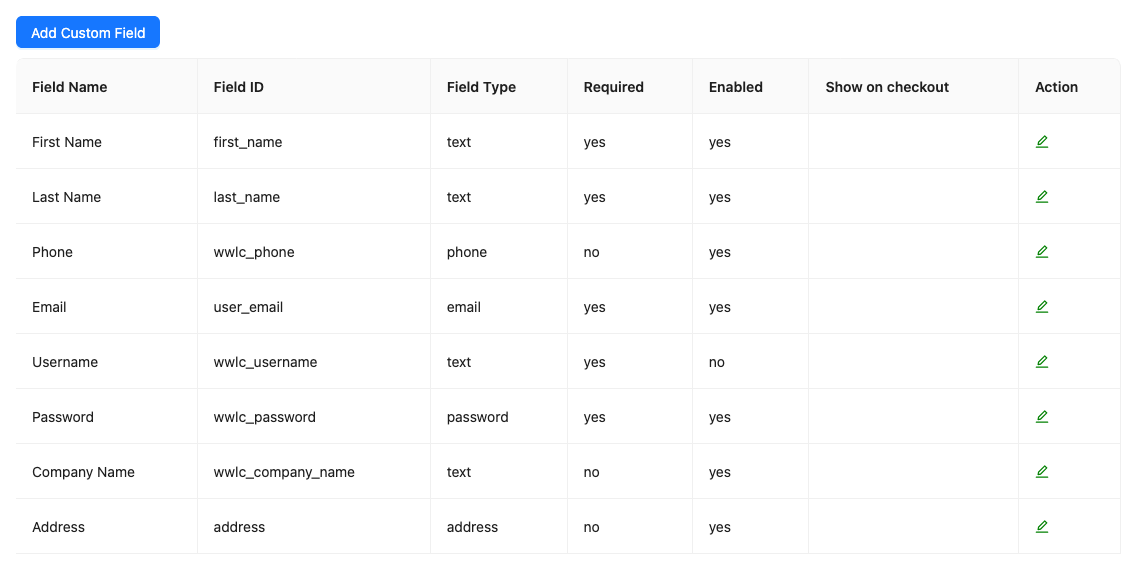
Per ogni opzione di campo, consulta Come modificare il modulo di registrazione.
Impostazioni email
| Impostazione | Descrizione | Predefinito |
|---|---|---|
| Consenti la gestione degli utenti tramite email | Aggiunge i link Approva e Rifiuta all'email del nuovo lead che l'amministratore riceve, in modo da poter agire su un lead dalla tua casella di posta. Funziona solo con il tipo di email HTML. | Acceso |
| Destinatario Email Admin | L'indirizzo che riceve le email dell'amministratore, come l'email del nuovo lead. Separa diversi indirizzi con virgole. | Vuoto (usa l'email dell'amministratore di WordPress) |
| Copia Carbone (CC) | Indirizzi aggiuntivi da copiare nelle email dell'amministratore. Separare più indirizzi con virgole. | Vuoto |
| Copia Carbone Cieca (BCC) | Indirizzi aggiuntivi da copiare in cieco nelle email dell'amministratore. Separare più indirizzi con virgole. | Vuoto |
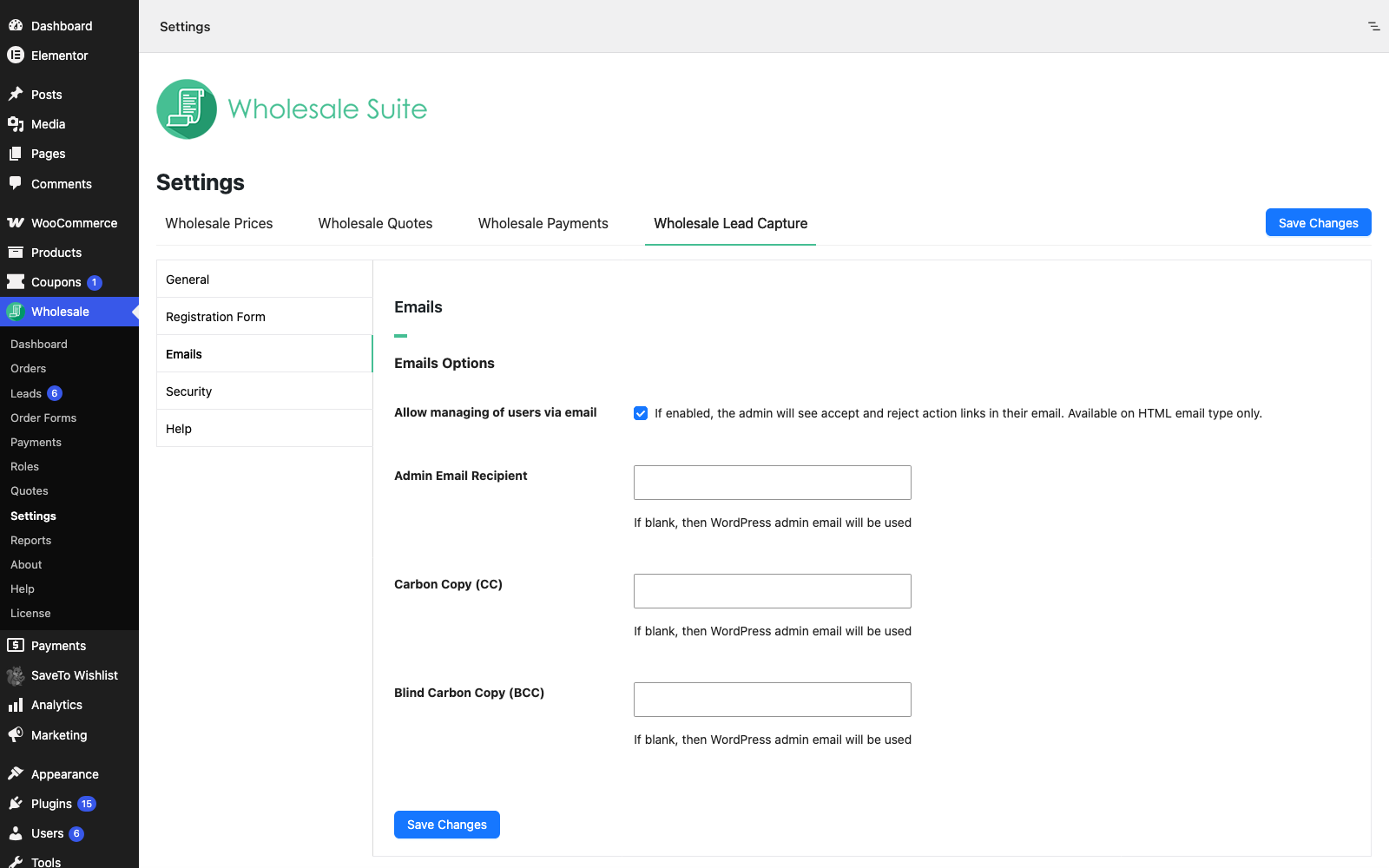
Per modificare la formulazione di ogni email, consulta Come modificare le email inviate agli utenti.
Impostazioni di sicurezza
| Impostazione | Descrizione | Predefinito |
|---|---|---|
| Abilita Recaptcha | Aggiunge un controllo Google reCAPTCHA al modulo di registrazione per bloccare le iscrizioni spam. | Disattivato |
| Tipo di reCAPTCHA | La versione reCAPTCHA: V2 Non sono un robot, V2 Invisibile o V3 Basato su punteggio. Utilizza la chiave del sito e la chiave segreta per il tipo scelto. | V2 Non sono un robot |
| Chiave del sito Recaptcha | La chiave del sito dal tuo account Google reCAPTCHA. | Vuoto |
| Chiave segreta Recaptcha | La chiave segreta dal tuo account Google reCAPTCHA. | Vuoto |
| Soglia punteggio reCAPTCHA v3 | Il punteggio minimo (da 0.0 a 1.0) per superare il controllo. Valori più bassi consentono più iscrizioni, valori più alti sono più restrittivi. Utilizzato solo con V3 Basato su punteggio. | 0.5 |
Google reCAPTCHA fornisce la chiave del sito e la chiave segreta. Se le registrazioni non superano il controllo di sicurezza, consulta Risoluzione dei problemi di mancato superamento del controllo di sicurezza nel modulo di registrazione all'ingrosso.
Impostazioni di aiuto
| Impostazione | Descrizione | Predefinito |
|---|---|---|
| Crea Pagine Necessarie | Fai clic su Crea Pagine Lead per creare le pagine di registrazione, il modulo di accesso e le pagine di ringraziamento. | Non applicabile |
| Pulizia opzioni plugin alla disinstallazione | Rimuove tutte le opzioni di WooCommerce Wholesale Lead Capture durante la disinstallazione del plugin. Questa operazione non può essere annullata. | Disattivato |
| Ricarica Dati Aggiornamento Plugin | Fai clic sul pulsante per recuperare nuovamente i dati di aggiornamento del plugin. Usalo quando un aggiornamento del plugin fallisce. | Non applicabile |
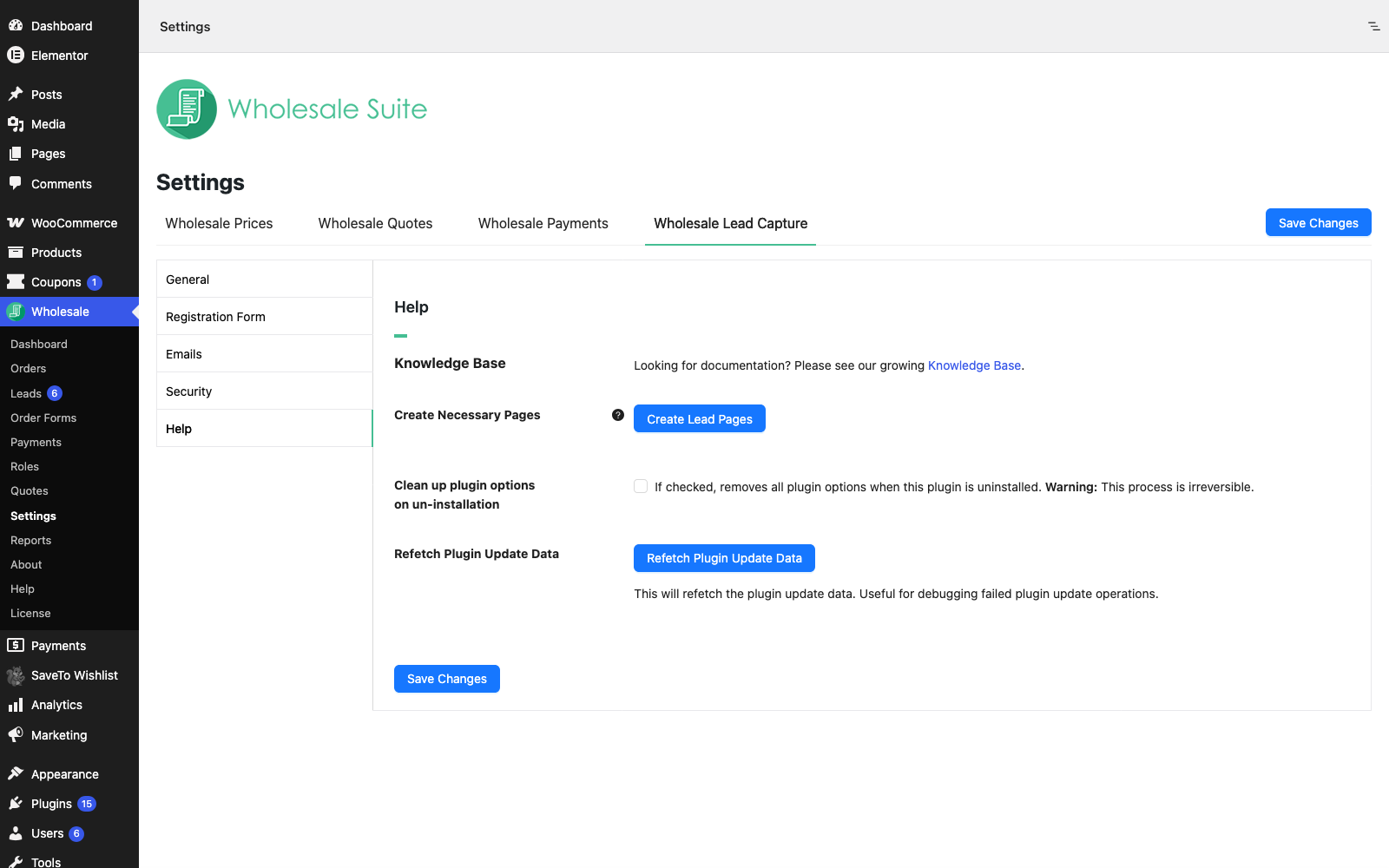
Prima di attivare l'opzione di pulizia, leggi Come disinstallare in sicurezza Wholesale Suite e rimuovere i suoi dati memorizzati.
Salvataggio delle modifiche
Dopo aver modificato un'impostazione nella scheda Generale, Email, Sicurezza o Aiuto, fai clic su Salva modifiche.
Domande frequenti
Da dove provengono i ruoli all'ingrosso dei clienti approvati?
Dall'impostazione Ruolo nuovo lead nella scheda Generale. Modificalo prima di approvare i lead, poiché il ruolo viene impostato al momento dell'approvazione.
Perché non vedo i collegamenti di approvazione e rifiuto nell'email dell'amministratore?
Verifica che Consenti la gestione degli utenti tramite email sia selezionato nella scheda Email e che l'email utilizzi il tipo di email HTML. Le email di testo semplice non mostrano i collegamenti.
Posso vedere la pagina di registrazione mentre sono loggato come amministratore?
Sì. Seleziona Consenti all'amministratore loggato e ai responsabili del negozio di visualizzare la pagina di registrazione sotto Registrazione all'ingrosso nella scheda Generale.
Prossimi passi
- Iniziare con WooCommerce Wholesale Lead Capture
- Come Modificare il Modulo di Registrazione
- Come approvare e gestire i lead dalla dashboard dei lead all'ingrosso
- Come modificare le email inviate agli utenti
Serve aiuto?
Se hai una domanda o riscontri problemi, siamo qui per aiutarti.
- Utenti Premium: Apri un ticket di supporto
- Utenti Gratuiti: Visita il nostro forum della community

