

I clienti all'ingrosso di solito hanno prodotti specifici in mente quando vengono a fare acquisti. Possono bastare appena 10 secondi perché qualcuno abbandoni un sito se non trova subito ciò che cerca. Ciò significa che guidare gli acquirenti e offrire filtri di prodotto per WooCommerce è fondamentale per concludere vendite e aumentare le vendite.
I filtri di prodotto sono un ottimo modo per aiutare gli acquirenti a individuare gli articoli che desiderano e incoraggiarli a sfogliare altre categorie e opzioni. Inoltre, è facile impostare filtri di prodotto per WooCommerce. Dopotutto, la popolare piattaforma e-commerce include questa funzionalità, oltre a estensioni che possono portarla ancora oltre.
In questo articolo, parleremo di cosa sono i filtri di prodotto e perché WooCommerce è un ottimo modo per implementarli. Illustreremo anche come utilizzare questa funzionalità per aumentare le vendite e ridurre il tasso di rimbalzo sul tuo sito e-commerce. Iniziamo!
Cosa sono i filtri di prodotto?
I filtri di prodotto vengono utilizzati per restringere i risultati di ricerca, in modo da visualizzare solo il tipo di articoli che ti interessano. I filtri comuni includono:
- Reparto
- Marchio
- Taglia
- Colore
- Fascia di prezzo
- Attributi
- Stato dello stock
Di solito vedrai i filtri di prodotto in un menu laterale nei risultati di ricerca o nelle pagine di destinazione. Ecco un esempio dei filtri offerti per la categoria "vestiti" su Amazon:
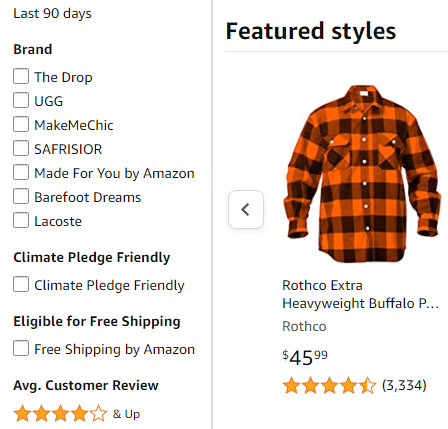
I filtri di prodotto sono diventati comuni nei negozi con un gran numero di prodotti. Rendono più facile per i clienti trovare ciò che cercano. A sua volta, questo può anche migliorare l'esperienza utente e aumentare le conversioni.
Di solito, puoi combinare più filtri per ottenere risultati molto specifici. Ad esempio, un cliente potrebbe essere in grado di trovare abiti rossi piccoli sotto i 40 € utilizzando una combinazione di filtri di taglia, colore e anche prezzo.
I vantaggi dell'utilizzo dei filtri di prodotto sul tuo sito eCommerce
I filtri di prodotto possono migliorare l'esperienza di acquisto per i clienti che hanno desideri o esigenze specifiche. I filtri generalmente offrono risultati migliori rispetto alle sole funzioni di ricerca e possono essere più veloci che attraversare un labirinto di menu per ottenere un risultato specifico.
Quando lo shopping è più facile, i clienti sono in grado di navigare più velocemente e, si spera, acquistare più articoli. I filtri di prodotto possono persino dare agli acquirenti idee per cui non erano originariamente alla ricerca. Un responsabile d'ufficio alla ricerca di prodotti di carta potrebbe vedere il filtro "prodotti organizzativi" nelle vicinanze e finire per fare acquisti anche in quella categoria.
Una migliore esperienza di acquisto può persino migliorare la SEO del tuo sito aumentando l'attività, migliorando il tempo sul sito e abbassando il tuo tasso di rimbalzo (grazie a meno clienti frustrati). Tutto ciò può tradursi in un aumento del traffico organico e in più nuovi lead.
Come utilizzare i filtri di prodotto per WooCommerce (3 consigli)
Tra le molte fantastiche funzionalità di WooCommerce, i filtri dei prodotti sono in cima alla lista. Possono essere facilmente aggiunti ai risultati di ricerca praticamente ovunque sul tuo sito. Puoi includerli utilizzando l'editor di post e pagine stesso, oppure aggiungerli alle aree widget del tuo sito nella scheda Aspetto. Ecco come iniziare.
1. Aggiungi widget di filtro prodotto alla tua barra laterale
Il modo più rapido e semplice per implementare i filtri dei prodotti sul tuo sito e-commerce è aggiungerli alle tue aree widget. Per fare ciò, vai su Aspetto > Widget nella tua dashboard. Qui vedrai le tue barre laterali, il piè di pagina e altre aree widget offerte dal tuo tema.
L'aggiunta di filtri prodotto per WooCommerce tramite widget significa che saranno disponibili per i clienti in tutte le pagine del tuo sito. Il posto migliore per loro è solitamente nella tua barra laterale primaria, poiché questo li renderà molto visibili e accessibili.
Qualunque area widget tu scelga, fai clic per aggiungere un blocco dove desideri che i tuoi filtri prodotto appaiano nel menu della barra laterale. Quindi scorri verso il basso fino alla sottosezione Widget, o digita semplicemente "filtro" nella barra di ricerca:
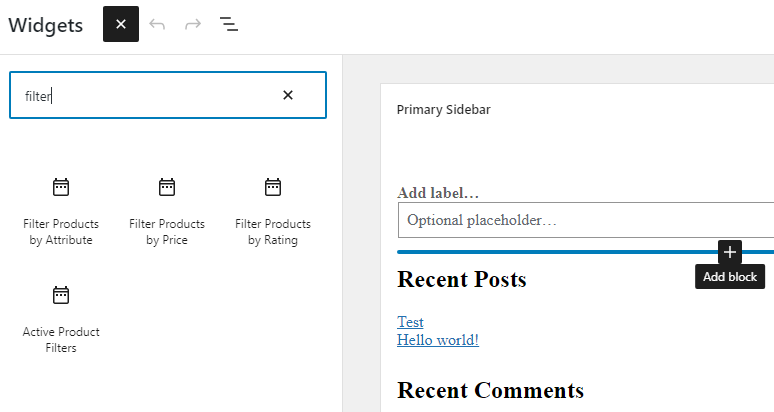
Successivamente, puoi aggiungere uno qualsiasi (o tutti) dei seguenti widget alla tua barra laterale: "Filtra prodotti per attributo", "Filtra prodotti per prezzo" e "Filtra prodotti per valutazione". Una volta posizionati, fai clic sul pulsante Aggiorna nell'angolo in alto a destra dello schermo:
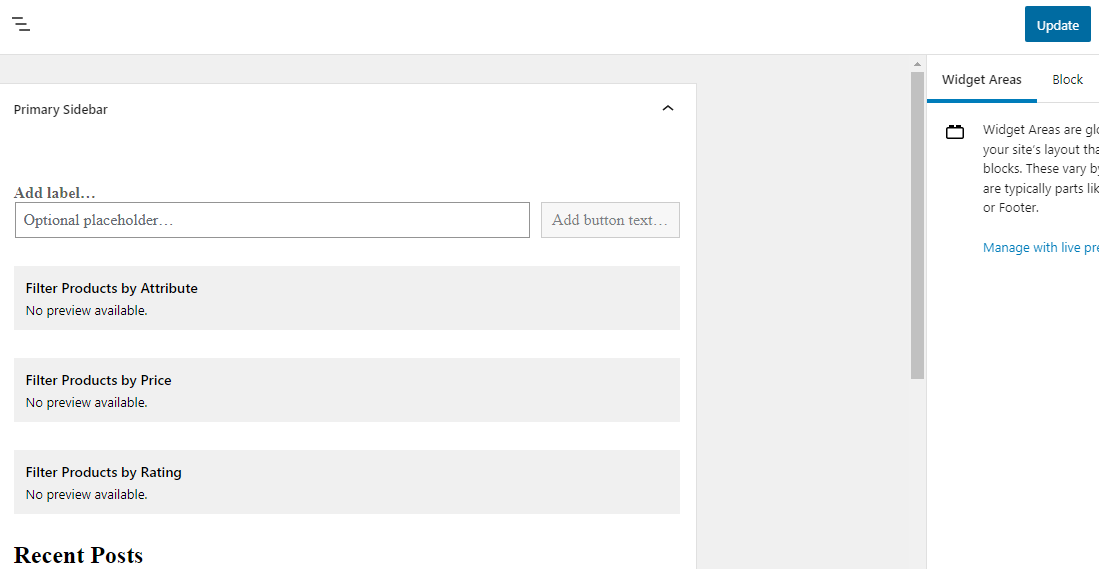
Fatto! Questi filtri prodotto per WooCommerce faranno ora parte della tua barra laterale ovunque essa appaia sul tuo sito, consentendo agli utenti di cercare facilmente i prodotti che desiderano.
2. Aggiungi blocchi filtro prodotto a una pagina specifica
Puoi anche aggiungere questi filtri prodotto direttamente alle pagine pertinenti, se preferisci. In questo modo, sarai in grado di controllare quando e dove appaiono.
Per fare ciò, apri l'editor di qualsiasi pagina o post. Quindi cerca gli stessi blocchi che abbiamo introdotto nella sezione precedente. L'unica differenza è che questa volta si troveranno sotto la sottosezione WooCommerce:
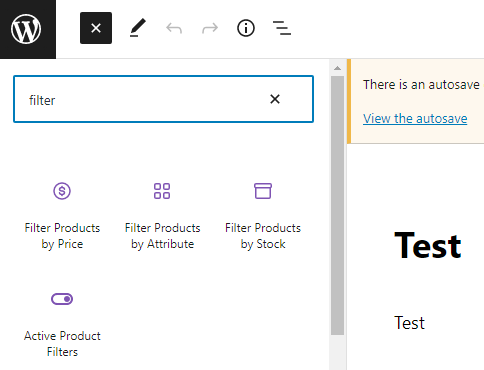
Quindi, aggiungi semplicemente questi blocchi ovunque tu voglia che appaiano sulla pagina.
Puoi anche utilizzare questi filtri con il Modulo d'ordine Wholesale Suite se offri ai clienti la possibilità di acquistare all'ingrosso. Questi filtri possono essere particolarmente utili per chiunque desideri acquistare un gran numero di articoli con prezzi o attributi specifici.
3. Imposta gli attributi del filtro prodotto
A differenza del prezzo e della valutazione, gli attributi del prodotto ti consentono una certa flessibilità nel determinare le tue opzioni di filtro. Ad esempio, per l'abbigliamento, puoi utilizzare gli attributi per organizzare i prodotti per taglia o colore, mentre per i libri puoi usarli per indicare i generi.
Puoi creare nuovi attributi andando su Prodotti > Attributi. In questa pagina puoi aggiungere nuovi attributi e anche gestire quelli esistenti. Ad esempio, potresti aggiungere un attributo "colore" per la categoria di abbigliamento del tuo negozio.
Per farlo, tutto ciò che devi fare è digitare il nome dell'attributo, creare uno slug univoco e selezionare anche un'opzione di ordinamento:
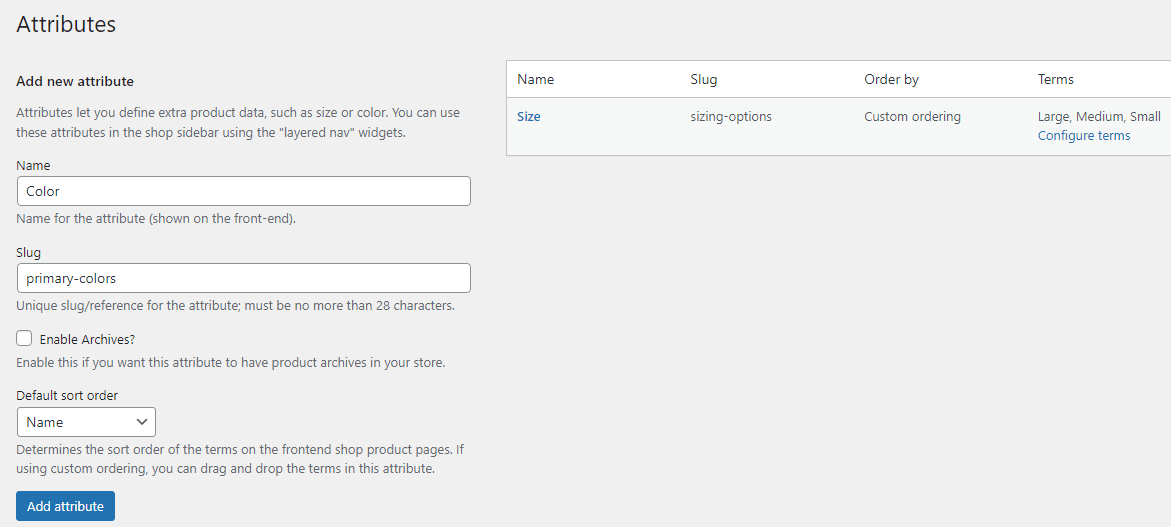
Quindi puoi premere il pulsante Aggiungi attributo per aggiungerlo all'elenco. Successivamente, fai clic sull'attributo nell'angolo in alto a destra della pagina o seleziona il link Configura termini. Questo ti consente di assegnarlo a una categoria:
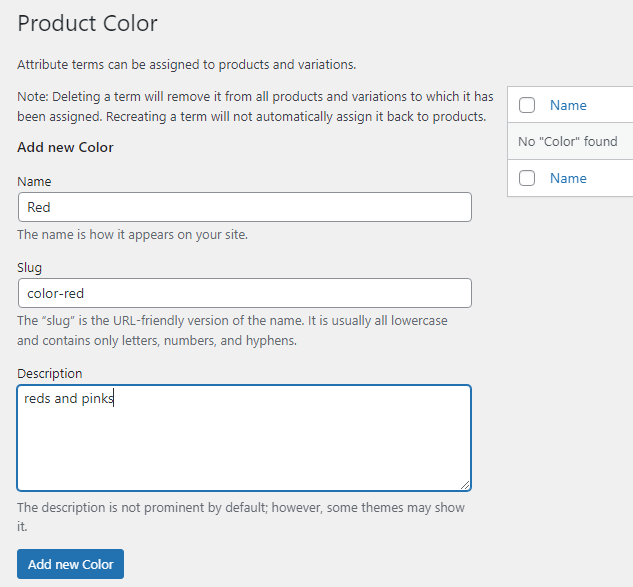
Il passo successivo è applicare il nuovo attributo ai prodotti pertinenti. Per farlo, fai clic su Tutti i prodotti nella scheda Prodotti. Quindi apri un articolo per la modifica e scorri verso il basso fino alla casella etichettata Dati prodotto.
Qui vedrai una scheda Attributi. Usa il menu a discesa sotto Attributo prodotto personalizzato per selezionare l'attributo che hai appena creato:
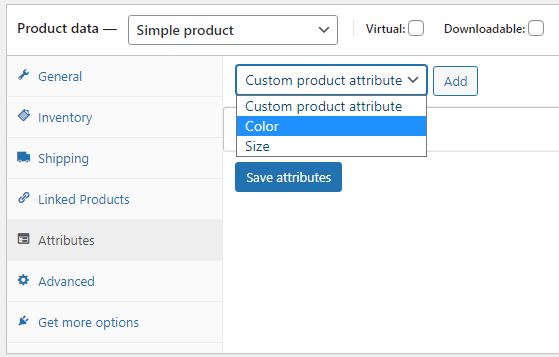
Fai clic sul pulsante Aggiungi, quindi aggiungi le opzioni di attributo specifiche pertinenti a questo prodotto sotto Valore/i:
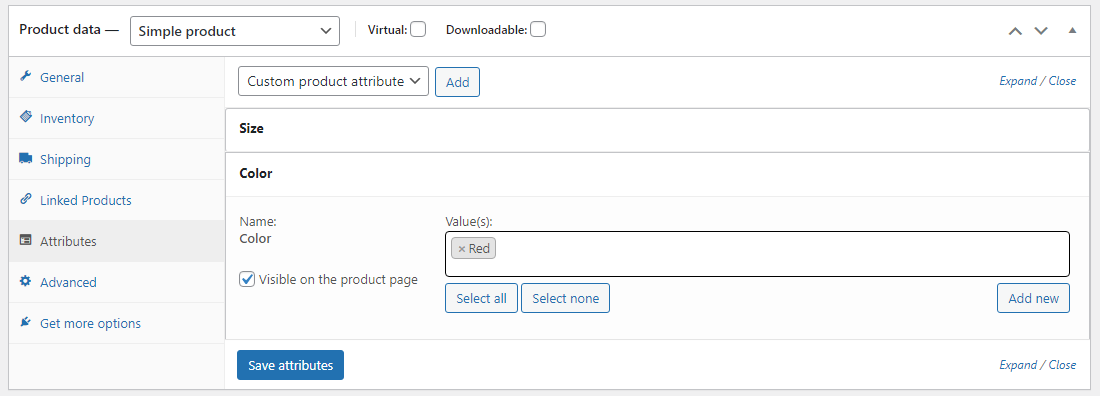
Successivamente, seleziona il pulsante Salva attributi per applicare tali opzioni di attributo. Ora, questo prodotto verrà visualizzato quando viene selezionato il filtro attributo pertinente.
Conclusione
L'utilizzo dei filtri prodotto per WooCommerce è un ottimo modo per aumentare le vendite sul tuo sito all'ingrosso. I tuoi clienti dovrebbero avere un modo più semplice per trovare ciò che cercano e saranno anche incoraggiati a sfogliare nuove categorie.
Per utilizzare i filtri prodotto nel tuo negozio all'ingrosso WooCommerce, puoi:
- Aggiungere widget di filtro prodotto alla tua barra laterale
- Utilizzare blocchi per posizionare i filtri su pagine specifiche
- Impostare attributi personalizzati per i tuoi prodotti
Hai domande sull'utilizzo dei filtri prodotto per WooCommerce? Faccelo sapere nella sezione commenti qui sotto!


