

I proprietari di negozi WooCommerce come te cercano sempre modi per migliorare l'esperienza di acquisto online per i tuoi clienti all'ingrosso. Un modo semplice (ma efficace) per raggiungere questo obiettivo è migliorare la presentazione del tuo catalogo prodotti. Implementando una paginazione WooCommerce intelligente nel tuo modulo d'ordine, puoi rendere la navigazione dei prodotti più intuitiva per i tuoi acquirenti B2B.
È qui che interveniamo noi! In questa guida, ti insegneremo come implementare la paginazione WooCommerce nel tuo negozio, insieme ai fattori chiave da considerare. Andiamo dritti al punto!
Comprendere la pagina prodotto predefinita in WooCommerce
La pagina negozio WooCommerce predefinita presenta tipicamente elenchi di prodotti in un formato griglia, con ogni articolo visualizzato come un'immagine in miniatura con dettagli come nome del prodotto, prezzo e valutazione.
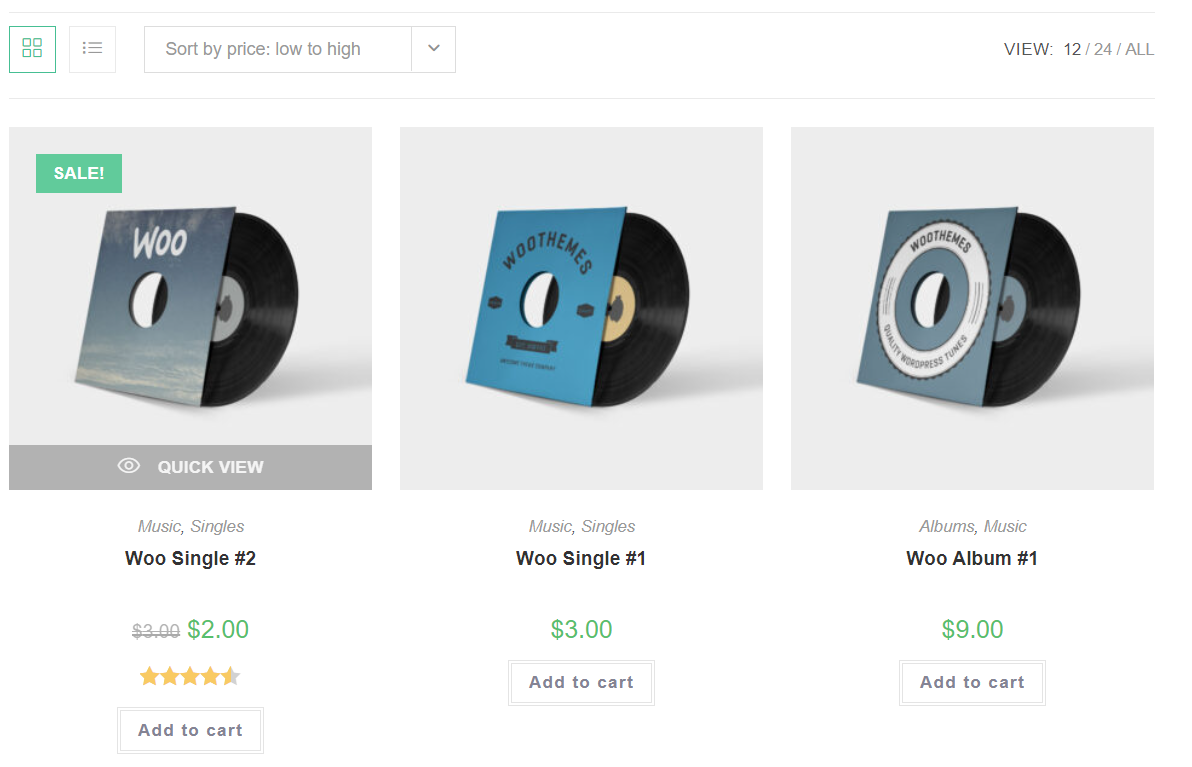
Sebbene questa disposizione possa soddisfare le esigenze degli acquirenti individuali, il caso è diverso per i clienti all'ingrosso. Questi clienti danno priorità alla comodità e all'efficienza e spesso non hanno il tempo di sfogliare elenchi di prodotti estesi. Pertanto, la creazione di un modulo d'ordine dedicato all'ingrosso è fondamentale se si desidera offrire loro la migliore esperienza di acquisto.
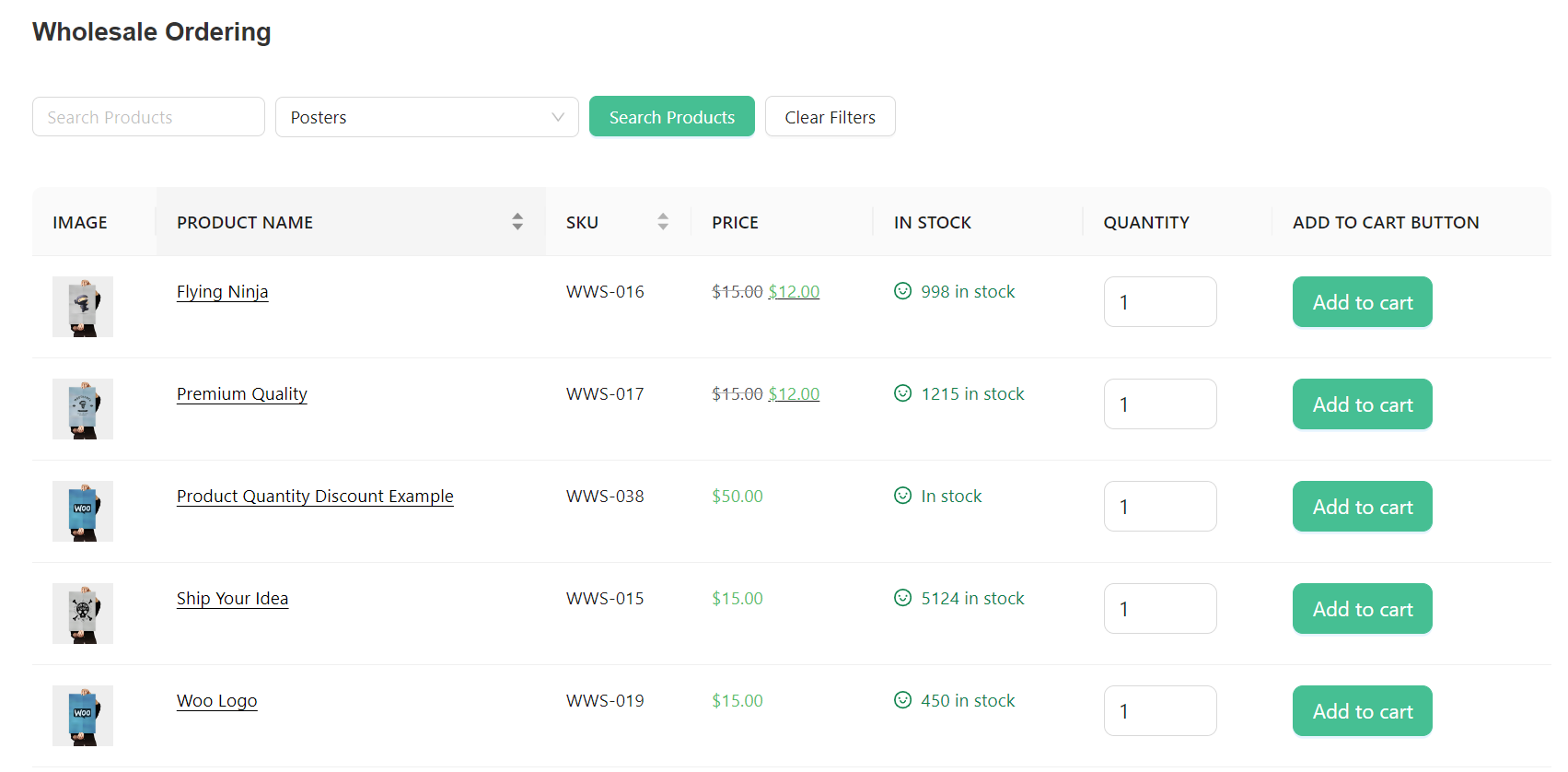
I grossisti WooCommerce possono sfruttare plugin come Modulo d'ordine all'ingrosso per creare moduli d'ordine in blocco intuitivi per acquirenti B2B. Questo potente plugin ti consente di personalizzare ogni aspetto del tuo modulo d'ordine e implementare la paginazione per rendere lo shopping online più fluido. Ecco un esempio di modulo d'ordine in blocco creato utilizzando il plugin:
Cos'è la paginazione WooCommerce?
La paginazione WooCommerce ti consente di organizzare un esteso elenco di prodotti in pagine facilmente navigabili all'interno del tuo negozio e-commerce. Quindi, invece di visualizzare tutte le tue offerte in una pagina, le dividi in più pagine con un numero prestabilito di prodotti. Dai un'occhiata a questo esempio dal sito web di iHerb:
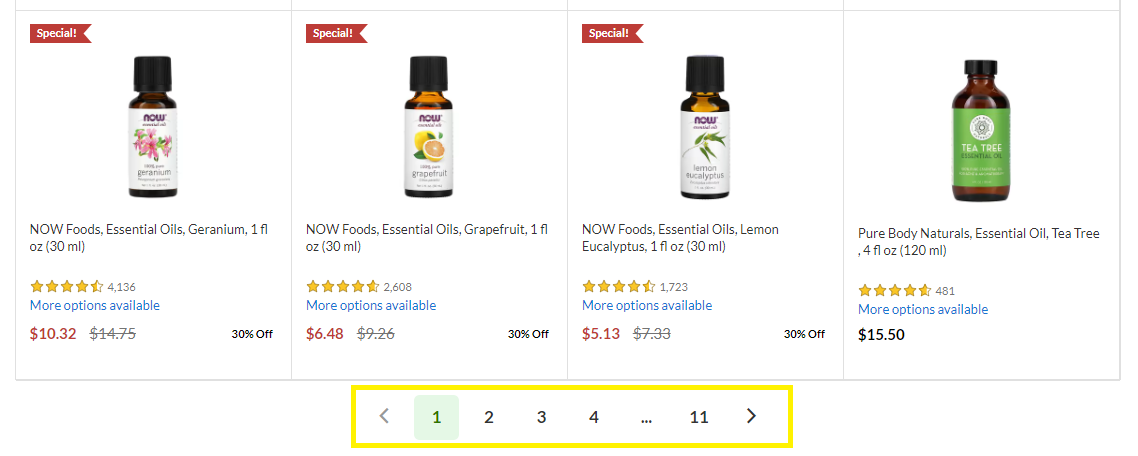
Questo approccio offre diversi vantaggi per te e i tuoi clienti all'ingrosso. In primo luogo, può aiutare a migliorare le prestazioni del tuo sito web riducendo la quantità di dati caricati contemporaneamente. Ciò garantisce una navigazione più fluida mentre i clienti esplorano le tue offerte.
La paginazione WooCommerce semplifica anche la navigazione dei prodotti per i tuoi clienti e dà loro un maggiore controllo sull'esperienza di acquisto. Conoscendo il numero di risultati per pagina, possono fare scelte più informate invece di scorrere all'infinito un elenco aggiornabile.
Paginazione WooCommerce vs Lazy Loading
Il Modulo d'ordine all'ingrosso ti consente di implementare sia la paginazione che il lazy loading nei tuoi moduli d'ordine in blocco. Tuttavia, potresti chiederti quale approccio si adatta meglio alla tua attività all'ingrosso. Siamo qui per aiutarti! Analizziamo le loro differenze e rivediamo i fattori chiave da considerare in modo che tu possa fare una scelta informata.
Come abbiamo appreso, la paginazione di WooCommerce divide il tuo catalogo prodotti in più pagine, con ogni pagina che visualizza un numero prestabilito di prodotti. I clienti all'ingrosso beneficiano di un chiaro sistema di navigazione, che consente loro di sfogliare sistematicamente il tuo catalogo.
Il caricamento pigro, d'altra parte, carica automaticamente i prodotti mentre gli acquirenti scorrono il modulo d'ordine. In questo approccio, i tuoi elenchi di prodotti vengono caricati su richiesta, consentendo ai clienti all'ingrosso di scorrere infinitamente la pagina.
Quando decidi l'approccio migliore, considera i seguenti fattori:
- Dimensioni del catalogo prodotti: La paginazione di WooCommerce può funzionare bene per cataloghi prodotti estesi, aiutandoti a organizzare le presentazioni dei prodotti senza sopraffare i tuoi clienti. D'altra parte, il caricamento pigro può essere efficace per cataloghi più piccoli, dove i clienti all'ingrosso possono accedere immediatamente ai tuoi elenchi.
- Preferenze dell'utente: Considera la raccolta di feedback o la conduzione di sondaggi per comprendere meglio le preferenze dei tuoi clienti all'ingrosso. Alcuni clienti preferiscono il layout strutturato della paginazione, mentre altri potrebbero preferire un'esperienza di navigazione dei prodotti ininterrotta.
- Obiettivi di performance del sito web: Entrambi gli approcci offrono vantaggi per le performance del sito web. La paginazione di WooCommerce riduce il tempo di caricamento iniziale per cataloghi di grandi dimensioni – con pagine distinte, minimizza la quantità di dati caricati contemporaneamente. D'altra parte, il caricamento pigro riduce il carico del server caricando il contenuto solo quando necessario.
Sentiti libero di sperimentare e utilizzare approcci diversi per determinare cosa funzionerà meglio per la tua attività. Con Wholesale Order Form, puoi creare tutti i moduli d'ordine all'ingrosso di cui hai bisogno in modo da poter adattare il tuo approccio a diversi segmenti di clientela o categorie di prodotti.
Come Implementare la Paginazione di WooCommerce nel Tuo Modulo d'Ordine all'Ingrosso
Ora che abbiamo appreso la paginazione di WooCommerce e come può aiutarti a migliorare l'esperienza del cliente, tuffiamoci in come puoi implementarla per la tua attività!
Per questo tutorial, assumeremo che tu:
- Abbiamo già un negozio WooCommerce funzionante con prodotti
- Abbiamo installato e attivato Wholesale Order Form
Se non l'hai ancora fatto, puoi ottenere il nostro plugin qui o saperne di più con la nostra guida introduttiva. Quindi, con questo fuori dai piedi, iniziamo!
Passaggio 1: Crea il tuo modulo d'ordine all'ingrosso
Wholesale Order Form ti semplifica l'inizio. Innanzitutto, naviga su Wholesale > Order Forms e fai clic su “Add Form”.

Immediatamente, il plugin imposta un modulo d'ordine all'ingrosso predefinito per te:
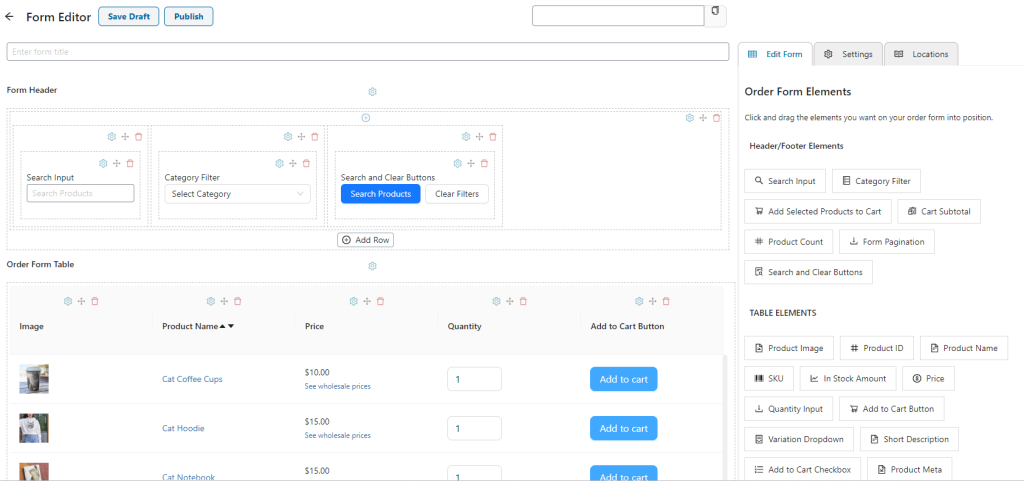
Non dimenticare di dare un nome al tuo modulo d'ordine prima di modificare le impostazioni.
Passaggio 2: Aggiungi paginazione e configura le impostazioni
Il plugin dispone di un intuitivo builder drag-and-drop per aiutarti a personalizzare il tuo modulo d'ordine. Noterai che il modulo predefinito integra già un elemento di paginazione pronto all'uso:

Tuttavia, puoi riorganizzare gli elementi come preferisci o aggiungerne altri secondo necessità. Dai un'occhiata a questa guida completa sulla personalizzazione del tuo modulo d'ordine.
Per configurare le impostazioni di paginazione di WooCommerce, vai su “Impostazioni”. Questo ti darà la possibilità di modificare diversi aspetti del tuo modulo, incluso il numero di prodotti che il tuo modulo visualizzerà per pagina. In questo esempio, impostiamolo a 15 prodotti per pagina:
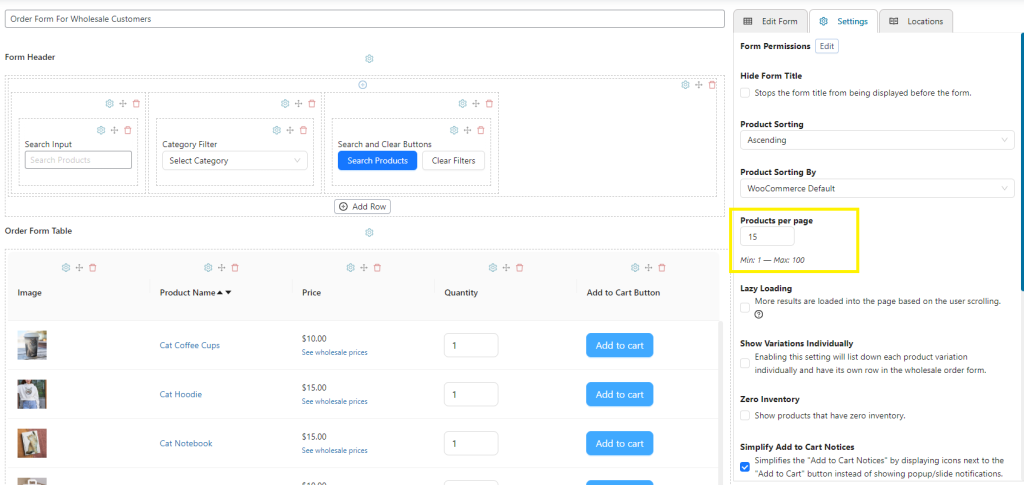
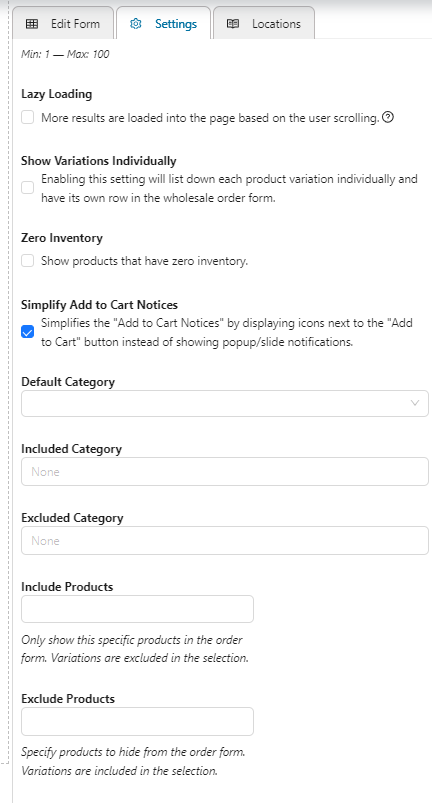
Diamo un'occhiata più da vicino. Scorrendo verso il basso, puoi anche impostare prodotti e categorie inclusi o esclusi. Questa funzionalità è utile se desideri creare moduli d'ordine di prodotti solo per articoli o categorie esclusive o modificare la visibilità delle tue inserzioni per i clienti all'ingrosso.
Passaggio 3 (Facoltativo): Modifica le autorizzazioni del modulo
Una delle funzionalità più potenti di Wholesale Order Form sono le impostazioni delle autorizzazioni del modulo: questo ti consente di modificare l'accesso ai tuoi moduli d'ordine e renderli disponibili solo per i clienti all'ingrosso idonei. Per accedere a questa funzionalità, vai su impostazioni e fai clic sul pulsante “Modifica” accanto a Autorizzazioni modulo.
Nella schermata Autorizzazioni modulo, puoi selezionare i ruoli utente a cui concedere l'accesso al tuo modulo d'ordine. Ad esempio, puoi selezionare il ruolo predefinito "Cliente all'ingrosso" per assicurarti che il modulo sia disponibile solo per i clienti all'ingrosso.

Nota importante: Il ruolo predefinito "Cliente all'ingrosso" viene creato automaticamente per te al momento dell'installazione del plugin Wholesale Prices, il plugin gemello di Wholesale Order Form. Tuttavia, con la versione premium del plugin, puoi creare tutti i ruoli di cliente all'ingrosso che desideri per personalizzare ulteriormente le autorizzazioni di accesso sul tuo negozio WooCommerce. Scopri di più su questa funzionalità qui.
Puoi anche modificare il messaggio "Accesso negato" in questa schermata per informare i clienti sull'accesso limitato e fornire indicazioni su come procedere. Ad esempio, puoi aggiungere una nota dicendo:
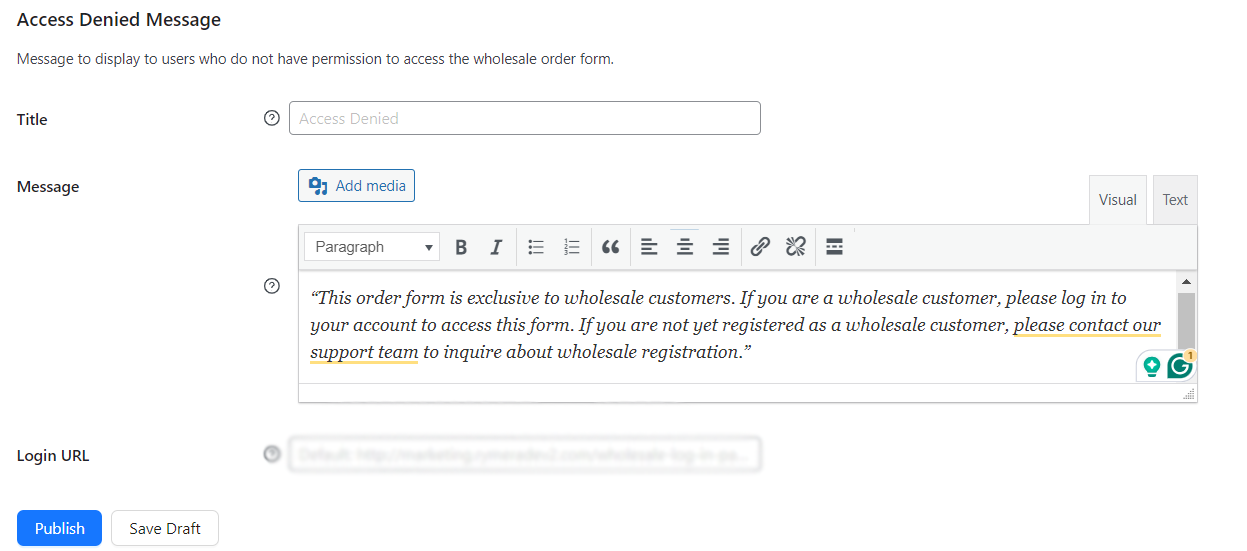
Quindi, fai clic su “Pubblica” per salvare le modifiche!
Passaggio 4: Salva le modifiche e pubblica il tuo modulo!
Quasi fatto! Una volta soddisfatto delle modifiche, puoi fare clic su “Pubblica” accanto all'Editor modulo per rendere live il tuo modulo d'ordine. Il plugin ti consente di inserire il modulo ovunque sul tuo sito web utilizzando uno shortcode. Questo shortcode viene generato automaticamente per te, come puoi vedere di seguito:

Per pubblicare il tuo modulo, copia semplicemente lo shortcode, incollalo in un blocco shortcode nella pagina desiderata e fai clic su Aggiorna.

Congratulazioni, hai creato con successo il tuo primo modulo d'ordine con una funzione di paginazione! Ecco come apparirà per i tuoi clienti all'ingrosso:
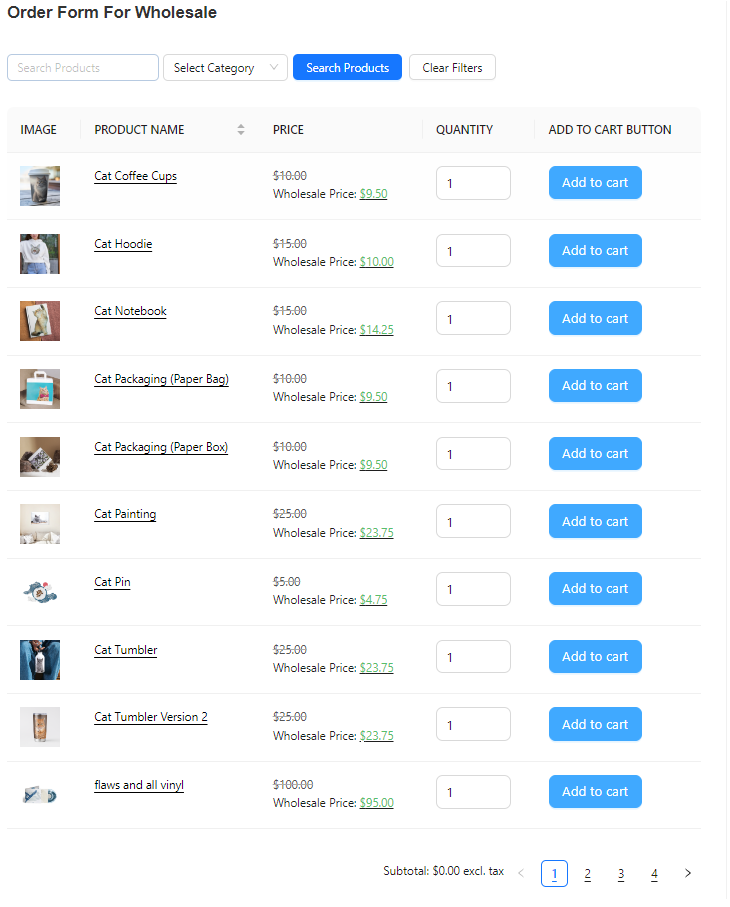
Puoi creare tutti i moduli d'ordine che desideri ripetendo il processo.
Conclusione
Il modo in cui presenti i tuoi prodotti sul tuo negozio WooCommerce influisce sull'esperienza di acquisto. L'implementazione della paginazione è uno dei modi più semplici per rendere la navigazione dei prodotti più fluida per i tuoi stimati clienti B2B. In questo articolo, abbiamo esplorato come puoi farlo facilmente utilizzando Wholesale Order Form.
Per riassumere, ripercorriamo i passaggi seguenti:
- Crea il tuo modulo d'ordine
- Aggiungi la paginazione e configura le sue impostazioni
- Modifica le autorizzazioni del modulo (facoltativo)
- Salva le modifiche
Con Wholesale Order Form, puoi creare facilmente moduli d'ordine di massa che semplificano gli acquisti all'ingrosso per i tuoi clienti. Questo potente plugin è dotato di un intuitivo generatore drag-and-drop, che rende il processo un gioco da ragazzi per te!
Hai domande sull'implementazione della paginazione WooCommerce sul tuo modulo d'ordine? Faccelo sapere nella sezione commenti qui sotto!



