


Nella grande distribuzione, gli elementi di intestazione e piè di pagina potrebbero sembrare di importanza trascurabile per la tua attività all'ingrosso.
Tuttavia, questi elementi svolgono un ruolo cruciale nel migliorare la funzionalità e l'esperienza utente del tuo modulo d'ordine all'ingrosso. Per prima cosa, ti consentono di visualizzare informazioni cruciali nelle sezioni superiore e inferiore del tuo modulo. In secondo luogo, consentono ai clienti di controllare come visualizzano il tuo catalogo prodotti. Entrambi questi vantaggi possono migliorare la comodità del cliente, il che, a sua volta, può portare a migliori vendite, un più alto tasso di conversione e maggiori entrate complessive.
Fortunatamente, con il plugin Modulo d'Ordine all'Ingrosso, puoi facilmente incorporare una varietà di elementi utili nel tuo modulo.
In questo articolo, esploreremo i sette elementi di intestazione e piè di pagina forniti con il Modulo d'Ordine all'Ingrosso. Inoltre, ti guideremo attraverso il processo di aggiunta di questi elementi al tuo modulo d'ordine. Immergiamoci!
7 Elementi di Intestazione e Piè di Pagina che Puoi Aggiungere al Tuo Modulo d'Ordine all'Ingrosso
Il Modulo d'Ordine all'Ingrosso ti dà accesso a sette elementi di intestazione e piè di pagina. Ecco qui, in nessun ordine particolare:
1. Campo di Ricerca
Il Campo di Ricerca è tra gli elementi di intestazione e piè di pagina più importanti che puoi inserire nel tuo modulo d'ordine. Dopotutto, offre ai clienti la possibilità di cercare prodotti specifici che desiderano.
Questa opzione crea una barra di ricerca sul front-end. Questo è un campo di inserimento che i clienti possono compilare con parole chiave o frasi chiave mentre cercano articoli.
Ad esempio, supponiamo che tu gestisca un negozio di abbigliamento e un cliente desideri acquistare felpe con cappuccio. Per cercare felpe con cappuccio, digita la parola "felpa" nel campo di inserimento, quindi premi il tasto "Invio" sulla tastiera. Questo istruisce il modulo d'ordine a modificare il tuo elenco di prodotti in modo che vengano visualizzati solo gli articoli il cui nome prodotto contiene la parola "felpa". Di conseguenza, l'acquirente gode di un'esperienza di ricerca di felpe con cappuccio più conveniente:
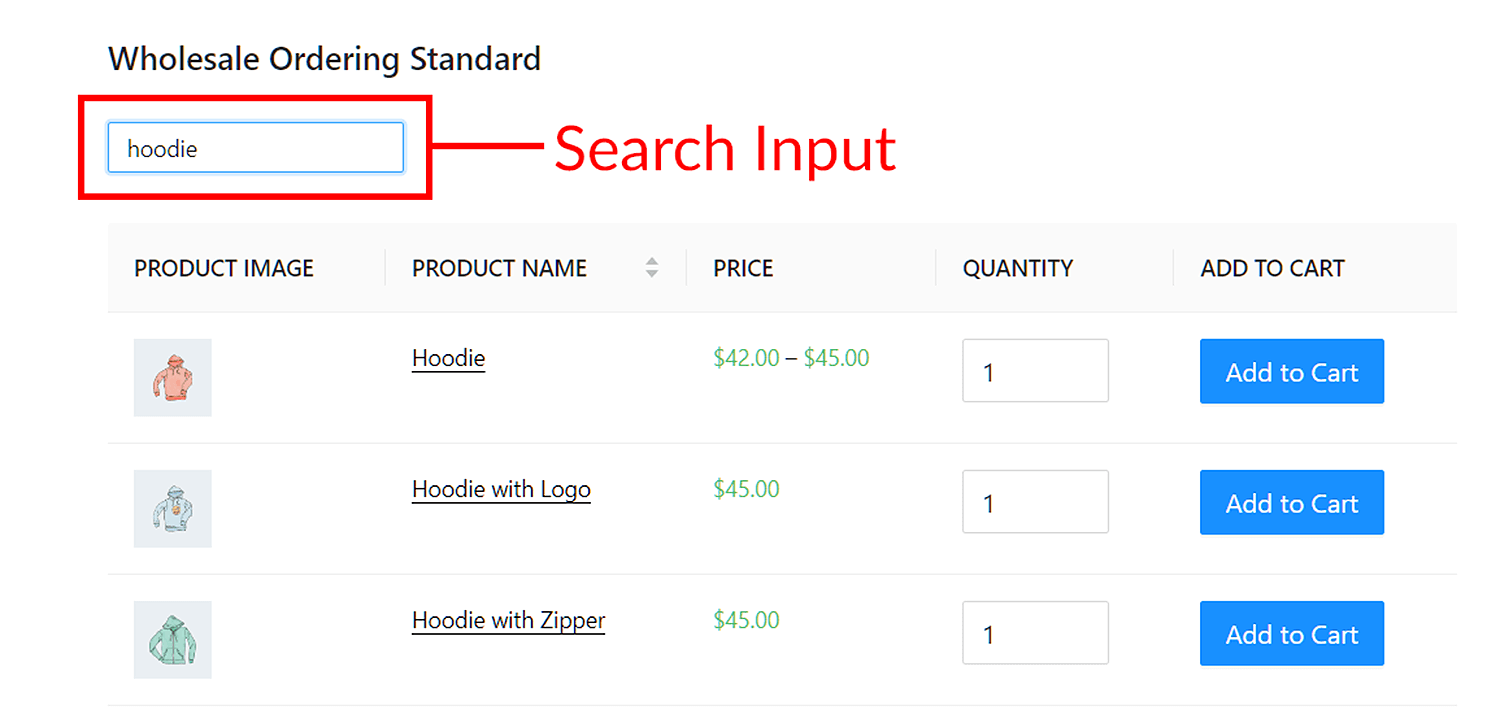
Tieni presente che il Campo di Ricerca è altamente sensibile a parole chiave e frasi chiave. In altre parole, visualizza solo i prodotti il cui nome prodotto include la parola chiave o frase chiave esatta che il cliente digita nella barra di ricerca.
Per questo motivo, è meglio utilizzare il Campo di Ricerca in combinazione con un'altra funzione di ricerca nota come Filtro Categoria. A proposito di questo...
2. Filtro Categoria
Come il Campo di Ricerca, il Filtro Categoria rende più facile per i clienti cercare i prodotti desiderati.
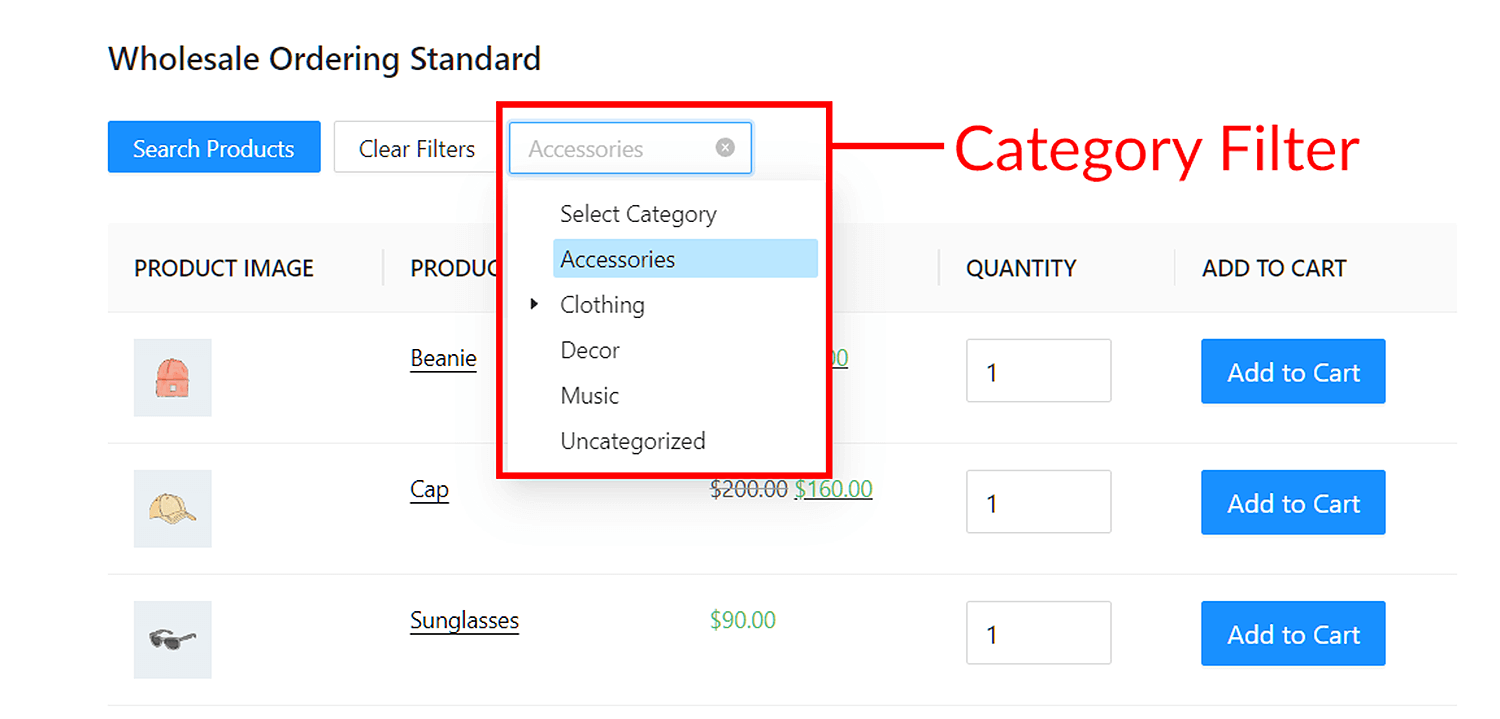
Questa opzione crea un menu a discesa sul front-end. Quando viene cliccato, il menu rivela tutte le categorie di prodotti disponibili nel tuo negozio.
Supponiamo che un cliente stia cercando accessori nel tuo negozio di abbigliamento. Per prima cosa, deve fare clic sul menu a discesa e selezionare "Accessori". Quindi, per visualizzare un elenco di prodotti sotto la categoria "Accessori", deve premere il pulsante Cerca.
Cos'è il pulsante Cerca? Beh, è il prossimo elemento in questo elenco!
3. Pulsanti Cerca e Cancella
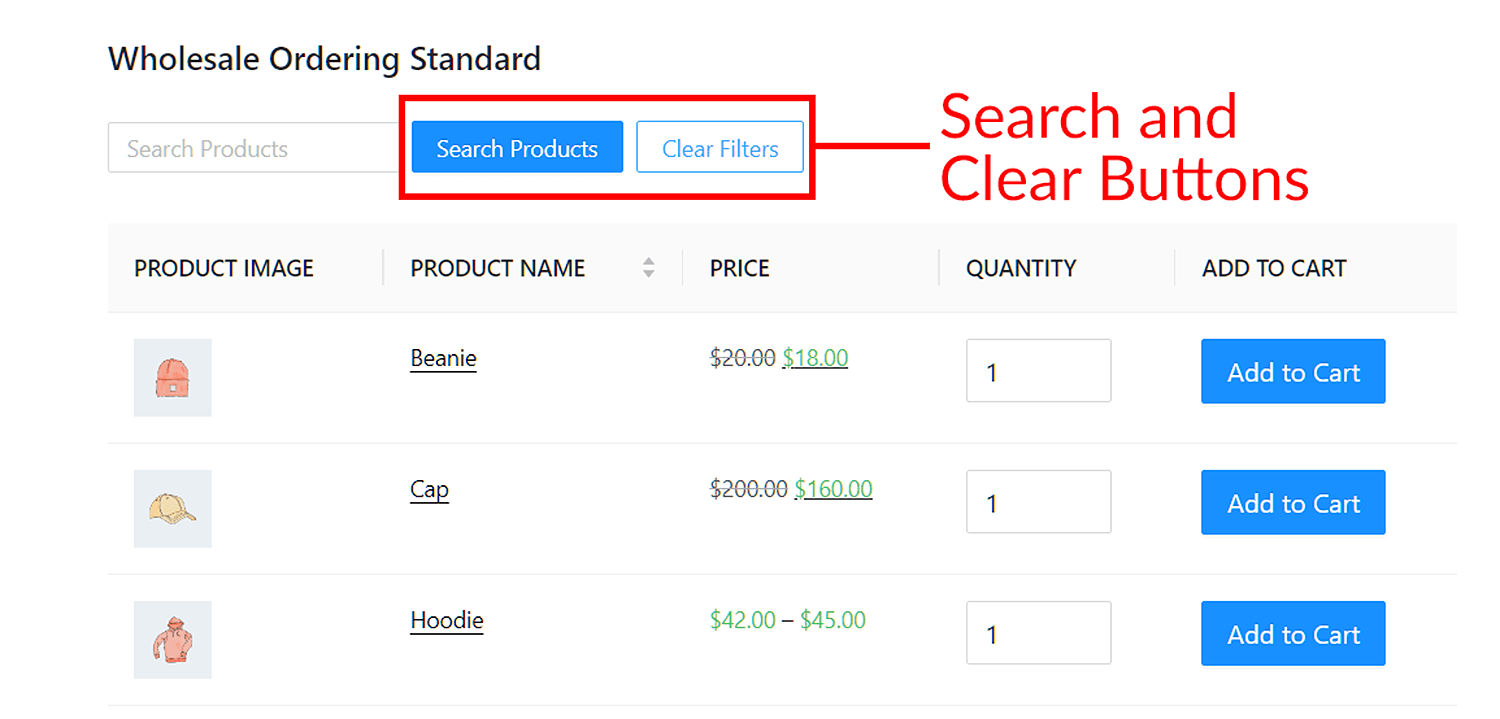
Questa opzione crea due pulsanti sul front-end: Cerca e Cancella filtri.
Cerca funziona come il tasto “Invio” sulla tastiera. Abbiamo detto in precedenza che, inserendo un termine nella barra di ricerca, un cliente deve premere il tasto “Invio” della tastiera per indicare al modulo d’ordine di fornire un elenco dei prodotti desiderati. Tuttavia, può fare clic sul pulsante Cerca per ottenere lo stesso risultato.
Per quanto riguarda il pulsante Cancella filtri, annulla l’azione di Input di ricerca o Filtro categoria per ripristinare l’elenco dei prodotti del modulo d’ordine al suo stato predefinito. Ad esempio, se un cliente inserisce la parola chiave “cuffia” nella barra di ricerca, l’elenco dei prodotti rimuove tutti gli articoli tranne la cuffia. Premendo Cancella filtri si indica semplicemente al modulo d’ordine di visualizzare nuovamente l’intero elenco dei prodotti.
4. Conteggio prodotti
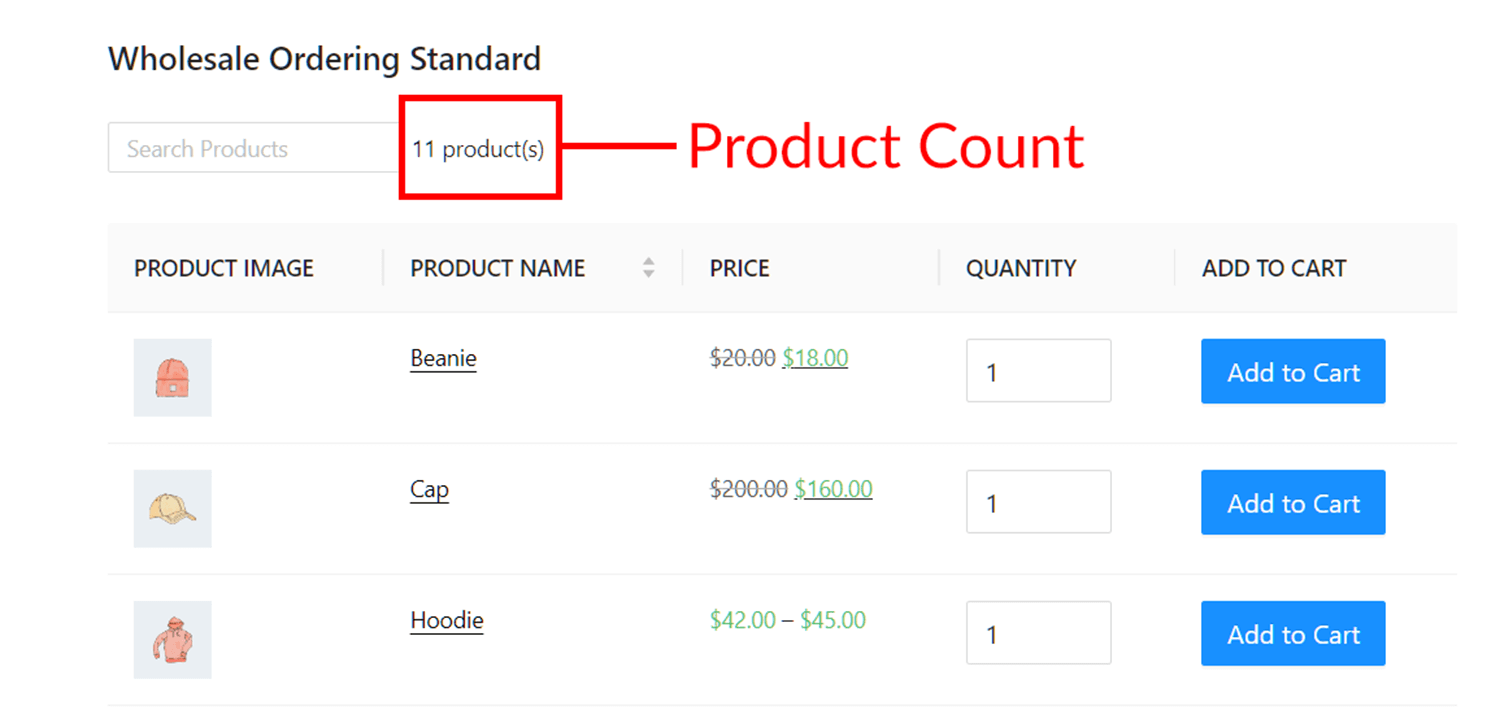
Questo visualizza semplicemente il numero totale di prodotti nel tuo catalogo prodotti. Questo indipendentemente da quanti prodotti il tuo modulo d’ordine visualizza attualmente nella pagina.
Ad esempio, se il tuo catalogo prodotti contiene 11 prodotti, Conteggio prodotti visualizzerà il messaggio “11 prodotto/i” anche se la pagina ne mostra solo tre:
5. Paginazione modulo
Questa opzione separa il tuo elenco di prodotti in pagine. Inoltre, fornisce agli utenti numeri di pagina cliccabili sul front-end in modo che possano passare da una pagina all’altra.
Paginazione modulo funziona al meglio con l’opzione Prodotti per pagina, che si trova nella scheda Impostazioni sul lato destro della pagina Editor modulo. In sostanza, Prodotti per pagina determina quanti articoli elenca ciascuna pagina.
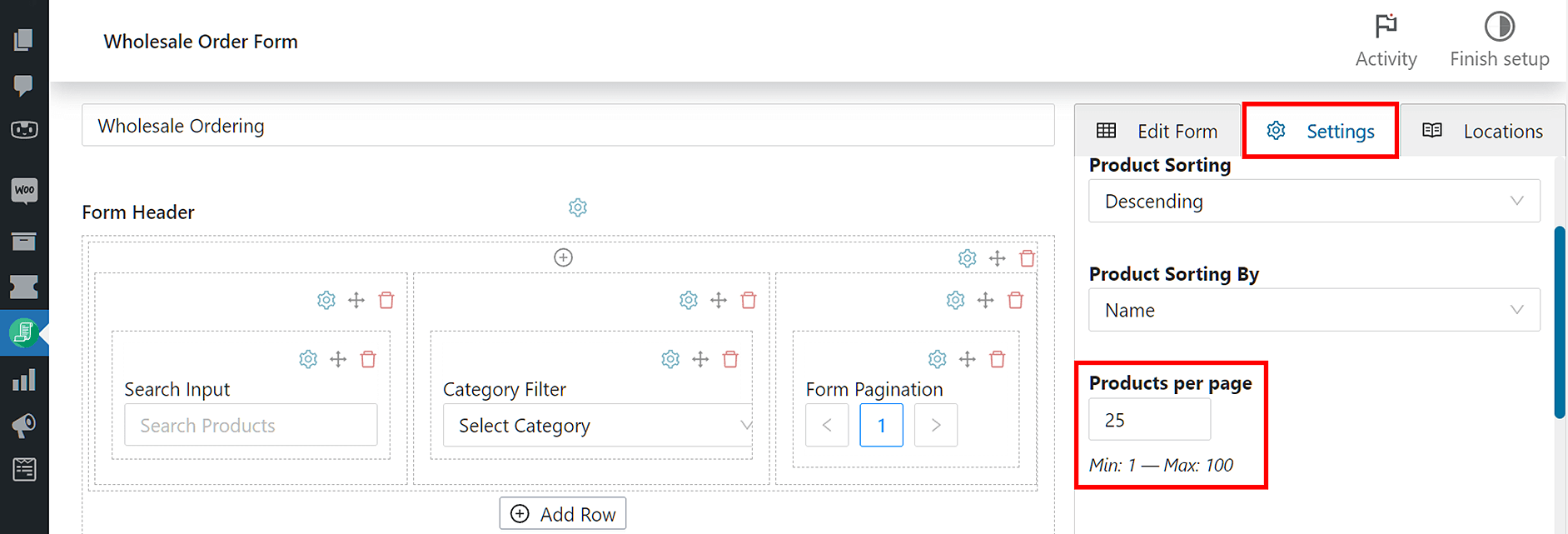
Ad esempio, supponiamo che tu abbia 11 prodotti e imposti Prodotti per pagina a 4. Questo elencherà solo 4 articoli per pagina per un totale di 3 pagine.
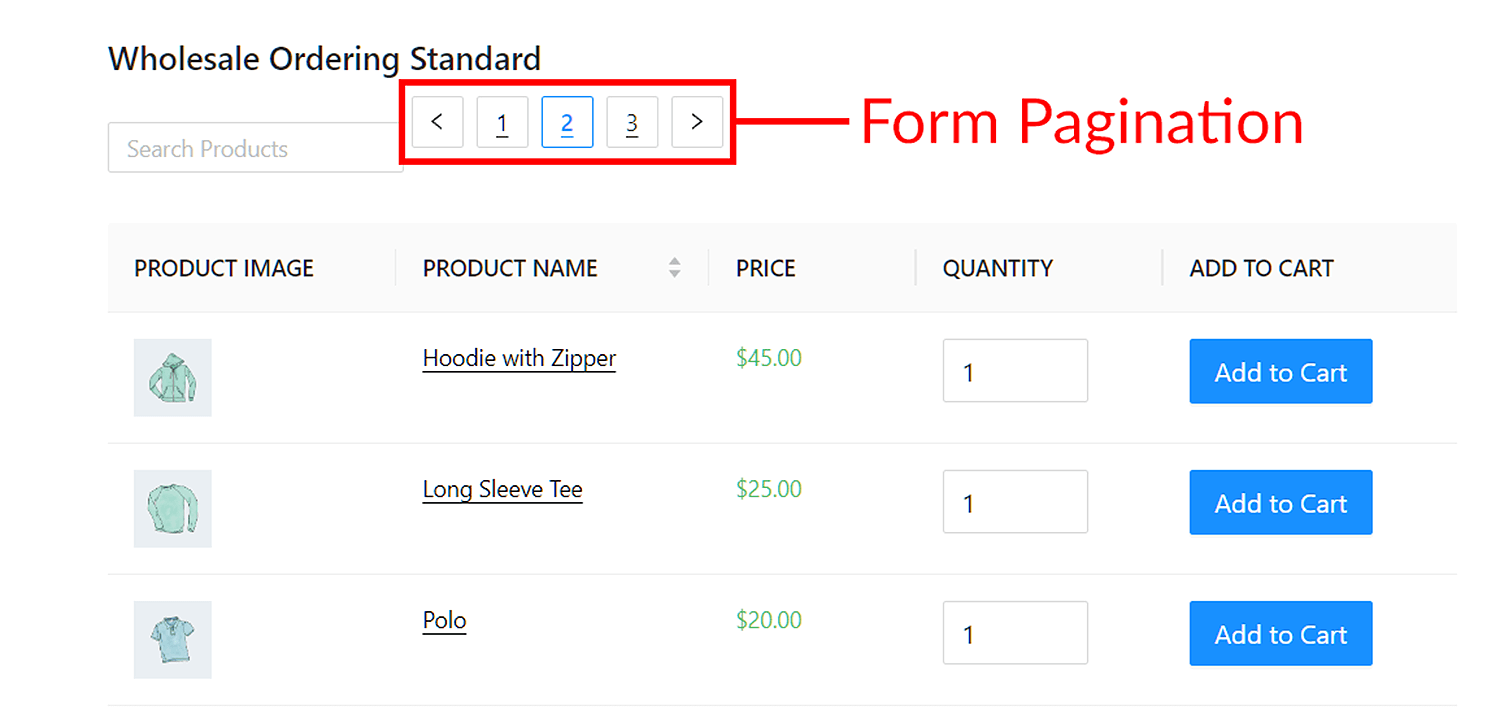
Inoltre, tieni presente che l’opzione Caricamento lazy (anch’essa sotto Impostazioni) disabilita la Paginazione modulo. Per saperne di più su Paginazione modulo VS. Caricamento lazy, leggi il nostro articolo “2 modi incredibili per visualizzare il tuo elenco di prodotti WooCommerce.”
6. Subtotale carrello
Subtotale carrello visualizza il costo di tutti gli articoli aggiunti al carrello meno le tasse.
Ad esempio, se un cliente acquista un paio di occhiali da sole da 90 $, Subtotale carrello visualizzerà “Subtotale: 180,00 $ tasse escluse”:
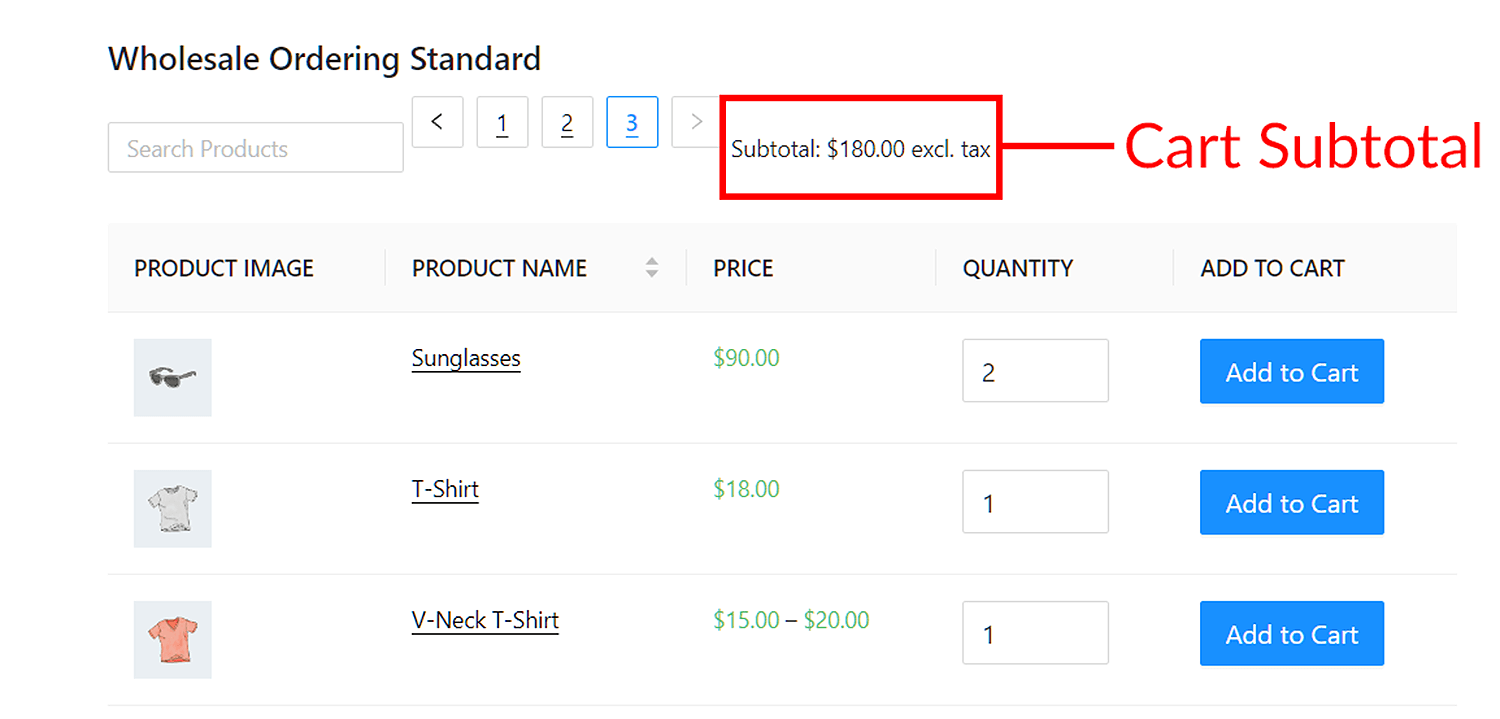
Per vedere il costo più le tasse, il cliente deve visitare il proprio carrello.
7. Aggiungi prodotti selezionati al carrello
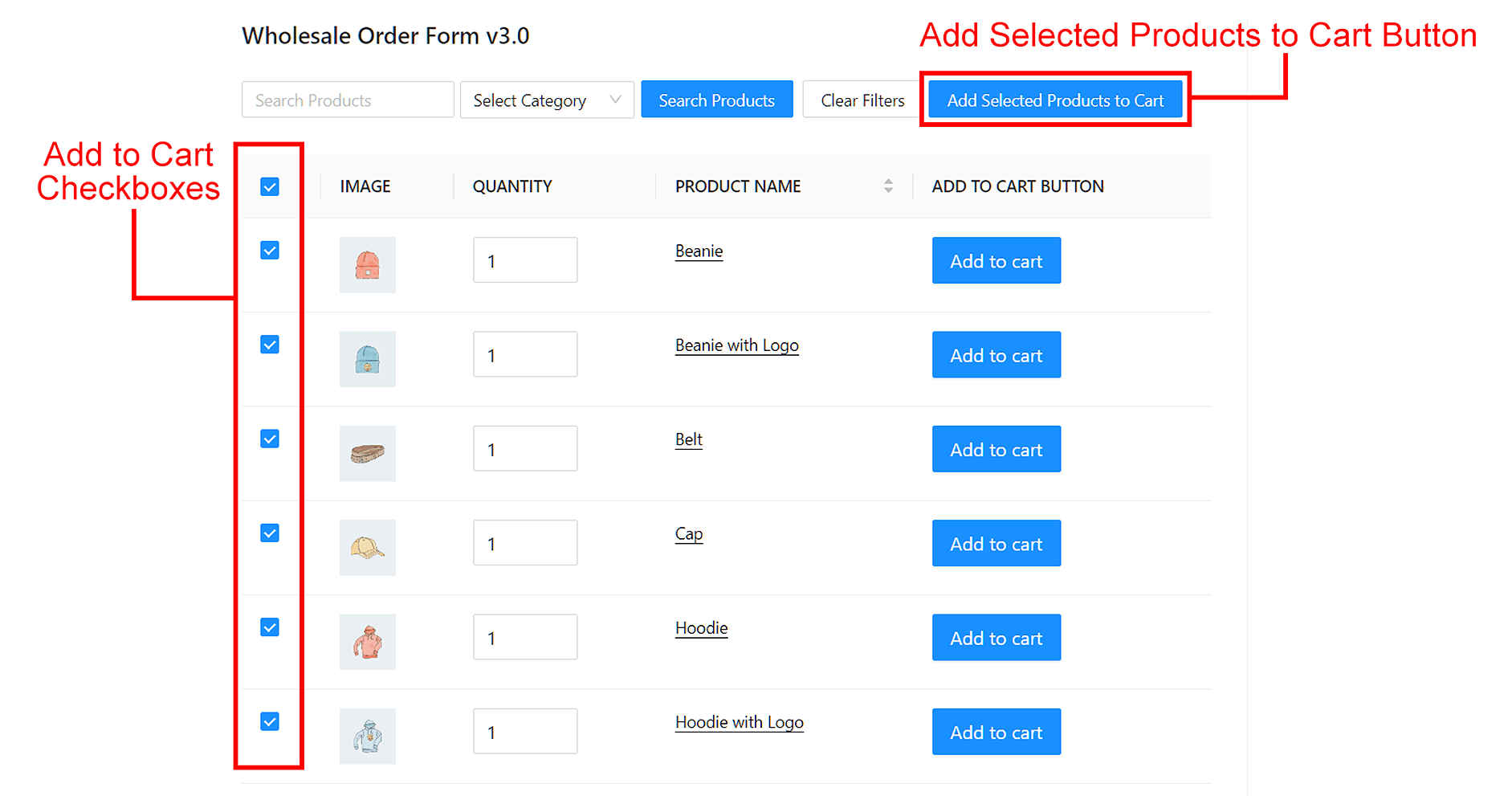
Questa opzione funziona insieme all’elemento tabella Casella di controllo Aggiungi al carrello. In parole povere, consente ai clienti di aggiungere rapidamente i prodotti desiderati al proprio carrello.
Discutiamo Aggiungi prodotti selezionati al carrello in modo più dettagliato nell’articolo “Come utilizzare l’opzione Aggiungi prodotti selezionati al carrello (in 3 passaggi).”
Prendi nota!
Con l'introduzione di Wholesale Order Form Versione 3.0, ora hai la possibilità di aggiungere elementi identici di intestazione e piè di pagina sia alle sezioni di intestazione che a quelle di piè di pagina del tuo modulo d'ordine.
Ad esempio, puoi posizionare l'elemento Input di ricerca contemporaneamente nelle sezioni di intestazione e piè di pagina. Questo può essere utile se hai un elenco estremamente lungo di prodotti in una pagina, poiché l'utente non dovrà scorrere su e giù detta pagina per accedere alle informazioni o ai controlli forniti da entrambe le sezioni.
Come aggiungere elementi di intestazione e piè di pagina al tuo modulo d'ordine all'ingrosso (in 3 semplici passaggi)
Come abbiamo stabilito, gli elementi di intestazione e piè di pagina sono necessari affinché il tuo modulo d'ordine all'ingrosso sia completo. Fortunatamente, implementare questi elementi nel tuo negozio online è facile. Tutto ciò di cui hai bisogno sono i seguenti strumenti:
- La piattaforma e-commerce WooCommerce
- L'ultima versione del nostro plugin Modulo d'ordine all'ingrosso
Pertanto, prima di procedere con il tutorial, assicurati di aver già installato e attivato WooCommerce e Wholesale Order Form. Inoltre, assicurati di aggiornare Wholesale Order Form alla sua ultima versione.

Tenendo presente questo, iniziamo il tutorial!
Passaggio 1: Naviga alla pagina dell'editor del modulo
Nella tua dashboard di WordPress, vai su Wholesale > Order Forms. Quindi, hai due scelte: crea un nuovo modulo facendo clic su Aggiungi modulo o modifica un modulo esistente facendo clic sul suo pulsante di modifica.
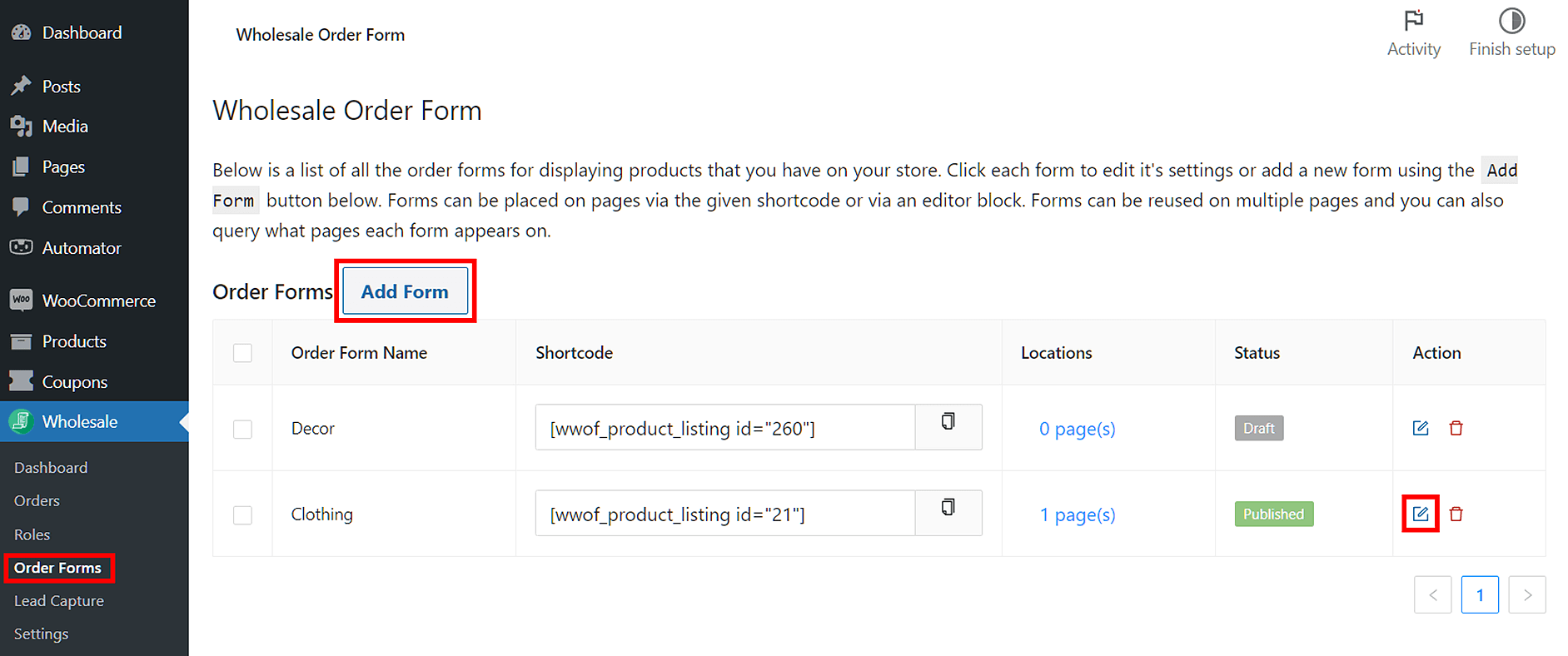
Qualunque sia la tua scelta, verrai reindirizzato alla pagina Editor modulo.

Passaggio 2: Inserisci elementi di intestazione e piè di pagina nelle sezioni di intestazione e piè di pagina
Ora puoi iniziare a inserire elementi di intestazione e piè di pagina nelle sezioni di intestazione e piè di pagina del tuo modulo d'ordine all'ingrosso.
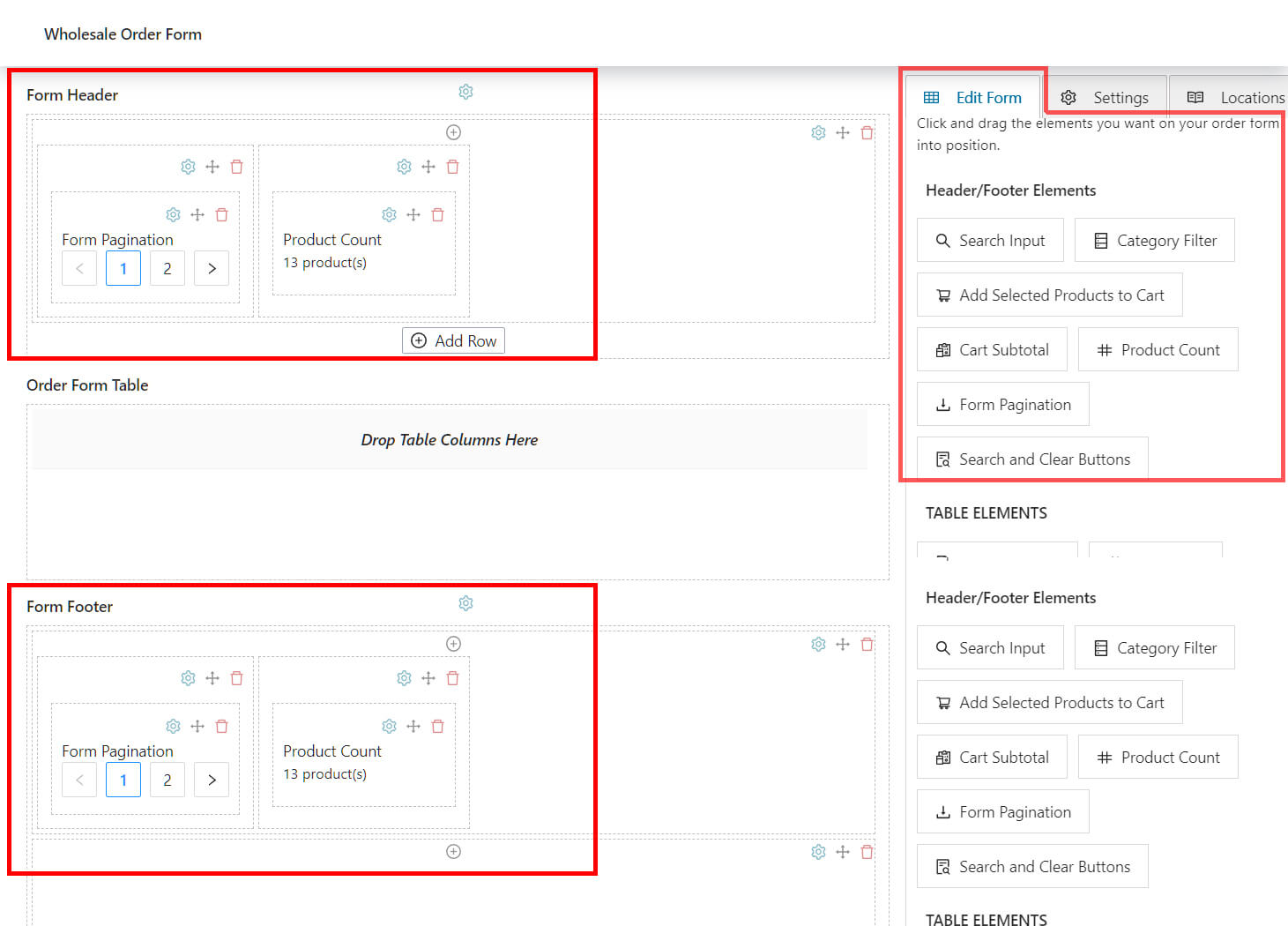
Vai sul lato destro della tua pagina Editor modulo e fai clic sulla scheda Modifica modulo. Successivamente, sotto Elementi intestazione/piè di pagina, trascina e rilascia gli elementi desiderati nella sezione Intestazione modulo, Piè di pagina modulo o entrambe.
Ad esempio, nella tabella sottostante, abbiamo inserito Paginazione modulo e Conteggio prodotti sia nelle sezioni Intestazione modulo che Piè di pagina modulo.
Passaggio 3: Personalizza i tuoi elementi di intestazione e piè di pagina
Wholesale Order Form ti consente di personalizzare ogni elemento di intestazione e piè di pagina in misura considerevole.
Per modificare un elemento, fai clic sull'icona dell'ingranaggio nella sua colonna. Questo ti dà accesso alle sue Impostazioni campo, che vanta controlli per Stili e Opzioni:

Stili ti consente di personalizzare l'aspetto dell'elemento sul front-end. Ad esempio, puoi modificarne il colore e l'allineamento.
D'altra parte, Opzioni ti consente di modificare le informazioni visualizzate dall'elemento. Ad esempio, puoi modificare il testo che appare sul pulsante Aggiungi prodotto selezionato al carrello.
Personalizza queste Impostazioni Campo finché non sei soddisfatto di come si comportano gli elementi di intestazione e piè di pagina sul front-end. Una volta terminato, salva il tuo lavoro facendo clic sul pulsante Aggiorna o Pubblica vicino alla parte superiore della pagina Editor Modulo.
E voilà! Ora hai un modulo d'ordine all'ingrosso con elementi di intestazione e piè di pagina.
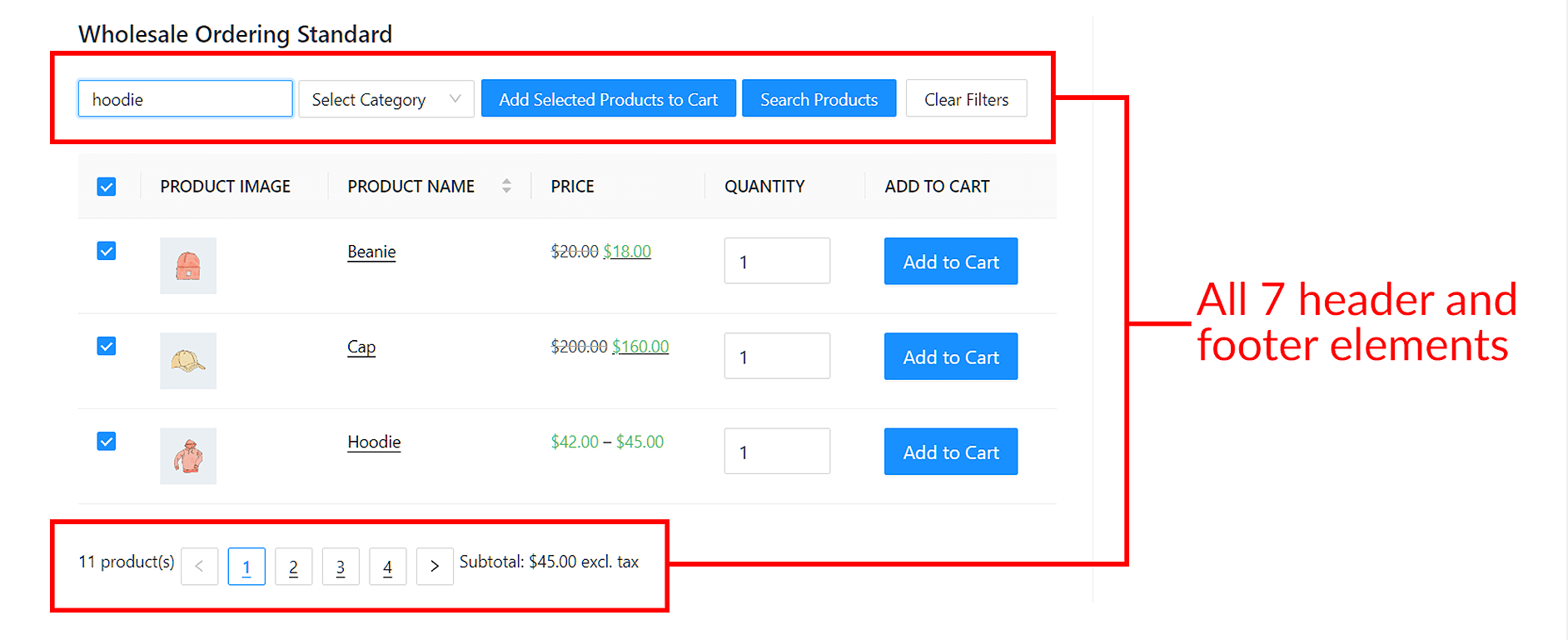
Se sei curioso di sapere come appare un modulo con tutti e sette gli elementi di intestazione e piè di pagina sul front-end, dovrebbe essere qualcosa di simile a questo:
Vuoi saperne di più su come creare moduli d'ordine all'ingrosso? Ti consigliamo quindi di leggere le seguenti guide:
- Come Creare un Semplice Modulo d'Ordine all'Ingrosso Online
- Una guida passo passo ai moduli d'ordine rapido WooCommerce
- Come Creare un Modulo di Ordine all'Ingrosso per WooCommerce (Facile e Veloce)
- 6 Consigli per Ottenere il Massimo dal Nuovo Generatore di Moduli d'Ordine di Wholesale Suite
Conclusione
Gli elementi di intestazione e piè di pagina del modulo d'ordine all'ingrosso possono migliorare la funzionalità e l'esperienza utente del tuo modulo d'ordine, entrambi i quali possono incoraggiare i clienti a effettuare acquisti. Pertanto, ti farai un favore includendoli nel tuo modulo d'ordine all'ingrosso.
Oggi abbiamo discusso i seguenti sette elementi di intestazione e piè di pagina inclusi nel nostro plugin Modulo d'ordine all'ingrosso:
- Campo di ricerca
- Filtro categoria
- Pulsanti Cerca e Cancella
- Conteggio prodotti
- Paginazione modulo
- Subtotale carrello
- Aggiungi prodotti selezionati al carrello
Inoltre, ti abbiamo guidato attraverso i tre passaggi necessari per aggiungere questi elementi di intestazione e piè di pagina al tuo modulo d'ordine:
- Naviga alla pagina Editor modulo
- Inserisci elementi di intestazione e piè di pagina nelle sezioni di intestazione e piè di pagina
- Personalizza i tuoi elementi di intestazione e piè di pagina
Hai domande sugli elementi di intestazione e piè di pagina? Facci sapere nella sezione commenti qui sotto!



