

Se hai un negozio online, vorrai rendere il più semplice possibile per i clienti completare i loro ordini e acquistare i tuoi prodotti. Pertanto, potresti essere alla ricerca di un modo per creare un modulo d'ordine rapido per WooCommerce per gli acquirenti.
Fortunatamente, è facile impostare un modulo d'ordine rapido con il nostro plugin Modulo d'ordine all'ingrosso. Quindi, i tuoi clienti all'ingrosso saranno in grado di cercare prodotti e aggiungerli ai loro carrelli da un'interfaccia modulo intuitiva.
In questa guida, spiegheremo i vantaggi dei moduli d'ordine rapidi per WooCommerce. Quindi, ti mostreremo come crearne uno in pochi semplici passaggi. Iniziamo!
Un'introduzione ai moduli d'ordine rapidi per WooCommerce (e perché dovresti considerarne l'uso)
Un modulo d'ordine rapido consente ai clienti di acquistare i tuoi prodotti senza dover navigare tra più pagine. Invece di sfogliare il tuo negozio e aggiungere articoli ai loro carrelli dalle singole pagine dei prodotti, gli acquirenti possono cercare e selezionare i prodotti da un unico modulo.
Il vantaggio più significativo dell'utilizzo di moduli d'ordine rapidi è la comodità del cliente. Gli acquirenti possono completare i loro acquisti all'ingrosso il più rapidamente possibile poiché c'è un attrito minimo nel processo di acquisto.
Ciò è essenziale se si considera che il 17% dei clienti abbandona il proprio carrello a causa di processi di checkout complicati. Inoltre, il 16% degli acquirenti non completa gli acquisti perché non riesce a vedere il valore totale dell'ordine in anticipo. Fortunatamente, l'utilizzo di un modulo d'ordine rapido per WooCommerce può affrontare entrambi questi punti dolenti del cliente.
Mentre i moduli d'ordine rapidi sono utili per tutti i tipi di negozi, sono particolarmente adatti per le attività all'ingrosso. Poiché i tuoi clienti devono acquistare articoli in blocco, saranno in grado di risparmiare una notevole quantità di tempo durante il processo.
Come creare moduli d'ordine rapidi per WooCommerce (in 3 semplici passaggi)
Per questo tutorial, lavoreremo con il plugin Modulo d'ordine all'ingrosso. Questo strumento WordPress ti consente di creare e personalizzare moduli d'ordine per il tuo negozio WooCommerce. Tieni presente che dovrai anche utilizzare il plugin gratuito Prezzi all'ingrosso e avere un negozio WooCommerce funzionante.
Ora esploriamo come creare un modulo d'ordine rapido per WooCommerce!
Passaggio 1: Imposta il modulo d'ordine all'ingrosso
Innanzitutto, installa e attiva il modulo d'ordine all'ingrosso. Dovresti quindi essere in grado di vedere la procedura guidata di configurazione:
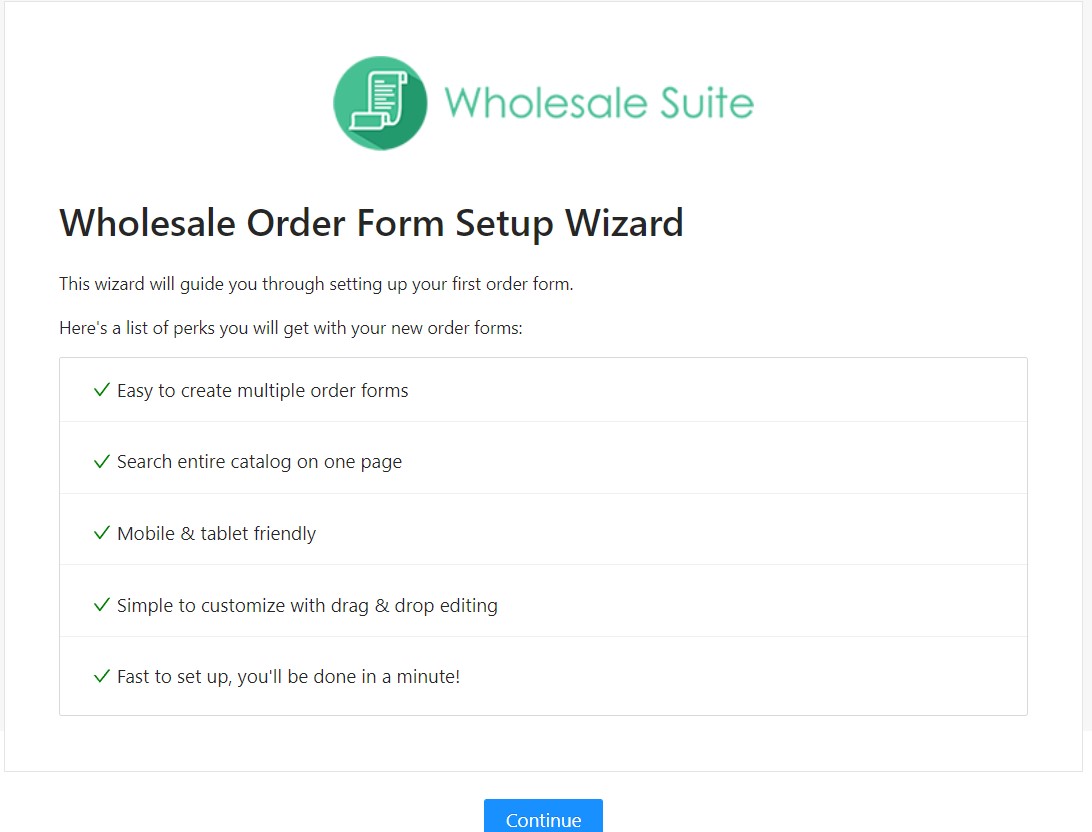
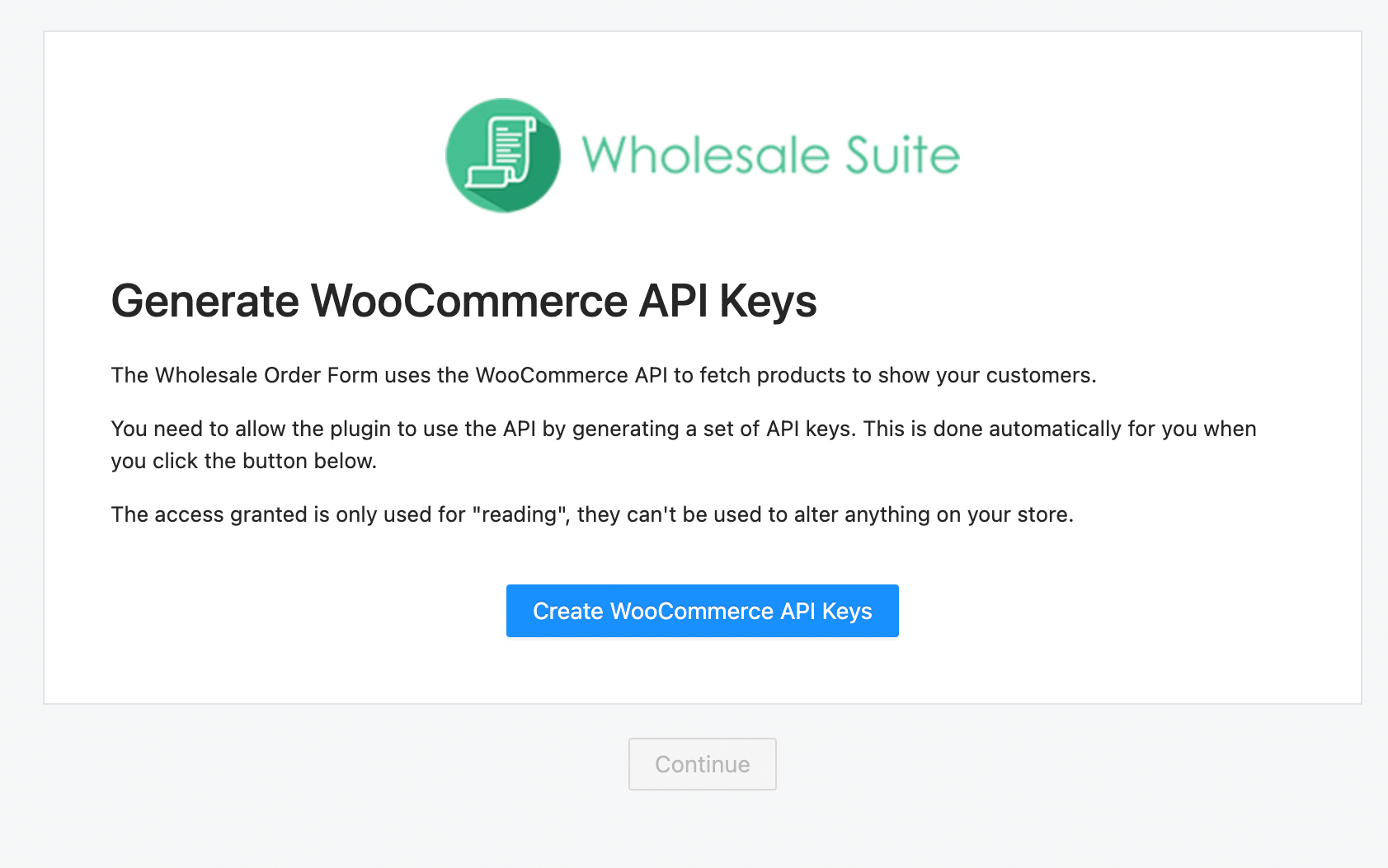
Fai clic su Continua. Ti verrà ora richiesto di generare le chiavi API. Seleziona semplicemente Crea chiavi API WooCommerce, seguito da Continua:
Il plugin genererà automaticamente un modulo d'ordine per il tuo negozio WooCommerce:
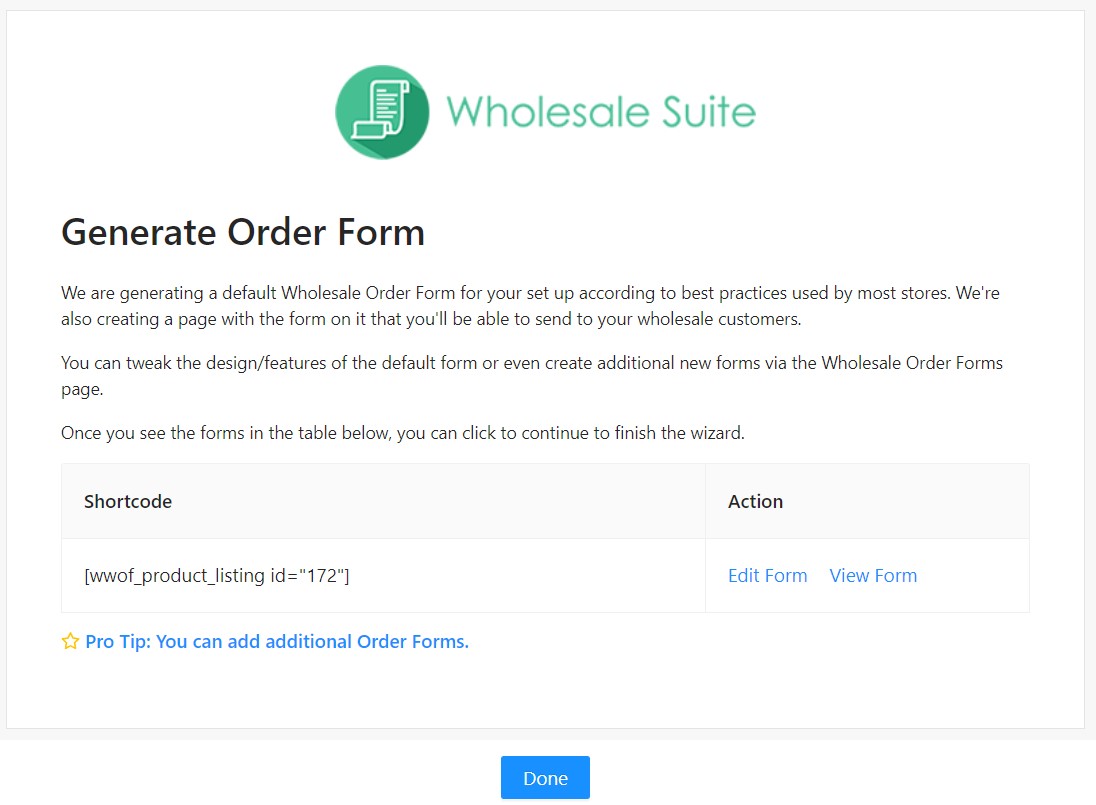
Mentre puoi semplicemente modificare un modulo d'ordine esistente, ti mostreremo come crearne uno nuovo da zero! Una volta premuto su Fatto, ti verrà richiesto di Attivare il plugin premium inserendo la tua chiave di licenza e l'email. Puoi trovare questi dettagli nella dashboard del tuo account Wholesale Suite.
Passaggio 2: Progetta il tuo modulo
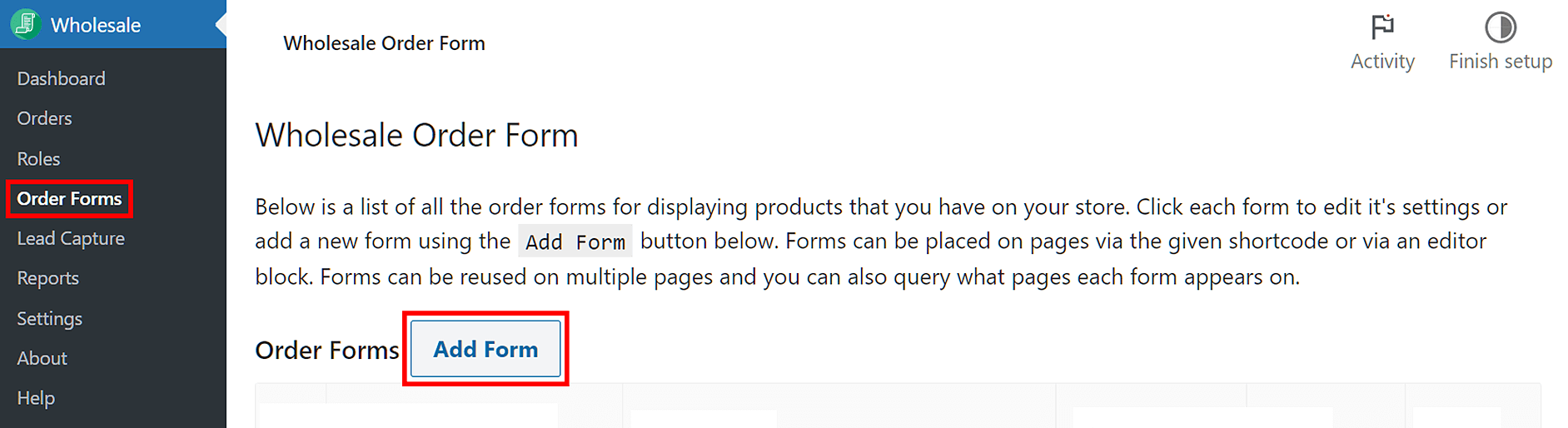
Ora è il momento di progettare il tuo modulo d'ordine rapido. Vai su Wholesale > Moduli d'ordine e fai clic su Aggiungi modulo:
Successivamente, dovresti nominare il tuo modulo. Noi chiamiamo il nostro "Modulo d'ordine rapido". Inoltre, ti consigliamo di premere su Salva bozza mentre lavori al modulo in modo da non perdere il tuo lavoro:
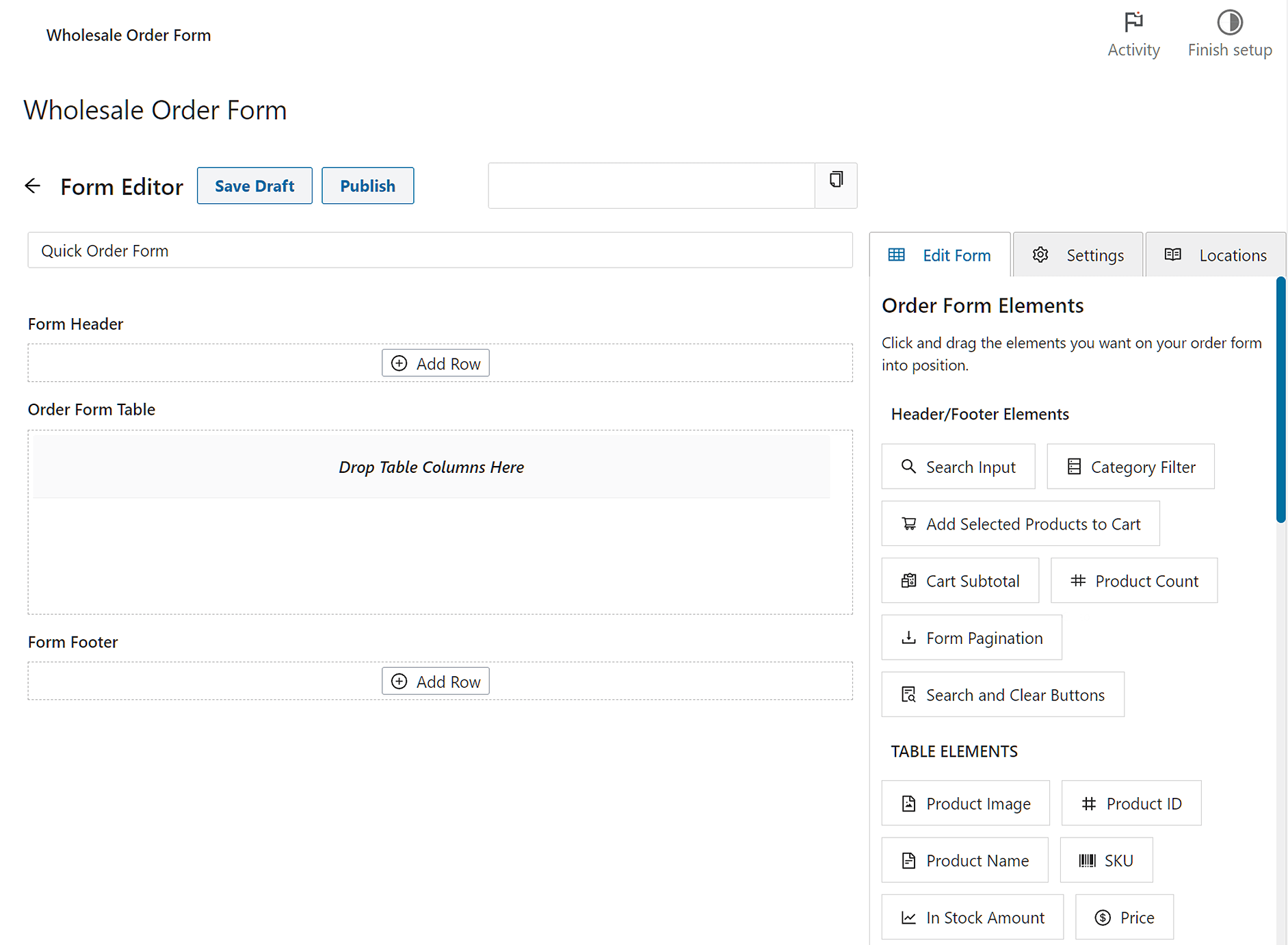
Ora, discutiamo le tre sezioni principali del modulo d'ordine – Intestazione modulo, Tabella modulo d'ordine, e Piè di pagina modulo – e cosa puoi fare con ciascuna.
Intestazione del modulo
La sezione Intestazione modulo determina l'aspetto della sezione di intestazione del tuo modulo d'ordine. In pratica, inserirai gli elementi di intestazione/piè di pagina in quest'area trascinandoli sull'interfaccia.
Innanzitutto, crea righe facendo clic su Aggiungi riga. Quindi, fai clic sull'icona + in cima a ciascuna riga per creare colonne in cui inserirai gli elementi sopra menzionati. Il risultato è un'intestazione composta da righe divise in colonne di elementi.
Poiché desideri che gli acquirenti possano sfogliare i tuoi prodotti e ordinarli il più rapidamente possibile, ti consigliamo di includere almeno Input di ricerca, Pulsanti di ricerca e svuotamento, Aggiungi prodotti selezionati al carrello e Filtro categorie. Gli altri moduli possono aiutare i clienti a tenere traccia dei loro subtotali, vedere il numero di prodotti e spostarsi tra le diverse pagine:

Tabella del modulo d'ordine
La sezione Tabella modulo d'ordine ti consente di progettare come verranno visualizzati i tuoi prodotti sul front-end.
Semplicemente trascina e rilascia gli elementi della tabella sull'interfaccia per aggiungere immagini dei prodotti, nomi, prezzi, quantità e altro alla sezione. Inoltre, è qui che puoi includere i pulsanti Aggiungi al carrello che consentiranno agli acquirenti di aggiungere articoli ai loro carrelli:

Piè di pagina del modulo
Infine, c'è la sezione Piè di pagina modulo, che ti consente di progettare l'aspetto della sezione di piè di pagina del tuo modulo d'ordine.
La progettazione del Piè di pagina modulo è esattamente la stessa della progettazione dell'Intestazione modulo; devi semplicemente creare righe e colonne, quindi trascinare e rilasciare gli elementi di intestazione/piè di pagina in dette colonne.
Nell'esempio seguente, abbiamo inserito la Paginazione modulo per suddividere i prodotti in pagine diverse:

Quando sei soddisfatto dell'aspetto del tuo modulo, fai clic su Salva bozza in cima alla pagina. Ora è il momento di configurare le impostazioni del modulo.
Passaggio 3: Configura le impostazioni del modulo e pubblicalo
Seleziona la scheda Impostazioni nell'angolo in alto a destra per configurare il tuo modulo d'ordine rapido WooCommerce. Qui puoi scegliere come ordinare i prodotti nel tuo modulo e se mostrare il titolo del modulo:
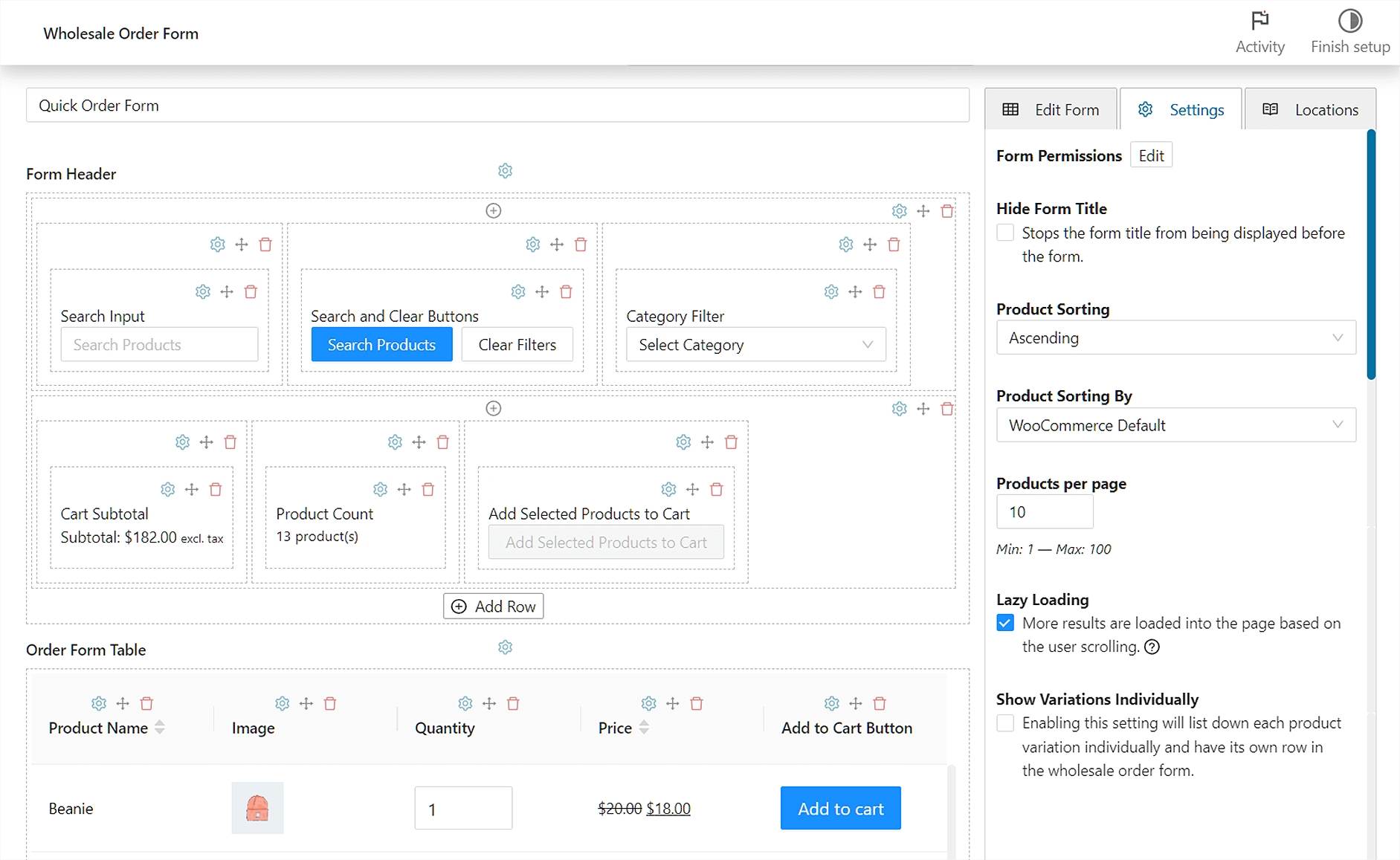
Inoltre, potresti abilitare il caricamento lazy in modo che i clienti non possano vedere i prodotti finché non scorrono verso il basso. Questa impostazione può velocizzare il tuo sito web non caricando tutto istantaneamente.
Inoltre, puoi visualizzare le varianti del prodotto su righe diverse e includere o escludere articoli particolari dal modulo.
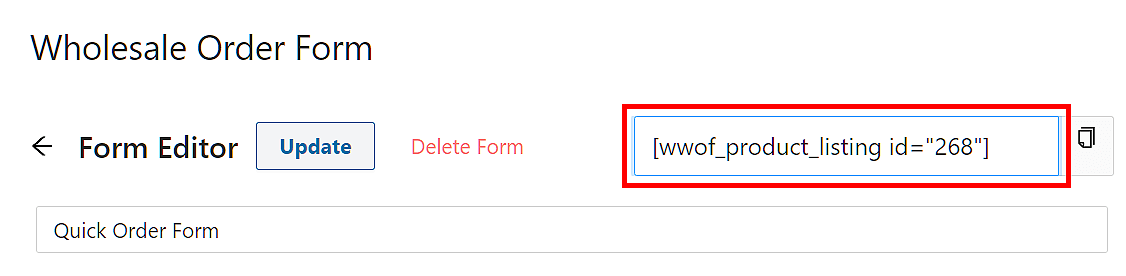
Quando sei soddisfatto di come appare tutto, fai clic su Pubblica in cima alla pagina. Ora puoi aggiungere il tuo modulo d'ordine rapido WooCommerce alle pagine di WordPress copiando e incollando il suo shortcode:
Dovrebbe apparire più o meno così:
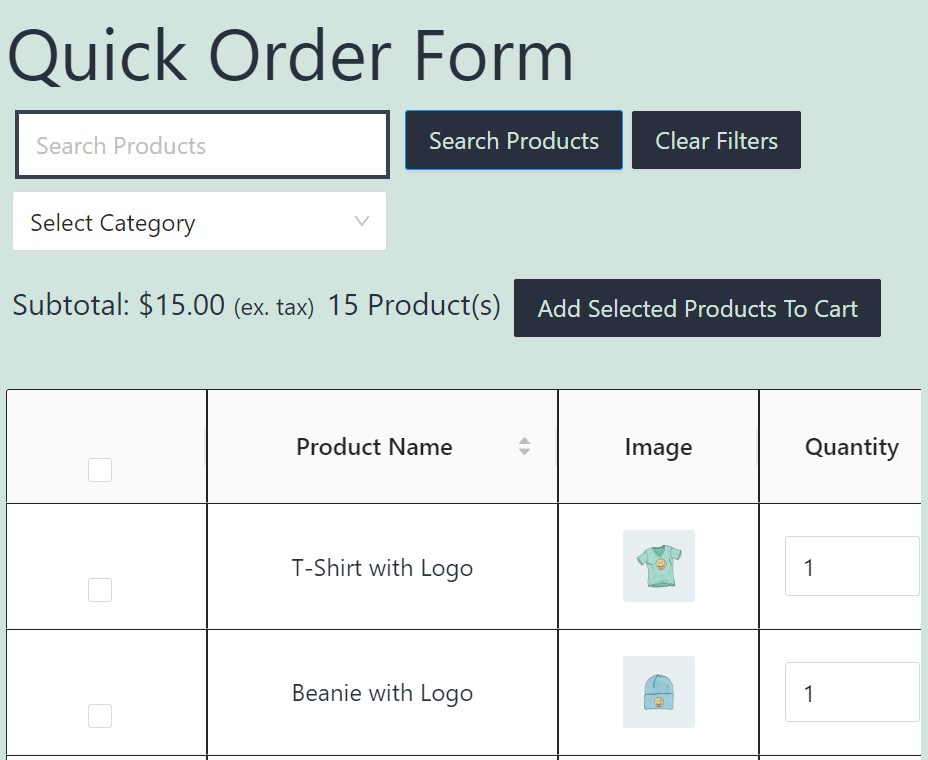
È così facile! Ricorda che puoi sempre tornare indietro e modificare il tuo modulo d'ordine rapido WooCommerce secondo necessità.
Conclusione
Un modulo d'ordine rapido consente ai clienti all'ingrosso di cercare e acquistare prodotti da un'unica posizione. Può far risparmiare molto tempo ai tuoi acquirenti, incentivandoli a completare i loro acquisti senza abbandonare i carrelli.
Per riassumere, puoi creare un modulo d'ordine rapido WooCommerce seguendo questi passaggi:
- Configura il plugin Wholesale Order Form
- Progetta il tuo modulo d'ordine rapido
- Configura le impostazioni per il tuo modulo e pubblicalo
Hai domande sull'utilizzo dei moduli d'ordine rapido WooCommerce? Faccelo sapere nella sezione commenti qui sotto!



Molto interessante
Grazie per essere passato Ana-Maria!
cool grazie
ottimo lavoro con questo prodotto!
Grazie Enache! Wholesale Order Form può davvero aiutare a far risparmiare molto tempo ai tuoi clienti.
Grazie, è stato sicuramente utile.
Saluti Fernando! Lieto che sia stato utile!
grazie per il passaggio passo dopo passo
bel strumento
semplice da usare
Molto utile
Saluti Mouhssine!