


Vuoi avviare un'attività all'ingrosso utilizzando WordPress? Se è così, probabilmente ti sei reso conto che WooCommerce non include tutte le funzionalità di cui avrai bisogno fin da subito. Fortunatamente, con uno strumento come Wholesale Suite, puoi espandere le funzionalità del tuo negozio e-commerce per adattarle a questo modello di business all'ingrosso di WooCommerce.
Dai prezzi all'ingrosso alle funzionalità di acquisizione lead, WooCommerce Wholesale Suite offre una serie di potenti plugin. Pertanto, può essere utile esplorare le funzionalità più importanti prima di iniziare. In questo modo, potrai partire subito con il piede giusto e ottenere il massimo dalle risorse a tua disposizione.
In questo post, ti presenteremo WooCommerce Wholesale Suite. Successivamente, condivideremo cinque aspetti fondamentali che i nuovi utenti dovrebbero conoscere sull'implementazione dell'ingrosso in WooCommerce utilizzando questo strumento. Iniziamo!
Un'introduzione a Wholesale Suite per WooCommerce
Qual è una delle cose migliori della creazione del tuo negozio all'ingrosso con WordPress? Fondamentalmente, puoi estendere facilmente la funzionalità del tuo sito web utilizzando i plugin.
Ad esempio, Wholesale Suite è una soluzione di plugin all-in-one progettata per fornire agli imprenditori online tutto ciò di cui hanno bisogno per gestire un'attività all'ingrosso:
È importante notare che, come suggerisce il nome, Wholesale Suite non è un singolo strumento ma una raccolta di plugin. Nello specifico, vanta quattro plugin: Wholesale Prices Premium, Wholesale Lead Capture, Wholesale Payments e Wholesale Order Form.
Esiste anche una versione gratuita dello strumento di base, WooCommerce Wholesale Prices, quindi puoi sempre installarla sul tuo sito WordPress per farti un'idea generale di come funziona il plugin. In questo modo, puoi provarlo prima di acquistare la versione premium. Inoltre, Wholesale Suite offre alcune risorse e strumenti aggiuntivi, completamente gratuiti.
Ad esempio, se stai ancora perfezionando i dettagli pratici della tua attività all'ingrosso, potresti voler utilizzare il calcolatore di prezzi all'ingrosso o il generatore di accordi all'ingrosso. C'è anche una guida gratuita su come impostare l'ingrosso per WooCommerce.
5 cose che i nuovi utenti dovrebbero sapere su WooCommerce Wholesale
Ora, esaminiamo i cinque aspetti fondamentali che dovresti conoscere se sei nuovo a Wholesale Suite! Prima di iniziare questo tutorial, dovrai scegliere un piano e installare e attivare i plugin di Wholesale Suite. Dovrai anche attivare la tua licenza. Una volta fatto, sarai pronto per partire!
1. Puoi gestire facilmente i prezzi all'ingrosso
Una delle funzionalità più importanti di cui avrai bisogno per avviare un'attività all'ingrosso è un modo per gestire i prezzi all'ingrosso. Fortunatamente, questo è semplicissimo con WooCommerce Wholesale Suite, quindi anche i principianti assoluti di WordPress non dovrebbero avere problemi a configurarlo.
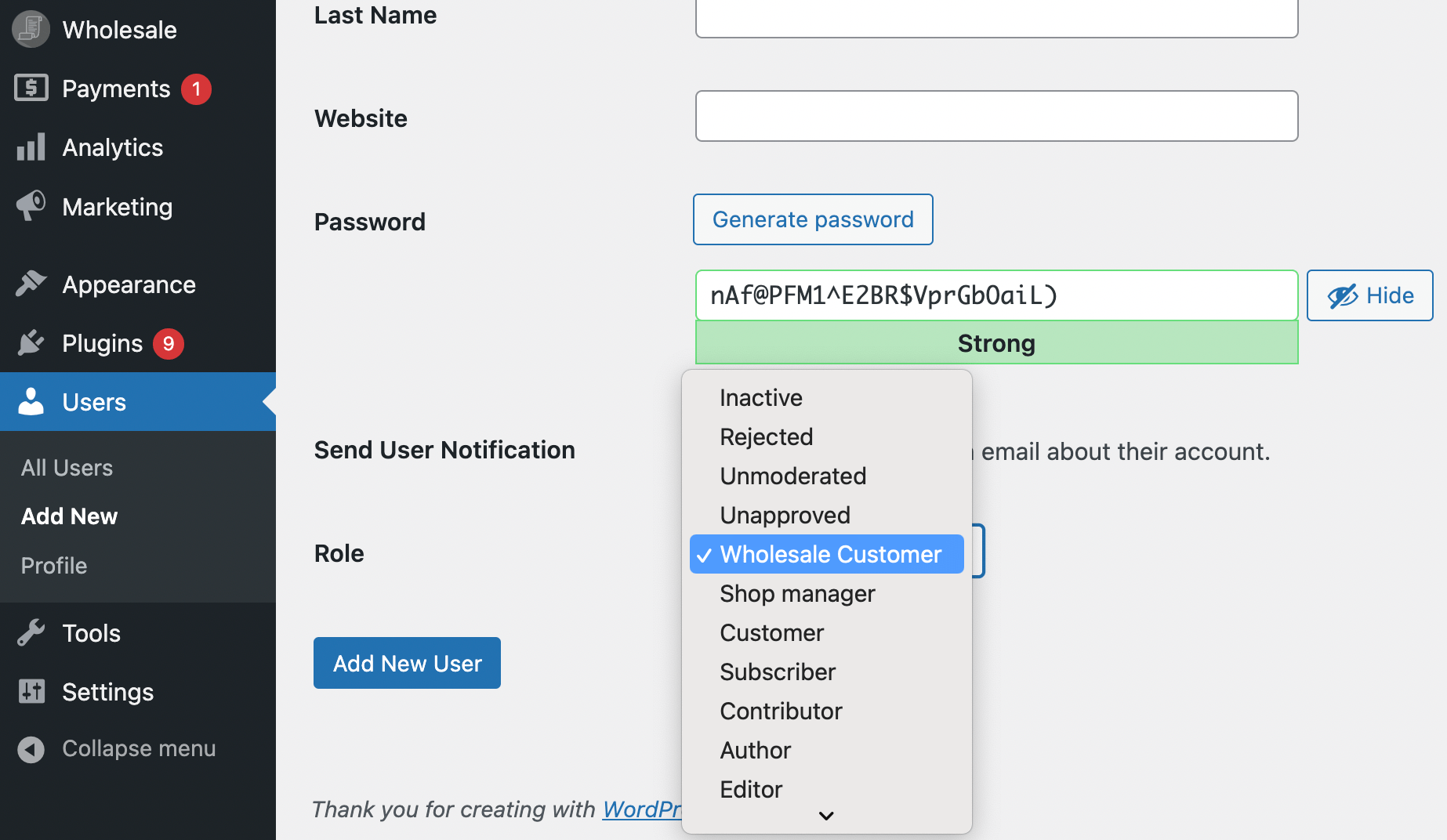
Dovrai semplicemente stabilire quali clienti sono utenti all'ingrosso e quindi impostare i tuoi prezzi all'ingrosso. Per iniziare, vai alla sezione Utenti del tuo pannello di controllo WordPress.
Se desideri creare un utente all'ingrosso completamente nuovo, vai su Aggiungi nuovo. In alternativa, puoi semplicemente selezionare Tutti gli utenti per lavorare con un profilo cliente preesistente. Ora, compila le informazioni del nuovo cliente o individua il profilo utente che desideri modificare.
Quindi, tutto ciò che devi fare è selezionare il nuovo ruolo "Cliente all'ingrosso" nel menu a discesa e premere Aggiungi nuovo utente o Salva modifiche:
Successivamente, vai su Prodotti > Tutti i prodotti e individua un articolo per il quale desideri offrire prezzi all'ingrosso. Fai clic su Modifica e quindi scorri verso il basso fino alla sezione Dati prodotto:
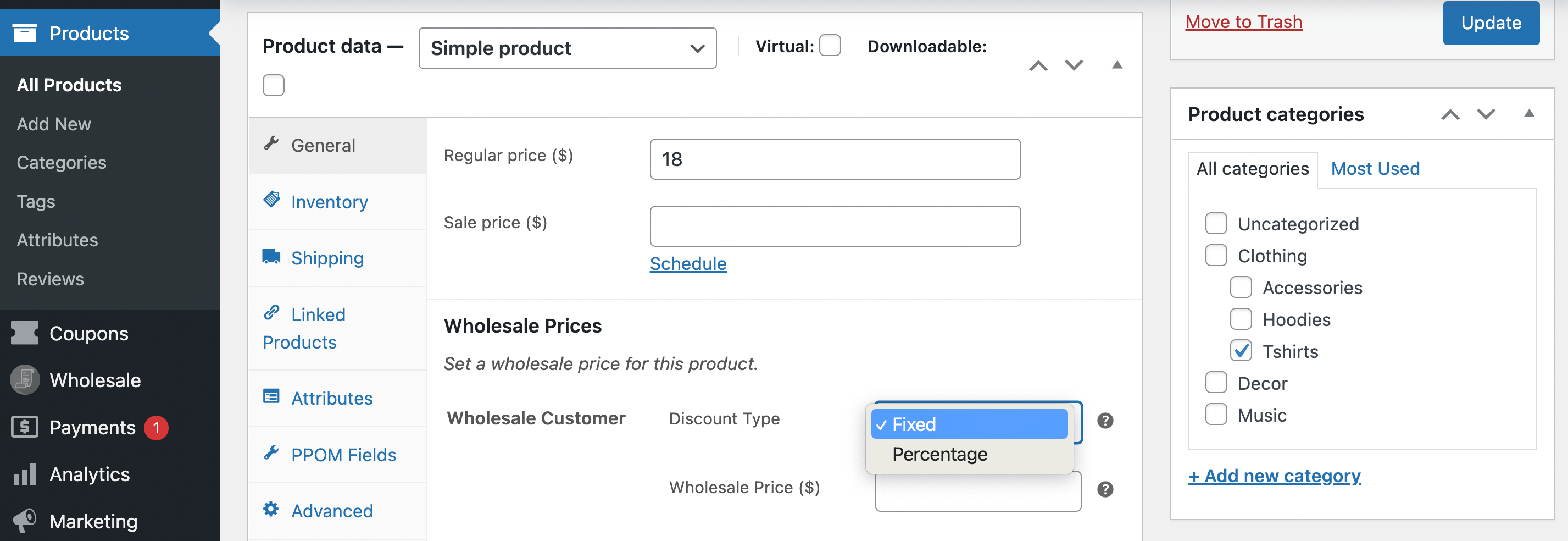
Qui, puoi scegliere tra un prezzo all'ingrosso "Fisso" o "Percentuale".
Quando sei soddisfatto dei tuoi prezzi all'ingrosso, fai semplicemente clic sul pulsante Aggiorna nell'angolo in alto a destra dello schermo (o Salva modifiche se stai lavorando con un nuovo prodotto). Ora, solo i tuoi clienti all'ingrosso potranno vedere questi prezzi personalizzati.
2. Puoi impostare minimi d'ordine e prezzi in base alla quantità del prodotto
Sei nuovo di Wholesale Suite e di WordPress in generale? Non preoccuparti, perché puoi accedere a tutte le tue impostazioni all'ingrosso in un unico posto. Infatti, puoi trovare tantissime opzioni di prezzi personalizzati tutte sulla stessa schermata.
Se scorri verso il basso nella pagina del prodotto del nostro esempio precedente, troverai impostazioni che ti consentono di sbloccare un'ampia varietà di strategie di prezzo all'ingrosso. Per prima cosa, vedrai il pannello Quantità minima d'ordine all'ingrosso:
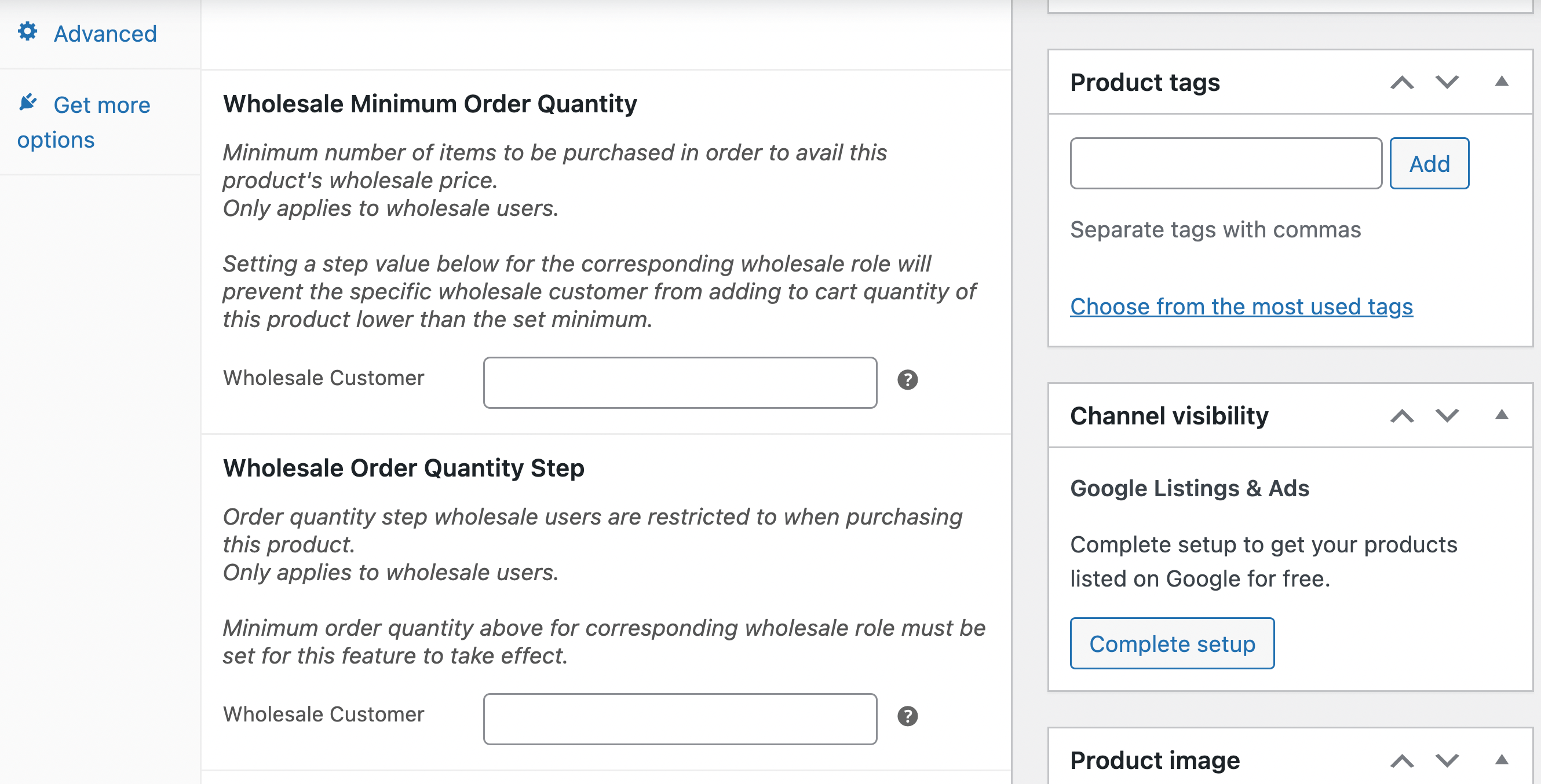
Qui, puoi impostare i requisiti minimi d'ordine. Questa impostazione può essere utile se il tuo negozio all'ingrosso si rivolge a diversi tipi di clienti.
Più in basso, troverai il Passaggio quantità ordine all'ingrosso, che puoi utilizzare dopo aver impostato una quantità minima d'ordine. In poche parole, i passaggi di quantità del prodotto ti consentono di stabilire incrementi di quantità per ordinare articoli all'ingrosso.
Continuando, potresti anche voler configurare Prezzi all'ingrosso basati sulla quantità del prodotto:
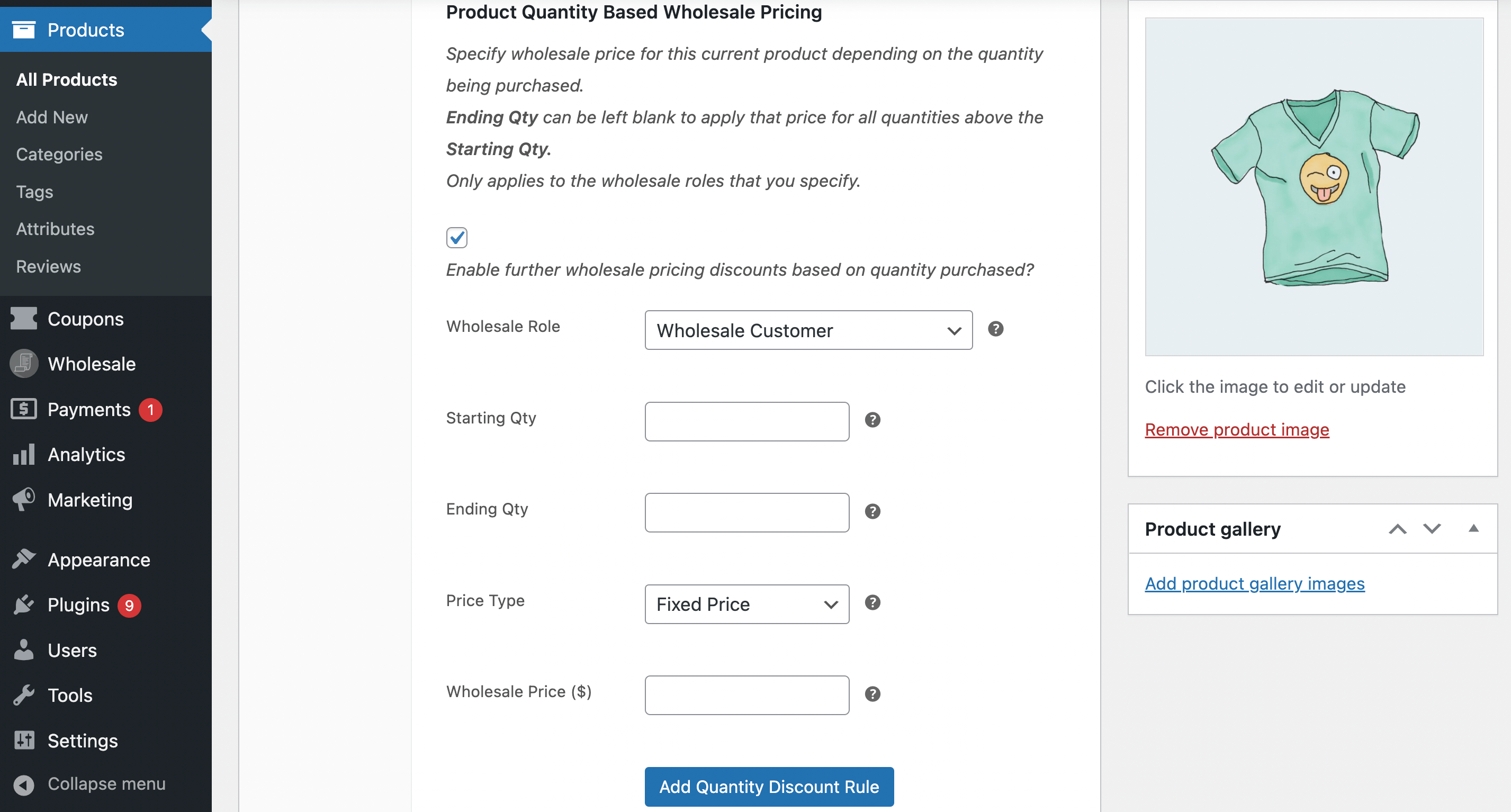
Quando selezioni la casella accanto a Abilita ulteriori sconti sui prezzi all'ingrosso in base alla quantità acquistata?, sarai in grado di aggiungere regole di sconto per quantità.
3. Puoi utilizzare un modulo d'ordine per mostrare tutti i tuoi prodotti su una pagina
Wholesale Suite ti fornisce tutte le funzionalità di base (e avanzate!) di cui avrai bisogno per gestire un'attività all'ingrosso. Ancora meglio, il suo strumento Modulo d'Ordine all'Ingrosso ti consente di mostrare tutti i tuoi prodotti in un'unica pagina.
Presentare i tuoi prodotti in questo modo può migliorare l'esperienza utente e incoraggiare i clienti ad acquistare di più dal tuo negozio. Una volta installato il plugin, dovresti aver completato alcuni semplici passaggi utilizzando la procedura guidata di configurazione. Quindi, quando vai su Wholesale > Order Forms, dovresti vedere uno shortcode generato automaticamente:
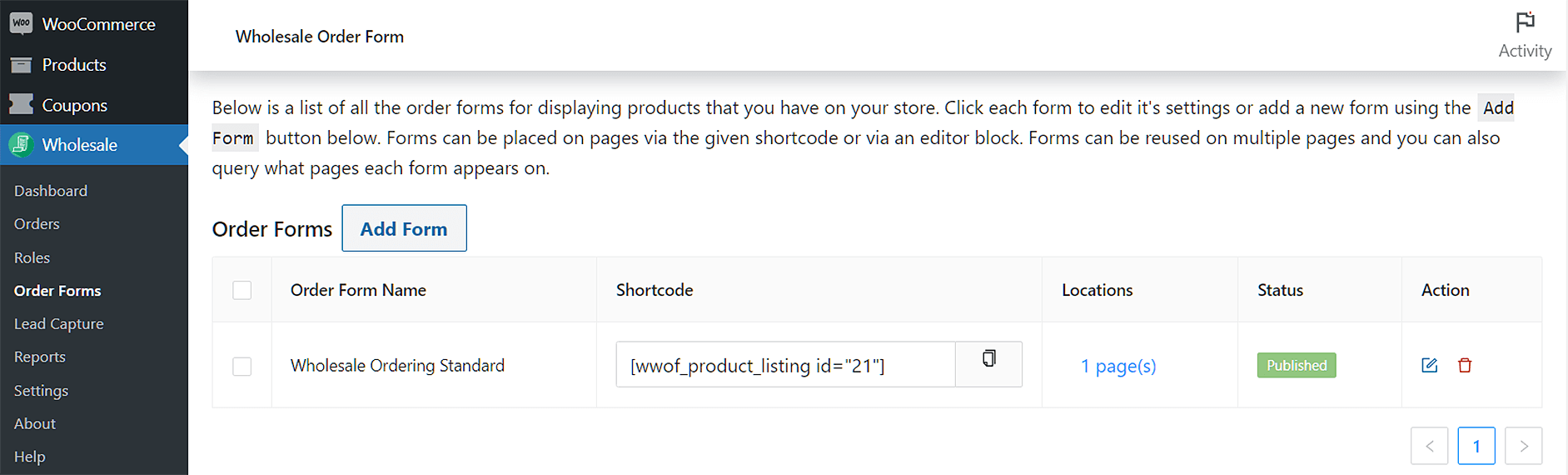
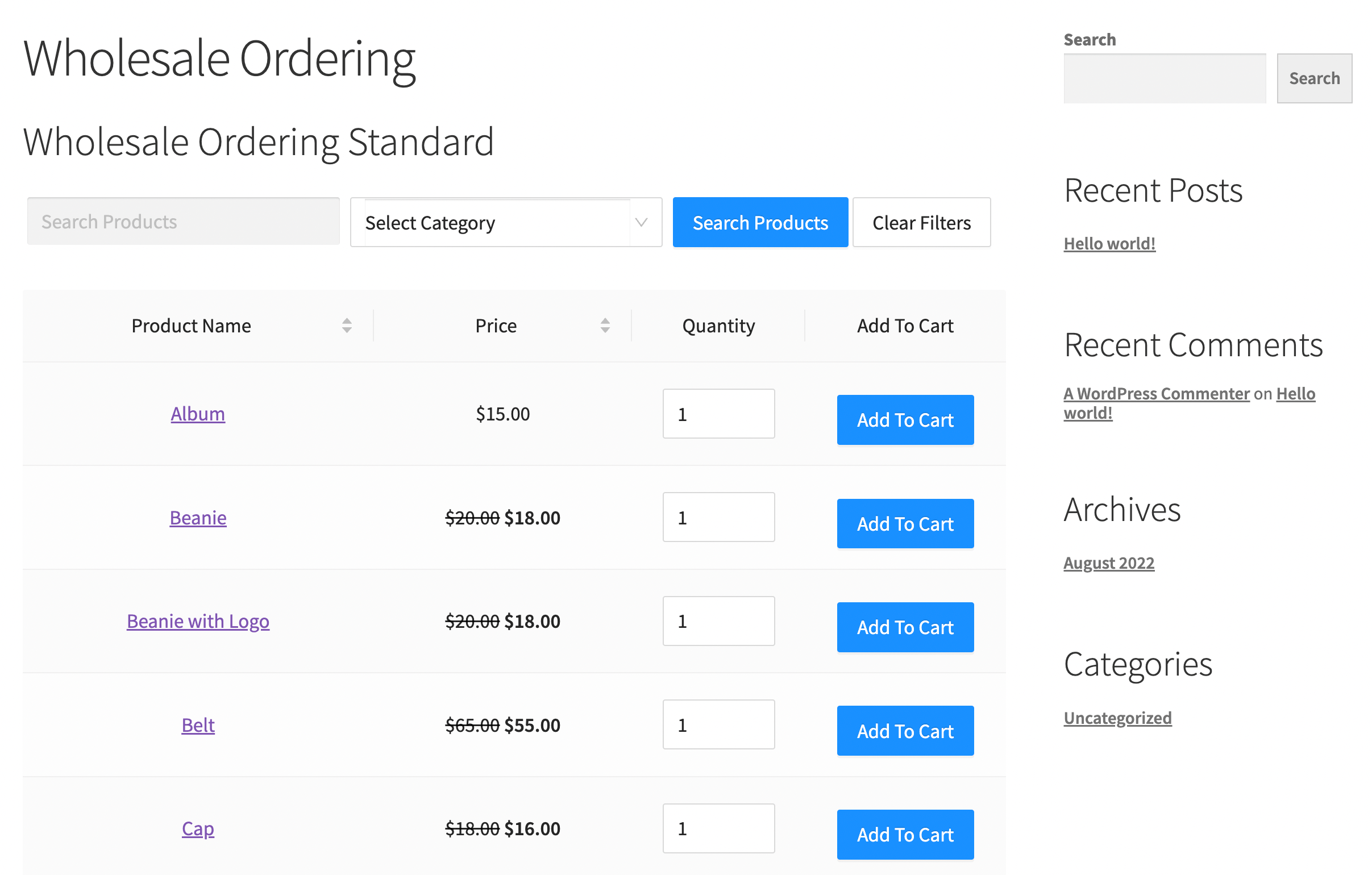
Puoi aggiungere questo shortcode a una pagina del tuo sito web e visualizzerà un elenco di tutti i tuoi prodotti. Potrebbe apparire qualcosa del genere:
Tuttavia, se desideri modificare il tuo modulo d'ordine, puoi fare clic sul pulsante Edit nella colonna Action. Questo aprirà il tuo editor drag-and-drop:
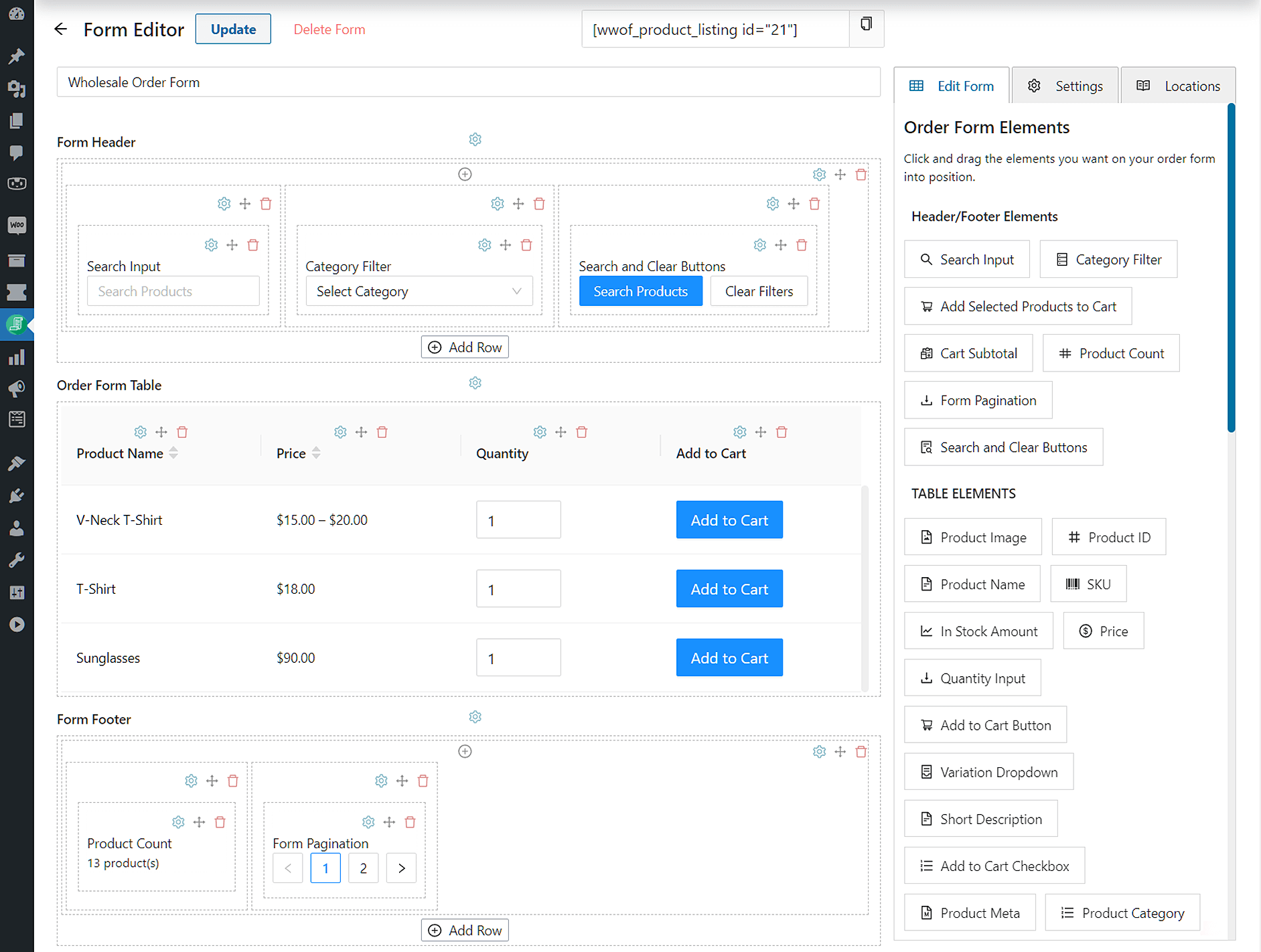
Qui, puoi personalizzare quasi ogni elemento del tuo modulo d'ordine all'ingrosso. Vedrai che è diviso nelle sezioni Form Header, Form Table e Form Footer.
Puoi anche sfruttare le funzionalità avanzate dei moduli d'ordine come l'ordinamento dei prodotti. Inoltre, puoi creare moduli d'ordine multipli e aggiungerli ovunque desideri! Per ulteriori suggerimenti e trucchi, potresti voler seguire questa guida per iniziare con i moduli d'ordine all'ingrosso.
4. Ottieni uno strumento di acquisizione lead
Se desideri attrarre nuovi clienti all'ingrosso e far crescere la tua attività, dovrai trovare nuovi lead. Ecco perché il pacchetto Wholesale Suite include Wholesale Lead Capture.
Dal tuo pannello di controllo WordPress, vai su Wholesale > Lead Capture. In alternativa, puoi fare clic su WooCommerce > Settings > Wholesale Lead.
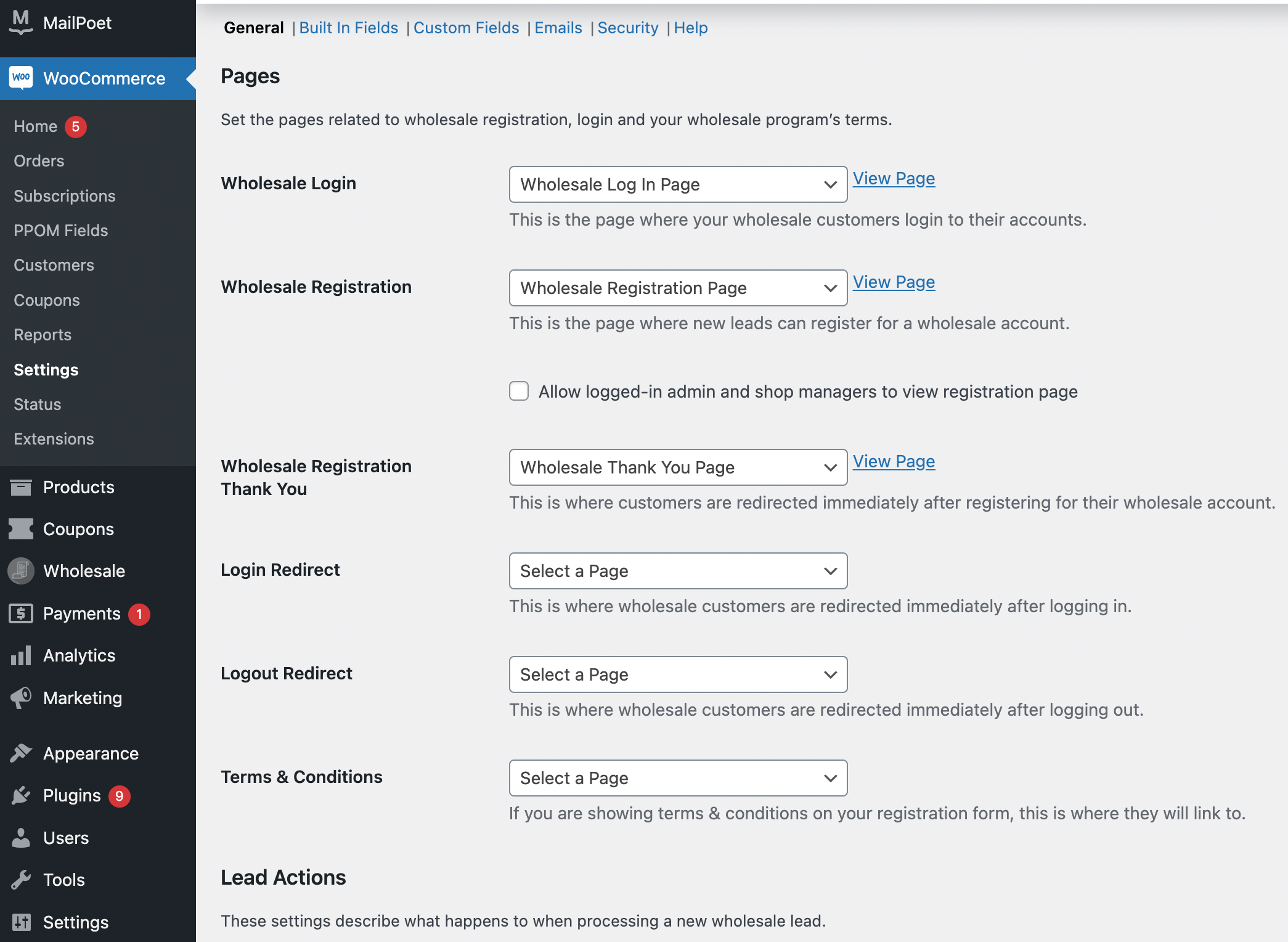
In questa schermata, vedrai nelle impostazioni General che lo strumento ha generato automaticamente più pagine relative alla generazione di lead, tra cui Wholesale Login, Wholesale Registration e una pagina Wholesale Thank You.
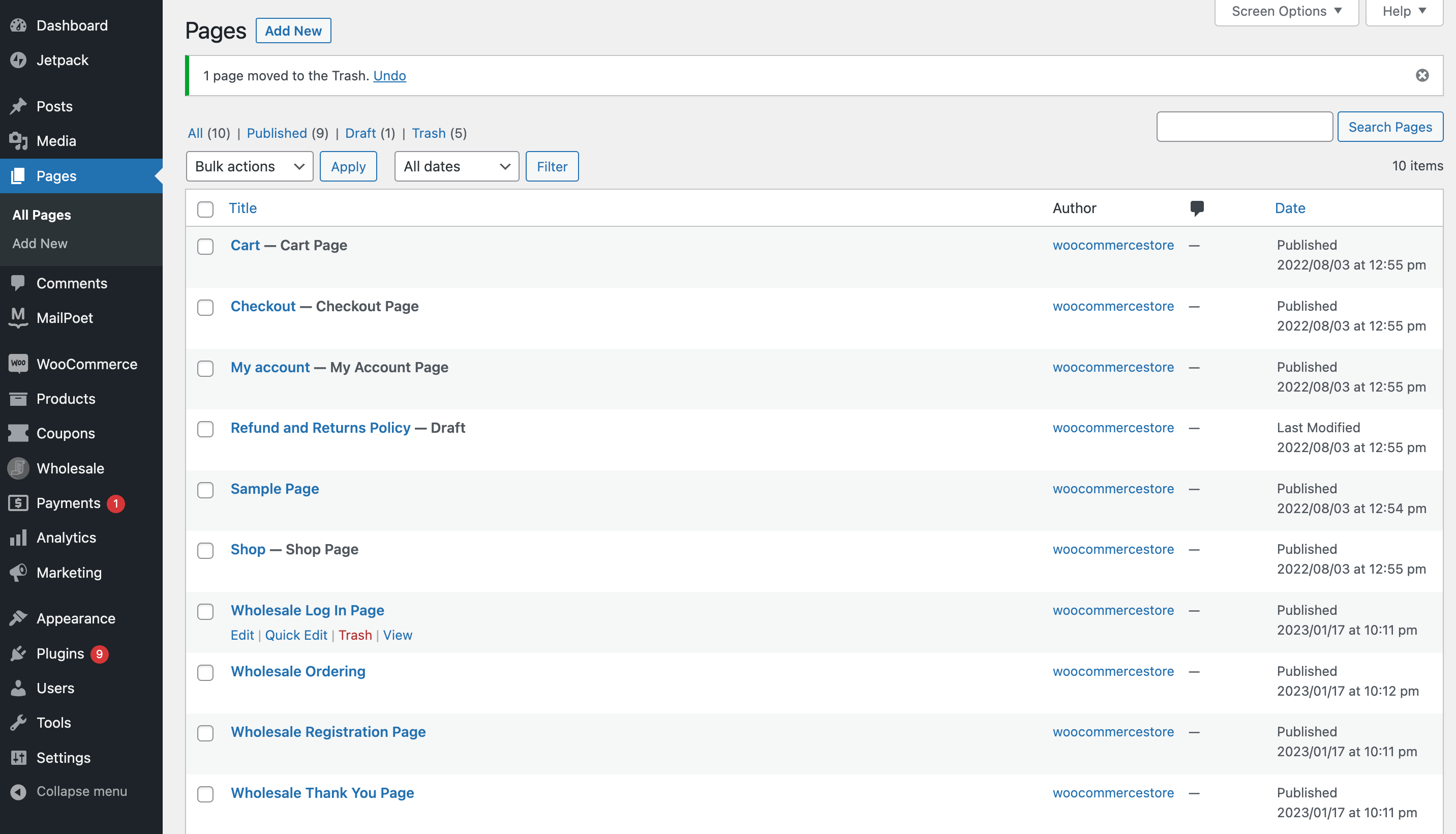
Se vai su Pages > All Pages, vedrai anche queste nuove pagine elencate:
Diamo un'occhiata a come appare la nostra nuova pagina Wholesale Registration sul front-end. Tieni presente che dovrai disconnetterti dal tuo profilo di amministratore se desideri visualizzarla in anteprima:
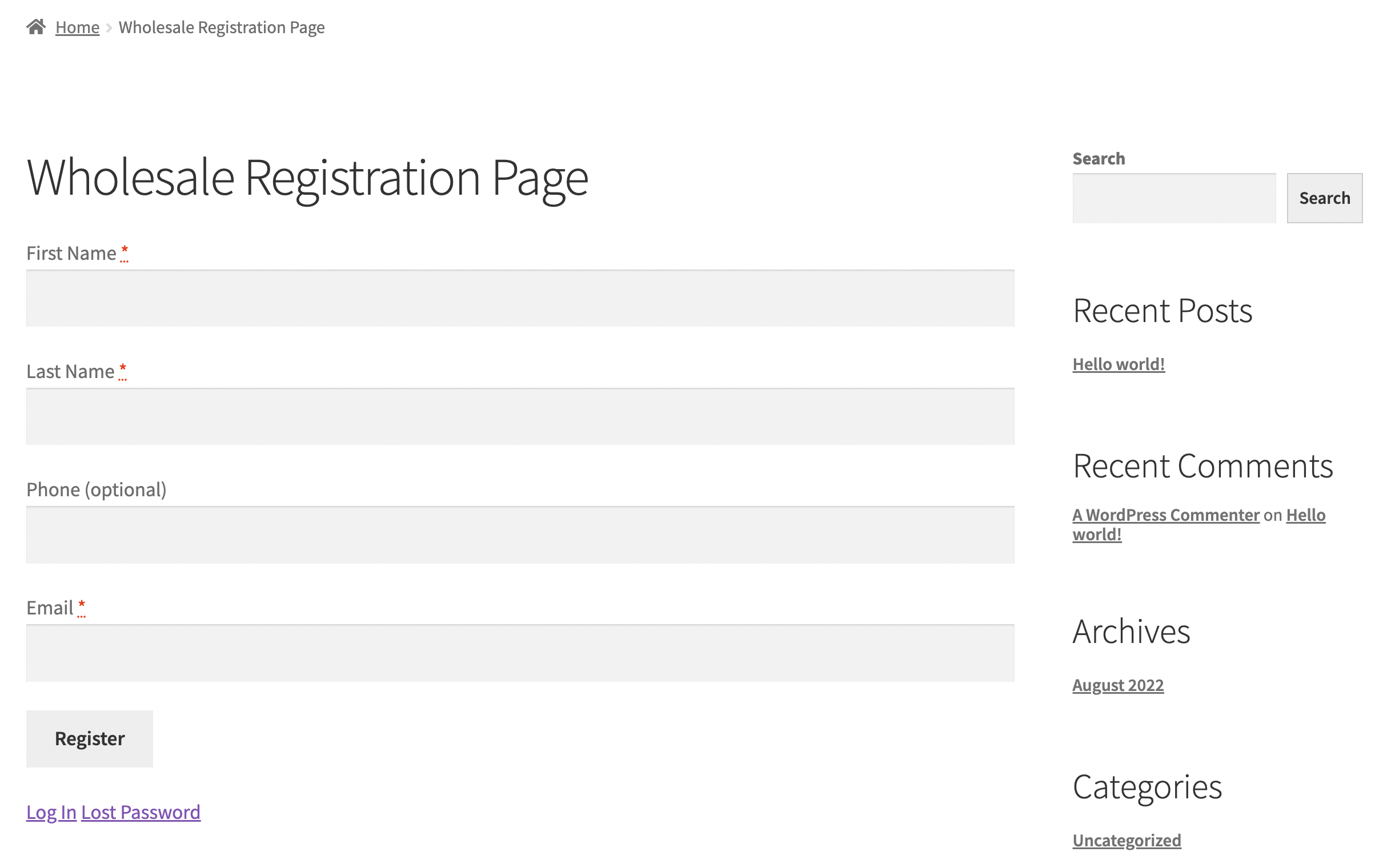
Come puoi vedere, il modulo di registrazione attuale ha abilitato solo i campi più basilari, come First Name e Last Name.
Se desideri modificare il tuo modulo e abilitare campi aggiuntivi, vai semplicemente su Wholesale > Lead Capture > Built In Fields:
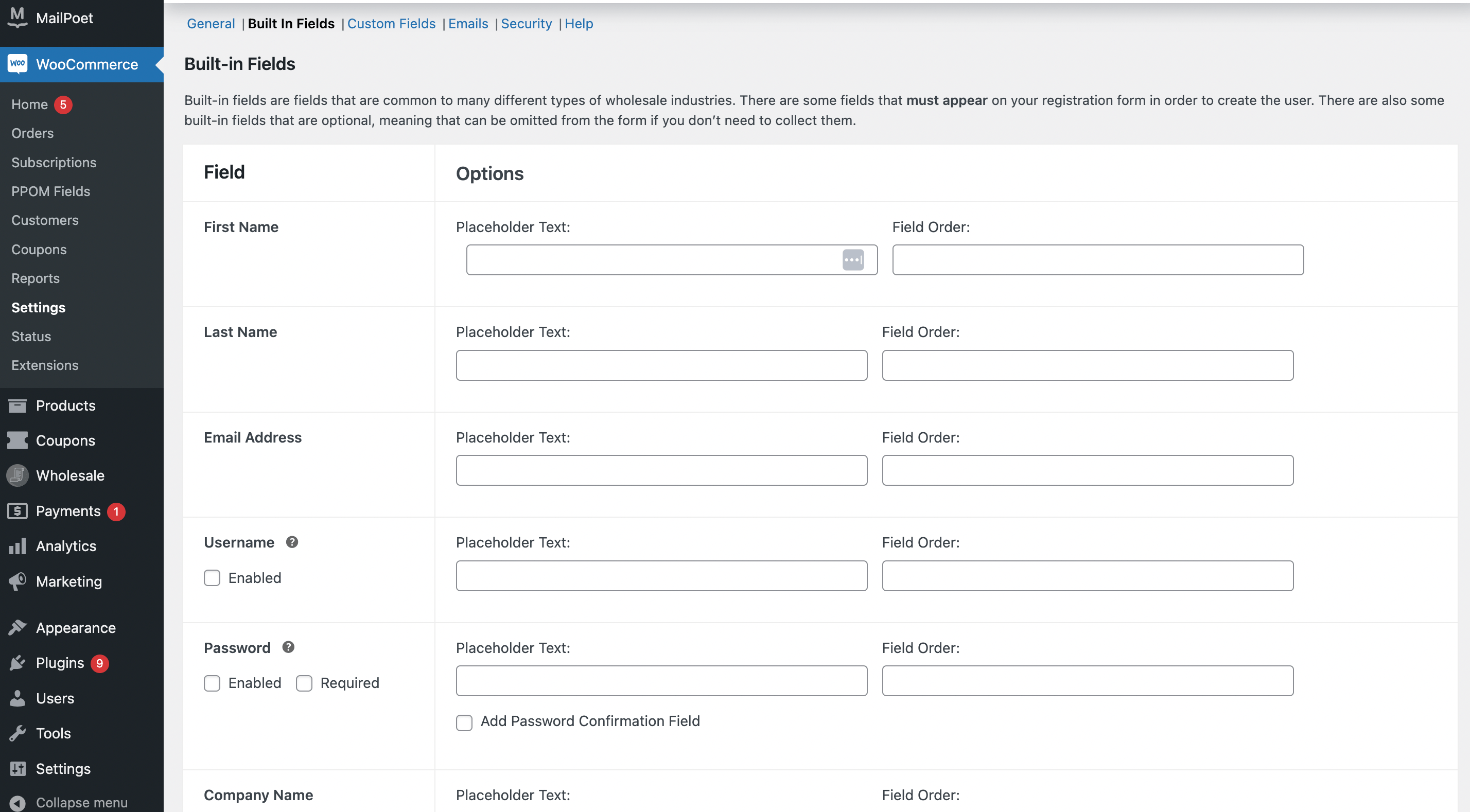
Qui, puoi selezionare la casella Abilitato accanto a qualsiasi campo che desideri utilizzare. Sei anche in grado di rendere obbligatori i tuoi nuovi campi selezionando anche Obbligatorio. Quindi, puoi modificare il Testo segnaposto e l'Ordine dei campi.
Il bello qui è che tutti questi campi predefiniti sono tipicamente necessari per un'attività all'ingrosso. Tuttavia, se desideri creare ancora più campi, puoi andare alla scheda Campi personalizzati nelle tue impostazioni.
Per istruzioni aggiuntive, consulta la guida introduttiva per la cattura di lead all'ingrosso.
5. Puoi impostare sequenze di email automatizzate
Infine, se sei nuovo di WooCommerce Wholesale Suite, uno degli elementi più importanti che puoi sfruttare sono le sue funzionalità email. Lo strumento Lead Capture genera automaticamente cinque diversi modelli di email di cui puoi approfittare.
Per accedervi, vai su WooCommerce > Impostazioni > Email:
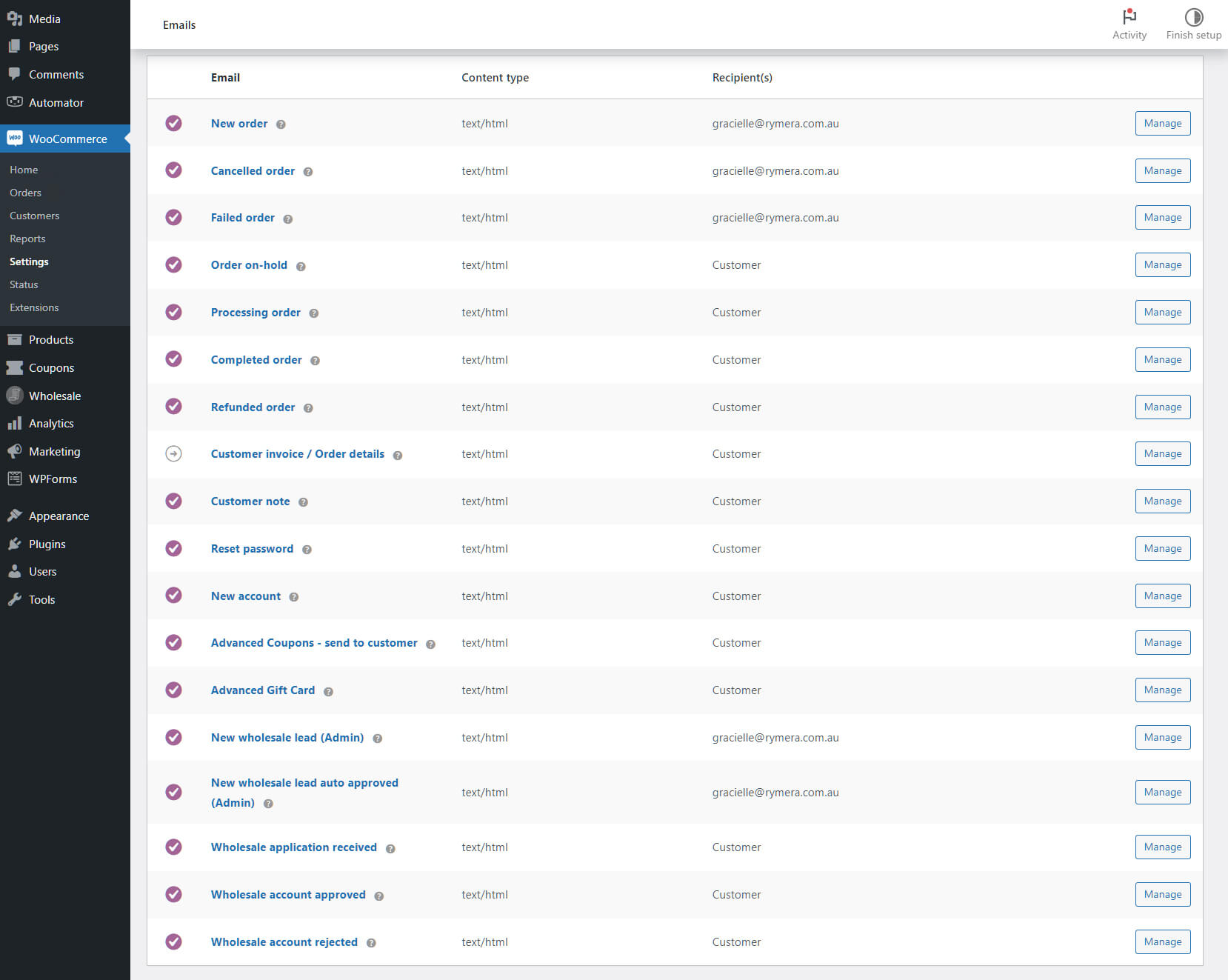
Alcune di queste email sono notifiche per gli amministratori del sito, mentre altre sono destinate agli utenti che hanno completato con successo un'azione. Ad esempio, otterrai un modello Nuovo lead all'ingrosso (Admin) e un modello Account all'ingrosso approvato:
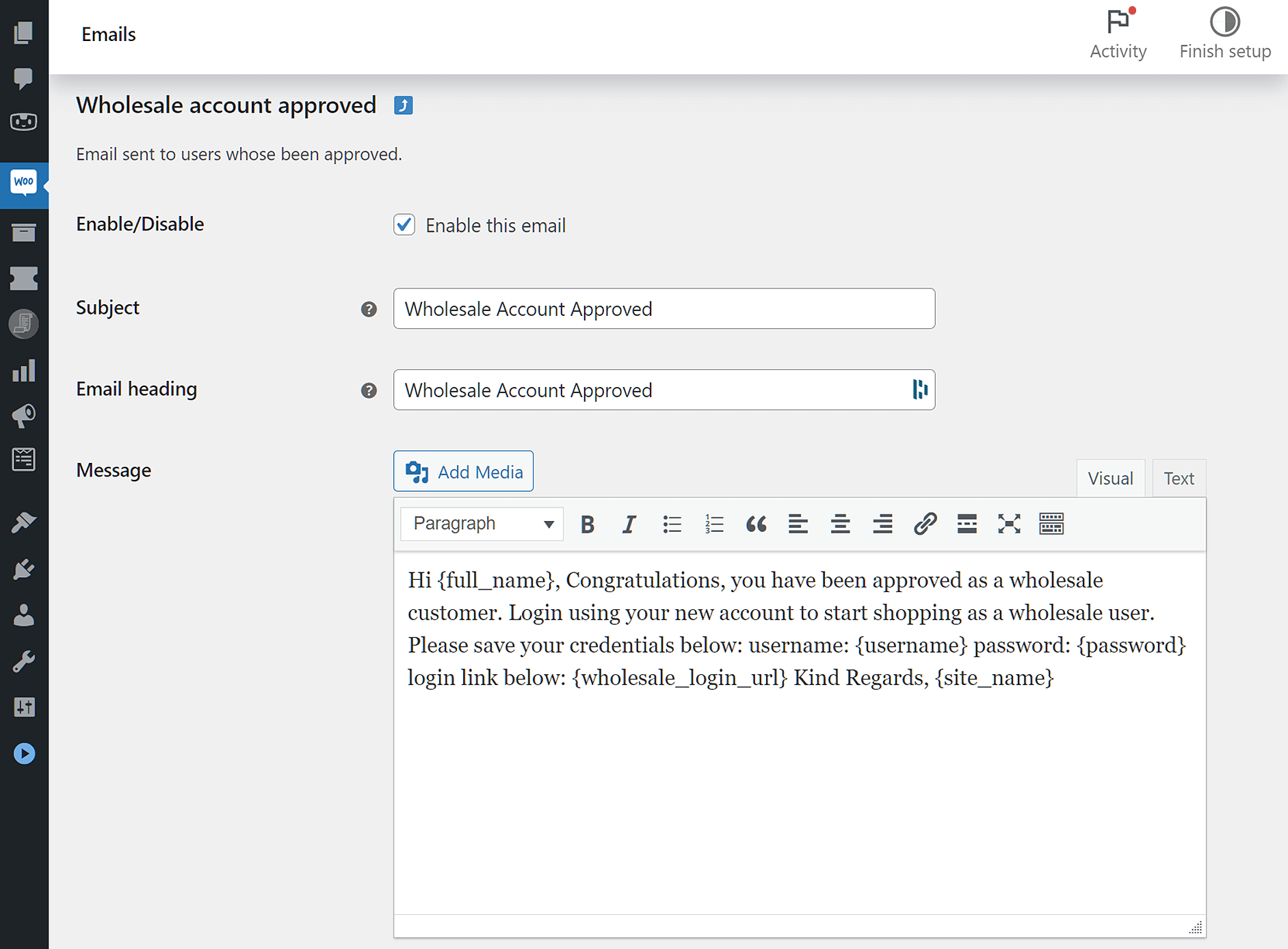
Naturalmente, i tuoi nuovi utenti all'ingrosso vorranno probabilmente sapere cosa sta succedendo con la loro richiesta di registrazione. Quindi, questa funzionalità può aiutare a mantenere felici i clienti e aumentare la fiducia nella tua attività all'ingrosso.
Inoltre, se sorge un problema e un utente viene rifiutato, lo saprà subito. Ciò consentirà loro di cercare di risolverlo prima piuttosto che dopo.
Come puoi vedere, queste email verranno automaticamente personalizzate per includere le informazioni personali di un utente. Modifica uno qualsiasi di questi modelli come ritieni opportuno. Quindi, seleziona Salva modifiche quando hai finito. Fatto!
Conclusione
Lanciare e gestire un'attività all'ingrosso differisce in modo significativo dall'e-commerce tradizionale. Pertanto, avrai bisogno di un set unico di strumenti all'ingrosso per garantire che il tuo negozio all'ingrosso WooCommerce funzioni senza intoppi. Fortunatamente, WooCommerce Wholesale Suite può fornirti tutto ciò di cui hai bisogno e anche di più!
Per riassumere, se sei nuovo di Wholesale Suite, ecco cinque funzionalità chiave che dovresti conoscere:
- Gestisci facilmente i prezzi all'ingrosso
- Imposta minimi d'ordine e prezzi in base alla quantità del prodotto
- Utilizza un modulo d'ordine per mostrare tutti i tuoi prodotti su una pagina
- Ottieni uno strumento di cattura lead
- Imposta sequenze di email automatizzate
Hai domande su WooCommerce Wholesale Suite? Facci sapere nella sezione commenti qui sotto!


