

Bestelformulieren zijn alleen zo goed als de informatie die ze bevatten, die zowel nauwkeurig als volledig moet zijn. Een slecht opgesteld bestelformulier kan bijvoorbeeld klanten irrelevante vragen stellen over hun bestellingen. Hierdoor kan de verkoper uiteindelijk naar het verkeerde adres verzenden of te weinig of te veel artikelen leveren.
Daarom is het cruciaal voor u als winkelier om te controleren of de vragen die uw bestelformulieren stellen passend zijn. Om verwarring aan beide kanten te voorkomen, moet u er ook voor zorgen dat ze goed georganiseerd en duidelijk geformuleerd zijn.
In dit artikel introduceren we een van de populairste functies van Wholesale Order Form. Daarnaast laten we zien hoe eenvoudig het is om meerdere bestellingen per categorie in WooCommerce in te stellen. Laten we beginnen!
Waarom heb ik meerdere bestelformulieren nodig?
Bestelformulieren zijn cruciaal voor aankopen, verkopen en tal van andere procedures, vooral voor omvangrijke bestellingen en/of transacties met een hoge waarde. Hoewel ze één hoofdfunctie dienen, vervullen bestelformulieren een verscheidenheid aan aanvullende rollen.
Verkopers gebruiken bijvoorbeeld bestelformulieren om belangrijke voorraadinkopen bij te houden, grote zakelijke bestellingen af te handelen, zendingen te koppelen aan aankopen voor auditing of boekhouding, en meer.
Daarentegen gebruiken kopers bestelformulieren om inkomende en lopende bestellingen te beheren, levering te garanderen, boekhoudkundige gegevens te beheren, de aankomst en betaling van artikelen bij te houden en het inkoopproces te stroomlijnen.
Daarom kunnen er omstandigheden zijn waarin het hebben van talrijke bestelformulieren noodzakelijk is voor het effectieve beheer van verschillende zaken. Door deze tools op deze manier te benutten, verkleint u de kans op fouten, waardoor u succesvolle leveringen kunt voltooien, ongeacht het verkoopvolume.
Hoe stel ik meerdere bestelformulieren per categorie in WooCommerce in?
WooCommerce versnelt het proces van het starten en runnen van een online bedrijf. Het mist echter één cruciaal element: de functionaliteit waarmee u in bulk (of groothandel) kunt verkopen.
Daarom, als u meerdere bestelformulieren op uw winkel wilt hebben, heeft u een plugin nodig zoals Wholesale Order Form. Deze tool stelt u in staat om een groothandelsbestelformulier te ontwerpen dat veelzijdiger en gebruiksvriendelijker is dan de ingebouwde winkelpagina's van WooCommerce.
Houd dit in gedachten en volg de onderstaande stappen om meerdere bestelformulieren te maken!
Stap 1: Download of upgrade Wholesale Order Form
Allereerst, om te profiteren van de fantastische mogelijkheden van Wholesale Order Form, moet u de meest recente versie installeren. Als u deze plugin al hebt, zorg er dan voor dat u deze naar de huidige versie upgrade; anders, download de nieuwste versie nu.
We zijn continu bezig met het verbeteren van Wholesale Order Form om ervoor te zorgen dat het alle functies bevat die winkel eigenaren nodig hebben om het e-commerce bedrijf van hun dromen te runnen. De huidige versie is aanzienlijk lichter, wat de laadsnelheid een stuk sneller maakt.
Bovendien wordt het geleverd met een heleboel frisse, innovatieve functies, zoals de mogelijkheid om meerdere bestelformulieren aan uw winkel toe te voegen!
Stap 2: Navigeer naar de lijst met bestelformulieren
Voorheen kon je maar één bestelformulier in je online winkel hebben.
We hebben de functie echter geüpgraded om u de mogelijkheid te geven meerdere bestelformulieren te maken. U kunt nu naar een pagina pushen met een unieke shortcode voor elk formulier!
Om meerdere bestelformulieren per categorie te hebben, hoeft u alleen maar twee of meer bestelformulieren te maken en ze dienovereenkomstig te labelen. Vanaf daar kunt u uw categorie definiëren met behulp van de builder.
Dus, hoe bouw je een nieuw formulier? Ga in je WordPress-dashboard naar Wholesale > Order Forms. Dit brengt je naar een pagina met een lijst van elk bestelformulier dat je hebt gemaakt.
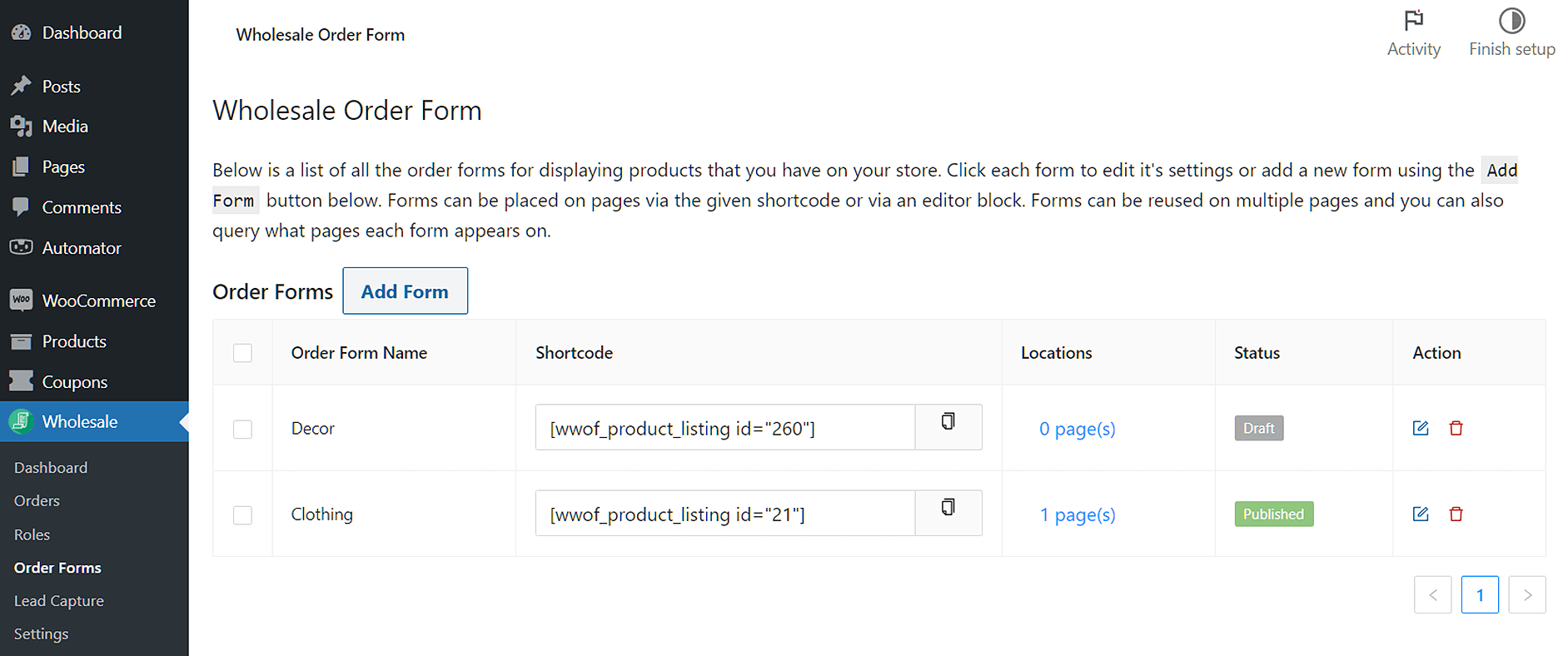
U kunt vervolgens de shortcodes, de positie van het formulier en of het is ingezet, zien. Voor meer informatie over de beschikbare shortcodes op het bestelformulier, zie ons KB-artikel hier.
Stap 3: Stel de productcategorie in
Nu moet je je categorie filter configureren.
Maak een nieuw bestelformulier door op de knop Add Form te klikken. Dit brengt je naar een pagina met drie hoofdsecties:
- Van Header
- Bestellen vanuit tabel
- Formulier voettekst
U kunt de header- en footersecties uitbreiden door op Add Row te klikken. Bovendien kunt u een willekeurig aantal kolommen voor elke sectie maken en vervolgens eenvoudig elementen erin slepen. Voor meer informatie over het bouwen van bestelformulieren, bekijk de volgende handleidingen:
- Hoe Maak Je Een Simpel Online Groothandelsbestelformulier
- Hoe maak je een WooCommerce Bulk Order Formulier (Eenvoudig & Snel)
- 6 tips om het meeste uit de nieuwe orderformulierbouwer van Wholesale Suite te halen

In deze tutorial gebruiken we Kleding en Decoratie als productcategorieën.
Stel je Categorie Filter in
Om te beginnen, moet je een rij toevoegen aan de headersectie en vervolgens op het plusteken klikken om een kolom toe te voegen.
Ga vervolgens naar de rechterkolom van de pagina Form Editor en klik op het tabblad Edit Form. Zoek vervolgens naar Category Filter en sleep en plaats het in de nieuw gemaakte kolom.

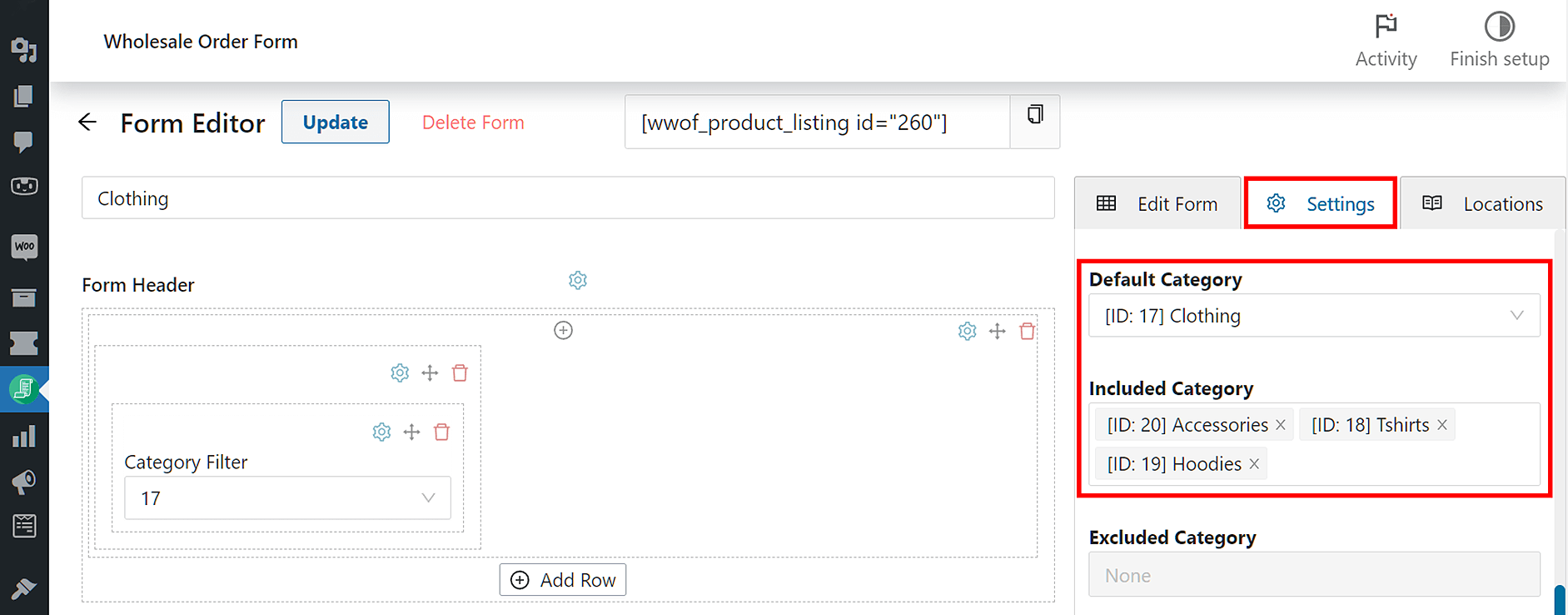
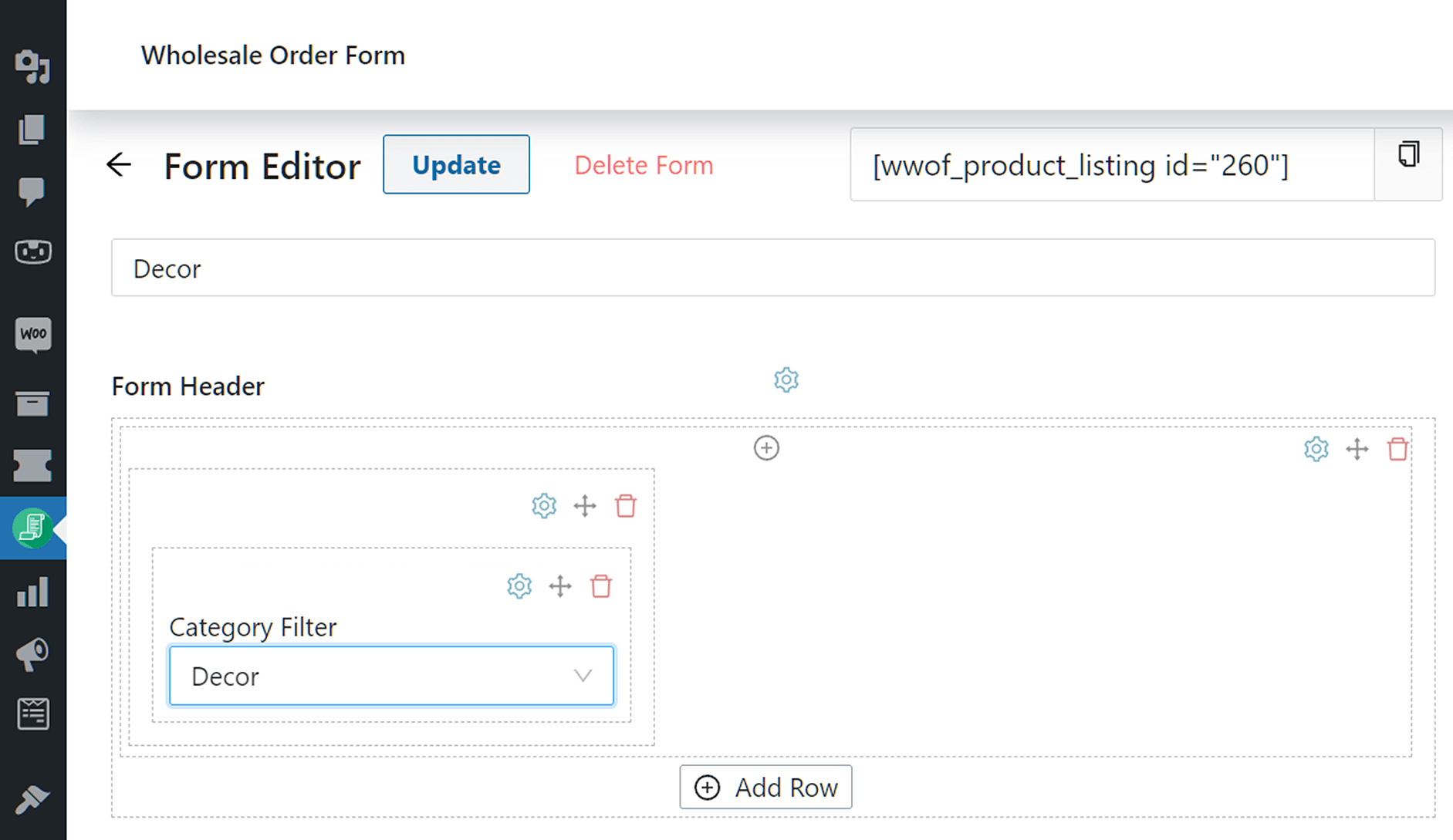
Kies nu een categorie uit het vervolgkeuzemenu onder het label Category Filter. In ons geval kozen we "Kleding".
Ontdek meer aanpassingsopties
U kunt de instellingen voor elk element of de kolom ervan verder verkennen. Om dit te doen, klikt u eenvoudig op een van de tandwielpictogrammen boven de naam van het element en bekijkt u de besturingselementen voor Styles en Options.
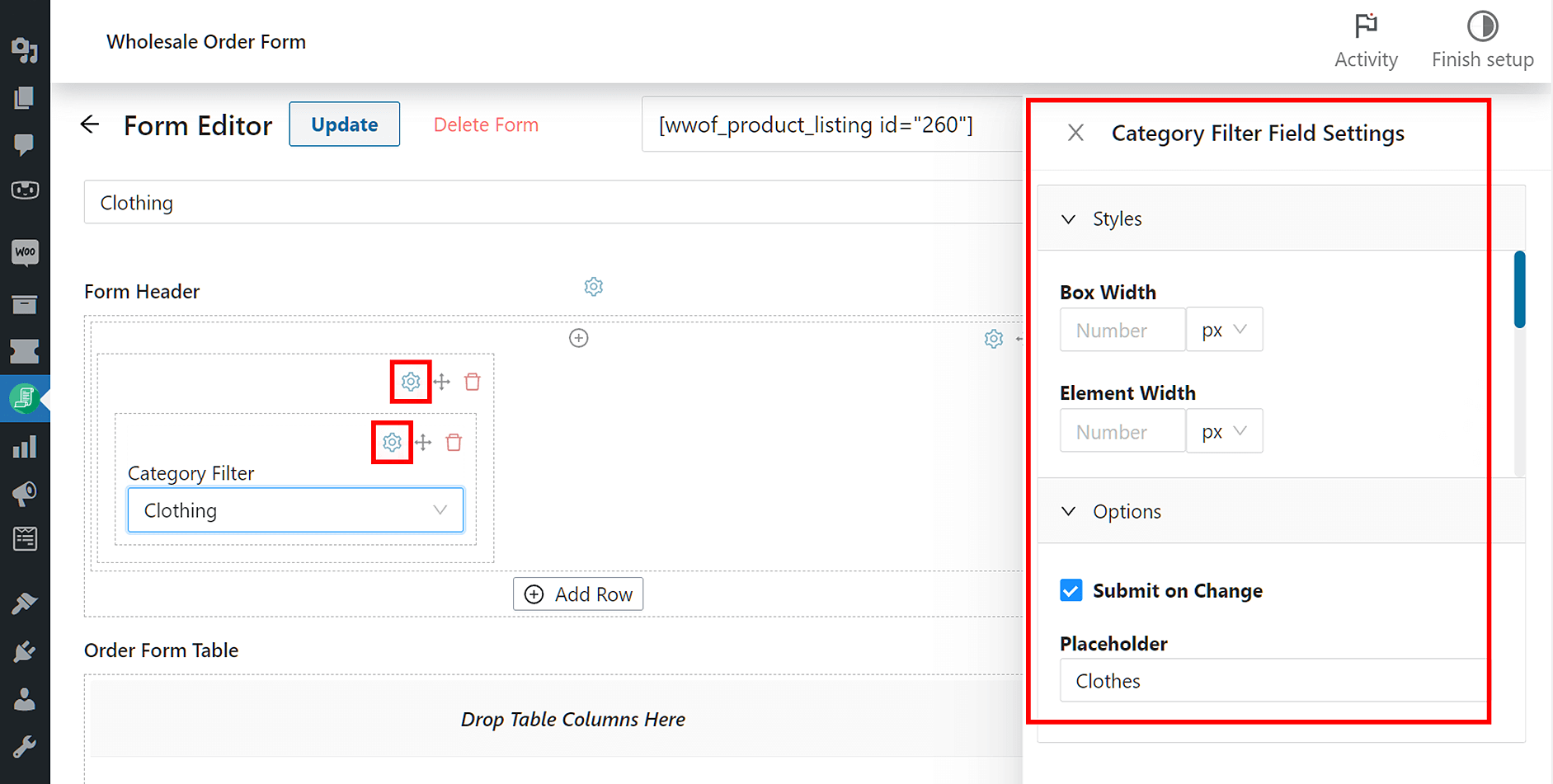
Zoals je hierboven kunt zien, kun je de placeholder tekst specificeren die je wilt weergeven op je bestelformulier.
Daarnaast kun je de standaard- en inbegrepen categorieën instellen. Ga gewoon naar de rechterkolom van de pagina Form Editor en klik op het tabblad Settings. Selecteer vervolgens de juiste productcategorieën voor Default Category en Included Category.
Herhaal het proces om meerdere bestelformulieren te maken!
Gebruik dezelfde stappen als hierboven beschreven om andere bestelformulieren te maken. Vergeet niet ze correct te benoemen om verwarring te voorkomen!
Stap 4: Sla uw bestelformulieren op en publiceer ze!
Zodra uw bestelformulieren klaar zijn, is de laatste stap het bouwen van een pagina om ze te publiceren.
U kunt dit doen door simpelweg de shortcode te kopiëren die het bestelformulier automatisch genereert, en deze vervolgens in het contentveld te plakken bij het bouwen van de pagina.
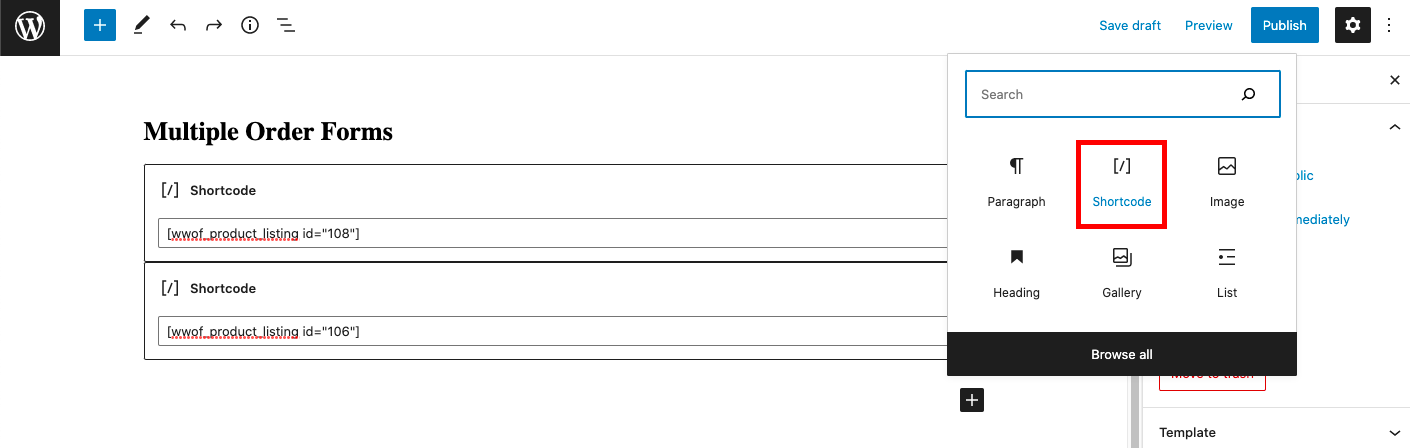
Merk op dat de plugin standaard een Wholesale Ordering-pagina aanmaakt en het formulier daar weergeeft. U kunt echter de Wholesale Ordering-pagina uitschakelen en de shortcode ergens anders in uw winkel toepassen als u al een specifieke bestemming in gedachten heeft.
Conclusie
In sommige gevallen is het hebben van meerdere bestelformulieren per categorie vereist om alle soorten consumenten efficiënt te kunnen bedienen. Door dit te doen, kunt u succesvol leveren, ongeacht het verkoopvolume, en maakt u minder snel fouten.
Gelukkig kan Wholesale Suite’s Order Form u helpen dit eenvoudig in vier stappen in te stellen:
- Download of upgrade Wholesale Suite Order
- Navigeer naar de lijst met bestelformulieren
- Stel de productcategorie in
- Opslaan en publiceren
Heeft u vragen over het hebben van meerdere bestelformulieren per categorie? Vraag het ons in de onderstaande commentaarsectie!




