

Als groothandelsklanten die producten van een winkel inkopen, kunnen distributeurs een uiterst winstgevend publiek zijn. Het is echter moeilijk om uw waren te verkopen als de klanten u niet kunnen vinden. Deze strijd kan leiden tot verwarde shoppers en een trage bedrijfsvoering.
Gelukkig kan een beetje organisatie veel betekenen op dit gebied. Een distributeursgids voor WooCommerce kan alles zijn wat bezoekers nodig hebben om essentiële zakelijke beslissingen te nemen. Door er zelf een te maken, kunt u voldoen aan de behoeften van zowel distributeurs als verkopers.
In dit artikel onderzoeken we een paar redenen waarom u een bedrijvengids voor WooCommerce-distributeurs zou willen maken. Daarna laten we u zien hoe u er in slechts vijf stappen een kunt bouwen.
Laten we er meteen induiken!
Waarom u een distributeursgids met WooCommerce zou willen maken
Waarschijnlijk hoeft u het niet van ons te horen dat klanten essentieel zijn voor het runnen van een succesvolle groothandel. Het adverteren van uw producten is echter niet altijd gemakkelijk. Het vinden van nieuwe mensen om contact mee op te nemen kan tijdrovend zijn.
Dat is waar een distributeursgids voor WooCommerce-winkels om de hoek komt kijken. Gidsen zoals deze kunnen alle opties van een klant netjes organiseren.
Bovendien, als u degene bent die de gids beheert, is dit een uitstekende kans om meer groothandelsklanten aan te trekken. Gebruikers zullen de pagina bezoeken voor de informatie die u verstrekt. Ze zullen daardoor eerder voor uw service kiezen, omdat deze al concrete waarde heeft geboden en vertrouwen heeft opgebouwd.
Naast deze voordelen kan een bedrijvengids WooCommerce-bron ook andere voordelen bieden, zoals:
- U inkomsten verschaffen uit andere bedrijven die betalen om te worden vermeld
- Het adverteren van eventuele zakenpartners met wie u samenwerkt
- Het verhogen van de inkomsten uit on-site advertenties
Gelukkig is dit proces ook eenvoudig. Door slechts een beetje tijd en moeite te investeren, kunt u een leider op dit gebied worden.
Hoe u een distributeursbedrijvengids maakt in WooCommerce (in 5 stappen)
Klaar om te beginnen? Hier leest u hoe u uw gids in slechts vijf eenvoudige stappen kunt bouwen.
Stap 1: Installeer en configureer de Business Directory Plugin
Als u een krachtige gids wilt maken ter ondersteuning van uw WooCommerce-site, wilt u waarschijnlijk de beste tools kiezen. Voor deze taak raden we Business Directory Plugin aan:
We houden van Business Directory Plugin omdat het een alles-in-één oplossing is. U hoeft niet met verschillende tools te jongleren – u kunt vrijwel alles wat u nodig heeft op dezelfde plek krijgen. Daarom zullen we het gebruiken voor de rest van deze handleiding.
Het is echter ook niet uw enige optie. Er zijn veel hoogwaardige directory plugins beschikbaar, dus voel u vrij om ze te bekijken om uw beste keuze te vinden.
Als u besluit met Business Directory Plugin te gaan, koop en download dan uw exemplaar. Installeer en activeer het vervolgens op uw site.
Wanneer je klaar bent, is het tijd om wat instelwerk te doen. Eerst moet je ervoor zorgen dat je de directory- en inzendingpagina's op hun plaats hebt. De plugin zou dit automatisch moeten doen, maar als dat niet zo is, kun je de volgende shortcodes gewoon toevoegen aan nieuwe pagina's:
- [businessdirectory]
- [businessdirectory-submit-listing]
Daarna is het tijd om enkele instellingen aan te passen. Net als bij het maken van je B2B wholesale website, kun je deze opties altijd later wijzigen. Begin met naar Directory > Instellingen > Listings te gaan:
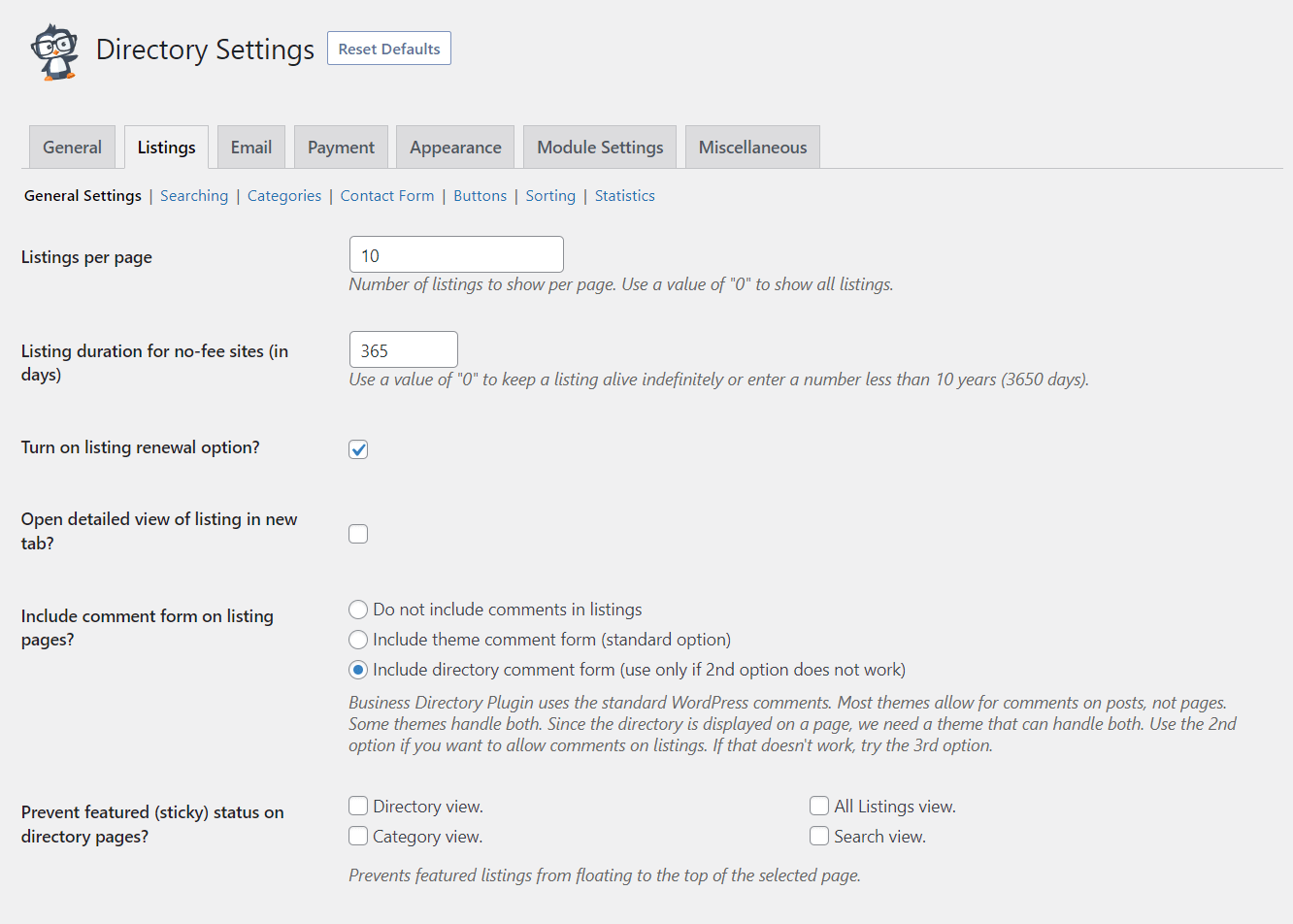
Er zijn hier tal van opties, dus voel je vrij om ze te verkennen en neem je tijd. Hier zijn een paar die je misschien wilt starten:
- Schakel reacties in om de betrokkenheid van gebruikers te vergroten
- Wijzig de labels van listing naar vendor
- Bepaal hoe je je listings wilt sorteren
Sla je werk op. Als je tevreden bent met je keuzes, ga je verder met de volgende stap.
Stap 2: Beheer de velden van je stockist directoryformulier
Business Directory Plugin wordt geleverd met ingebouwde formuliervelden om je snel op weg te helpen. Deze standaardinstellingen dekken de basis, zoals namen, afbeeldingen en contactgegevens.
Omdat je echter een bedrijvengids bouwt voor WooCommerce wholesalers, wil je misschien specifiek inspelen op de behoeften van stockisten. Daarom zullen we een paar van deze velden aanpassen.
Ga hiervoor naar Directory > Formuliervelden:
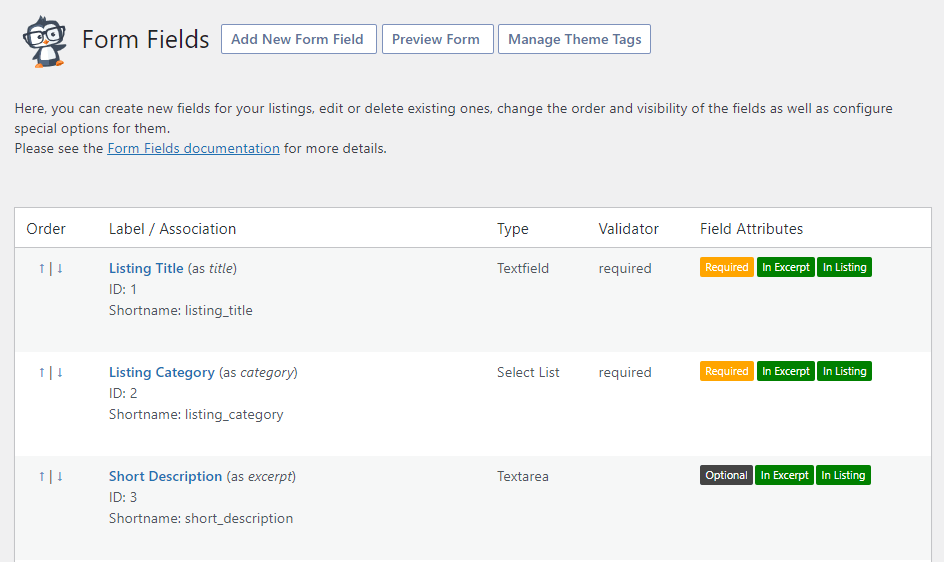
Laten we beginnen met een paar basisprincipes. Je kunt de pijlen aan de linkerkant van elk veld gebruiken om ze opnieuw te rangschikken. Je kunt er ook met de muis overheen gaan om bestaande velden te bewerken of te verwijderen.
Als je aangepaste velden wilt toevoegen, is het proces vrij eenvoudig. Klik op Nieuw formulierveld toevoegen bovenaan deze pagina. Je zou dan dit scherm moeten zien:
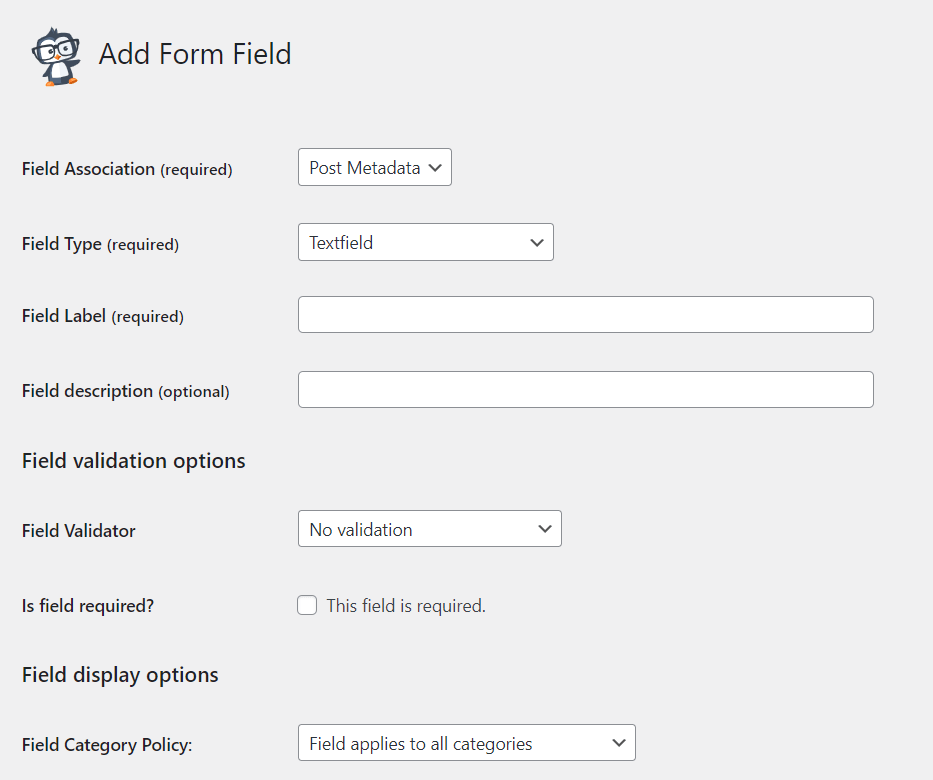
Nu kun je toevoegen wat je nodig hebt. Je zou bijvoorbeeld een veld kunnen opnemen om de gemiddelde prijs van elke winkel weer te geven. Dit kan stockisten helpen bepalen of een winkel binnen hun budget past.
Aan de andere kant zou je er ook voor kunnen kiezen om de minimale bestelhoeveelheid weer te geven. Op die manier kun je vergelijkbaar grote verkopers en kopers aan elkaar koppelen.
Wat je ook opneemt, we raden je aan om deze formulieren zo eenvoudig mogelijk te houden. Dit helpt wrijving te verminderen en het inzenden eenvoudiger te maken. Het kan het ook gemakkelijker maken voor bezoekers om de informatie van een listing te verwerken.
Stap 3: Voeg prijsplannen toe
Vervolgens gaan we verder met het toevoegen van verschillende prijsplannen. Dit is essentieel als je je directory wilt monetariseren – andere winkels die het gevoel hebben dat ze in het slop zitten, zullen waarschijnlijk bereid zijn te betalen om opgenomen te worden.
De voordelen van het in rekening brengen van prijsplannen gelden ook voor je stockistklanten. Als verkopers betalen voor een plek op je lijst, zullen degenen die responsief en actief zijn in klantenservice waarschijnlijk eerder solliciteren.
De Business Directory Plugin begint met een standaard tariefplan. Zelfs als u geen kosten wilt aanrekenen aan degenen die vermeldingen indienen, heeft u het 'gratis' plan nodig om het in te stellen. U kunt echter de details hiervan bewerken als u dat wilt.
Om te beginnen met het bouwen van een betaald plan, kunt u naar Directory > Fee Plans > Add New Listing Fee gaan:
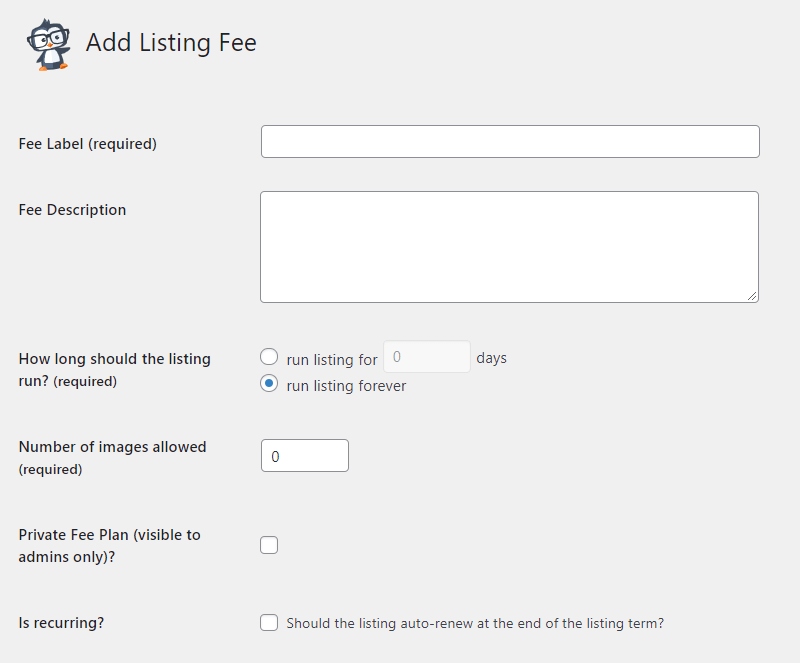
Vul de velden in om uw directory-tariefplannen op te bouwen. We raden u aan om verschillende functies voor elk plan te gebruiken om individuele waarde te bieden. Enkele die u wellicht wilt overwegen zijn:
- Uitgelichte plannen die gepromote vermeldingen bovenaan weergeven
- Terugkerende plannen om betalingen voor winkels gemakkelijker te maken
- Plannen die meer afbeeldingen toestaan dan normaal, zodat bedrijven hun voorraad kunnen laten zien
We raden u ook aan om goedkopere of gratis plannen aan te bieden voor kleinere WooCommerce-verkopers. Niet alleen spreekt u hiermee winkels met een beperkt budget aan, maar ook voorraadbeheerders die kleinere hoeveelheden product nodig hebben, zullen dit waarschijnlijk waarderen.
Herhaal deze stappen voor zoveel plannen als u nodig heeft. Zorg er vervolgens voor dat u ze allemaal heeft opgeslagen en ga verder.
Stap 4: Categorieën en zoekfuncties toevoegen
Organisatie is de sleutel voor elke website. Het kan echter bijzonder belangrijk zijn voor voorraadbeheerders.
Dat komt omdat inkoop door groothandelaren de neiging heeft groot te zijn. Dat betekent dat ze ook de neiging hebben duur te zijn. Daarom zullen voorraadbeheerders het waarderen dat ze efficiënt kunnen zoeken naar wat ze nodig hebben.
Daarom voegen we twee verschillende functies toe aan de directory van de voorraadbeheerders voor WooCommerce-gebruikers: categorieën en zoekfuncties. Categorieën kunnen in het bijzonder helpen om verschillende soorten gebruikersgroepen aan te spreken, dus we beginnen daarmee.
Ga naar Directory > Directory Categories:
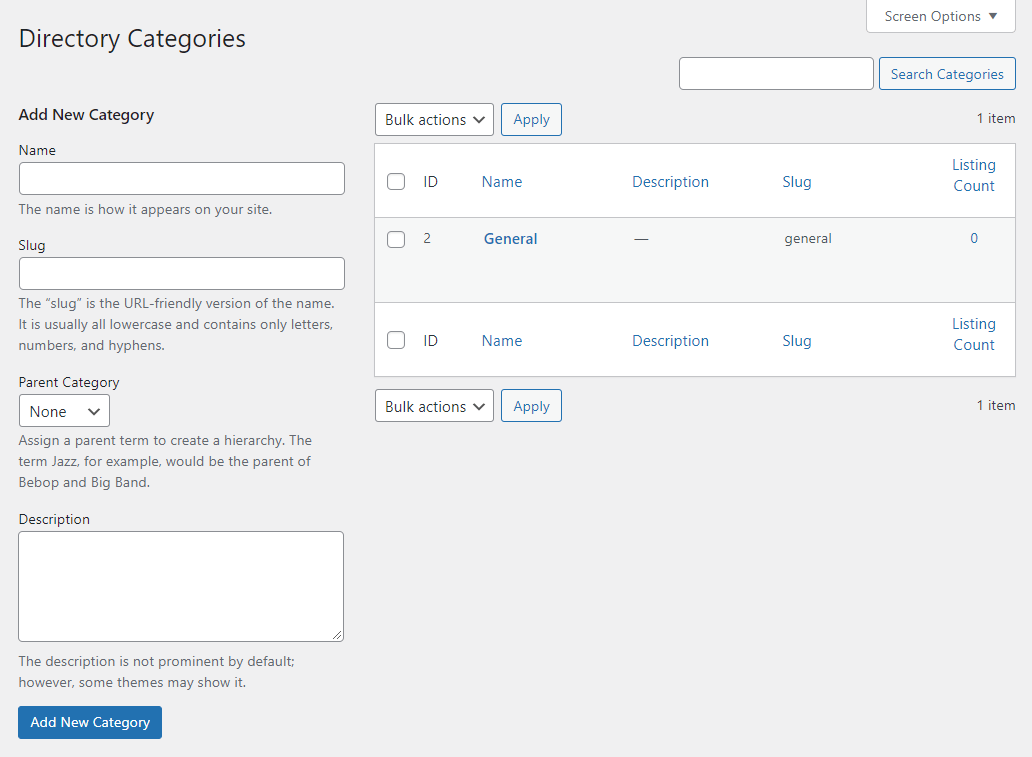
Voeg de categorieën toe die het beste bij uw directory passen. Zelfs als u binnen een niche werkt, kunnen deze cruciaal zijn om gebruikers te helpen navigeren op uw site. Als u niet zeker weet welke u nodig heeft, voeg dan gerust een optie Other toe en voeg later nieuwe toe.
We raden u ook aan om subcategorieën goed te gebruiken. Dit kan de muren van tekst die bezoekers anders zouden kunnen intimideren, verminderen.
Vervolgens kijken we naar de zoekgerelateerde instellingen. Er is een standaard zoekfunctie, maar u kunt deze aanpassen aan de behoeften van uw voorraadbeheerders. U kunt met het proces beginnen door naar Directory > Settings > Listings > Searching te gaan:
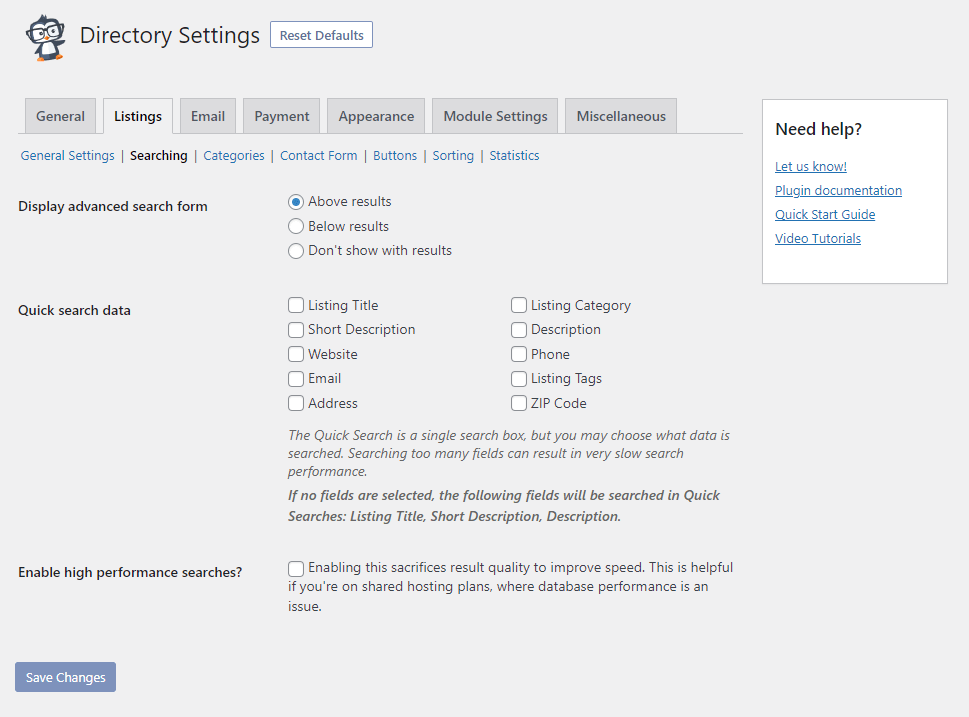
Er zijn veel mogelijkheden op deze pagina. We raden u echter aan alleen de zoekvelden te kiezen die het meest relevant zijn voor voorraadbeheerders. Op die manier laadt de pagina sneller.
Deze pagina stelt de basis snelle zoekfunctie voor uw gebruikers in. Maar als de snelle zoekfunctie leeg blijft, wees niet bang! Gebruikers worden standaard automatisch omgeleid naar een geavanceerde zoekmodule.
Als u die functie wilt uitschakelen, zoek dan naar Display advanced search form bovenaan. Vervolgens kunt u de gewenste optie selecteren.
Stap 5: Geavanceerde functies toevoegen
Inmiddels zou je een volledig functionerende leveranciersgids moeten hebben voor WooCommerce-gebruikers. Als je je site echter boven de massa wilt uit laten steken, wil je misschien ook de modules van Business Directory Plugin gebruiken om meer functies toe te voegen.
We raden bijvoorbeeld sterk aan om beoordelingen en recensies toe te voegen aan vermeldingen. Dit kan leveranciers helpen begrijpen welke ervaringen hun mede-shoppers hebben gehad met bepaalde verkopers. Als bonus verschijnt dit ook in Google-zoekopdrachten voor snellere resultaten.
Nadat je de module hebt geïnstalleerd onder Directory > Modules, kun je de instellingen openen met Directory > Instellingen > Module-instellingen > Beoordelingen:
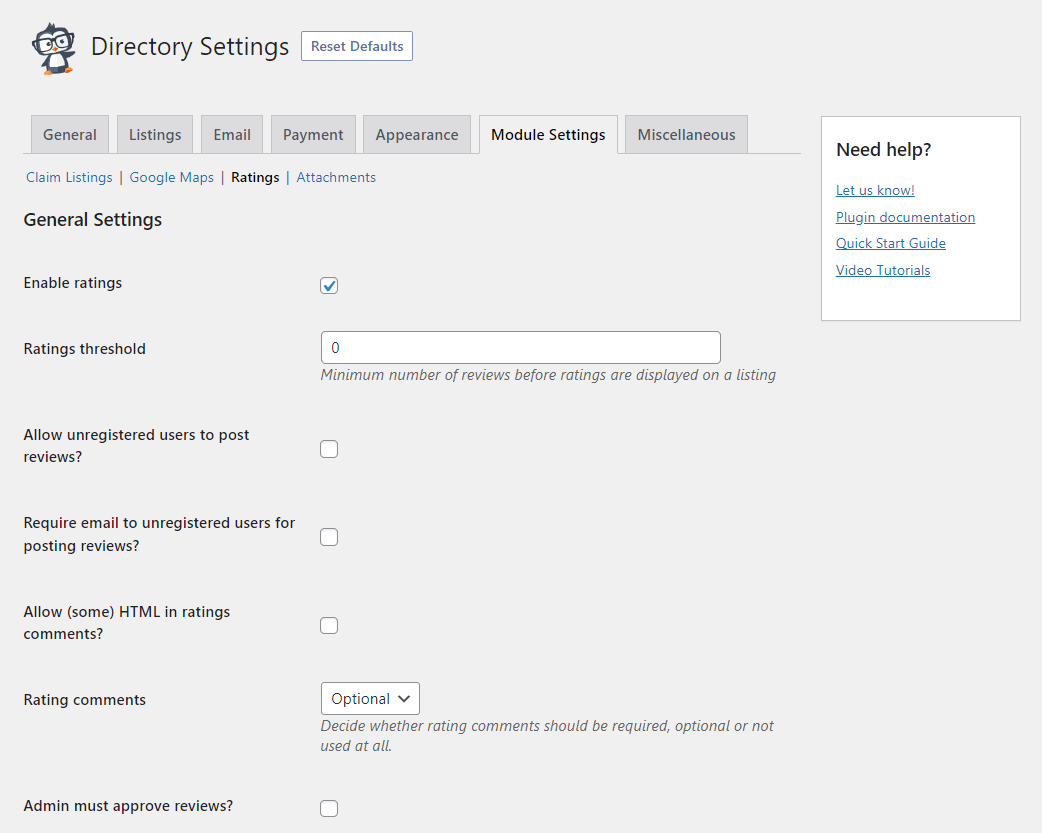
Vul de instellingen naar behoefte in. We raden aan om een drempelwaarde in te stellen voor hoeveel recensies er moeten worden verzameld voordat ze worden gepubliceerd. Op die manier kan één enkele slechte recensie de kansen op succes van een vermelding niet verpesten.
Je wilt misschien ook de Google Maps-module gebruiken. Hier zijn een paar voordelen aan verbonden, waaronder:
- Het tonen van de fysieke locatie voor leveranciers die producten willen ophalen
- Het geven van een overzicht van hoe duur verzendkosten kunnen zijn
- Bezoekers helpen verkopers te vinden, zelfs in landelijke gebieden
Tot slot wil je misschien ook de Bijlagen-module overwegen. Leveranciers willen misschien de volledige productcatalogus van een verkoper bekijken voordat ze informeren. Hiermee kunnen verkopers die catalogus uploaden, zodat je gebruikers niet van je site hoeft weg te sturen.
Je kunt ook het formaat van die catalogus bepalen. Ga gewoon naar Directory-instellingen > Module-instellingen > Bijlagen:
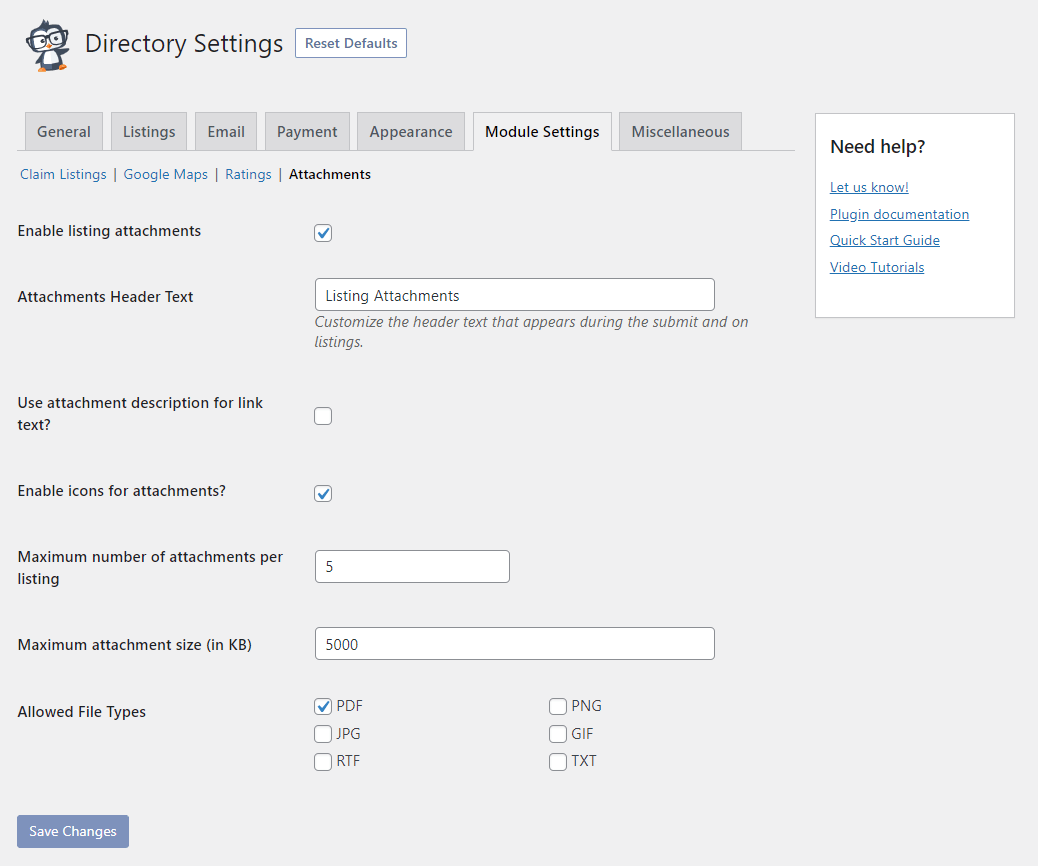
Kies de bestandstypen die je wilt toestaan. Overweeg ook om de maximale bestandsgrootte voor uploads te beperken. Zo wordt je website niet te zwaar belast met gegevens. Vergeet niet je werk op te slaan als je klaar bent.
Conclusie
Een leveranciersgids voor WooCommerce-gebruikers vertegenwoordigt veel potentieel. Of je nu marketinginspanningen of je inkomen wilt stimuleren, deze verbindingen kunnen de oplossing zijn. Gelukkig kan het instellen ervan eenvoudig zijn met een krachtig hulpmiddel zoals Business Directory Plugin.
In dit artikel hebben we behandeld hoe je je bedrijvengids voor groothandelsgebruikers van WooCommerce maakt:
- Installeer en configureer Business Directory Plugin
- Cureer je formuliervelden om aan te sluiten bij leveranciers
- Voeg tariefplannen toe aan je gids
- Organiseer je site met categorieën en zoekfunctionaliteit
- Voeg geavanceerde functies toe om de gebruikerservaring te verbeteren
Heb je vragen over het starten van je eigen groothandelsgerichte gids? Laat het ons weten in de reacties hieronder!


