

Szablony formularzy zamówień z Excela są powszechnym elementem w sklepach hurtowych. Korzystając z szablonu, możesz pozwolić użytkownikom na szybkie składanie zamówień. Następnie, w ciągu kilku minut, mogą oni udostępnić Ci te zamówienia w formacie, który jest dla Ciebie łatwy do przetworzenia.
Jednak w miarę rozwoju Twojej działalności możesz potrzebować bardziej zaawansowanych rozwiązań do zamawiania. Tutaj mogą pomóc potężne narzędzia hurtowe online.
Idealnie, Twój sklep hurtowy powinien mieć niestandardowy system, który pozwala klientom na przeglądanie Twojego asortymentu, zamawianie hurtowe i szybkie przesyłanie zamówień. W tym artykule pokażemy Ci, jak używać Formularza Zamówień Hurtowych do budowy systemu zamawiania, który może to wszystko zrobić. Zaczynajmy!
Dlaczego używać niestandardowego systemu zamiast szablonów formularzy zamówień z Excela
Szablony formularzy zamówień z Excela są popularnym narzędziem wśród sklepów hurtowych, ponieważ można łatwo tworzyć dokumenty dopasowane do potrzeb Twojej firmy. Kiedy zatwierdzisz nowego klienta hurtowego, możesz udostępnić mu szablon swojego sklepu, aby mógł składać zamówienia, kiedy tylko zechce:
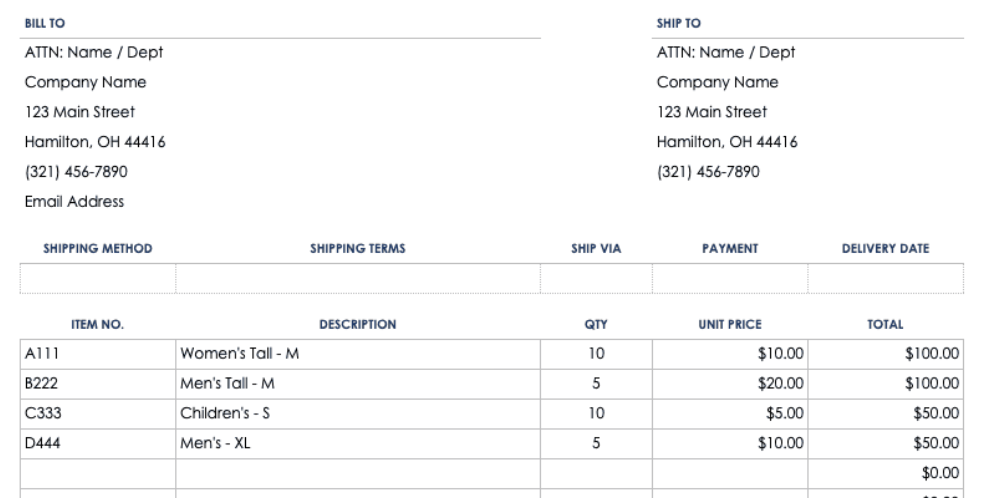
Chociaż szablony formularzy zamówień z Excela są wszechstronne, stwarzają również wiele praktycznych problemów. Aby złożyć zamówienie, klienci muszą albo przejrzeć Twój sklep, albo mieć dostęp do pełnej listy Twojego asortymentu. Dobrze sformatowany arkusz linii hurtowej może sam w sobie rozwiązać tę lukę, dostarczając kupującym obrazy produktów, ceny i MOQ, zanim jeszcze otworzą arkusz kalkulacyjny.
Gdy klienci złożą zamówienie, musisz sprawdzić, czy Twoje zapasy je pokryją i wystawić fakturę. Jest to prosty proces, ale taki, który możemy uprościć, używając WordPressa wraz z WooCommerce i Wholesale Suite.
Jak dodać formularze zamówień hurtowych do Twojego sklepu WooCommerce
Do tego tutorialu będziesz potrzebować narzędzia Wholesale Suite znanego jako Wholesale Order Form. Chociaż nie potrzebujesz dostępu do wszystkich tych wtyczek, zaprojektowaliśmy je tak, aby uzupełniały się nawzajem, dzięki czemu możesz prowadzić swój sklep bardziej efektywnie.
Krok 1: Utwórz nowy formularz zamówienia
Aby rozpocząć, przejdź do swojego panelu WordPress, a następnie kliknij Hurtowe > Formularze Zamówień. Formularze zamówień dla wszystkich produktów w Twoim sklepie zostaną następnie wyświetlone do Twojej wiadomości.
Jeśli chcesz edytować jakiekolwiek szczegóły, po prostu kliknij nazwę istniejącego formularza zamówienia, aby uzyskać dostęp do opcji dostosowywania. Alternatywnie, jeśli chcesz zacząć od zera, kliknij przycisk Dodaj Formularz na górze:
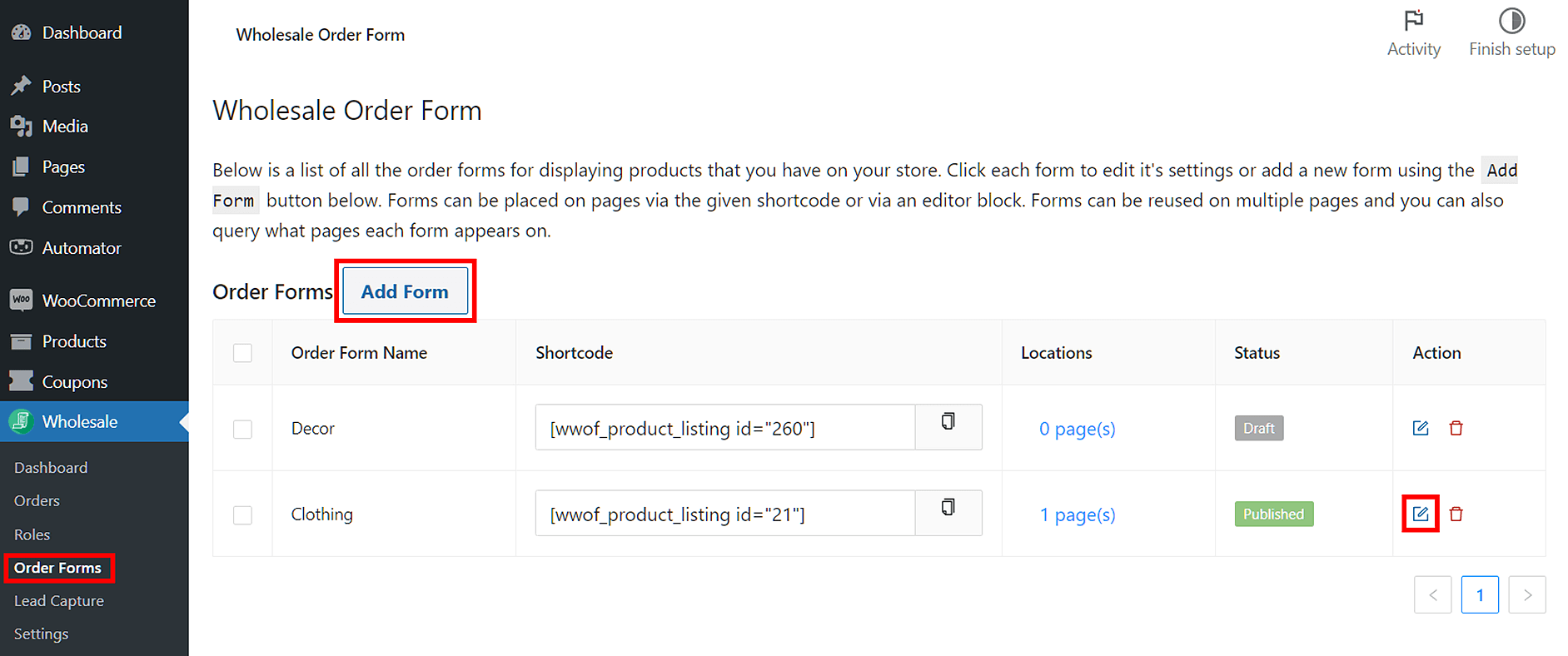
Możesz wtedy zobaczyć shortkody, pozycję formularza i czy został opublikowany. Aby uzyskać więcej informacji na temat dostępnych shortkodów w Formularzu Zamówień, zobacz nasz artykuł w bazie wiedzy.
WSKAZÓWKA PRO:Wcześniej Formularz Zamówień Hurtowych pozwalał na utworzenie tylko jednego formularza zamówień. Jednak wraz z wprowadzeniem Formularza Zamówień v.2, ulepszyliśmy tę funkcję, aby umożliwić Ci hostowanie tylu formularzy zamówień, ile chcesz!
Krok 2: Dostosuj elementy swojego formularza zamówień
Nowy kreator formularzy przeciągnij i upuść pozwala dostosować wygląd i styl formularza zamówień. Podobnie, przesuwając elementy, możesz również spersonalizować sposób działania formularza zamówień.
Po utworzeniu nowego formularza wtyczka przekieruje Cię na stronę kreatora przeciągnij i upuść. Tutaj zobaczysz trzy główne sekcje:
- Nagłówek – pozwala zaprojektować górną część formularza
- Tabela – pozwala zaaranżować treść formularza
- Stopka – pozwala sfinalizować dolną i ostatnią sekcję formularza
Sekcje te można zobaczyć na poniższym obrazku:

Aby rozwinąć nagłówek i stopkę, musisz wybrać liczbę wierszy i kolumn, które zawiera każda sekcja. Następnie powinieneś przenieść moduły z Elementów Nagłówka/Stopki w te miejsca.


Podobnie, aby zbudować tabelę formularza zamówień, przeciągnij moduły z Elementów Tabeli do sekcji tabeli.

Aby uzyskać bardziej szczegółowe przewodniki dotyczące tworzenia formularza zamówień hurtowych, zapoznaj się z poniższymi artykułami:
- Jak stworzyć prosty formularz zamówienia hurtowego online
- Przewodnik krok po kroku po formularzach szybkiego zamawiania WooCommerce
- Jak stworzyć prosty formularz zamówienia hurtowego online
Krok 3: Odpowiednio posortuj swoje produkty
Gdy będziesz zadowolony z projektu i użyteczności formularza, czas wypełnić go treścią.
Wcześniej domyślne parametry określały sortowanie produktów w Formularzu Zamówień Hurtowych. Teraz jednak możesz w pełni dostosować i określić kryteria sortowania produktów, których chcesz użyć dla swojego formularza.
Zacznij od kliknięcia zakładki Ustawienia w skrajnej prawej kolumnie panelu backendu:
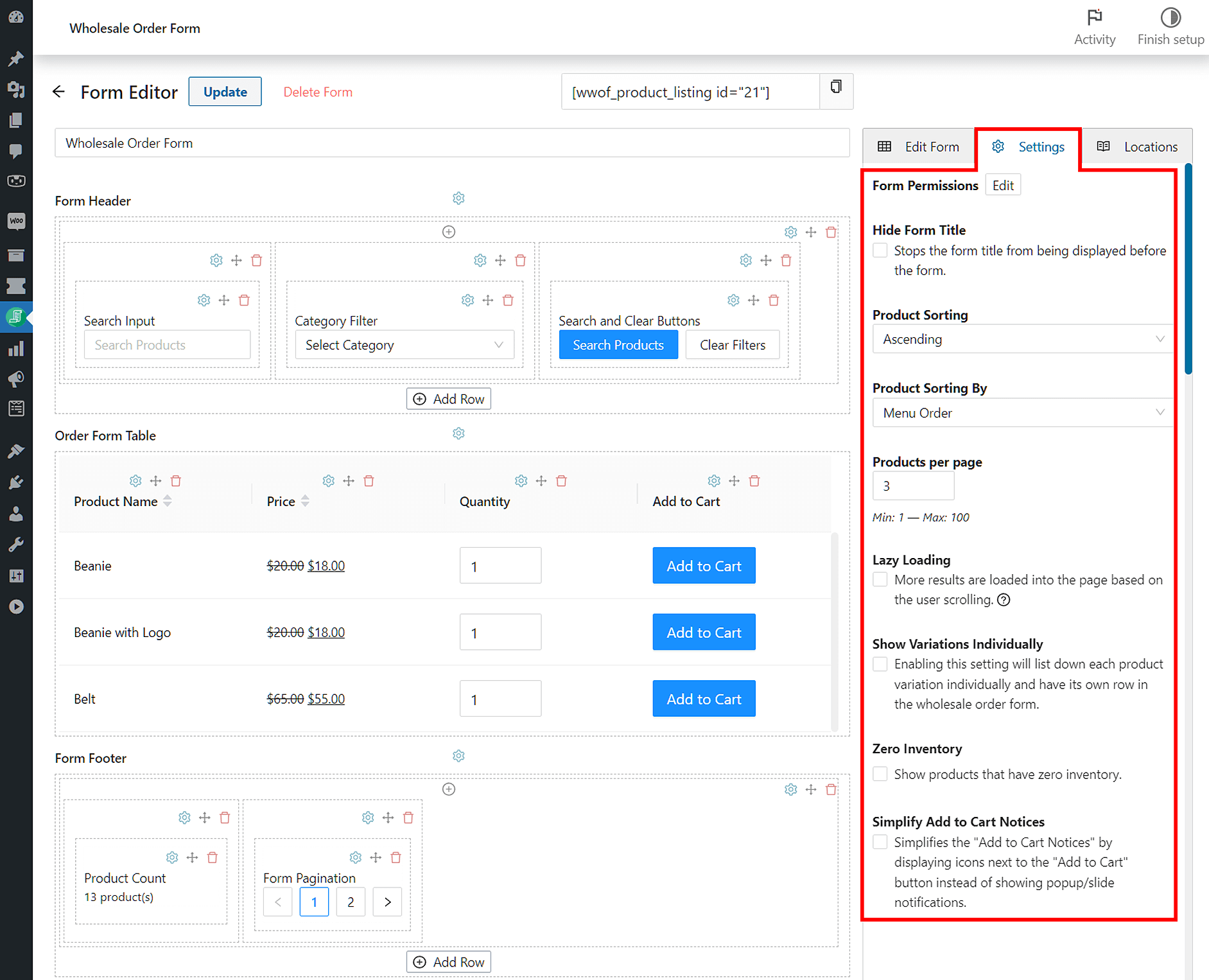
Na przykład, możesz użyć opcji Sortowanie Produktów i Sortuj według, aby ułożyć produkty alfabetycznie. Aby uporządkować produkty od A do Z, po prostu wybierz „Nazwa” z listy rozwijanej Sortuj według, a następnie „Rosnąco” z listy rozwijanej Sortowanie Produktów.
Dwa artykuły, o których wspomnieliśmy w poprzednim kroku, również zawierają więcej informacji na temat dostosowywania ustawień formularza zamówień.
Wnioski
Zamówienia hurtowe online mogą być znacznie łatwiejsze w użyciu niż szablony formularzy zamówień w Excelu. Korzystając z odpowiednich wtyczek dla swojego sklepu WooCommerce, klienci będą mogli przejrzeć Twoje istniejące zapasy i złożyć zamówienia hurtowe w ciągu kilku minut.
Przechodząc z szablonów formularzy zamówień w Excelu na wbudowany system, zaoszczędzisz czas i szybciej przystąpisz do realizacji zamówień. Jeśli używasz Wholesale Suite wraz z wtyczką Formularz Zamówień, nie będziesz już musiał zajmować się formularzami zamówień w Excelu.
Podsumowując, możesz skonfigurować formularze zamówień hurtowych, przestrzegając poniższych kroków:
- Utwórz nowy formularz zamówienia
- Dostosuj elementy swojego formularza zamówień
- Sortuj swoje produkty odpowiednio
Masz pytania dotyczące przełączania się z szablonów formularzy zamówień Excel na hurtowe formularze zamówień? Porozmawiajmy o nich w sekcji komentarzy poniżej!


