

Istotną częścią prowadzenia działalności hurtowej jest umożliwienie klientom zakupu produktów w dużych ilościach. Taka konfiguracja może stworzyć powracających klientów, którzy są lojalni wobec Twojego sklepu. Jednak odwiedzający mogą mieć trudności ze znalezieniem i zakupem odpowiednich produktów, jeśli nie masz niestandardowego formularza zamówienia.
Na szczęście możesz tworzyć hurtowe formularze zamówień dla swojego sklepu WooCommerce na różne sposoby. Niezależnie od tego, czy dodasz jeden do swojej strony docelowej, czy do stron po rejestracji, hurtowe formularze zamówień mogą uprościć proces zakupu hurtowego dla klientów.
W tym poście wyjaśnimy, czym są hurtowe formularze zamówień i dlaczego warto je rozważyć. Następnie pokażemy pięć sposobów wykorzystania tych formularzy zamówień w Twoim sklepie WooCommerce!
Wprowadzenie do niestandardowych formularzy zamówień hurtowych (i dlaczego warto ich używać)
W biznesie hurtowym celem jest sprzedaż produktów w dużych ilościach. Możesz zaoferować zniżkę, gdy indywidualni klienci lub sprzedawcy detaliczni dokonują zakupów hurtowych. Może to umożliwić Ci sprzedaż większej liczby produktów niż w tradycyjnym handlu detalicznym.
Większość sklepów detalicznych wymienia swoje produkty na stronie sklepu. Aby coś kupić, kupujący muszą kliknąć produkt, dodać go do koszyka i przejść do kasy:
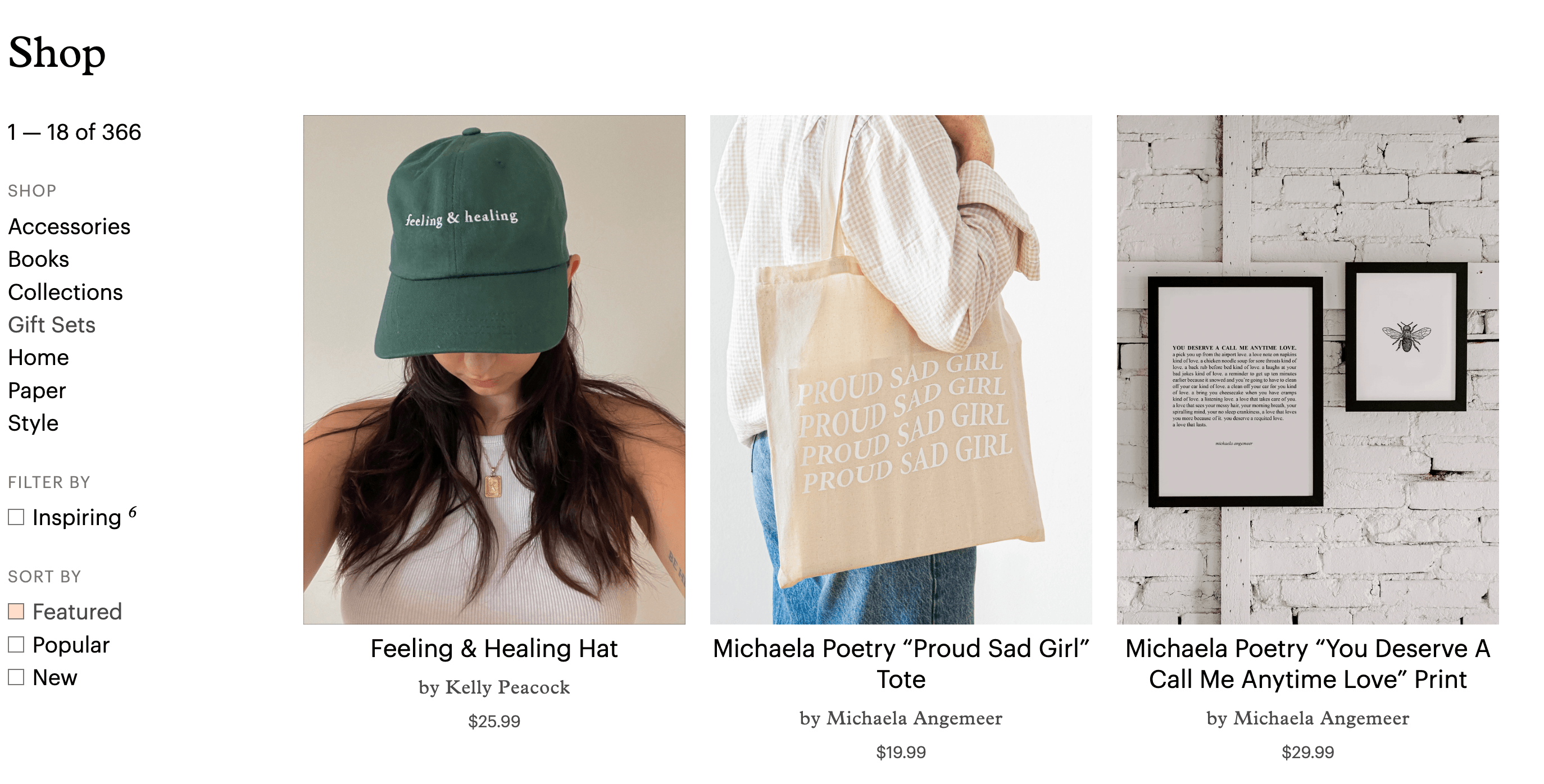
Jednak ten format nie jest idealny do zamawiania hurtowego. Jako hurtownik mądrze jest stworzyć formularz zamówienia. Zasadniczo jest to dokument, który zawiera listę wszystkich Twoich produktów wraz z informacjami o cenach i ilościach:
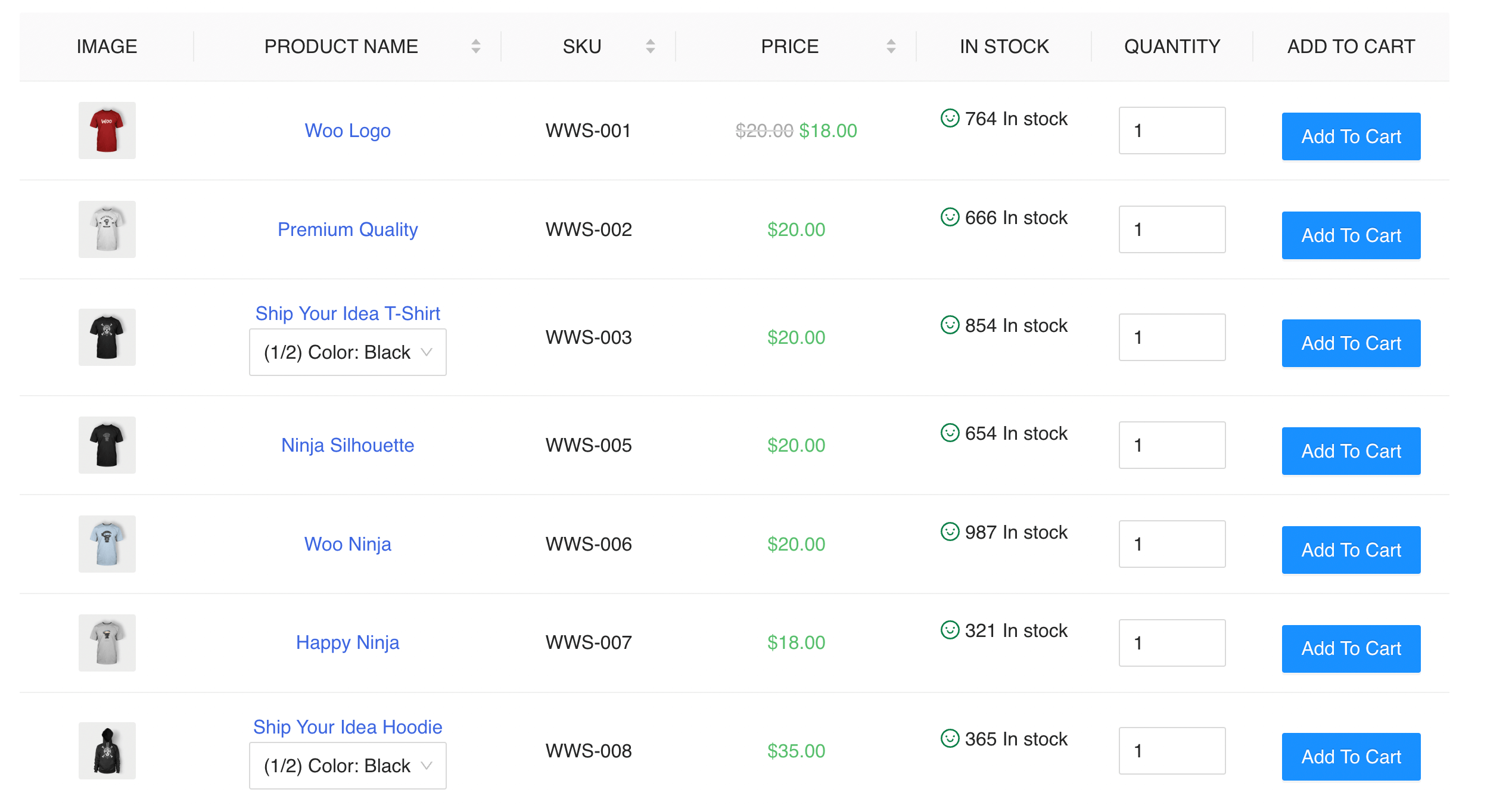
Formularze zamówień ułatwiają hurtowy zakup Twoich produktów. Klienci mogą po prostu znaleźć potrzebne im przedmioty, wpisać zamawiane ilości i dodać je do koszyka.
Chociaż możesz stworzyć niestandardowy szablon formularza zamówienia w programie Excel, będziesz musiał wysłać ten dokument nowym klientom. Aby uniknąć tych niedogodności, możesz zamiast tego użyć wtyczki do stworzenia interaktywnego formularza zamówienia na swojej stronie internetowej.
W Wholesale Suite stale ulepszamy naszą wtyczkę Wholesale Order Form. Dzięki nowym funkcjom i ulepszeniom pozwala ona teraz łatwo tworzyć potężne i wszechstronne formularze zamówień. Dzięki wbudowanemu kreatorowi formularzy, sortowaniu produktów i integracji z API, to narzędzie może zwiększyć wydajność Twoich formularzy zamówień WooCommerce.
5 kreatywnych sposobów wykorzystania niestandardowego formularza zamówień hurtowych w Twoim sklepie WooCommerce
Teraz, gdy już wiesz, czym jest niestandardowy formularz zamówień hurtowych i jakie korzyści może przynieść Twojemu sklepowi WooCommerce, prawdopodobnie zastanawiasz się, jak zacząć z niego korzystać.
Aby zacząć korzystać z formularzy zamówień, musisz zainstalować i aktywować WooCommerce. Następnie możesz uzyskać dostęp do wtyczki Wholesale Order Form jako części Wholesale Suite. Dzięki tym narzędziom możesz umieścić formularze zamówień WooCommerce w każdej części swojej witryny, w tym na stronie docelowej, stronie Moje konto, stronie onboardingu i nie tylko.
Oto pięć przypadków użycia niestandardowych formularzy zamówień WooCommerce!
1. Dodaj niestandardowy formularz zamówień hurtowych do swojej strony docelowej
Mówiąc najprościej, strona docelowa to każda strona, na którą użytkownicy „wpadają” z materiałów promocyjnych lub wyników wyszukiwania. Często umieszczenie niestandardowego formularza zamówień na tej stronie może zachęcić odwiedzających do zapoznania się z nowymi produktami i szybkiego dokonania zakupu:
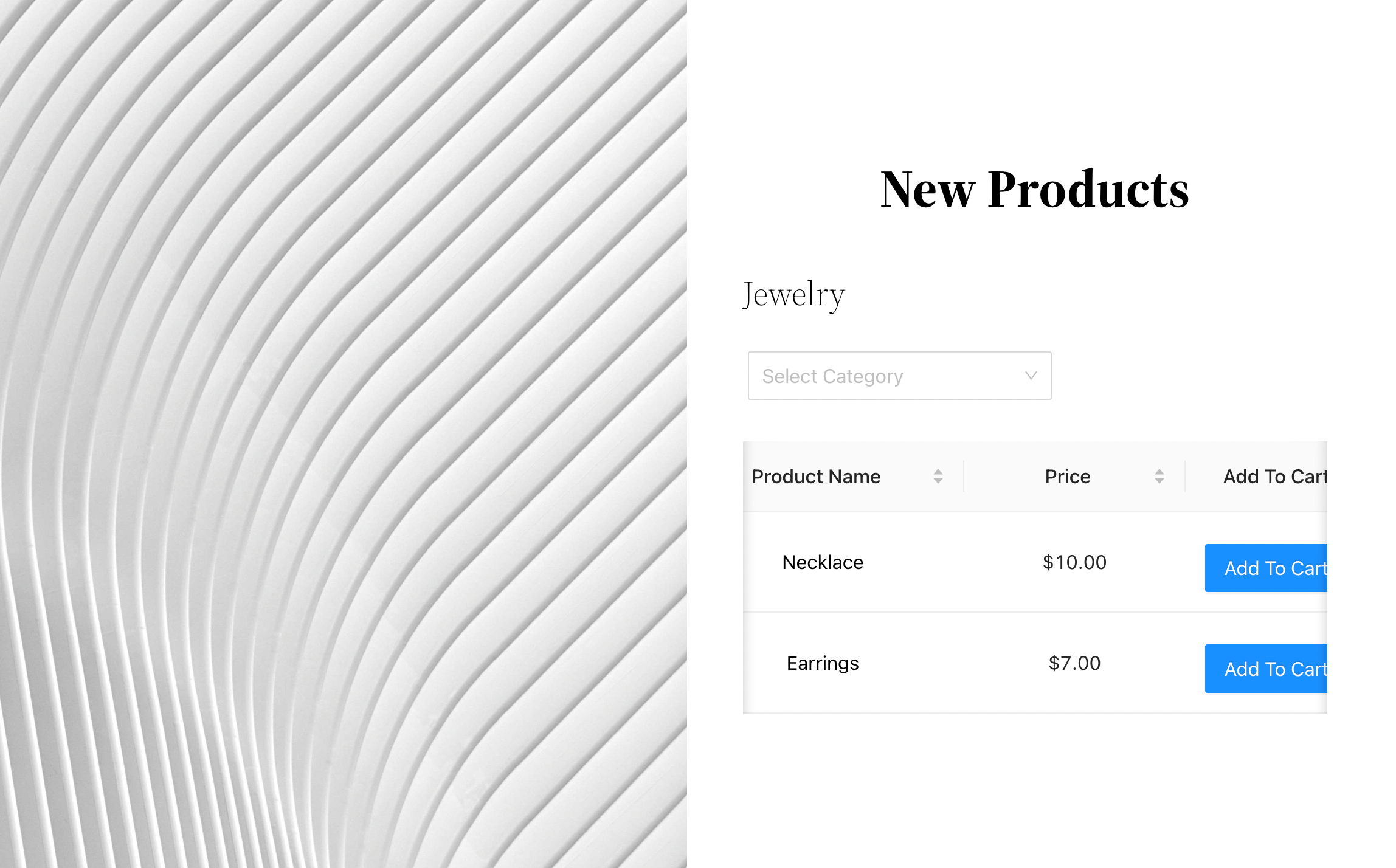
Dodanie niestandardowego formularza zamówień do strony docelowej wymaga kilku kroków, jak zobaczysz poniżej.
Krok 1: Utwórz stronę docelową
Jeśli jeszcze tego nie zrobiłeś, możesz łatwo utworzyć stronę docelową dla swojej witryny.
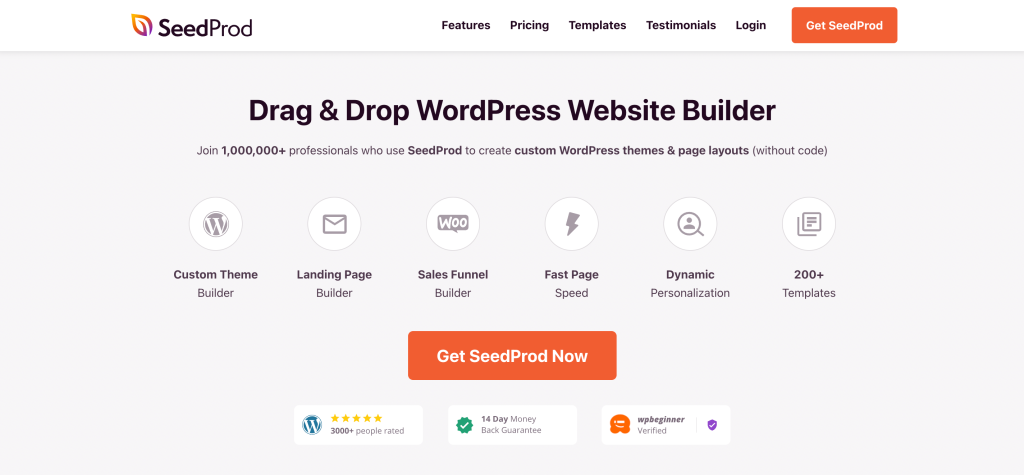
Chociaż możesz zbudować ją ręcznie, wtyczka taka jak SeedProd może przyspieszyć ten proces. Dzięki SeedProd możesz tworzyć dowolnego rodzaju strony docelowe, od stron w trybie konserwacji po strony z podziękowaniami:
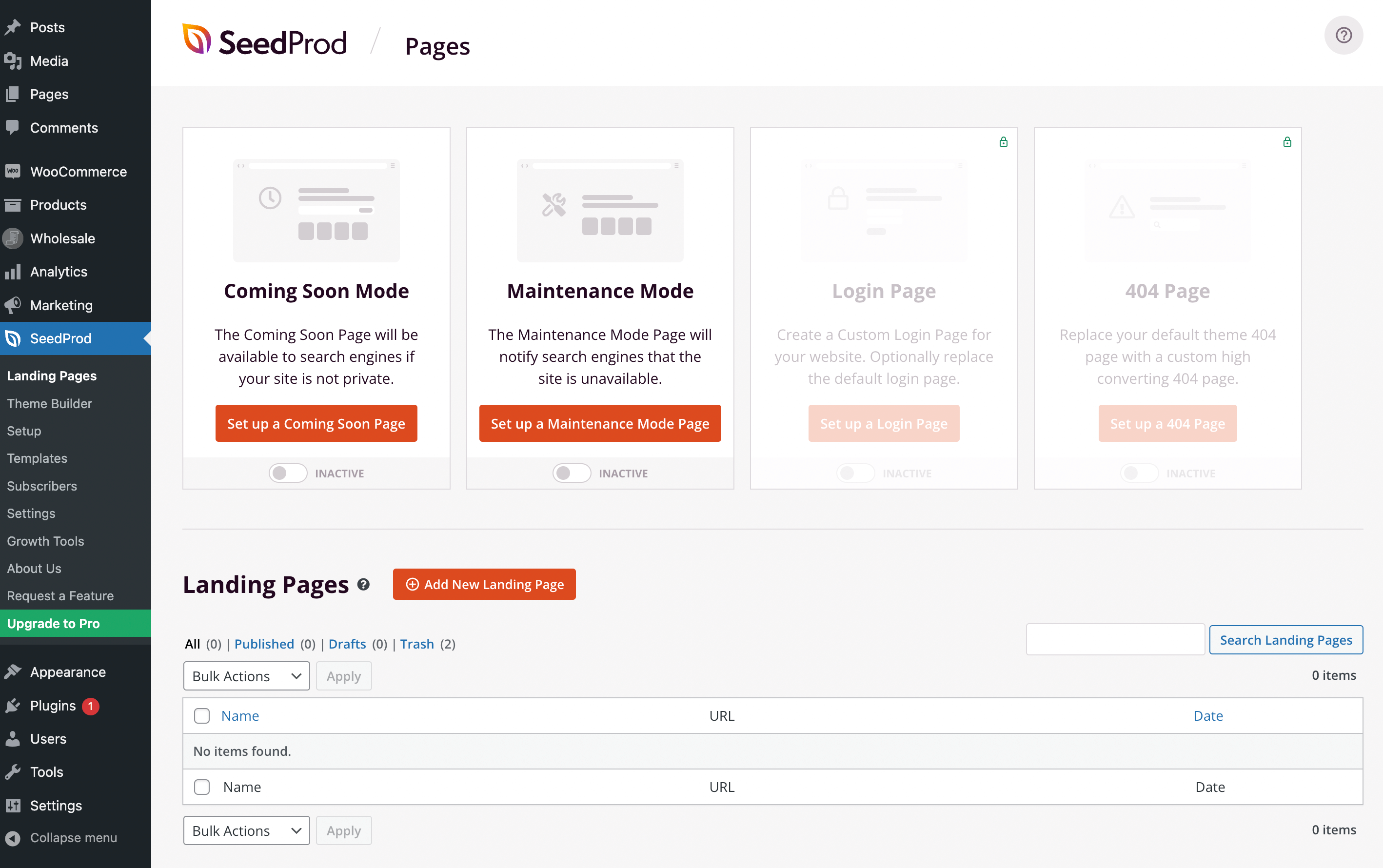
Najpierw zainstaluj i aktywuj SeedProd. Następnie przejdź do SeedProd > Landing Pages:
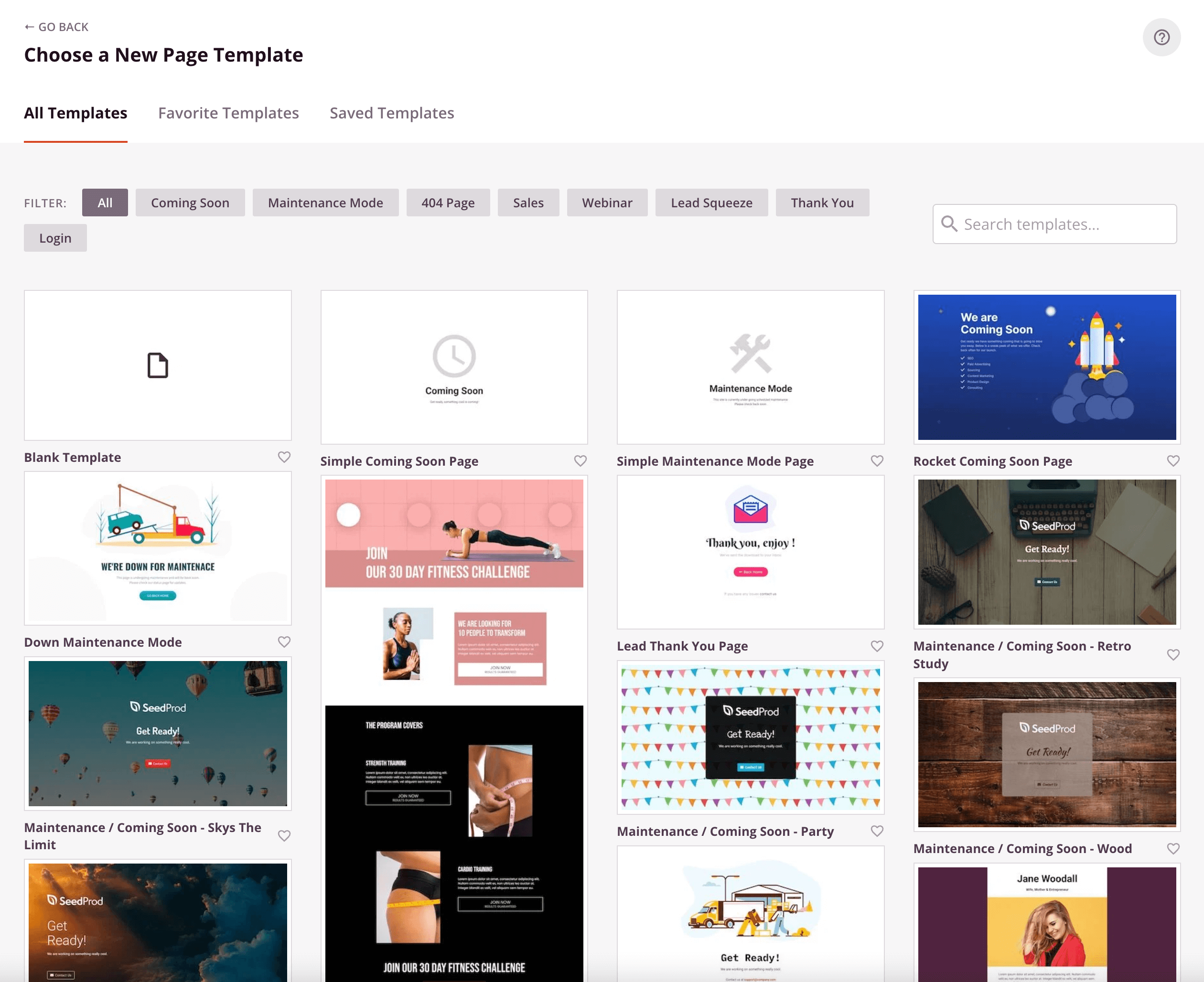
Następnie kliknij Add New Landing Page. Możesz zacząć od pustej strony lub wybrać gotowy szablon:
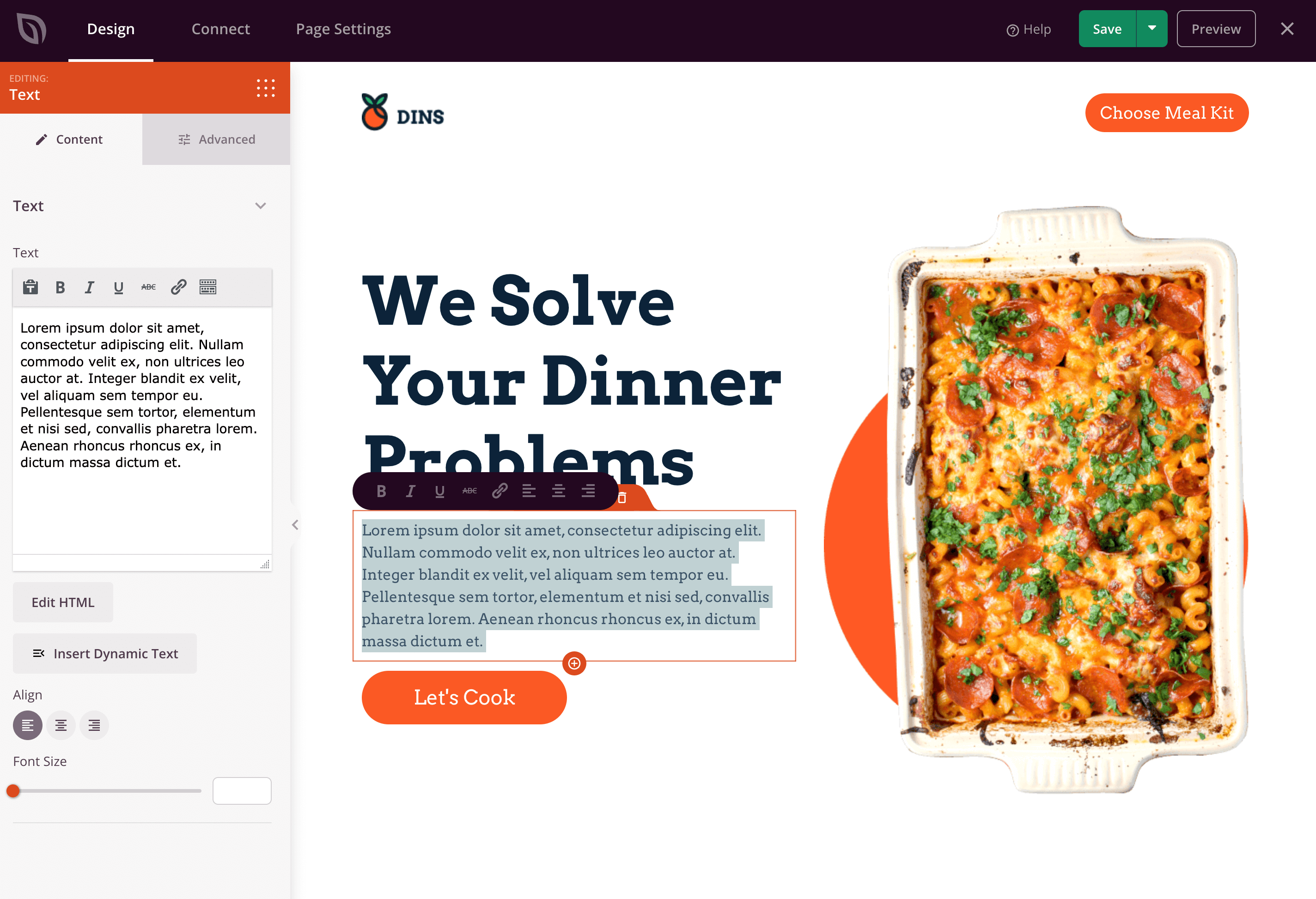
Po nazwaniu strony docelowej możesz zacząć ją dostosowywać. Jeśli zacząłeś od szablonu, pamiętaj o aktualizacji tekstu i obrazów, aby pasowały do Twojej witryny:
Po zapisaniu strony czas na utworzenie niestandardowego formularza zamówień.
Krok 2: Utwórz niestandardowy formularz zamówień
Najpierw przejdź do swojego pulpitu WordPress i kliknij Wholesale > Order Forms. Następnie kliknij Add Form, aby utworzyć pusty formularz zamówień. W przyszłości, jeśli chcesz wprowadzić zmiany w istniejącym niestandardowym formularzu zamówień, możesz zamiast tego kliknąć jego przycisk edycji.

Kliknięcie Add Form lub przycisku edycji przeniesie Cię na stronę Form Editor.

W zasadzie tworzenie niestandardowego formularza zamówień polega na wstawianiu elementów do sekcji Form Header, Form Table i Form Footer formularza zamówień.
Aby dostosować sekcje Nagłówek formularza i Stopka formularza, utwórz wiersze, klikając Dodaj wiersz. Następnie utwórz kolumny w każdym wierszu, klikając ikonę + u góry wiersza. Następnie przeciągnij i upuść moduły z Elementy nagłówka/stopki w zakładce Edytuj formularz do tych kolumn.


Teraz po prostu przeciągnij i upuść moduły z Elementy tabeli w zakładce Edytuj formularz do sekcji Tabela formularza.

Aby uzyskać bardziej wyczerpujące instrukcje dotyczące tworzenia lub edycji formularza zamówienia, zapoznaj się z poniższymi przewodnikami:
- Przewodnik krok po kroku po formularzach szybkiego zamawiania WooCommerce
- Baza Wiedzy: Przewodnik po rozpoczęciu pracy z WooCommerce Wholesale Order Form
- Jak stworzyć prosty formularz zamówienia hurtowego online
Krok 3: Dodaj swój niestandardowy formularz zamówienia do swojej strony docelowej
Możesz dodać swój formularz zamówienia do dowolnej strony w swojej witrynie, używając jego krótkiego kodu. Znajdzie się on w prawym górnym rogu kreatora formularzy:
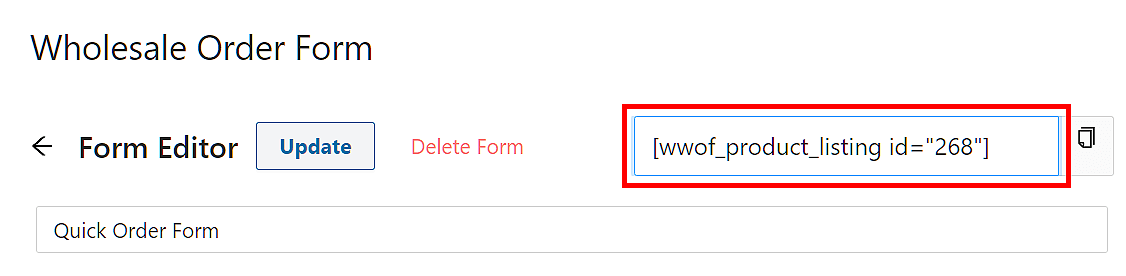
Jeśli utworzyłeś swoją stronę docelową w edytorze bloków WordPress, możesz dodać blok skróconego kodu. Tutaj możesz wkleić skrócony kod swojej listy zamówień:
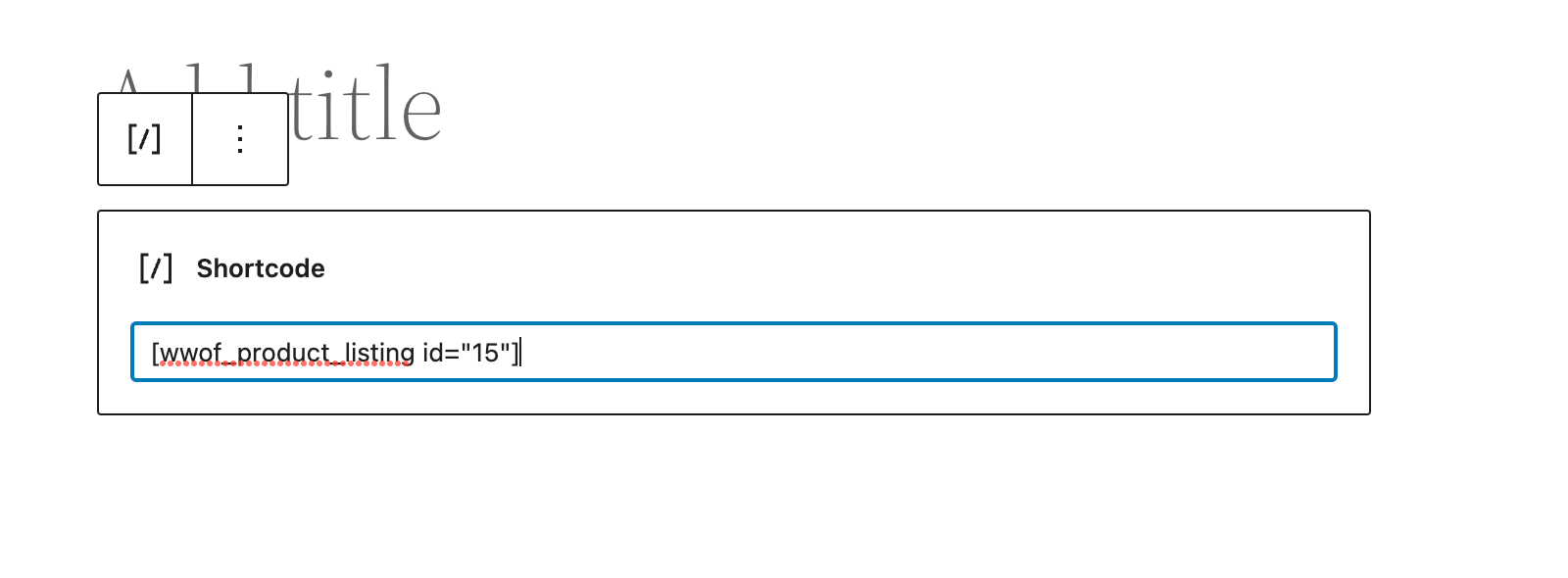
W SeedProd możesz dodawać krótkie kody w podobny sposób. Jednak będziesz musiał zaktualizować do wersji Pro, aby odblokować bloki krótkich kodów.
2. Wyświetl link do zamówień na stronie Moje konto
Możesz również rozważyć dodanie linku do zamówień hurtowych do stron konta swoich klientów. Po zalogowaniu się użytkownik może kliknąć Twój formularz zamówień hurtowych i kupić nowe produkty:
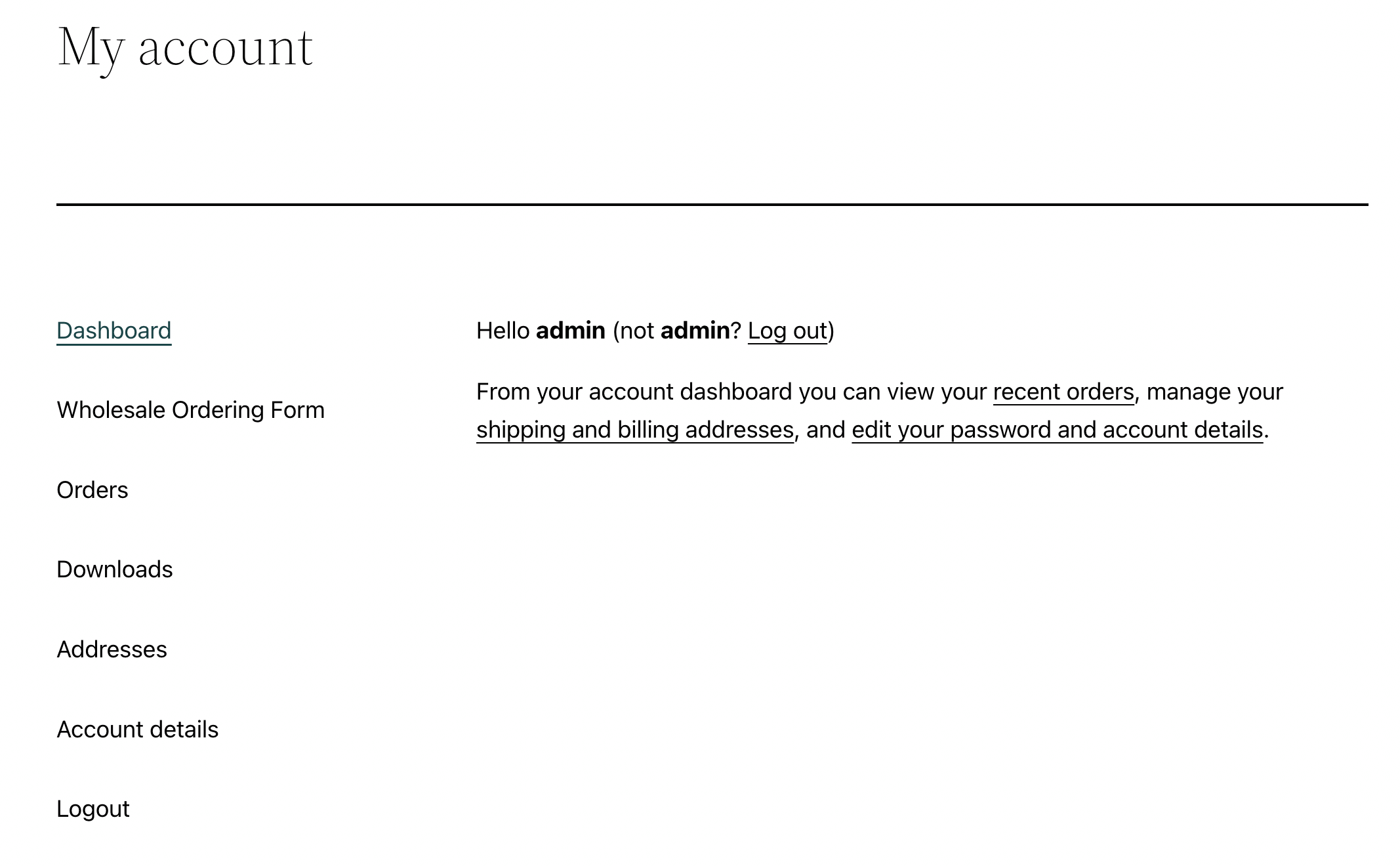
Aby to zrobić, będziesz musiał edytować pliki swojej witryny. Jednak zanim zaczniesz, upewnij się, że wykonasz kopię zapasową swojej witryny. Zapobiegnie to utracie danych, jeśli popełnisz błędy w kodowaniu.
Następnie znajdź plik functions.php swojego motywu. Skopiuj ten niestandardowy fragment i wklej go do pliku:
add_filter ( ‘woocommerce_account_menu_items’, ‘wholesale_ordering_link’ );

function wholesale_ordering_link( $menu_links ){

  $new = array( ‘wholesaleorderinglink’ => ‘Wholesale Ordering Form’ );

  $menu_links = array_slice( $menu_links, 0, 1, true )

  + $new

  + array_slice( $menu_links, 1, NULL, true );

  return $menu_links;

}

add_filter( ‘woocommerce_get_endpoint_url’, ‘wholesale_ordering_hook_endpoint’, 10, 4 );

function wholesale_ordering_hook_endpoint( $url, $endpoint, $value, $permalink ){

  if( $endpoint === ‘wholesaleorderinglink’ ) {

    // here is the place for your custom wholesale ordering page URL

    $url = ‘http://localhost/wholesale/wholesale-ordering/’;

  }

  return $url;

}
Zastąp adres URL linkiem do swojego formularza zamówienia WooCommerce. Po zapisaniu pliku strona Moje konto powinna wyświetlać zakładkę Formularz zamówień hurtowych.
3. Utwórz stronę powitalną
Może być mądrze przeprowadzić nowych klientów przez proces zamawiania. Zamiast od razu przekierowywać ich do formularza zamówienia, możesz najpierw wyjaśnić, jak poruszać się po sklepie, złożyć zamówienie i kiedy powinni spodziewać się dostaw.
Tworzenie strony powitalnej może utrzymać zaangażowanie nowych klientów, jednocześnie edukując ich o Twojej firmie. Ponadto satysfakcjonujący proces onboardingu może pomóc Ci nawiązać kontakt z klientami, zwiększając ich wartość życiową (LTV).
Projektując swoją stronę powitalną, możesz zachować prostotę. Na górze strony możesz umieścić krótkie wprowadzenie do swojej firmy. Powinno ono powitać nowych klientów i pomóc im szybko zrozumieć Twoją markę:
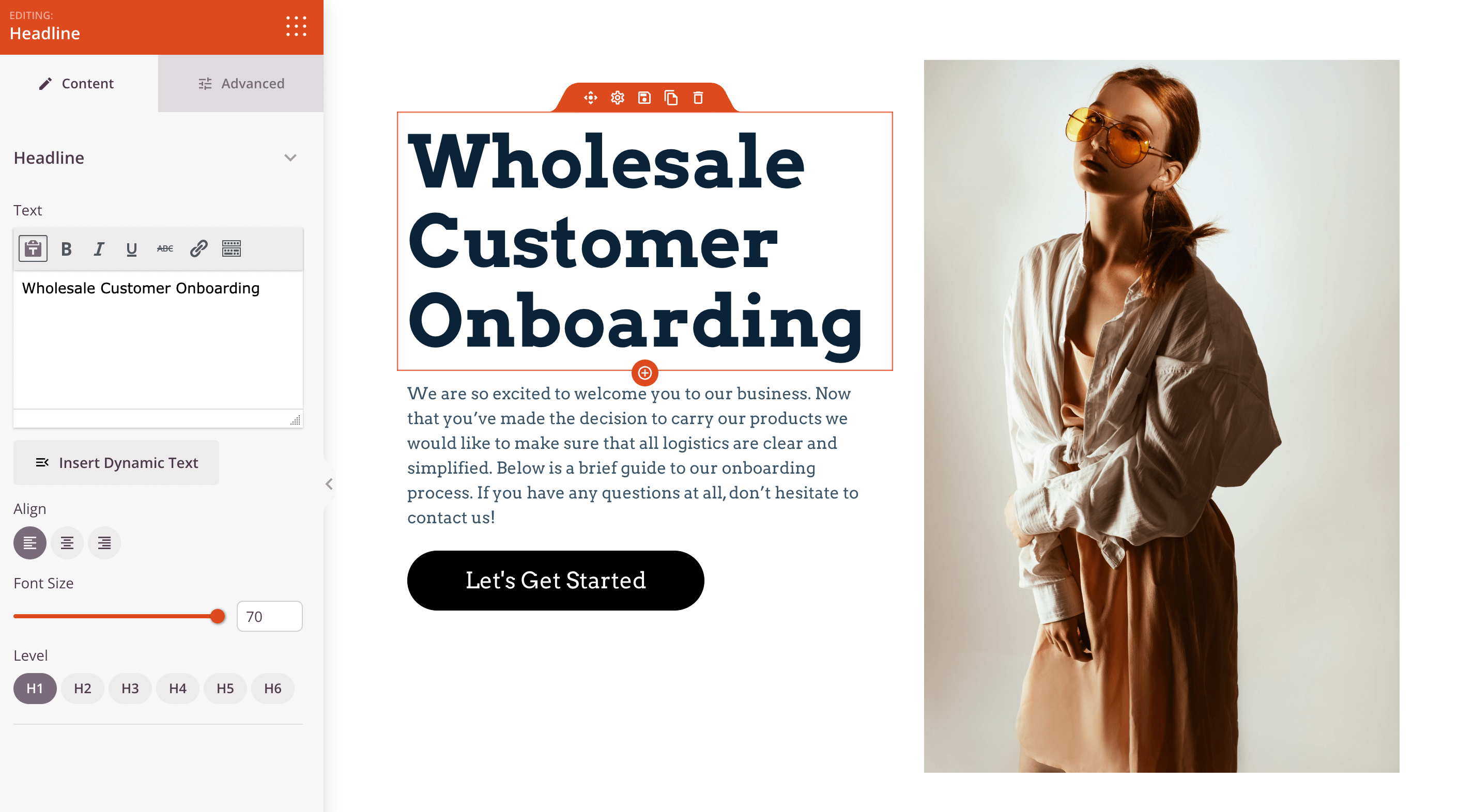
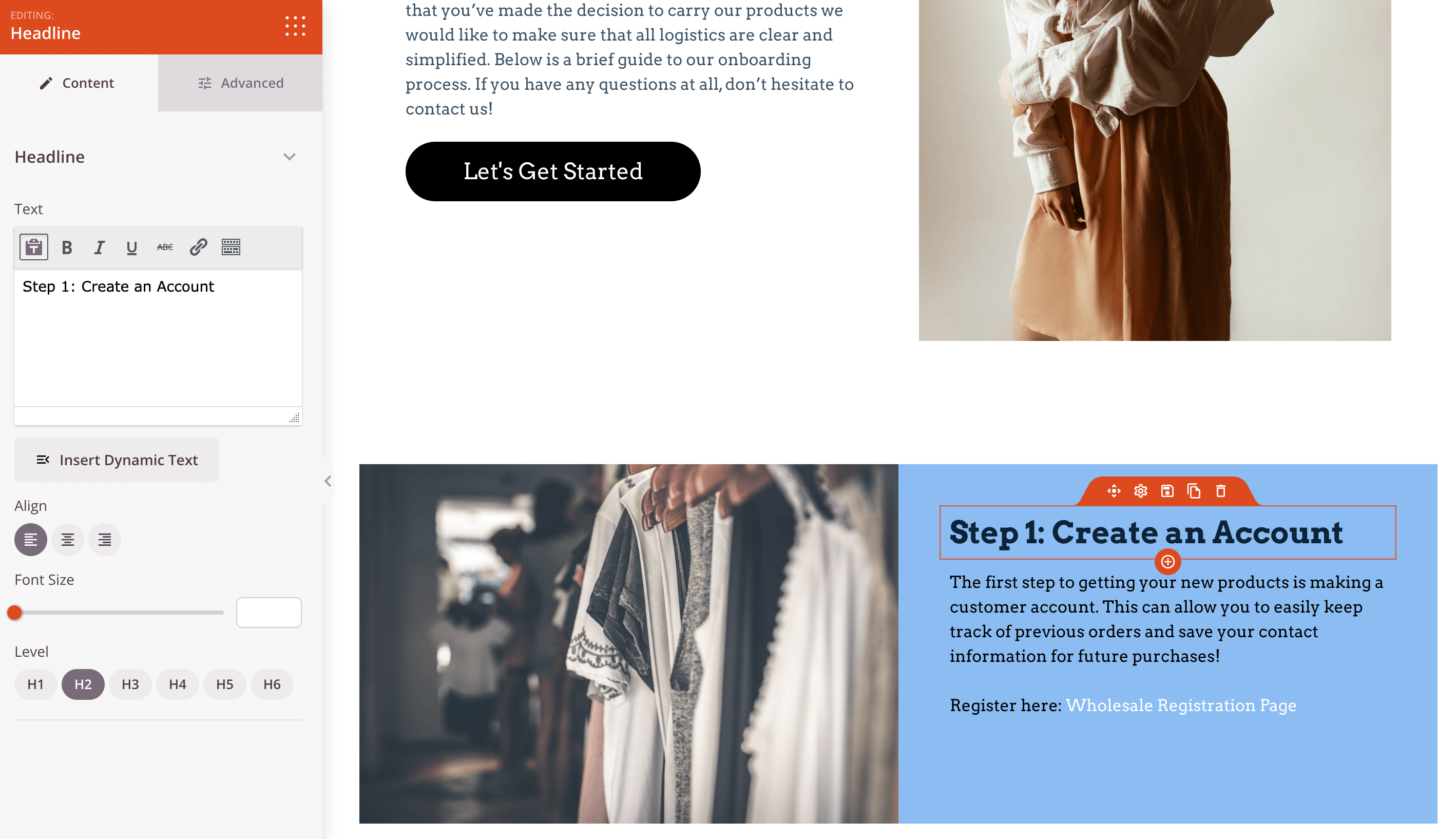
Następnie możesz przeprowadzić czytelników przez proces tworzenia konta krok po kroku. Jeśli masz jakiekolwiek wymagania dla nowych klientów, możesz umieścić te informacje tutaj:
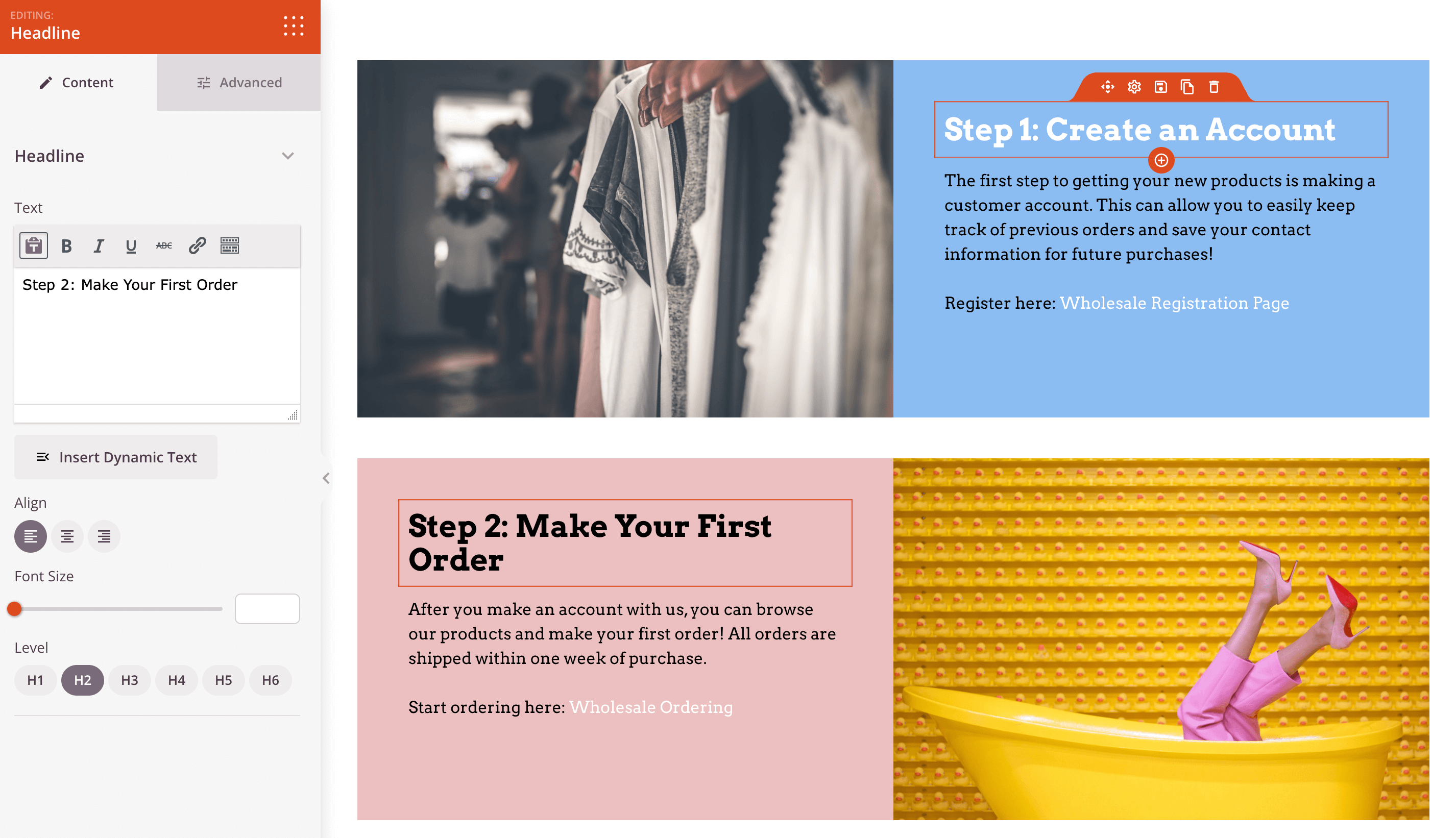
Następnie wyjaśnij proces zamawiania. Tutaj możesz omówić czasy wysyłki, rabaty hurtowe i wszelkie inne szczegóły dotyczące zamawiania w Twoim sklepie. Na koniec skieruj klientów do swojego niestandardowego formularza zamówienia:
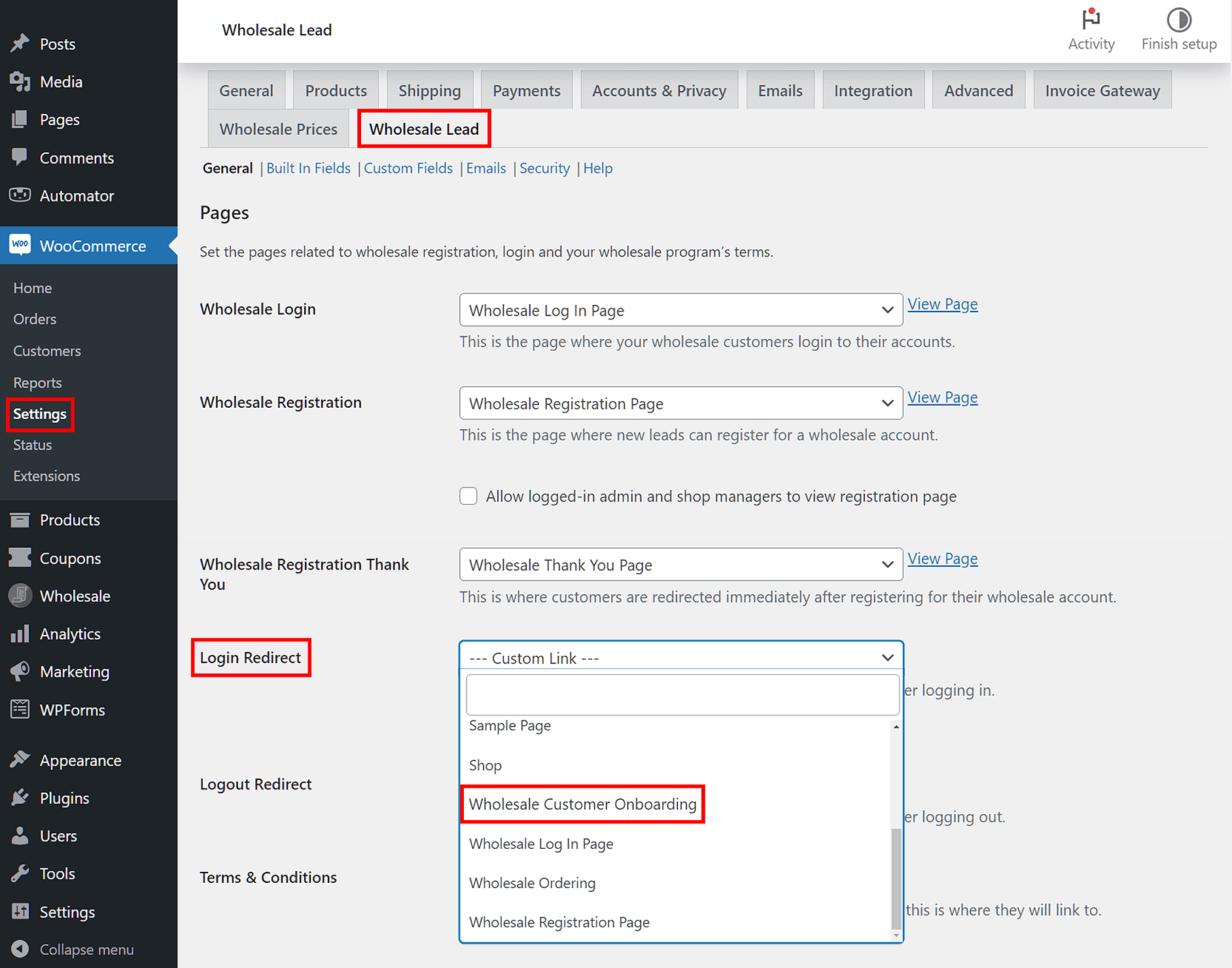
Po zakończeniu opublikuj stronę. Aby przekierować klientów do tych informacji wdrożeniowych, przejdź do WooCommerce > Ustawienia > Wholesale Lead. W sekcji Przekierowanie po zalogowaniu wybierz stronę wdrożeniową:
Spowoduje to przekierowanie wszystkich Twoich klientów hurtowych do strony wdrożeniowej po zalogowaniu. Ponieważ zawiera ona wszystkie informacje o Twoim sklepie, klienci mogą składać zamówienia bez żadnych niejasności.
4. Zachęcaj do zakupów po rejestracji e-mailowej
Po pobraniu Wholesale Suite, wtyczka Wholesale Lead Capture automatycznie utworzy stronę Rejestracja na Twojej stronie internetowej. Tutaj nowi goście mogą się zarejestrować i stać się stałymi klientami:
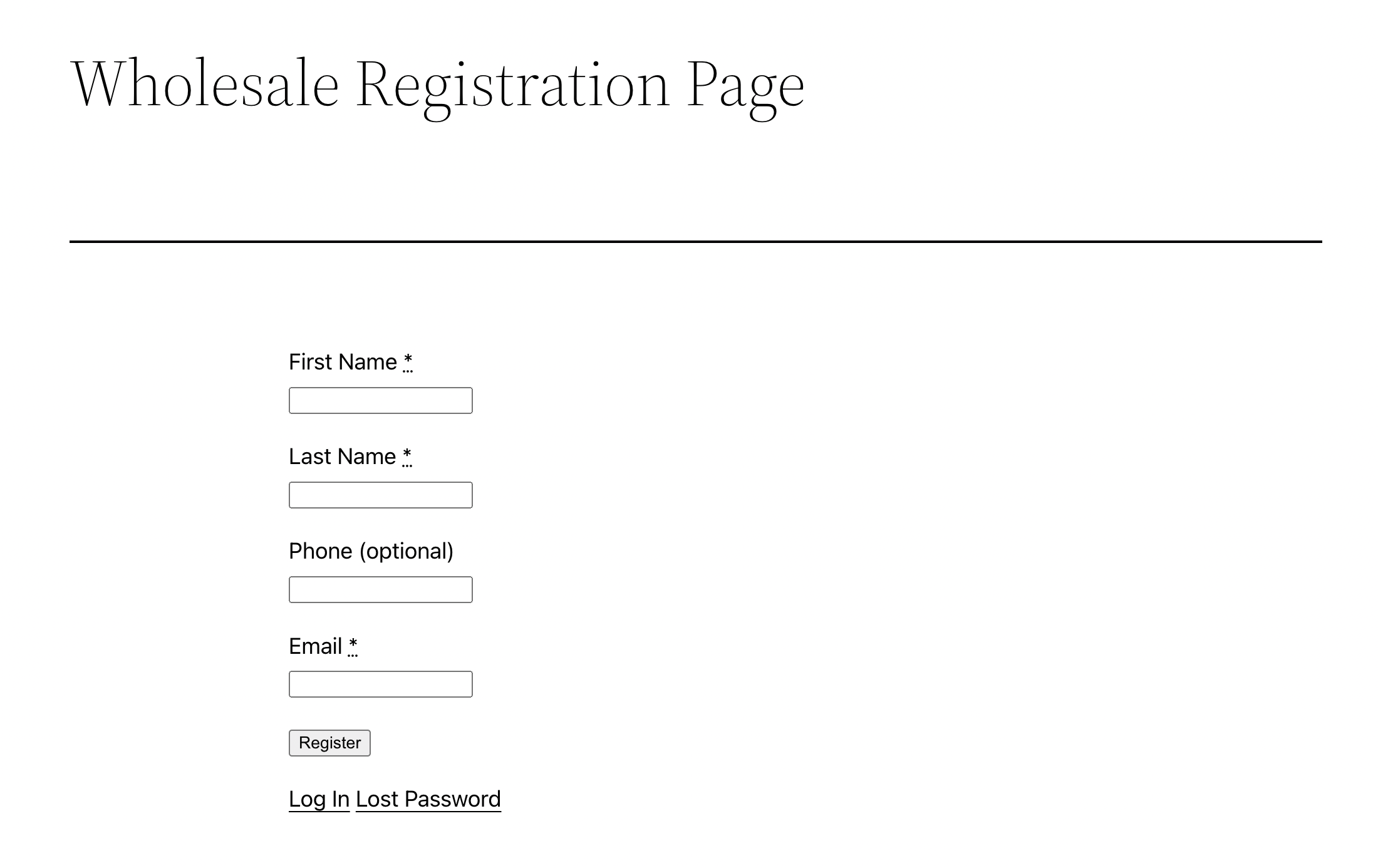
Po zarejestrowaniu się użytkownika możesz zachęcić go do dokonania zakupu. Aby zapewnić, że nowi użytkownicy będą mogli od razu zobaczyć i zamówić Twoje produkty, możesz dodać niestandardowy formularz zamówienia na końcu procesu rejestracji.
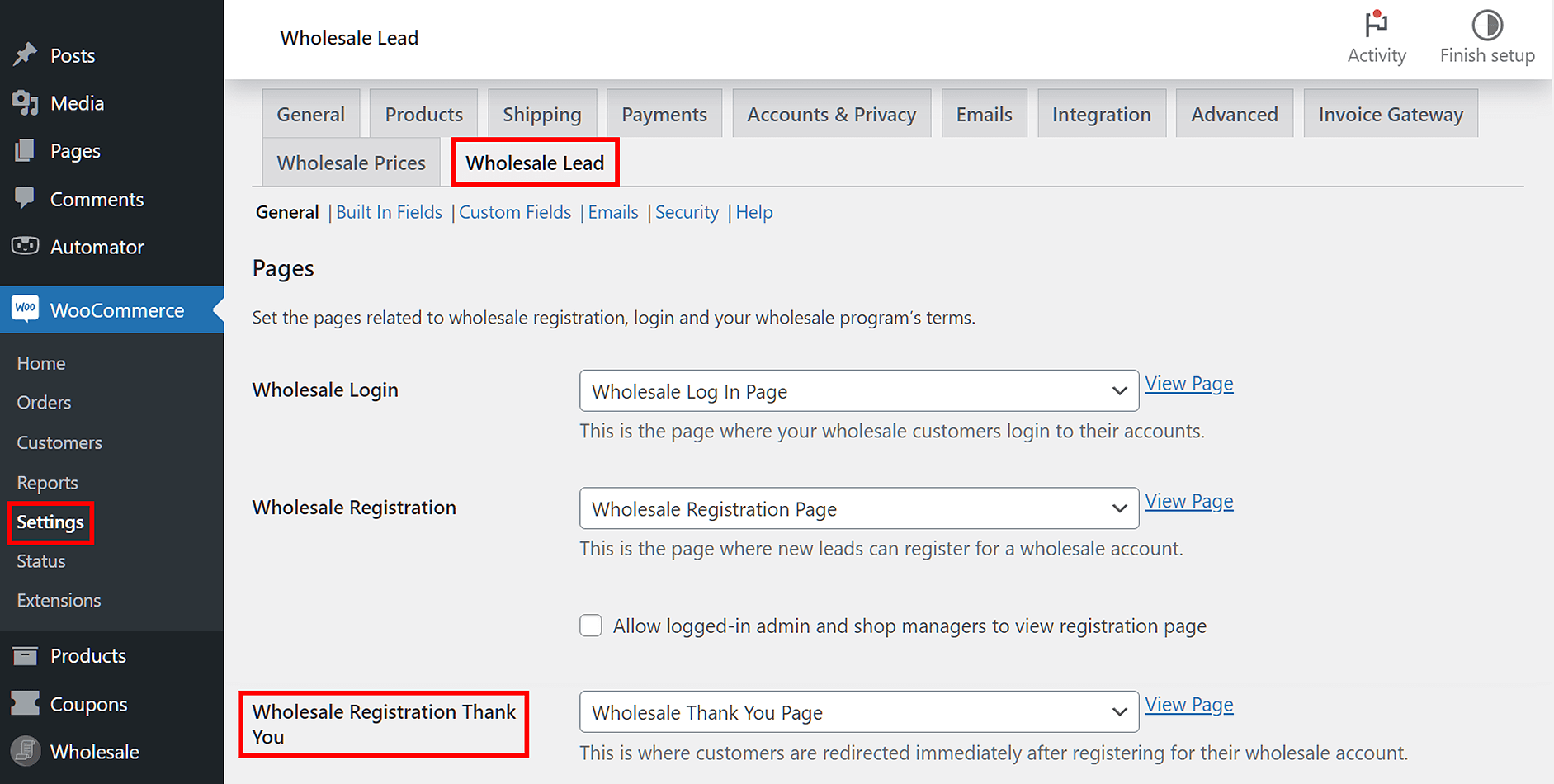
Najpierw przejdź do WooCommerce > Ustawienia > Wholesale Lead. Następnie znajdź Podziękowanie za rejestrację hurtową:
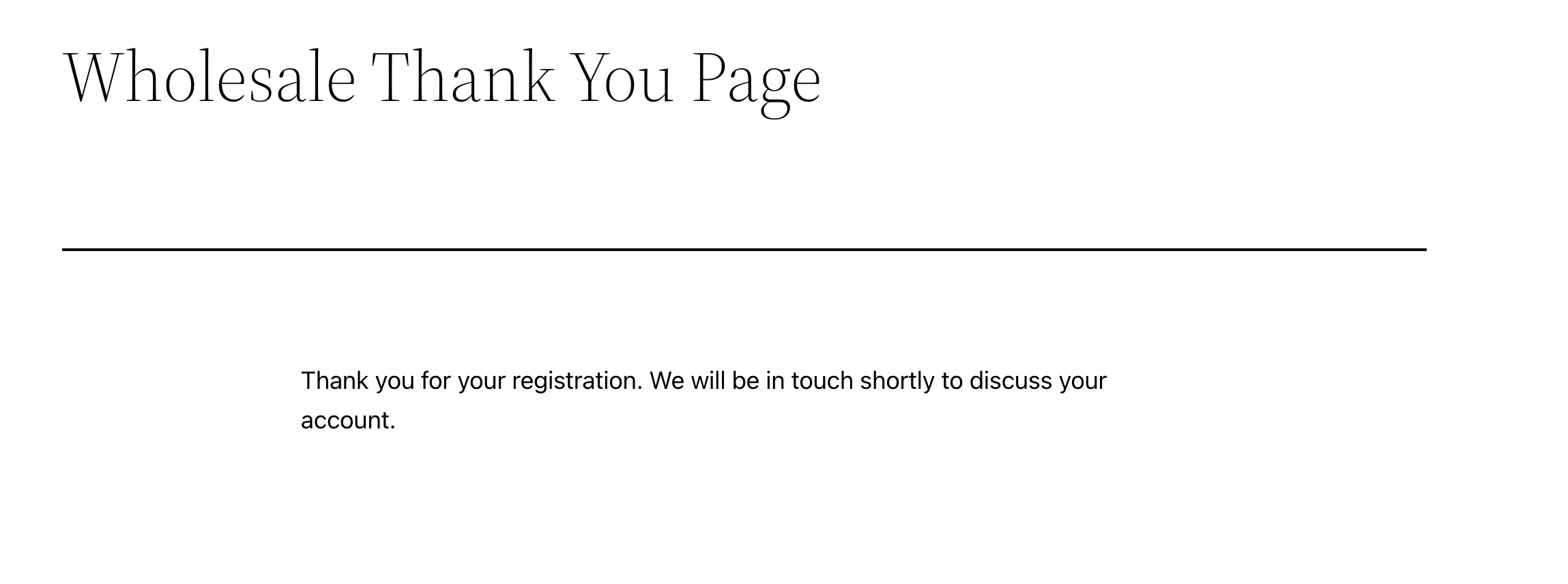
Zazwyczaj nowi użytkownicy będą przekierowywani na tę stronę Podziękowania po zarejestrowaniu się:
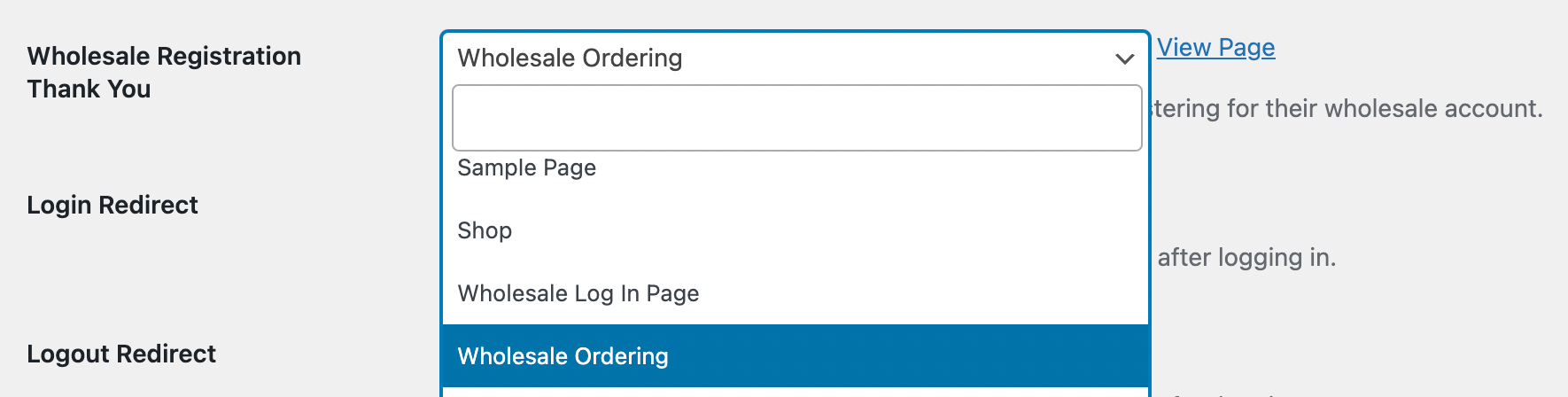
Możesz jednak wybrać przekierowanie użytkowników do swojego niestandardowego formularza zamówienia. Aby to zrobić, po prostu wybierz Zamówienia hurtowe:
Alternatywnie, możesz dodać link do swojego niestandardowego formularza zamówienia w e-mailu z potwierdzeniem rejestracji. Wystarczy znaleźć odpowiedni szablon e-maila, przechodząc do WooCommerce > Ustawienia > E-maile.
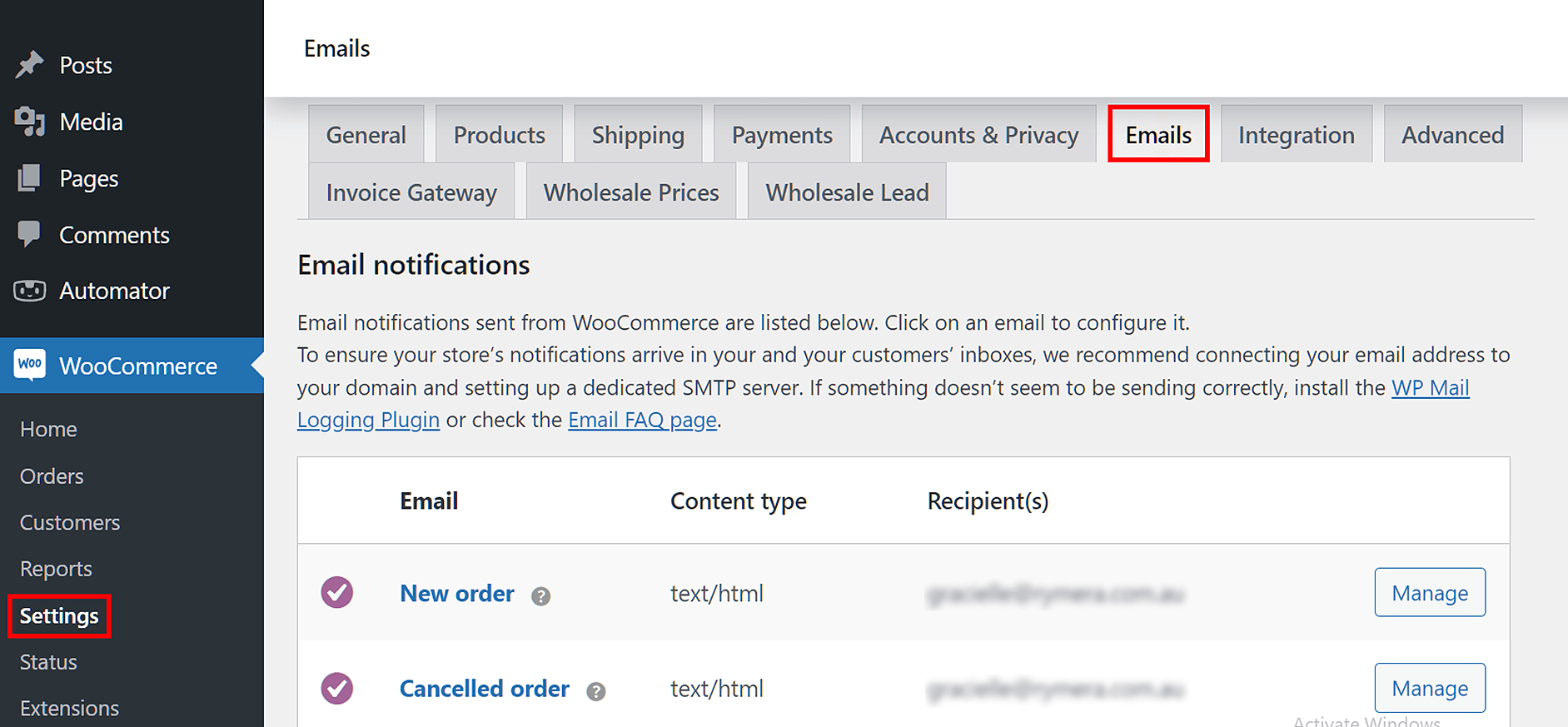
Następnie przewiń w dół do szablonu e-maila Konto hurtowe zatwierdzone, a następnie kliknij go. Jest to e-mail wysyłany do użytkowników po zatwierdzeniu ich rejestracji:
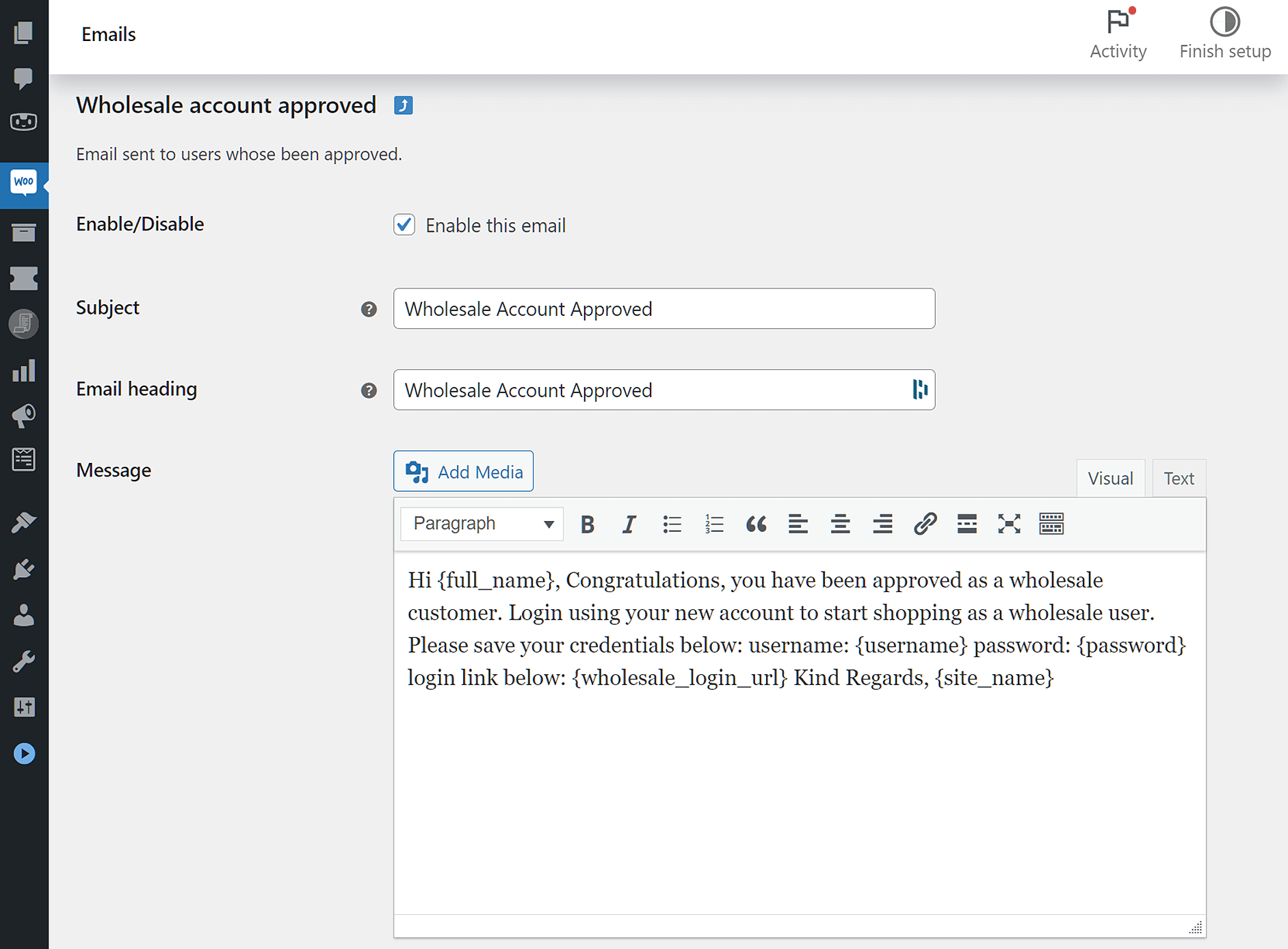
Domyślnie ten szablon e-maila zawiera link do logowania, dzięki czemu nowi użytkownicy mogą uzyskać dostęp do swoich stron Moje konto. Możesz jednak dodać tutaj również link do swojego niestandardowego formularza zamówienia:
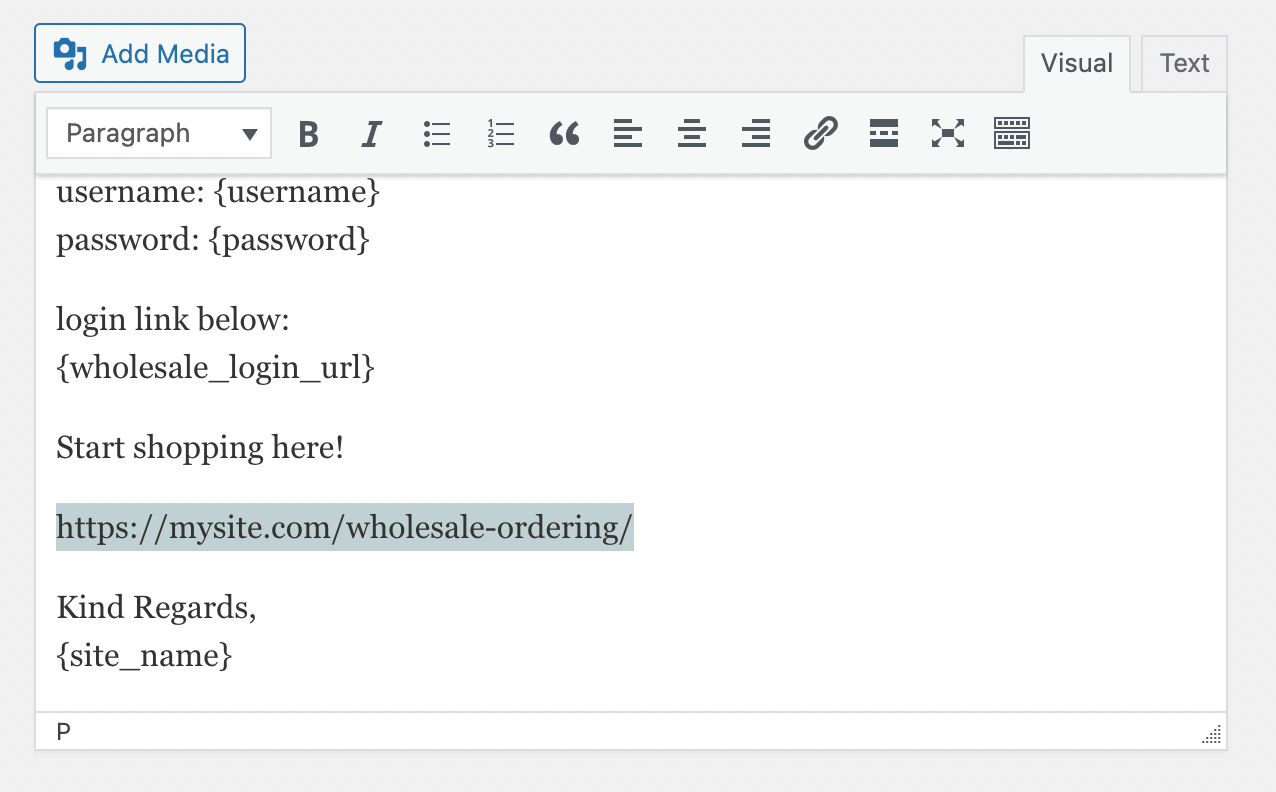
Umożliwi to klientom rozpoczęcie zakupów zaraz po rejestracji. Bez przekierowania nowych użytkowników mogą oni czekać długo przed złożeniem zamówienia. Link do formularza może utrzymać Twój sklep w świadomości klientów i zachęcić do szybkich zamówień.
5. Twórz formularze zamówień dla różnych klientów
W wielu przypadkach wystarczy jeden formularz zamówienia dla Twojej firmy hurtowej. Jednak posiadanie jednego formularza zamówienia może być przytłaczające, jeśli masz wiele różnych typów produktów. Ponieważ każdy klient będzie chciał dokonać unikalnych zakupów, możesz utworzyć wiele formularzy zamówienia:
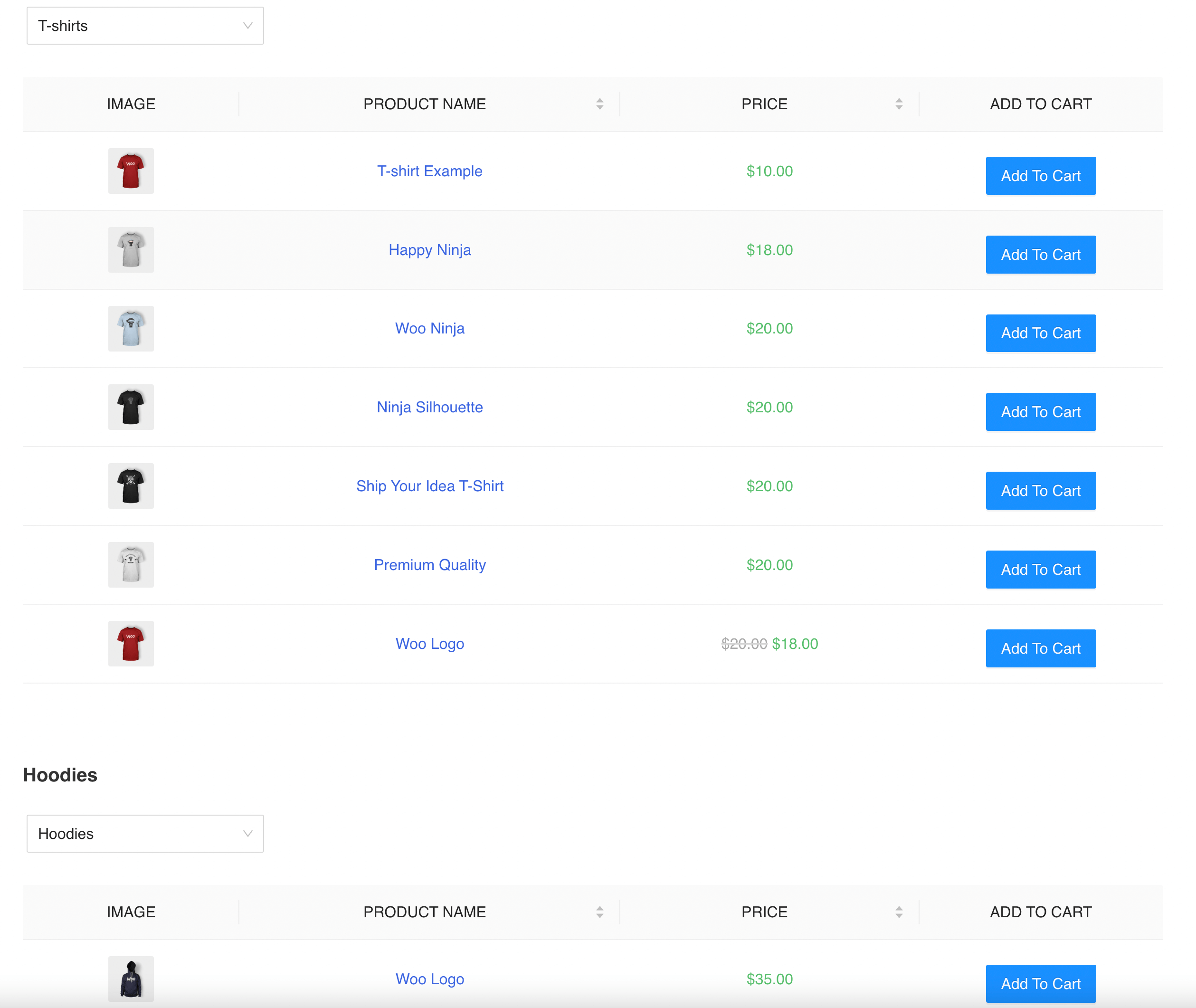
Dzięki wielu różnym formularzom zamówienia użytkownicy nie będą musieli szukać produktów, których chcą. W ten sposób, zapewniając mniej frustrujący proces realizacji zakupu, poprawiasz doświadczenie użytkownika Twojej witryny.
Dodatkowo Twoja witryna nie będzie musiała ładować wszystkich produktów naraz. Może to poprawić czas ładowania, jednocześnie zwiększając współczynniki konwersji.
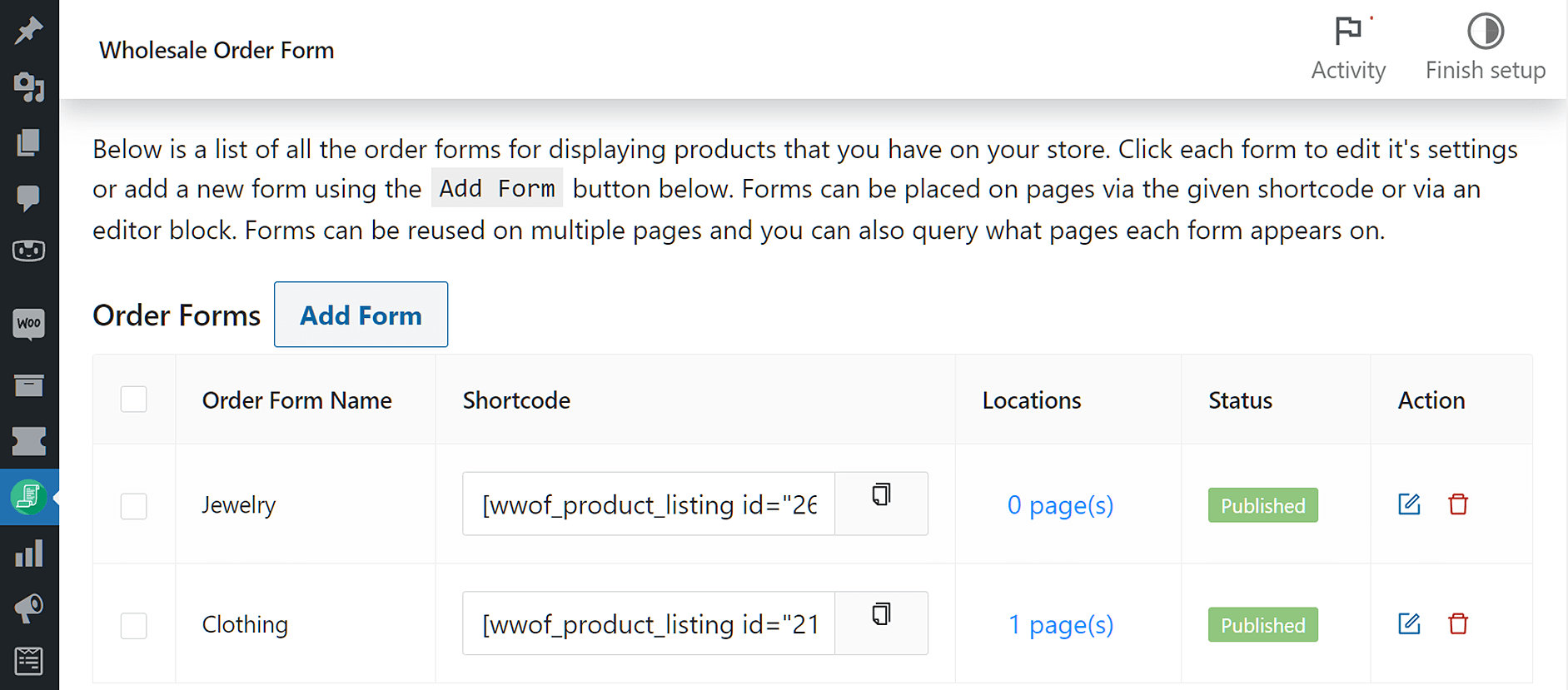
Na szczęście Wholesale Order Form ułatwia tworzenie wielu formularzy zamówienia. Najpierw musisz dodać nowe formularze, etykietując każdy z nich własną kategorią produktów:
Następnie otwórz jeden ze swoich formularzy zamówienia. W nagłówku utwórz jedną kolumnę i przeciągnij i upuść Filtr kategorii do niej:

Następnie kliknij zakładkę Ustawienia po prawej stronie strony, znajdź Dołączona kategoria i wybierz kategorię produktu:
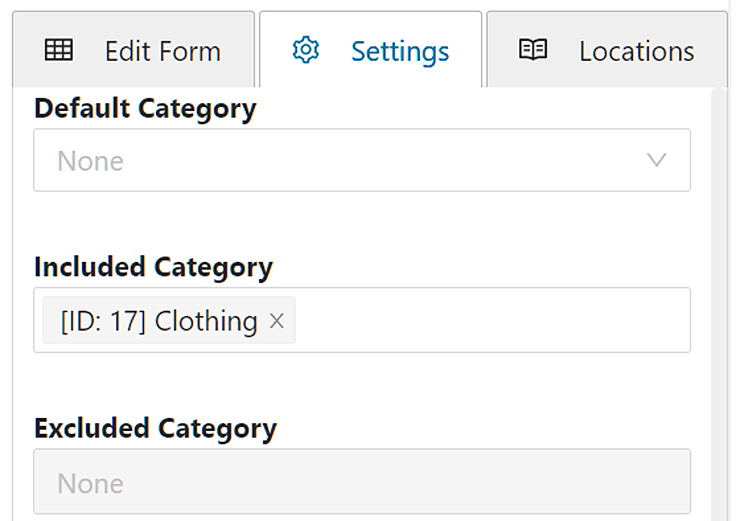
Dostosuj sekcje Tabela formularza i Stopka formularza do swoich potrzeb. Gdy skończysz z jednym niestandardowym formularzem zamówienia, powtórz proces z innymi formularzami zamówienia.
Na koniec możesz dodać wszystkie te formularze na jednej stronie. Po prostu skopiuj ich krótkie kody i wklej je do bloków krótkich kodów:
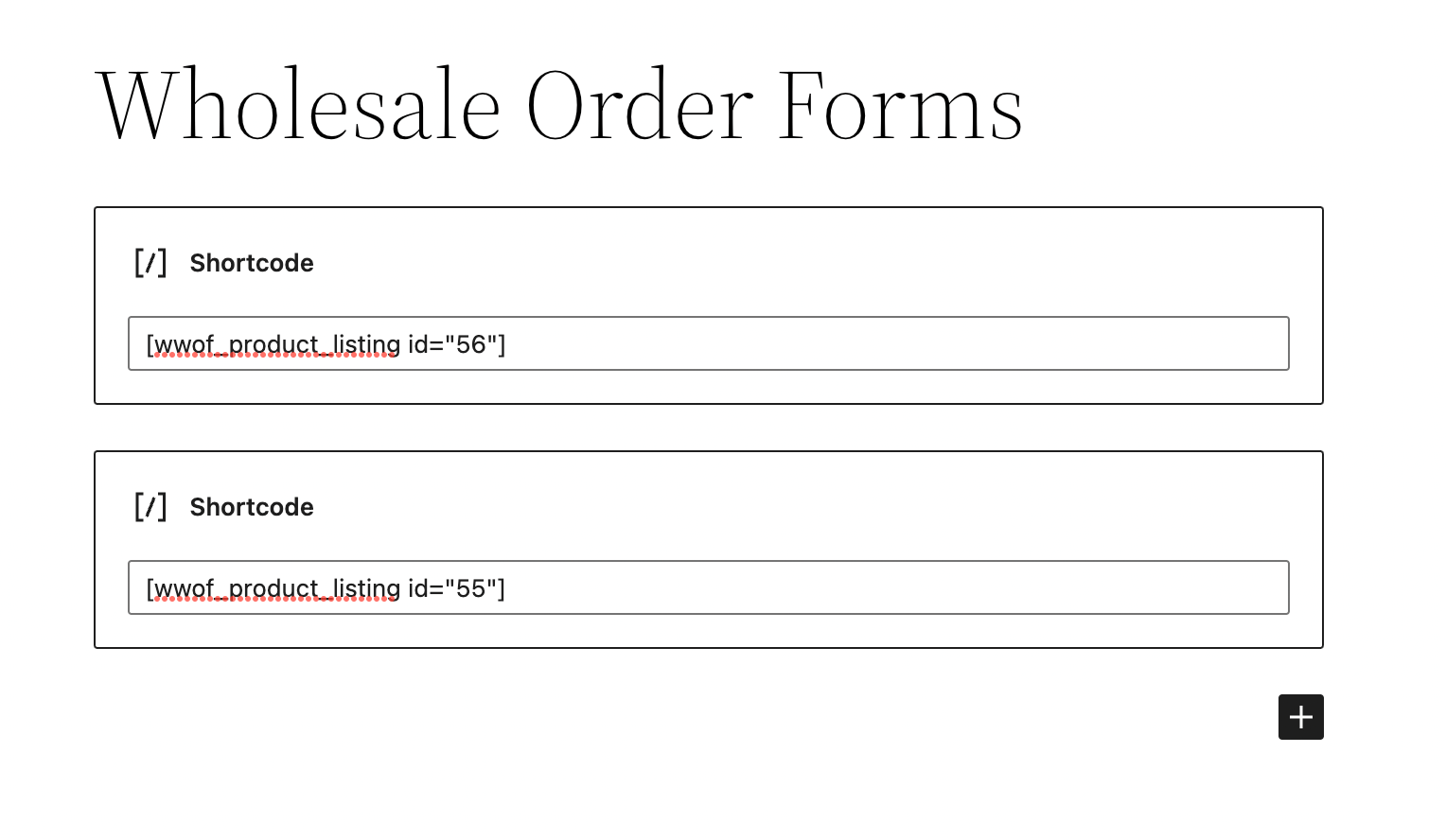
Następnie odwiedzający powinni być w stanie łatwo nawigować między wieloma różnymi formularzami zamówienia na jednej stronie!
Wnioski
Dzięki hurtowym formularzom zamówienia potencjalni klienci nie zgubią się przeglądając wiele stron produktów. Na szczęście dzięki naszemu nowemu pluginowi Wholesale Order Form możesz wyświetlać łatwe w użyciu niestandardowe formularze zamówienia w wielu różnych obszarach swojej witryny.
Podsumowując, oto pięć sposobów wykorzystania hurtowych formularzy zamówienia w WooCommerce:
- Dodaj hurtowy formularz zamówienia do swojej strony docelowej
- Wyświetl link do zamówienia na stronie Moje konto
- Utwórz stronę powitalną
- Zachęcaj do zakupów po rejestracji e-mail
- Twórz formularze zamówienia dla różnych klientów
Masz pytania dotyczące korzystania z niestandardowego hurtowego formularza zamówienia? Daj nam znać w sekcji komentarzy poniżej!


