

Jako właściciel sklepu hurtowego wkraczający w świat handlu online, możesz skupiać się na tworzeniu angażującej strony internetowej, prezentowaniu swoich produktów i zapewnianiu płynnych doświadczeń użytkownika. Jednak wśród wszystkich tych elementów projektowych jest jedna kluczowa funkcja, której nigdy nie należy pomijać: funkcjonalność Dodaj do koszyka Twojego sklepu internetowego.
Prawda jest taka, że pozornie prosty przycisk Dodaj do koszyka ma ogromne znaczenie dla sukcesu Twojego sklepu internetowego. W końcu, bez tej funkcji, w jaki sposób Twoi klienci hurtowi mają kupować Twoje produkty?
W dzisiejszym artykule zbadamy, dlaczego implementacja funkcjonalności Dodaj do koszyka w Twoim sklepie internetowym jest niezbędna dla Ciebie jako nowego właściciela sklepu hurtowego. Dodatkowo, przedstawimy szybki, 3-etapowy przewodnik, jak używać Wholesale Order Form do tworzenia przycisków Dodaj do koszyka w Twoim sklepie WooCommerce (kliknij tutaj, aby przejść do samouczka).
Zatem do dzieła!
5 kluczowych powodów, dla których Twój sklep potrzebuje funkcjonalności Dodaj do koszyka
Tworzenie przycisków Dodaj do koszyka w Twoim sklepie może przynieść następujące korzyści:
1. Usprawnione doświadczenie zakupowe
Przycisk Dodaj do koszyka służy jako podstawowe narzędzie, które pozwala klientom zebrać pożądane przedmioty i z łatwością przejść do płatności. Włączając ten przycisk, oferujesz usprawnione doświadczenie zakupowe, pozwalając klientom dodawać wiele produktów do koszyka przed sfinalizowaniem zakupu.
Ostatecznie, wygoda, jaką oferuje funkcjonalność Dodaj do koszyka, zwiększa satysfakcję użytkowników. Dlatego może zachęcić klientów do przeglądania większej liczby produktów, co może prowadzić do wzrostu Twojej sprzedaży.
2. Zwiększone wskaźniki konwersji
W świecie e-commerce wskaźniki konwersji są najważniejsze. Na szczęście funkcjonalność Dodaj do koszyka może znacznie przyczynić się do konwersji potencjalnych kupujących w płacących klientów.
To nie jest zaskoczenie. W końcu przyciski Dodaj do koszyka są często widocznie umieszczone na stronach produktów sklepu, zapewniając tym samym jasne wezwanie do działania, które zachęca odwiedzających do podjęcia następnego kroku.
Co więcej, łatwość dodawania produktów do koszyka zmniejsza tarcia w procesie zakupu, prowadząc do wyższych wskaźników konwersji. W rezultacie możesz cieszyć się większym przychodem dla swojego biznesu hurtowego!

3. Wygoda klienta i podejmowanie decyzji
Kupujący online często angażują się w porównywanie ofert, przeglądając wiele opcji przed podjęciem decyzji o zakupie. Jaką rolę w tym wszystkim odgrywa funkcjonalność Dodaj do koszyka?
Mówiąc najprościej, przycisk „Dodaj do koszyka” umożliwia klientom dodawanie interesujących ich produktów bez natychmiastowej presji zobowiązania się do zakupu. Pozwalając im na tworzenie list produktów w koszykach, klienci mogą podejmować świadome decyzje we własnym tempie, zapewniając wybór najbardziej odpowiednich produktów do ich potrzeb. Ta wygoda zwiększa satysfakcję klientów i minimalizuje prawdopodobieństwo porzucenia koszyka.
4. Możliwości cross-sellingu i up-sellingu
Przycisk „Dodaj do koszyka” służy jako brama do odkrywania możliwości cross-sellingu i up-sellingu.
Co się dzieje, gdy tworzysz dobrze zaprojektowany sklep internetowy z funkcją Dodaj do koszyka? Zasadniczo, gdy klienci przeglądają i dodają produkty do swoich koszyków, widzą również powiązane lub uzupełniające produkty dla innych klientów.
Innymi słowy, strategiczne umieszczenie rekomendacji produktów pozwala na prezentację dodatkowych ofert, zachęcając klientów do dalszego przeglądania i potencjalnego dodawania większej liczby produktów do swoich zakupów. W rezultacie prowadzi to do zwiększenia średniej wartości zamówienia i maksymalizacji przychodów.
5. Uproszczone zarządzanie zapasami
Funkcja „Dodaj do koszyka” jest korzystna nie tylko dla klientów, ale także dla Ciebie jako właściciela sklepu hurtowego.
Korzystając z platformy e-commerce, która integruje zarządzanie zapasami, przycisk „Dodaj do koszyka” pozwala śledzić dostępność produktów w czasie rzeczywistym. Gdy klienci dodają produkty do swoich koszyków, zapasy są automatycznie dostosowywane, zmniejszając ryzyko nadmiernej sprzedaży i zapewniając płynny proces realizacji zamówienia.
Ta automatyzacja pomaga utrzymać dokładne poziomy zapasów, zwiększając wydajność operacyjną i satysfakcję klientów.

Jak zaimplementować funkcję Dodaj do koszyka w Twoim sklepie WooCommerce (w 3 prostych krokach)
Ustaliliśmy już, jak ważne są przyciski „Dodaj do koszyka” dla Twojego biznesu e-commerce. Teraz nadszedł czas, aby dowiedzieć się, jak faktycznie dodać funkcję „Dodaj do koszyka” do Twojego internetowego sklepu hurtowego.
Przede wszystkim; aby zaimplementować funkcję „Dodaj do koszyka” w Twoim sklepie, będziesz potrzebować dwóch ważnych narzędzi:
- Platforma e-commerce WooCommerce
- Najnowsza wersja naszego wtyczki Formularz Zamówień Hurtowych
Zakładamy zatem, że zainstalowałeś i aktywowałeś już WooCommerce i Wholesale Order Form. Ponadto upewnij się, że Wholesale Order Form jest zaktualizowany do najnowszej wersji.

Mając to na uwadze, rozpocznijmy samouczek!
Krok 1: Utwórz lub edytuj formularz zamówienia
Twoim pierwszym zadaniem jest utworzenie nowej lub edycja istniejącej tabeli zamówień.
W panelu administracyjnym WordPress przejdź do Wholesale > Order Forms. Następnie kliknij przycisk Add Form, aby utworzyć nową tabelę, lub kliknij przycisk edycji istniejącej tabeli, aby ją edytować.

Twój wybór przekieruje Cię na stronę Edytora Formularza.

Powinieneś wypełnić sekcje nagłówka i stopki swojej tabeli zamówień elementami. Szczegółowe instrukcje, jak to zrobić, znajdziesz w poniższych poradnikach:
- Jak stworzyć prosty formularz zamówienia hurtowego online
- Przewodnik krok po kroku po formularzach szybkiego zamawiania WooCommerce
- Jak stworzyć formularz zamówień hurtowych WooCommerce (łatwo i szybko)
- 6 wskazówek, jak najlepiej wykorzystać nowy konstruktor formularzy zamówień Wholesale Suite
Ponieważ ten samouczek ma na celu nauczenie Cię, jak dodać funkcję „Dodaj do koszyka” do Twojego sklepu, skupimy się na elementach tabeli.
Krok 2: Utwórz przyciski „Dodaj do koszyka” w sekcji Tabeli zamówień
Sekcja Tabela formularza Twojego formularza zamówienia również powinna zawierać elementy. Dlatego przejdź do prawej strony strony Edytor formularza i kliknij zakładkę Edytuj formularz.
Przewiń w dół do Elementy tabeli, a następnie przeciągnij i upuść moduły z tego obszaru do sekcji Tabela formularza Twojego formularza zamówienia. Oczywiście jednym z tych elementów powinien być Przycisk Dodaj do koszyka.
Spowoduje to wstawienie kolumny przycisków Dodaj do koszyka do tabeli formularza zamówienia, z przyciskiem w każdym wierszu produktu.

Tak to wygląda na stronie front-end:
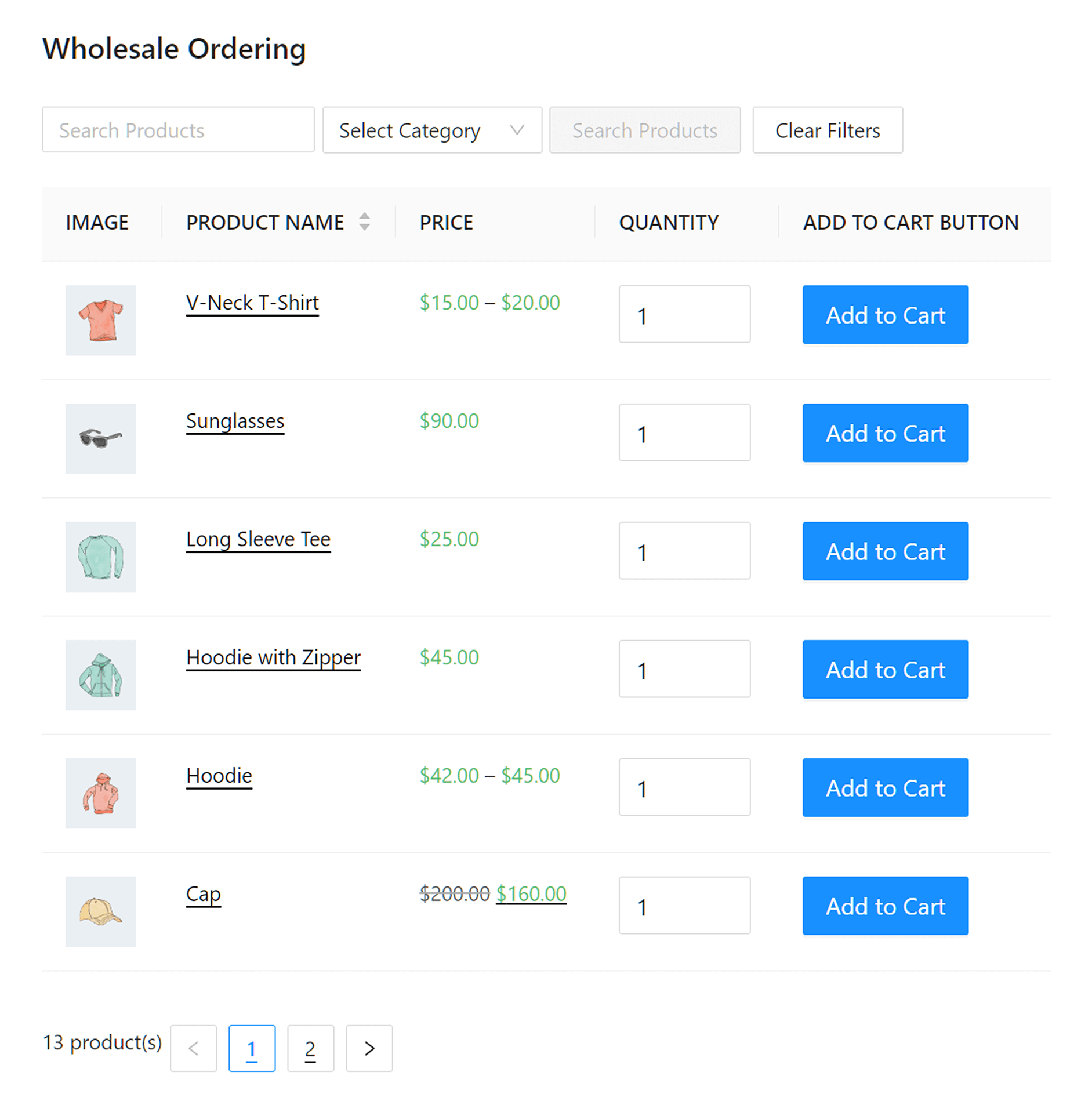
W zasadzie to wszystko. Twój formularz zamówienia ma teraz funkcjonalność Dodaj do koszyka.
Niemniej jednak warto zapoznać się z ustawieniami przycisków Dodaj do koszyka.
Krok 3: Zmodyfikuj ustawienia przycisku Dodaj do koszyka
Aby zmodyfikować ustawienia przycisku Dodaj do koszyka, kliknij ikonę koła zębatego nad etykietą „Dodaj do koszyka” w sekcji Tabela formularza. Daje to dostęp do Stylów i Opcji.
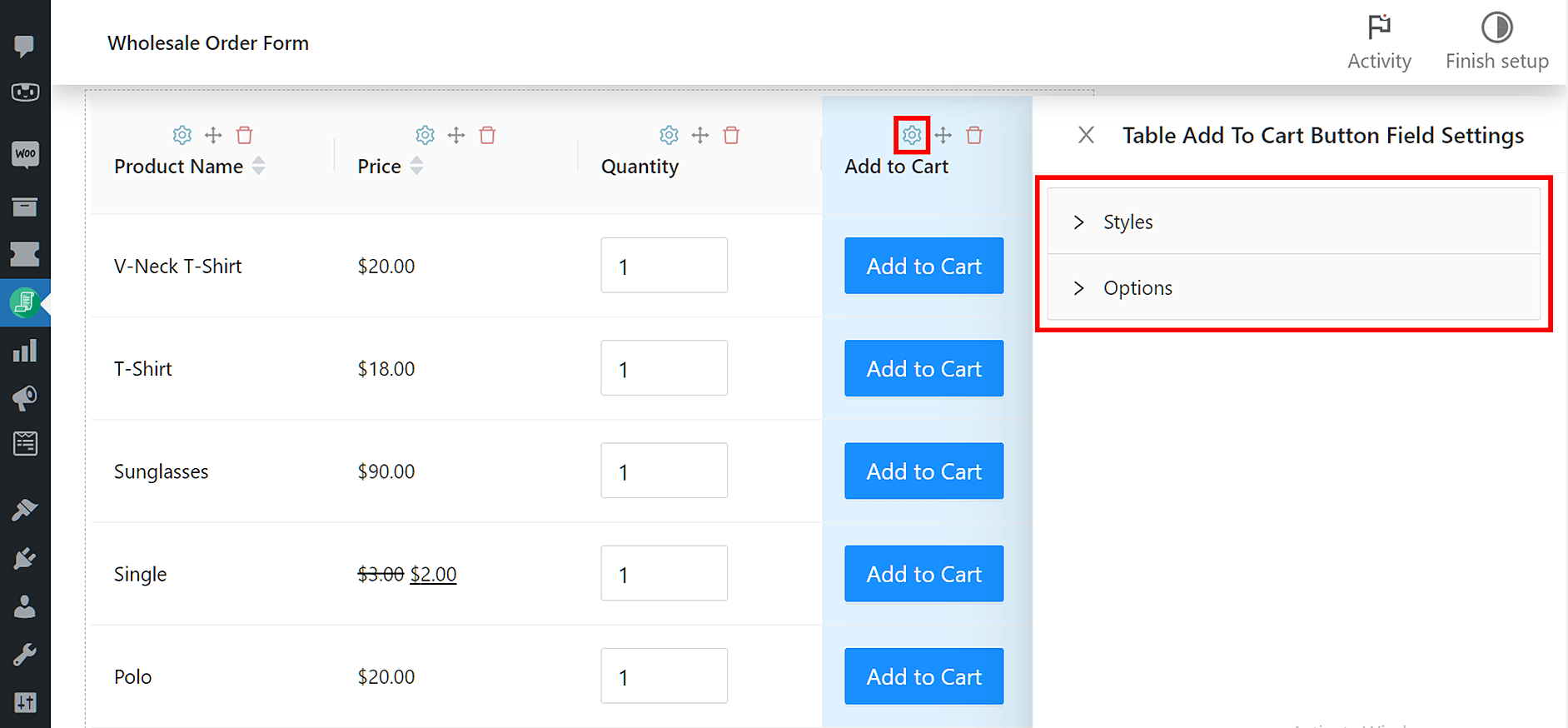
Style pozwalają dostosować wygląd przycisków Dodaj do koszyka na stronie front-end. Na przykład możesz zmienić wyrównanie przycisków, tekst, rozmiar czcionki i kolor.
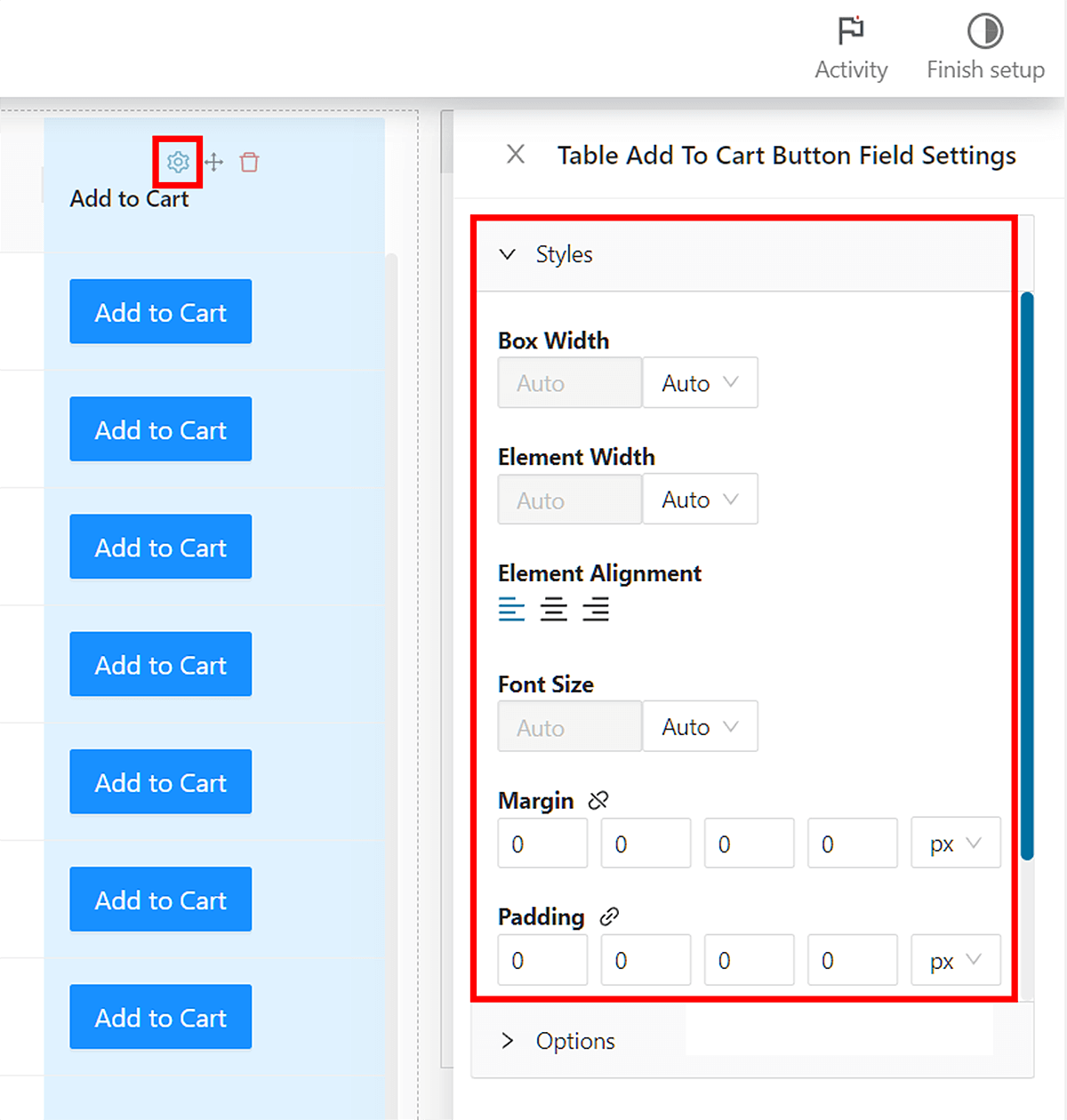
Z drugiej strony, Opcje pozwalają zmienić informacje prezentowane przez przyciski. Na przykład możesz zmienić nagłówek kolumny Dodaj do koszyka lub tekst wewnątrz przycisku Dodaj do koszyka.
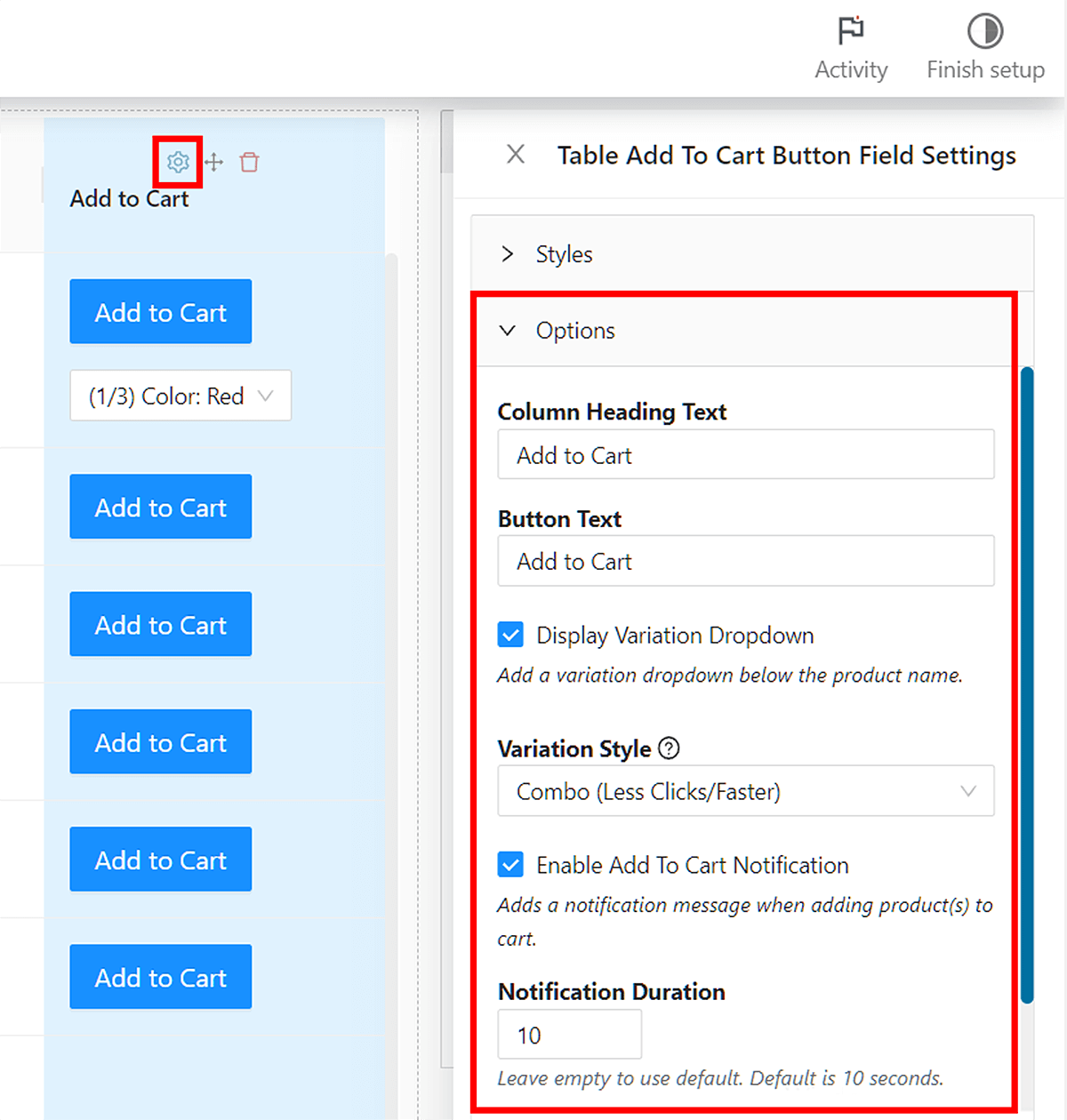
Następnie jest Wyświetl listę rozwijaną wariantów. Po włączeniu tej opcji możesz wybrać sposób wyświetlania list wariantów produktów klientom w formularzu zamówienia. Więcej informacji o tej funkcji znajdziesz w naszym artykule „2 najlepsze sposoby wyświetlania list wariantów produktów w Twoim sklepie internetowym”.
Dodatkowo mamy Włącz powiadomienie Dodaj do koszyka. Po włączeniu tej opcji kliknięcie przycisku Dodaj do koszyka na stronie front-end wyświetli duże powiadomienie w prawym górnym rogu ekranu. Możesz określić, jak długo trwa to powiadomienie, wprowadzając wartość w polu Czas trwania powiadomienia.
Istnieje jednak inny sposób wyświetlania powiadomień Dodaj do koszyka. Obejmuje to funkcję Uprość powiadomienia Dodaj do koszyka znajdującą się w zakładce Ustawienia.
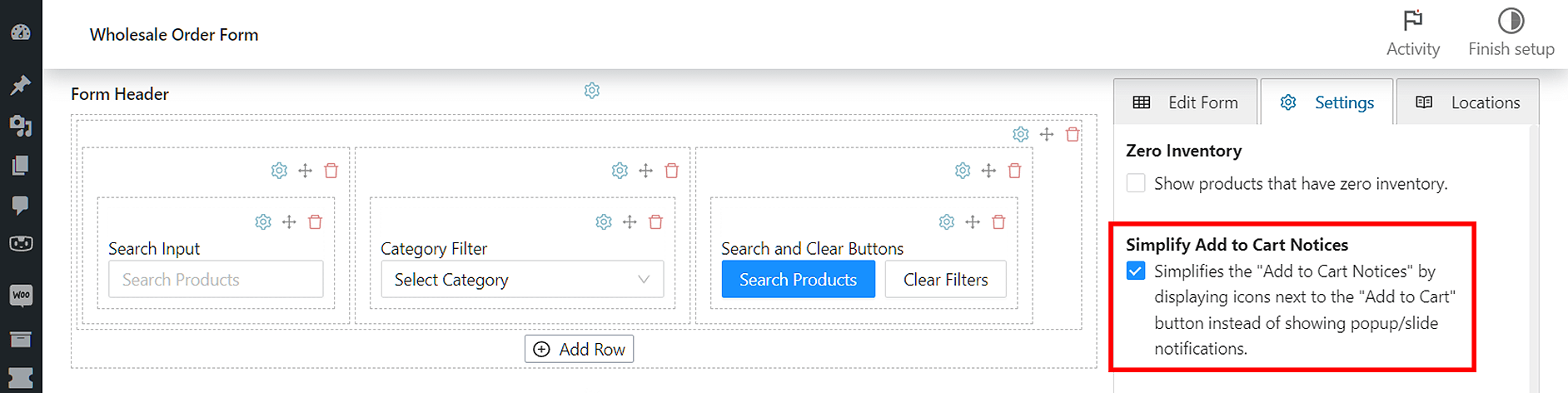
Aby dowiedzieć się więcej o tych stylach powiadomień Dodaj do koszyka, przeczytaj nasz artykuł „Jak uprościć powiadomienia WooCommerce Dodaj do koszyka”.
Dostosuj swoją funkcjonalność Dodaj do koszyka do swoich potrzeb.
Na koniec kliknij Opublikuj lub Zaktualizuj w pobliżu góry strony, gdy będziesz zadowolony z ustawień.
Wnioski
Funkcjonalność „Dodaj do koszyka” jest kluczową funkcją każdego sklepu hurtowego online. W zasadzie jej wdrożenie zwiększa szanse Twojej firmy na zysk i rozwój. W przeciwieństwie do tego, brak tej funkcji może spowodować problemy w Twojej firmie.
Podsumowując, funkcjonalność „Dodaj do koszyka” może przynieść następujące korzyści:
- Usprawnione doświadczenie zakupowe
- Zwiększone współczynniki konwersji
- Wygoda klienta i ułatwienie podejmowania decyzji
- Możliwości sprzedaży krzyżowej i dodatkowej
- Uproszczone zarządzanie zapasami
Na szczęście Wholesale Order Form upraszcza wdrożenie funkcjonalności „Dodaj do koszyka” w Twoim sklepie WooCommerce. Wystarczy, że wykonasz następujące kroki:
- Utwórz lub edytuj formularz zamówienia
- Utwórz przyciski „Dodaj do koszyka” w sekcji „Tabela formularza”
- Zmodyfikuj ustawienia przycisku „Dodaj do koszyka”
Masz pytania dotyczące sposobu dodania funkcjonalności „Dodaj do koszyka” do Twojego sklepu hurtowego online? Nie wahaj się z nami skontaktować; zostaw komentarz poniżej!



