
Si vous créez votre boutique avec Elementor, vos clients de gros consultent souvent leur panier dans le widget Menu Cart d'Elementor Pro, l'icône de panier qui ouvre un panneau latéral. Ce panneau doit afficher les prix de gros, pas les prix de détail. Cet article explique comment WooCommerce Wholesale Prices Premium fonctionne avec le Menu Cart, ce dont vous avez besoin et comment le vérifier sur votre boutique.
Ce dont vous avez besoin
- WooCommerce Wholesale Prices et WooCommerce Wholesale Prices Premium. Utilisez Premium 2.1.5 ou une version ultérieure.
- Elementor et Elementor Pro, avec le widget Menu Cart sur votre site, par exemple dans votre en-tête.
- Au moins un client de gros pour tester.
Comment le Menu Cart affiche les prix de gros
Le widget Menu Cart utilise son propre modèle de mini-panier. Ce modèle ignore l'étape où Wholesale Prices applique normalement les prix de gros au mini-panier. Sans aide, un client de gros pourrait voir les prix de détail pour chaque article dans le panneau latéral.
Wholesale Prices Premium résout ce problème pour vous. Lorsqu'un Menu Cart d'un client de gros se charge, Premium recalcule d'abord le panier, de sorte que le panneau latéral affiche les prix de gros pour chaque article et dans le sous-total. Chaque article affiche son prix régulier barré, avec une ligne Prix de gros : en dessous. À partir de Premium 2.1.5, le sous-total sur le bouton du Menu Cart est également correct lors du premier chargement de la page.
Cela fonctionne automatiquement. Il n'y a pas de réglage à activer. Les clients de détail et les visiteurs ne sont pas affectés, car le recalcul ne s'exécute que pour les clients de gros connectés.
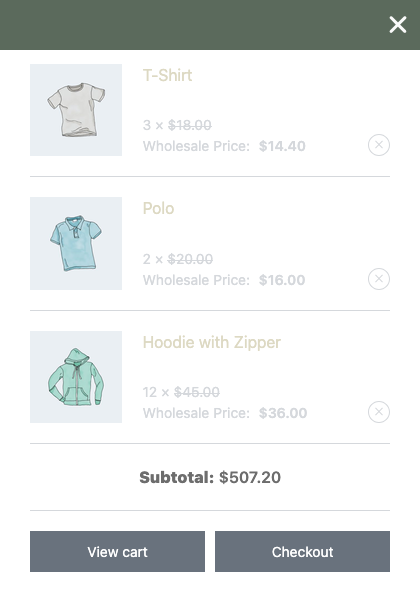
Quand l'intégration s'exécute
La correction s'applique lorsque Elementor Pro utilise son propre modèle de mini-panier. Vous contrôlez cela dans Elementor → Paramètres → Intégrations, dans la section WooCommerce, avec le réglage Modèle de mini-panier.

Si Modèle de mini-panier est Activer, Premium recalcule le Menu Cart comme décrit ci-dessus. S'il est Désactiver, le mini-panier de votre thème ou de WooCommerce est utilisé à la place, et Wholesale Prices affiche déjà les prix de gros là.
Vérifiez le Menu Cart sur votre boutique
- Connectez-vous à votre boutique en tant que client de gros.
- Ajoutez un produit qui a un prix de gros au panier.
- Ouvrez une page qui contient le widget Menu Cart.
- Cliquez sur l'icône Menu Cart pour ouvrir le panneau latéral.
- Comparez les prix des articles et le sous-total avec les prix de gros que vous avez définis.
Ensuite, déconnectez-vous et répétez les étapes en tant que client de détail. Le panneau latéral devrait afficher les prix de détail.
Shortcodes Wholesale Suite sur les pages Elementor
Vous pouvez également placer le formulaire de commande en gros et le formulaire d'inscription en gros sur des pages que vous créez avec Elementor. Ajoutez le shortcode avec le widget Shortcode d'Elementor. Si le formulaire de commande ne se charge pas sur une page Elementor, consultez Dépannage du shortcode du formulaire de commande en gros. Pour les shortcodes de page d'inscription, consultez Comment créer plusieurs pages d'inscription en gros (options de shortcode du formulaire d'inscription).
Dépannage
Le panier du menu affiche les prix de détail à un client en gros. Vérifiez que le panier répond à vos exigences de commande minimale en gros. Tant que ce n'est pas le cas, le panier utilise les prix de détail. Voir Comment définir les exigences de commande minimale pour les clients en gros. Si le minimum est atteint, mettez à jour WooCommerce Wholesale Prices Premium vers la version 2.1.5 ou ultérieure. Vérifiez ensuite que le client est connecté et qu'il a un rôle de grossiste. Si vous utilisez un plugin de mise en cache, videz son cache et rechargez la page.
Le bouton du panier du menu affiche un sous-total différent de celui du panneau latéral. Mettez à jour WooCommerce Wholesale Prices Premium vers la version 2.1.5 ou ultérieure. Les versions antérieures ne recalculent que lorsque le panneau latéral se charge, de sorte que le sous-total du bouton peut afficher le total de détail lors du premier chargement de la page.
Questions fréquemment posées
Dois-je activer quelque chose dans Wholesale Suite ?
Non. L'intégration Elementor s'exécute automatiquement lorsque Wholesale Prices Premium et Elementor Pro sont tous deux actifs et que Mini Cart Template est défini sur Enable.
Cela modifie-t-il les prix pour les clients de détail ?
Non. Le recalcul ne s'exécute que pour les clients en gros connectés.
Ai-je besoin d'Elementor Pro ?
Le widget Panier du menu fait partie d'Elementor Pro. Sans lui, il n'y a pas de mini panier Elementor à corriger, et le mini panier de votre thème ou de WooCommerce affiche les prix de gros.
Et ensuite
- Démarrer avec WooCommerce Wholesale Prices Premium
- Comment utiliser Wholesale Suite avec les blocs WooCommerce
- Dépannage du shortcode du formulaire de commande en gros
Besoin d'aide ?
Si vous avez une question ou rencontrez des problèmes, nous sommes là pour vous aider.
- Utilisateurs premium : Ouvrir un ticket de support
- Utilisateurs gratuits : Visitez notre forum communautaire

