

Como propietario de una tienda mayorista que se aventura en el mundo del comercio en línea, es posible que se centre en crear un sitio web atractivo, mostrar sus productos y ofrecer experiencias de usuario fluidas. Sin embargo, en medio de todos estos elementos de diseño, hay una característica crucial que nunca debe pasar por alto: la funcionalidad de Añadir al carrito de su tienda en línea.
La verdad es que el botón, aparentemente simple, de Añadir al carrito tiene una gran importancia en el éxito de su tienda en línea. Después de todo, sin esta función, ¿cómo se supone que sus clientes mayoristas van a comprar sus productos?
En el artículo de hoy, exploraremos por qué implementar la funcionalidad de Añadir al carrito en su tienda en línea es esencial para usted como nuevo propietario de una tienda mayorista. Además, le daremos una guía rápida de 3 pasos sobre cómo usar Formulario de Pedido Mayorista para crear botones de Añadir al carrito en su tienda WooCommerce (haga clic aquí para ir al tutorial).
¡Así que vamos a sumergirnos!
5 Razones Clave por las que su Tienda Necesita la Funcionalidad de Añadir al Carrito
La creación de botones de Añadir al carrito en su tienda puede producir los siguientes beneficios:
1. Experiencia de compra optimizada
El botón Añadir al carrito sirve como una herramienta fundamental que permite a los clientes recopilar los artículos deseados y proceder al pago con facilidad. Al incluir este botón, ofrece una experiencia de compra optimizada, permitiendo a los compradores añadir varios productos a su carrito antes de finalizar su compra.
En última instancia, la comodidad que ofrece la funcionalidad de Añadir al carrito mejora la satisfacción del usuario. Por lo tanto, puede animar a los clientes a explorar más productos, lo que puede conducir a un aumento de sus ventas.
2. Aumento de las tasas de conversión
En el mundo del comercio electrónico, las tasas de conversión son primordiales. Afortunadamente, la funcionalidad de Añadir al carrito puede contribuir en gran medida a la conversión de compradores potenciales en clientes de pago.
Esto no es ninguna sorpresa. Después de todo, los botones de Añadir al carrito suelen estar prominentemente colocados dentro de las páginas de producto de una tienda, proporcionando así una clara llamada a la acción que anima a los visitantes a dar el siguiente paso.
Además, la facilidad para añadir artículos al carrito reduce la fricción en el proceso de compra, lo que conduce a tasas de conversión más altas. Como resultado, ¡obtendrá mayores ingresos para su negocio mayorista!

3. Comodidad del cliente y toma de decisiones
Los compradores en línea a menudo realizan compras comparativas, explorando múltiples opciones antes de tomar una decisión de compra. Entonces, ¿qué papel juega la funcionalidad de Añadir al carrito en todo esto?
En pocas palabras, el botón Añadir al carrito permite a los clientes añadir productos que encuentran atractivos sin la presión inmediata de comprometerse a una compra. Al permitirles compilar listas de productos en sus carritos, los clientes pueden tomar decisiones informadas a su propio ritmo, asegurándose de seleccionar los productos más adecuados para sus necesidades. Esta comodidad aumenta la satisfacción del cliente y minimiza la probabilidad de abandono del carrito.
4. Oportunidades de venta cruzada y venta adicional
El botón Añadir al carrito sirve como puerta de entrada para explorar oportunidades de venta cruzada y venta adicional.
¿Qué sucede cuando creas una tienda en línea bien diseñada con la funcionalidad "Añadir al carrito"? Básicamente, mientras los clientes navegan y añaden artículos a sus carritos, también pueden ver productos relacionados o complementarios para otros clientes.
En otras palabras, esta ubicación estratégica de recomendaciones de productos te permite mostrar ofertas adicionales, tentando a los clientes a explorar más y potencialmente añadir más artículos a sus compras. En consecuencia, esto conduce a un aumento del valor promedio del pedido y a la maximización de los ingresos.
5. Gestión simplificada del inventario
La funcionalidad "Añadir al carrito" no solo es beneficiosa para los clientes, sino también para ti como propietario de una tienda mayorista.
Al utilizar una plataforma de comercio electrónico que integra la gestión de inventario, el botón "Añadir al carrito" te permite rastrear la disponibilidad de productos en tiempo real. A medida que los clientes añaden artículos a sus carritos, el inventario se ajusta automáticamente, reduciendo las posibilidades de sobreventa y garantizando un proceso de cumplimiento sin problemas.
Esta automatización te ayuda a mantener niveles de stock precisos, mejorando la eficiencia operativa y la satisfacción del cliente.

Cómo implementar la funcionalidad "Añadir al carrito" en tu tienda WooCommerce (en 3 sencillos pasos)
Así que hemos establecido lo esenciales que son los botones "Añadir al carrito" para tu negocio de comercio electrónico. Ahora, es hora de aprender cómo dar a tu tienda mayorista en línea la funcionalidad "Añadir al carrito".
Primero lo primero; para implementar la funcionalidad "Añadir al carrito" en tu tienda, necesitarás dos herramientas importantes:
- La plataforma de comercio electrónico WooCommerce
- La última versión de nuestro plugin Formulario de pedido mayorista
Por lo tanto, asumiremos que ya has instalado y activado WooCommerce y Wholesale Order Form. Además, asegúrate de que Wholesale Order Form esté actualizado a su última versión.

¡Con esto en mente, comencemos el tutorial!
Paso 1: Crear o editar un formulario de pedido
Tu primera tarea es crear un nuevo formulario de pedido o editar uno existente.
En tu panel de WordPress, ve a Wholesale > Order Forms. Luego, haz clic en el botón Add Form para crear un nuevo formulario, o haz clic en el botón de editar de un formulario existente para editarlo.

Tu elección te redirigirá a la página del Editor de formularios.

Deberías rellenar las secciones de encabezado y pie de página de tu formulario de pedido con elementos. Para obtener instrucciones detalladas sobre cómo hacerlo, consulta las siguientes guías:
- Cómo crear un formulario de pedido mayorista en línea sencillo
- Una guía paso a paso para formularios de pedido rápido de WooCommerce
- Cómo crear un formulario de pedido a granel para WooCommerce (fácil y rápido)
- 6 Consejos para Sacar el Máximo Partido al Creador de Formularios de Pedidos de Wholesale Suite
Como este tutorial tiene como objetivo enseñarte a dar a tu tienda la funcionalidad "Añadir al carrito", nos centraremos en los elementos de tabla.
Paso 2: Crea botones "Añadir al carrito" en la sección Tabla del formulario
La sección "Form Table" de tu formulario de pedido también debe tener elementos. Por lo tanto, dirígete al lado derecho de la página "Form Editor" y haz clic en la pestaña Edit Form.
Desplázate hacia abajo hasta Table Elements, luego arrastra y suelta módulos de esta área en la sección "Form Table" de tu formulario de pedido. Por supuesto, uno de estos elementos debe ser el Add to Cart Button.
Hacer esto insertará una columna de botones Añadir al carrito en la tabla de tu formulario de pedido, con cada fila de producto teniendo un botón.

Así es como se ve en el front-end:
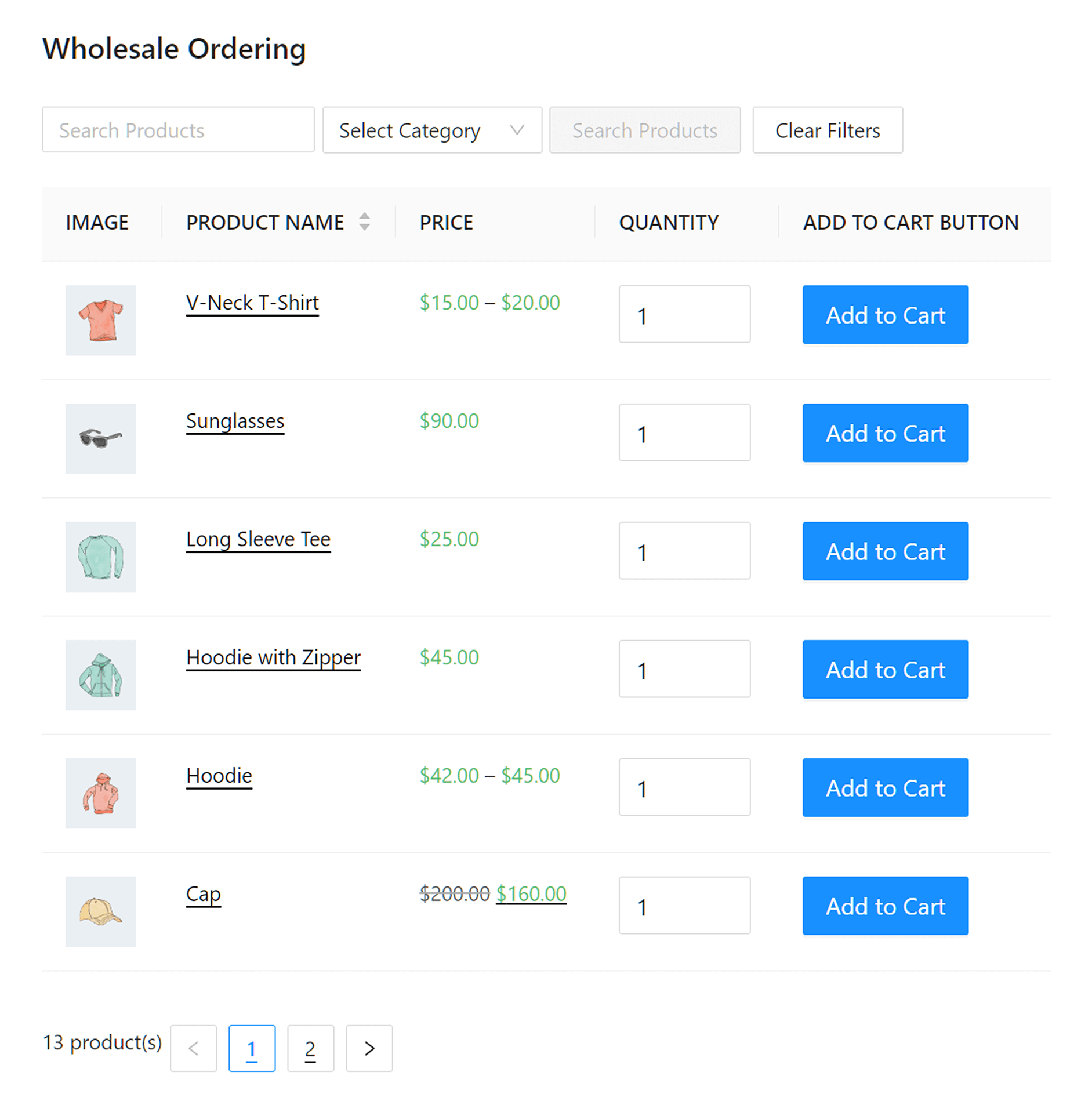
Básicamente, eso es todo. Tu formulario de pedido ahora tiene la funcionalidad Añadir al carrito.
No obstante, es una buena idea explorar la configuración de tus botones Añadir al carrito.
Paso 3: Modificar la configuración de tu botón Añadir al carrito
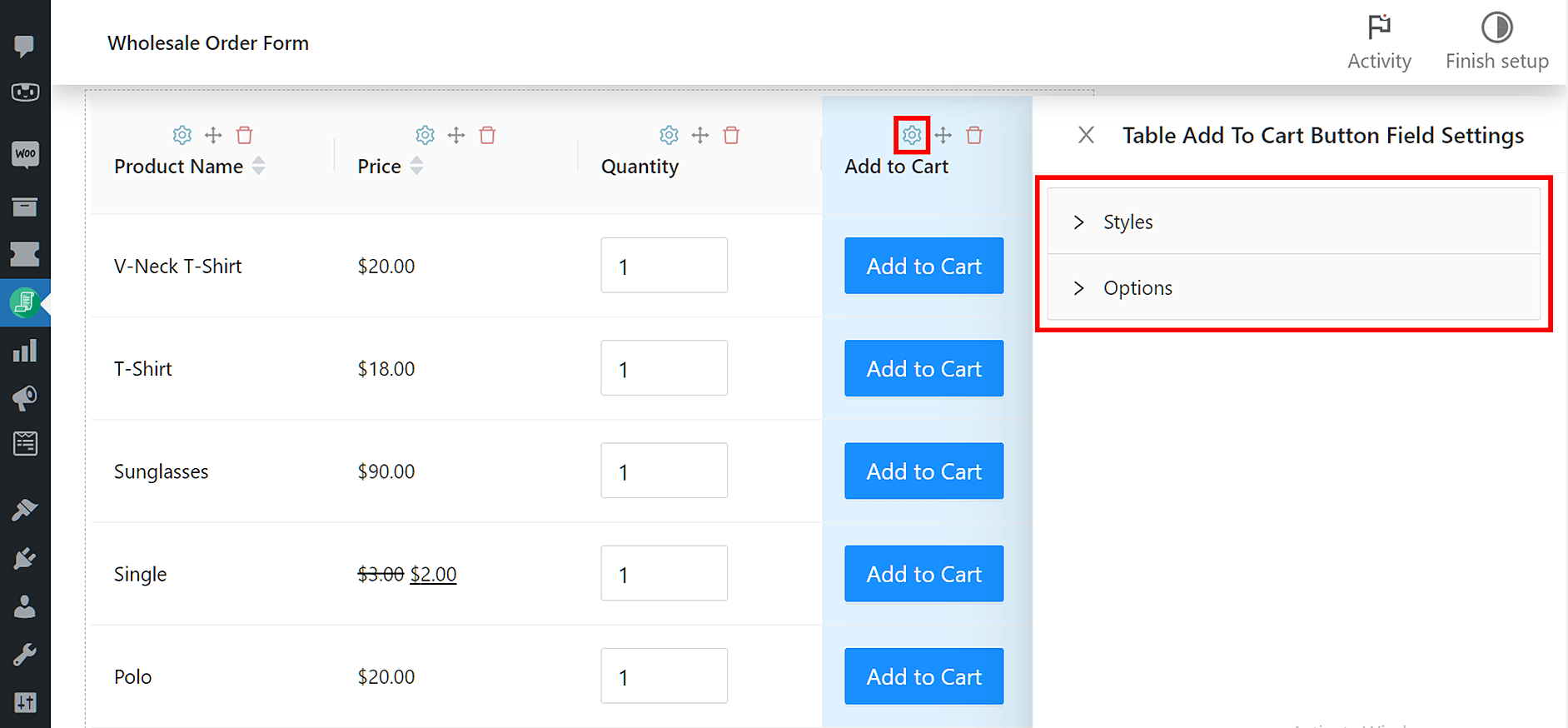
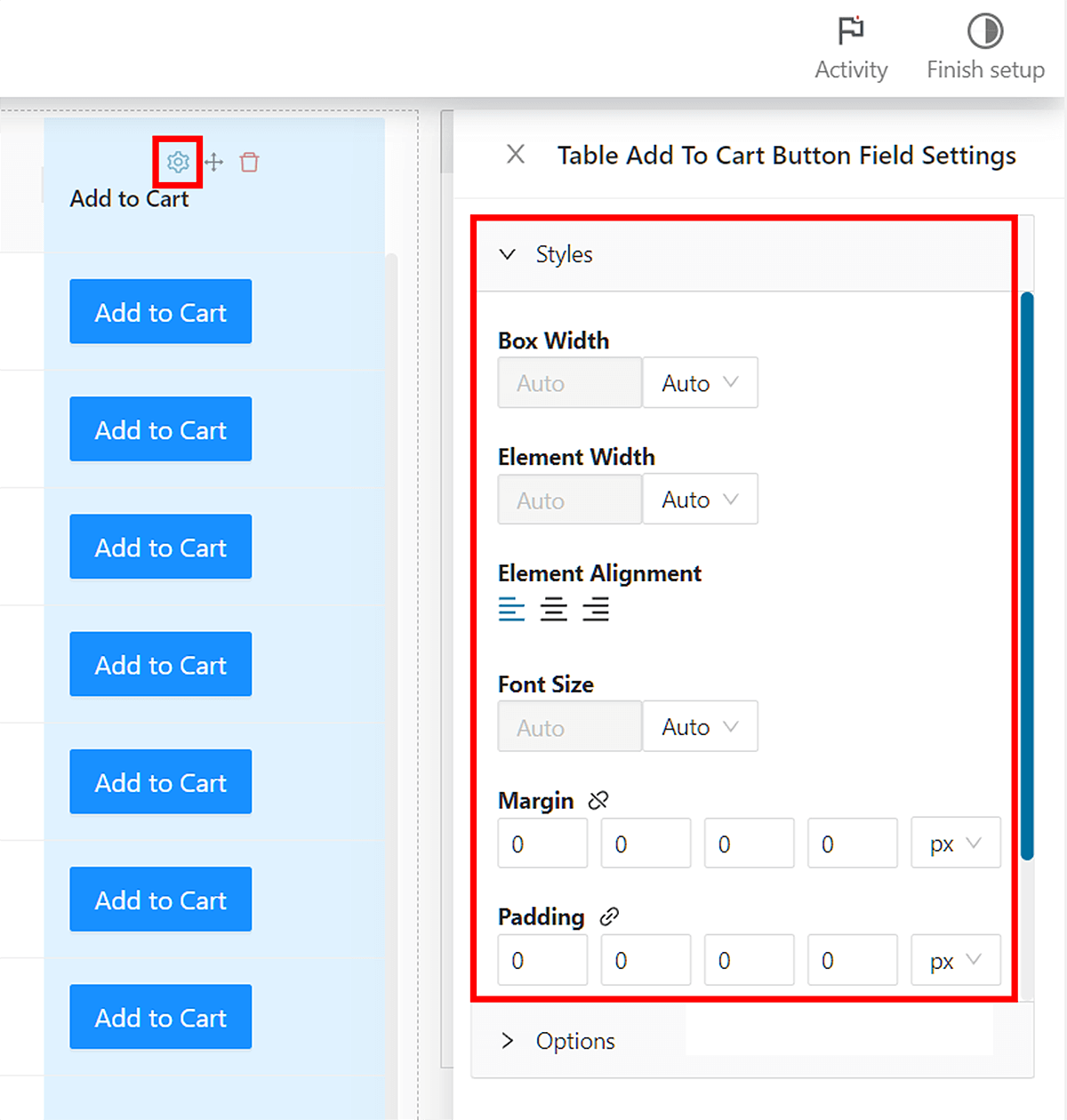
Para modificar la configuración del botón Añadir al carrito, haz clic en el icono de engranaje encima de la etiqueta “Añadir al carrito” en la sección Tabla del formulario. Esto te da acceso a Estilos y Opciones.
Estilos te permite personalizar la apariencia de tus botones Añadir al carrito en el front-end. Por ejemplo, puedes alterar la alineación, el texto, el tamaño de fuente y el color de los botones.
Por otro lado, Opciones te permite cambiar la información que presentan los botones. Por ejemplo, puedes cambiar el encabezado de tu columna Añadir al carrito o el texto dentro del botón Añadir al carrito.
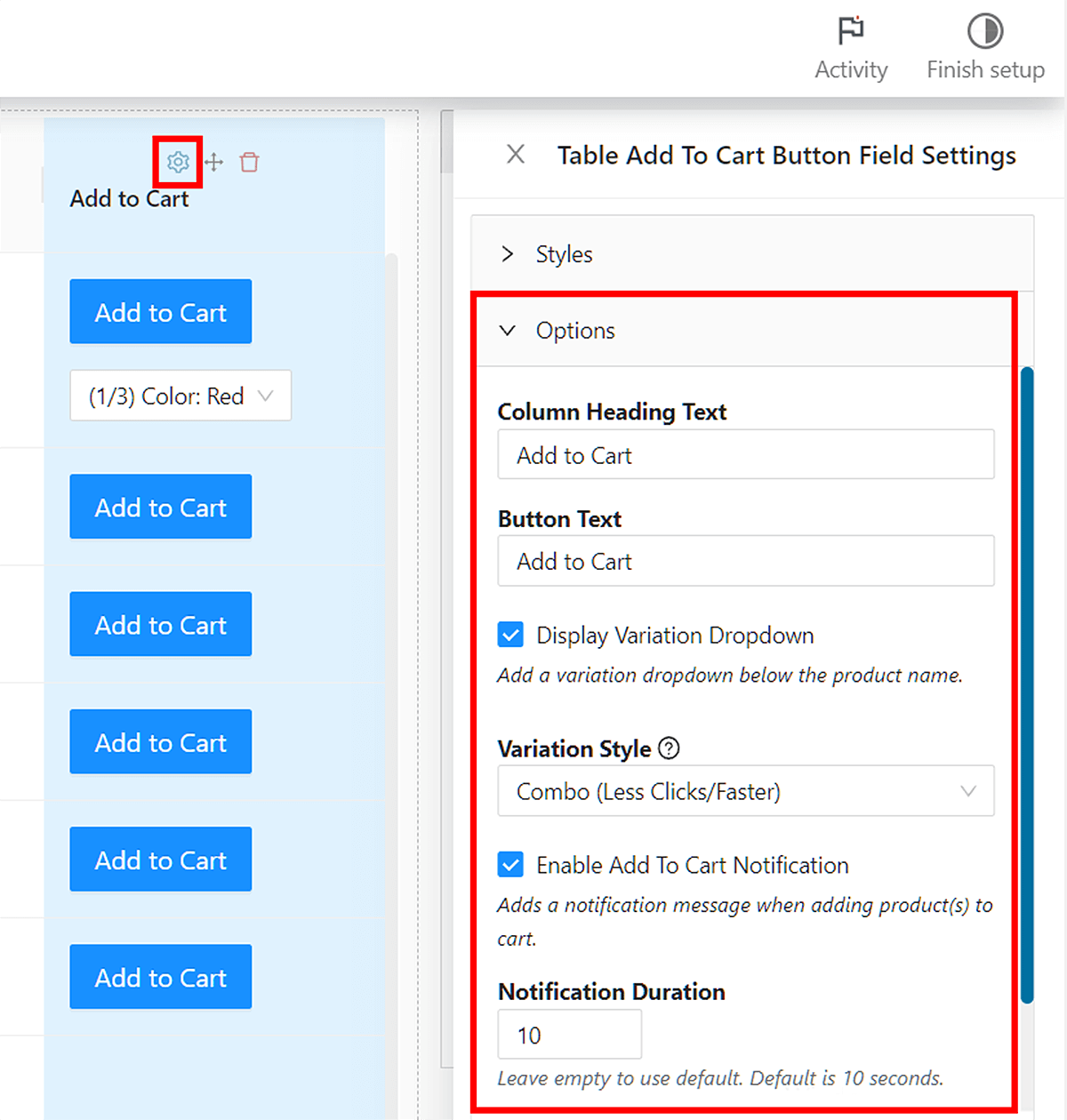
Luego está Mostrar menú desplegable de variaciones. Cuando está habilitado, esto te permite elegir cómo tu formulario de pedido muestra las listas de variaciones de productos a los clientes. Para más información sobre esta función, consulta nuestro artículo “Las 2 mejores formas de mostrar listas de variaciones de productos en tu tienda online”.
Además, tenemos Habilitar notificación de Añadir al carrito. Cuando habilitas esto, hacer clic en un botón Añadir al carrito en el front-end muestra una notificación emergente grande en la esquina superior derecha de la pantalla. Puedes determinar cuánto dura esta notificación introduciendo un valor en el campo Duración de la notificación.
Sin embargo, hay otra forma de mostrar notificaciones de Añadir al carrito. Esto implica la función Simplificar avisos de Añadir al carrito que se encuentra en la pestaña Ajustes.
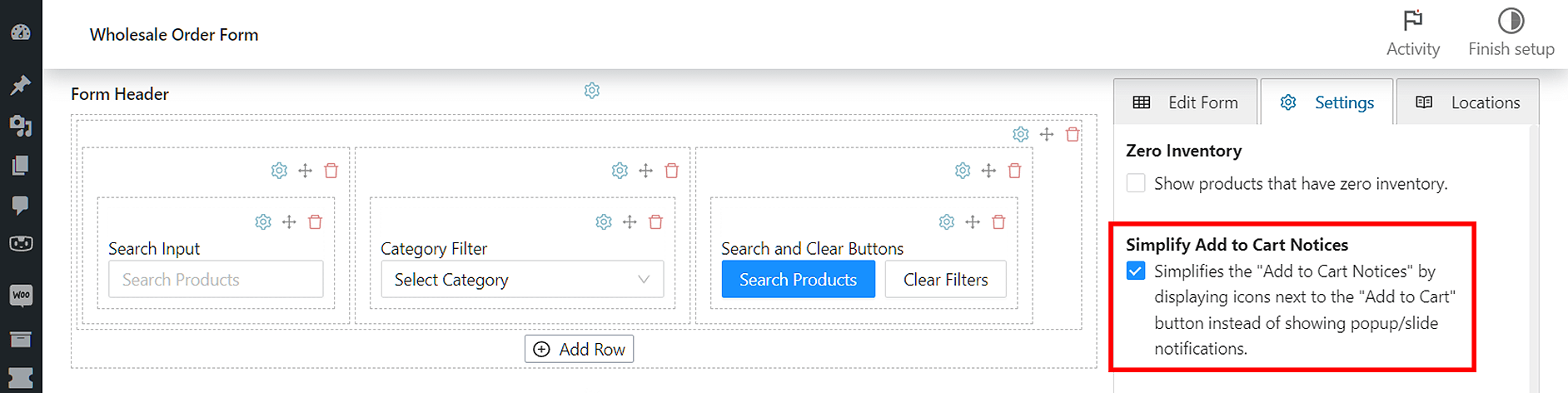
Para obtener más información sobre estos estilos de notificación de Añadir al carrito, lee nuestro artículo “Cómo simplificar los avisos de Añadir al carrito de WooCommerce”.
Personaliza tu funcionalidad Añadir al carrito a tu gusto.
Finalmente, haz clic en Publicar o Actualizar cerca de la parte superior de la página una vez que estés satisfecho con tu configuración.
Conclusión
La funcionalidad Añadir al carrito es una característica vital en cualquier tienda mayorista en línea. Básicamente, su implementación aumenta la probabilidad de que tu negocio gane dinero y prospere. En contraste, la falta de esta característica podría hacer que tu negocio sufra.
Para recapitular, la funcionalidad Añadir al carrito puede generar los siguientes beneficios:
- Experiencia de compra optimizada
- Aumento de las tasas de conversión
- Comodidad y toma de decisiones del cliente
- Oportunidades de venta cruzada y venta adicional
- Gestión de inventario simplificada
Afortunadamente, Wholesale Order Form simplifica la implementación de la funcionalidad "Añadir al carrito" en tu tienda WooCommerce. Todo lo que necesitas hacer es seguir los siguientes pasos:
- Crear o editar un formulario de pedido
- Crear botones "Añadir al carrito" en la sección "Form Table"
- Modificar la configuración de tu botón "Añadir al carrito"
¿Tienes alguna pregunta sobre cómo incluir la funcionalidad "Añadir al carrito" en tu tienda online mayorista? No dudes en contactarnos; ¡deja un comentario abajo!



