

Si vende regularmente sus productos en grandes cantidades, su tienda necesita una solución diferente a la mayoría de las tiendas en línea. Esta solución es un formulario de pedido masivo de WooCommerce.
Sin un formulario de pedido masivo de WooCommerce, sus clientes probablemente tengan que navegar por páginas de productos individuales. Desafortunadamente, dado que esto puede consumir mucho tiempo y ser frustrante, puede costarle ventas potenciales.
Afortunadamente, hay una manera de mejorar la experiencia de compra de sus clientes y hacer el proceso más eficiente. Con nuestro plugin WooCommerce Wholesale Order Form, puede configurar fácilmente una funcionalidad de compra masiva optimizada en su sitio web.
En esta publicación, le mostraremos cómo crear un formulario de pedido masivo de WooCommerce. ¡Vamos!
¿Por qué necesita un formulario de pedido masivo de WooCommerce?
Un formulario de pedido al por mayor se combina de forma natural con descuentos por cantidad cuando también configuras precios por niveles; los clientes ven cómo sus ahorros por unidad aumentan en tiempo real a medida que incrementan las cantidades en el formulario.
Si es un mayorista, un formulario de pedido masivo de WooCommerce es imprescindible. Después de todo, sus clientes probablemente ya saben lo que buscan, por lo que pasar por docenas de páginas de productos individuales solo resultará engorroso.
Al permitirles hacer sus selecciones de forma rápida y sencilla a través de un formulario dedicado, se les animará a comprar más artículos. Es una forma inteligente de aumentar sus ingresos al mostrar a sus clientes toda la información relevante que necesitan en un solo lugar.
Además de los mayoristas que usan WooCommerce, hay varios otros tipos de negocios que podrían encontrar beneficiosos los formularios de pedido masivo, como:
- Empresas de suministros de oficina
- Tiendas de comestibles en línea
- Servicios de catering
- Restaurantes para llevar
En general, si sus productos se explican por sí mismos y sus clientes suelen comprar varios artículos a la vez, les ahorrará muchas molestias al configurar la funcionalidad de compra masiva.
Cómo crear un formulario de pedido masivo de WooCommerce (en 5 pasos)
Ahora que hemos cubierto los beneficios de usar un formulario de pedido masivo de WooCommerce, le mostraremos cómo crear uno. Tenga en cuenta que deberá descargar, instalar y activar nuestro plugin WooCommerce Wholesale Order Form antes de seguir los pasos a continuación. ¡Vamos a ello!
Paso 1: Crear un nuevo formulario de pedido
Primero, vaya a Mayorista > Formularios de pedido. Esto lo redirigirá a su página de Formulario de pedido mayorista donde puede configurar uno o varios formularios de pedido en su tienda:
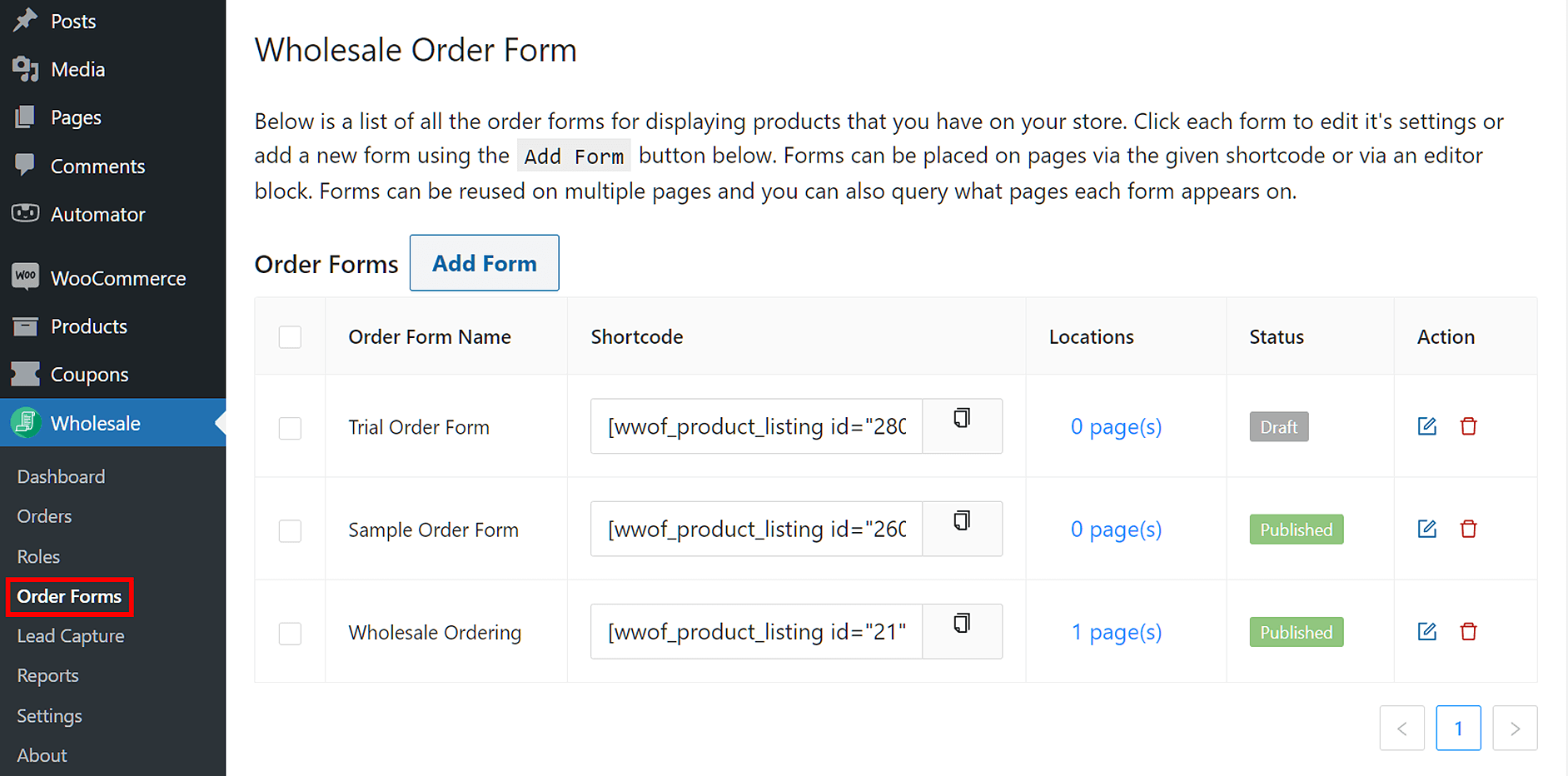
En esta pestaña, puede ver los códigos cortos, la ubicación del formulario y si se ha publicado o no.
Tenga en cuenta que puede crear varios formularios de pedido, cada uno con su propio código corto que se puede publicar en cualquier lugar de su sitio utilizando el bloque de editor. También puede consultar en qué páginas aparece cada formulario y reutilizar formularios en varias páginas.
Obtenga más información sobre los códigos cortos en el Formulario de pedido visitando nuestra página de Base de conocimientos aquí.
Paso 2: Personalice la configuración de visualización de su formulario de pedido masivo
En este paso, tendrá la opción de personalizar completamente su formulario de pedido. No se preocupe, porque esto será fácil gracias al nuevo creador de formularios de Wholesale Suite.
Una vez que hayas agregado un nuevo formulario de pedido, serás redirigido a la página del Editor de formularios, donde verás tres secciones principales:
- Encabezado del formulario
- Tabla del formulario de pedido
- Pie de página del formulario
Para modificar la Cabecera del formulario y el Pie de página del formulario, crea filas en cada sección haciendo clic en Agregar fila. A continuación, crea columnas en cada fila presionando el icono + en la parte superior de la fila. Luego, arrastra tus Elementos de cabecera/pie de página preferidos a estas columnas.
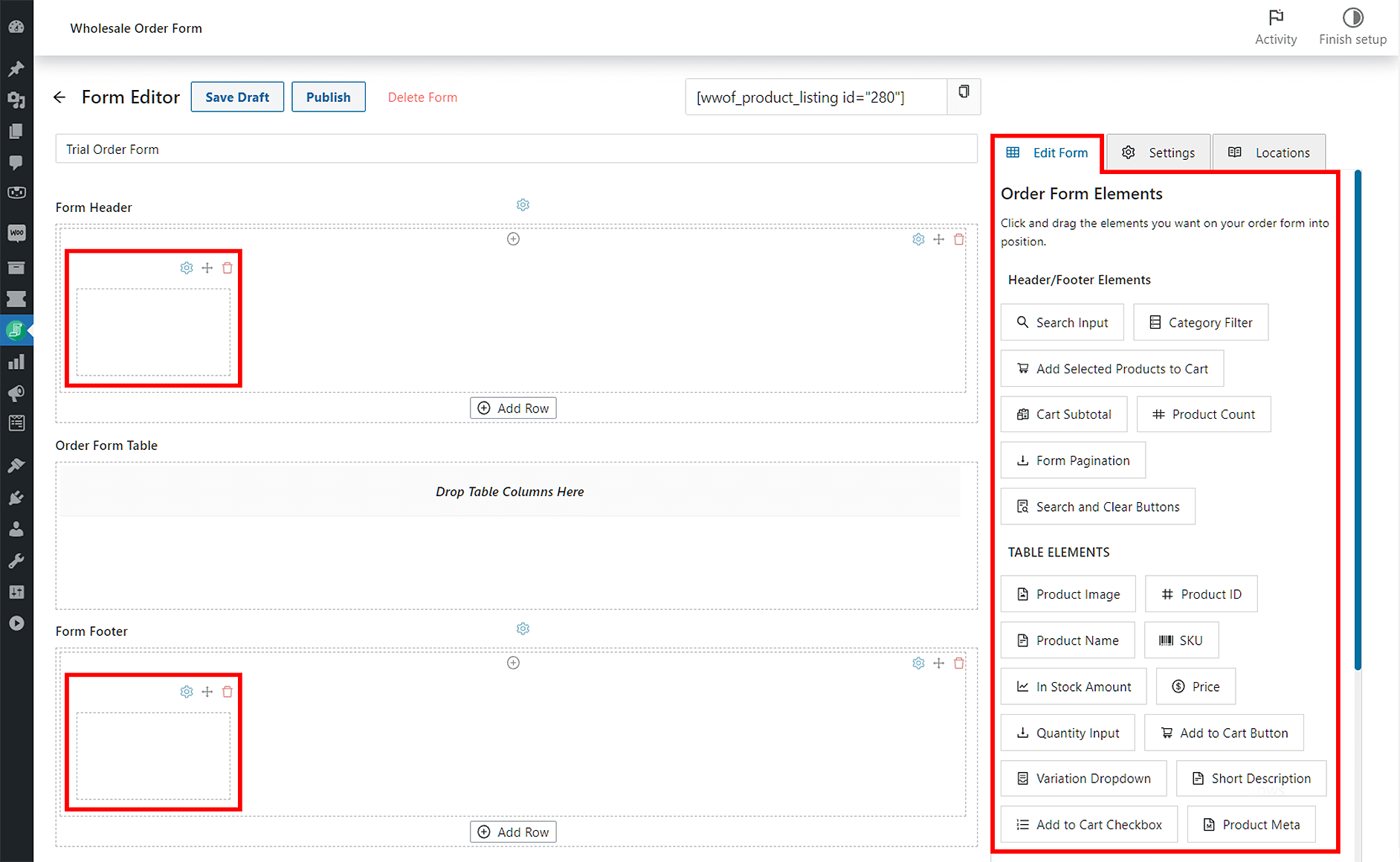
Modificar la Tabla del formulario de pedido es más sencillo; simplemente arrastra Elementos de tabla a la sección para crear automáticamente columnas de elementos.
A continuación, si deseas personalizar aún más estos elementos, haz clic en el icono del engranaje encima del nombre de un elemento de columna. Básicamente, esto muestra las opciones de configuración y estilo del elemento en el lado derecho. Por ejemplo, en la imagen a continuación, hicimos clic en el icono del engranaje del Botón Agregar productos seleccionados al carrito para acceder a su Configuración de campo, que consta de Estilos y Opciones:

Supongamos que agregas los elementos Campo de búsqueda, Filtro de categoría y Botones de búsqueda y limpieza a la cabecera de tu formulario de pedido. Luego, personalizas tu tabla para que muestre la Imagen del producto, Nombre del producto, Precio, Campo de cantidad y Botón Agregar al carrito.
Así es como se verá en el front-end:
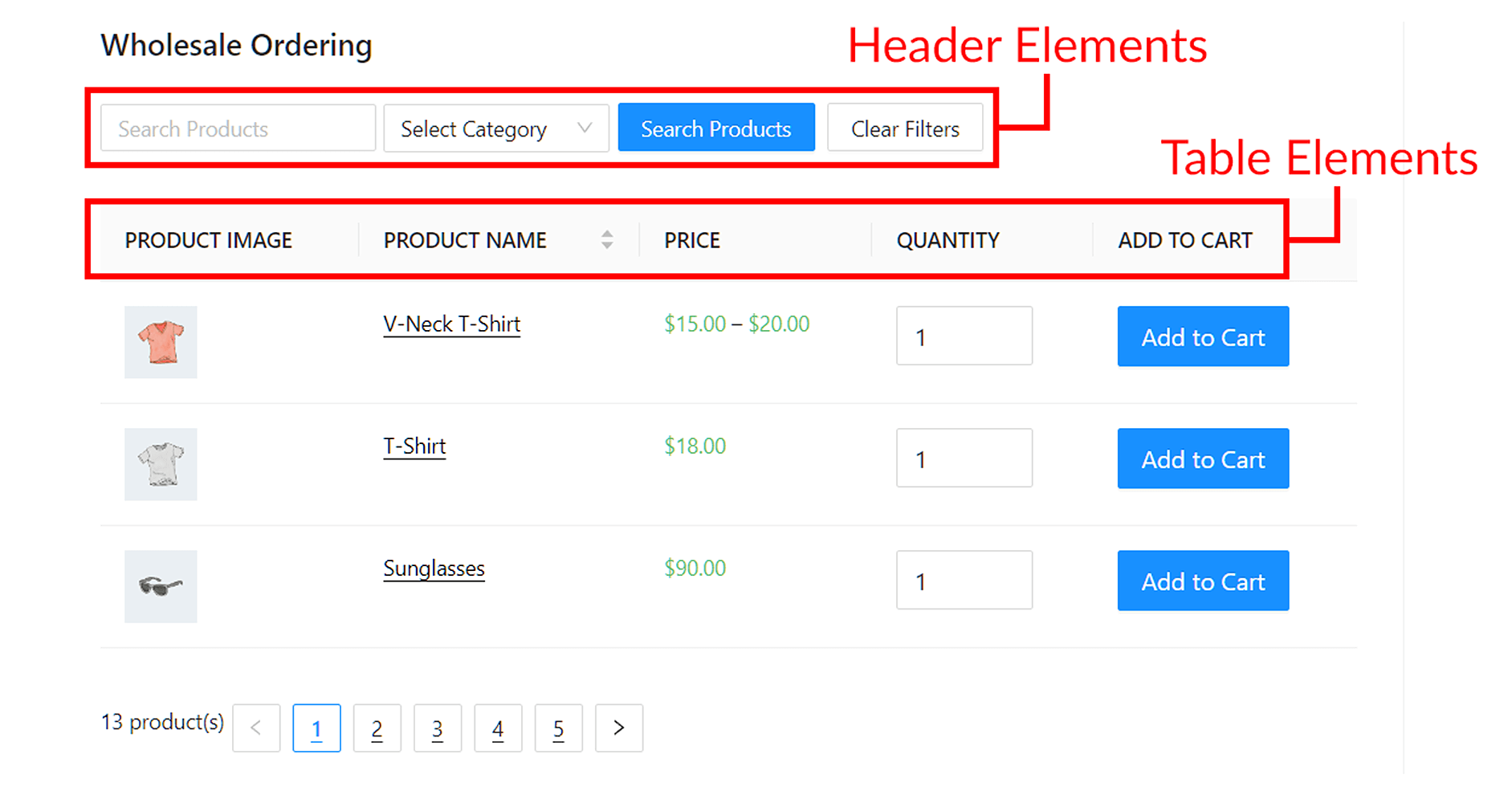
Eres libre de experimentar con estos elementos para ver qué disposición o estructura de formulario de pedido funciona mejor para tu negocio. Recuerda: quieres crear una interfaz que sea simple y fácil de usar para tus clientes.
Paso 3: Configura los ajustes de tu formulario de pedido
Una vez que hayas terminado con la configuración de visualización, es posible que desees profundizar en la configuración de tu formulario de pedido. Si haces clic en la pestaña Configuración junto a Editar formulario en la misma página, verás varias configuraciones predeterminadas disponibles. Algunas de estas son:
- Clasificación de productos
- Ordenar productos por
- Carga Diferida
- Mostrar variaciones individualmente
- Inventario cero
- Incluir productos
- Excluir productos
La funcionalidad de tu formulario de pedido estará determinada por la combinación de estas opciones.
Sin embargo, dado que nos estamos concentrando en transacciones a granel, es posible que desees comenzar configurando la configuración de ordenación de productos:
Clasificación de productos
Ordenación de productos te permite estandarizar cómo se mostrarán tus productos durante el pedido. Puedes organizar tus productos en orden Ascendente o de menor a mayor, o en orden Descendente o de mayor a menor.

También puedes especificar la categoría en la que se ordenarán tus productos. Tienes cinco opciones:
- Predeterminado de WooCommerce: Esto muestra tus artículos en el orden en que aparecen en la página Productos > Todos los productos.
- Orden del menú (Orden personalizado): Esto es preferible si deseas un orden más personalizable en tu formulario de pedido.
- Nombre: Elige esto para organizar tus productos alfabéticamente.
- Ordenar por fecha: Esto te permite ordenar tus productos según la fecha en que los creaste.
- SKU: Selecciónelo para organizar sus productos según su unidad de mantenimiento de existencias.
Carga Diferida
Por último, incluya el shortcode [wwof_product_listing] en la página donde desea que aparezca su formulario.
Todo lo que tiene que hacer es marcar la casilla Carga diferida:

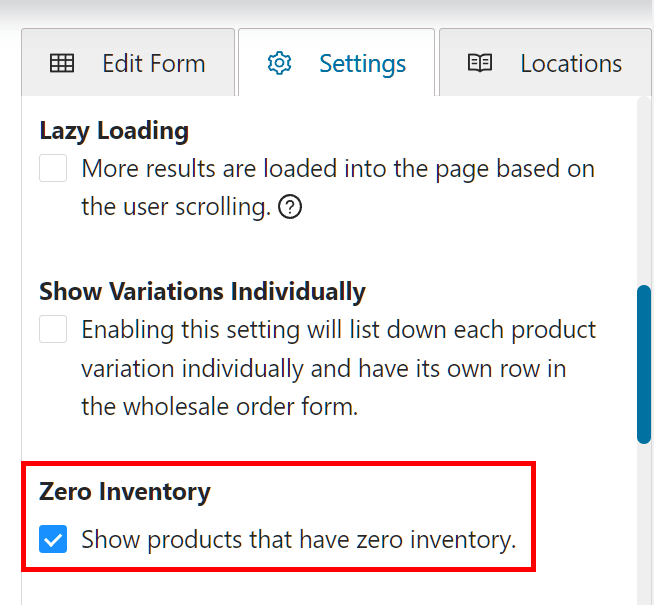
Inventario cero
Aunque no recomendamos habilitar esta función, puede haber casos en los que desee mostrar artículos que están agotados.
Para permitir que se muestren productos sin inventario en el formulario, marque la casilla Inventario cero.
Incluir y excluir productos
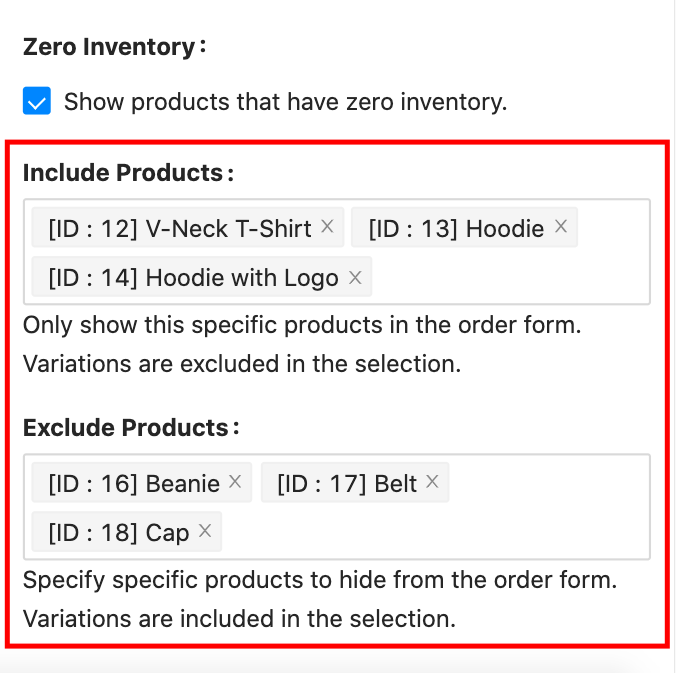
Si está creando un formulario de pedido masivo, puede tener productos que desee incluir o excluir del formulario de pedido. Puede hacerlo configurando la opción Incluir productos o Excluir productos:
Paso 4: Establezca los permisos de su formulario de pedido
A continuación, haga clic en Permisos del formulario, también en la pestaña Configuración de la página Editor de formularios. En esta pantalla, puede restringir que usuarios específicos accedan a su formulario. Además, puede configurar su Mensaje de acceso denegado:
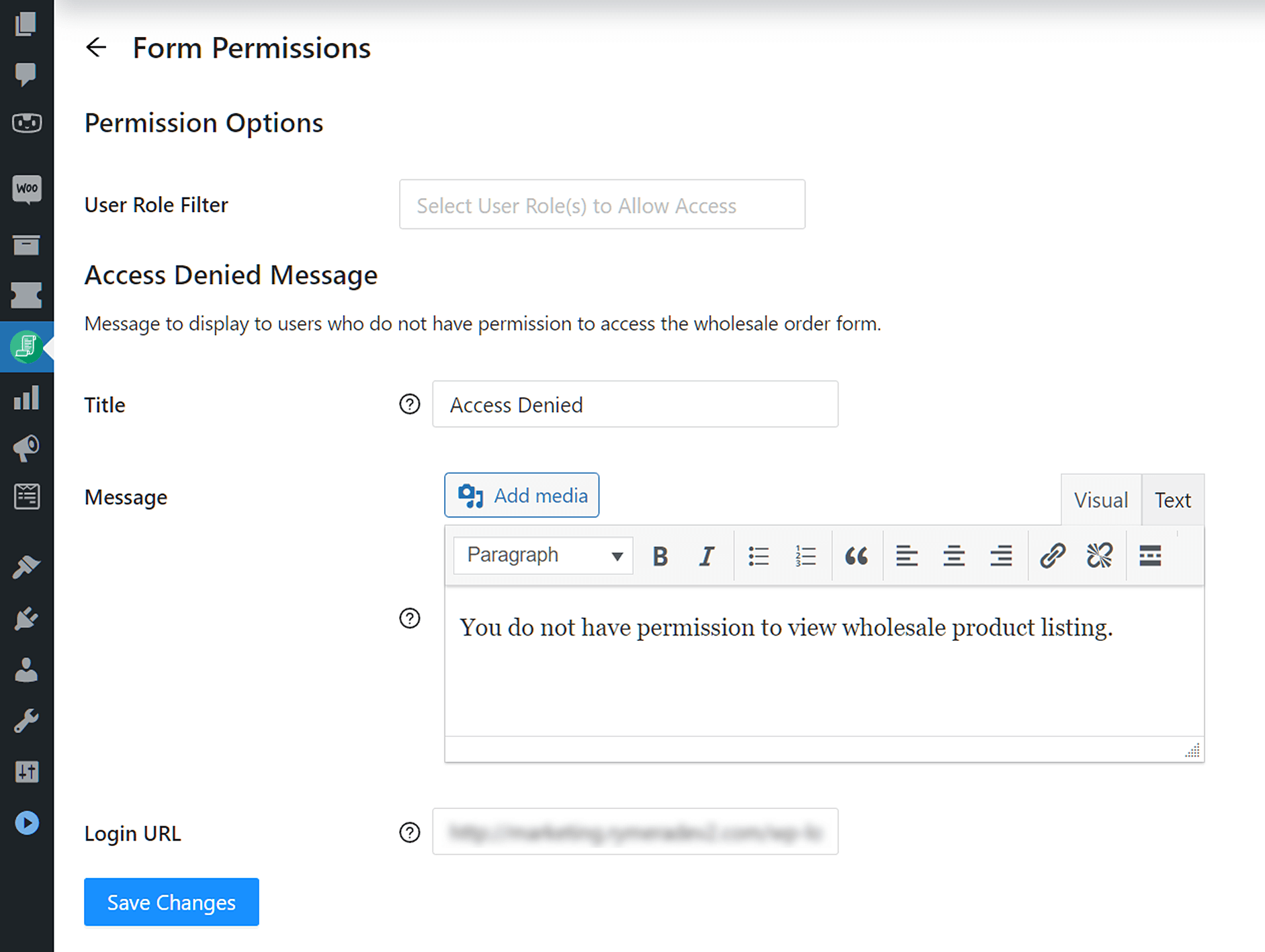
Esta opción se aplicará si su sitio web tiene un área asignada solo para mayoristas. Sus clientes minoristas habituales verán su mensaje personalizado explicando que el contenido está restringido.
Incluso puede redirigirlos a un formulario de registro donde pueden actualizarse a cuentas de clientes mayoristas. Nuestro Plugin de captura de clientes mayoristas puede ayudarle con eso.
Paso 5: Muestre su formulario y comience a aceptar pedidos
Por último, incluya el shortcode [wwof_product_listing] en la página donde desea que aparezca su formulario.
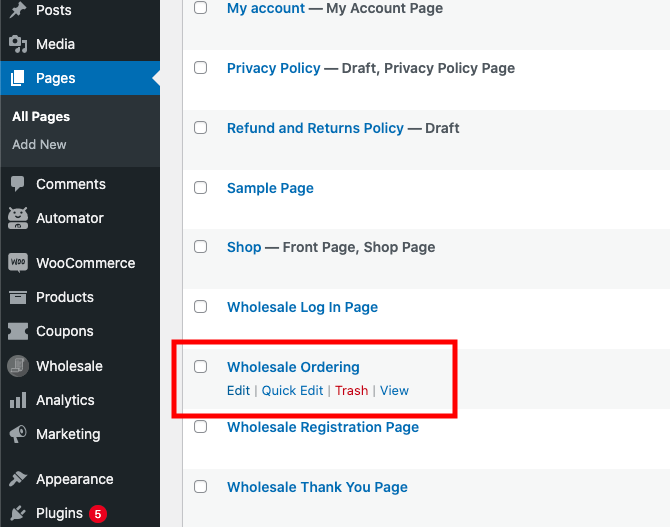
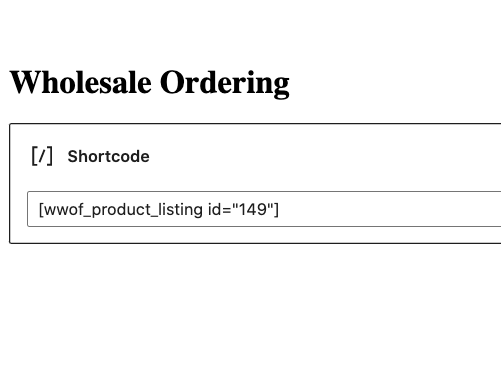
Tenga en cuenta que el plugin creará automáticamente una página de Pedidos Mayoristas y mostrará el formulario allí por defecto:
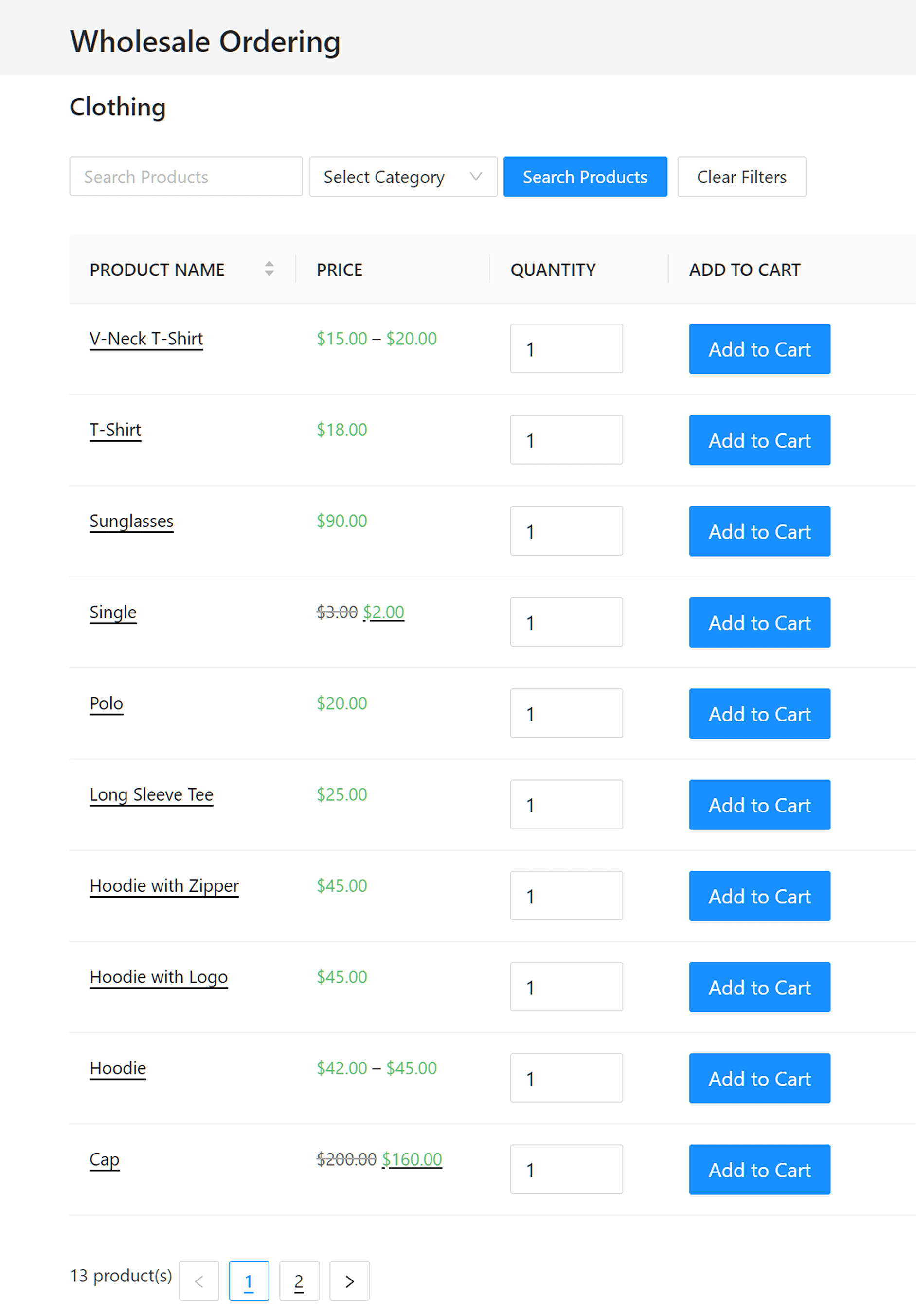
Sin embargo, puede usar el shortcode en cualquier otro lugar de su sitio web y deshabilitar la página de Pedidos Mayoristas si ya tiene un lugar dedicado en mente.
Conclusión
Tener que visitar páginas de productos individuales funciona bien si sus clientes compran solo uno o dos artículos por visita. Sin embargo, si normalmente vende mercancía en grandes cantidades, necesita extender la funcionalidad de su tienda y habilitar la compra masiva a través de un formulario de pedido masivo de WooCommerce.
En este artículo, le hemos mostrado cómo hacerlo utilizando Formulario de Pedido Mayorista de WooCommerce en cinco sencillos pasos:
- Crear un nuevo formulario de pedido
- Personalice la configuración de visualización de su formulario de pedido masivo
- Configure los ajustes de su formulario de pedido
- Establezca los permisos de su formulario de pedido
- Muestre su formulario y comience a aceptar pedidos
¿Tiene preguntas sobre el uso de un formulario de pedido masivo de WooCommerce en su sitio web? ¡Pregúntenos en la sección de comentarios a continuación!



Tenemos tu versi ilde{A³>n de pago del formulario de pedidos masivos en https://hoolies.co.za/wholesale-ordering/
Mi problema es que nuestros clientes se quejan de que es demasiado lento.
Cada vez que a ilde{A±>aden una variaci ilde{A³>n, tarda mucho en cargarse en el carrito.
,Is there a way to speed this up?
Hola Adri, Gracias por tu comentario. Puedes ponerte en contacto con el equipo de soporte, estaremos en mejor posici ilde{A³>n para detectar cualquier problema y ofrecerte el soporte adecuado.