

Como propietario de una tienda mayorista, es normal que las empresas se acerquen a usted con la esperanza de convertirse en sus clientes mayoristas. Sin embargo, la cruda realidad es que no querrá trabajar con todos los que se registren en su sitio web. Aquí es donde ayuda tener un sistema que pueda 1) eliminar automáticamente a los usuarios rechazados de la base de datos de su sitio web, o 2) retener temporalmente a dichos usuarios en dicha base de datos.
Afortunadamente, las herramientas modernas de comercio electrónico brindan a los propietarios de negocios muchas maneras de lidiar con clientes mayoristas potenciales. Un ejemplo, Wholesale Lead Capture cuenta con una característica ingeniosa llamada Eliminar usuario automáticamente después del rechazo, que simplifica significativamente el proceso de rechazo de usuarios.
En el artículo de hoy, discutiremos los beneficios de eliminar o retener automáticamente a los usuarios rechazados. Luego, le mostraremos cómo puede implementar cualquiera de los métodos en su sitio web WooCommerce.
¡Así que vamos a sumergirnos!
2 Formas de Gestionar Usuarios Rechazados
La función Eliminar usuario automáticamente después del rechazo de Wholesale Lead Capture le brinda dos opciones para administrar a los usuarios rechazados:
1. Eliminar usuarios automáticamente después del rechazo
Supongamos que un usuario se registra en su sitio web pero no cumple con sus estándares como cliente mayorista. ¿Qué debería hacer?
Wholesale Lead Capture le permite eliminar automáticamente a los registrados y todos sus detalles de la base de datos de su sitio web. Esto despeja la base de datos y le ahorra la molestia de eliminar manualmente a los usuarios rechazados de su sistema.
Esto puede ser especialmente útil si normalmente rechaza a muchos aspirantes a clientes mayoristas. Claro, tiene la opción de eliminar a estos usuarios en bloque, pero la eliminación automática sigue siendo la forma más rápida y conveniente de lidiar con ellos.

2. Poner automáticamente a los usuarios en el rol de usuario "Rechazado" después del rechazo
¿Qué pasa si rechaza accidentalmente a un cliente mayorista potencial?
Si configura su sitio web para eliminar automáticamente a los usuarios rechazados, la única forma de recuperar su información es hacer que vuelvan a pasar por el proceso de registro de clientes mayoristas. Esto puede causar una gran frustración e irritación al usuario, desanimándolo de volver a solicitarlo. ¿El resultado? ¡Pierde un cliente potencial valioso!
Sin embargo, al poner a un usuario rechazado en el rol de usuario "Rechazado" en su lugar, evita eliminar sus detalles de su base de datos. Por lo tanto, todo lo que necesita hacer para corregir su error es cambiar su rol de "Rechazado" a cualquier otro rol.
Por ejemplo, puede asignarles el rol de "Cliente Mayorista" si ya cumplen con sus estándares.
Alternativamente, puede darles el rol de "No aprobado" si necesita más tiempo para examinar sus credenciales y reconsiderar su solicitud. Esto incluso podría ser una oportunidad para que el usuario le proporcione más información sobre su negocio. Luego, si alguna vez cambia de opinión sobre ellos, podría aprobar su solicitud para que puedan trabajar con usted como cliente mayorista.
Nuestra guía de 2 pasos sobre cómo eliminar automáticamente a los usuarios o ponerlos en el rol de "Rechazados" tras el rechazo
¿Cómo eliminar automáticamente a los usuarios rechazados? Alternativamente, ¿cómo conservarlos en su base de datos poniéndolos en el rol de usuario "Rechazado"?
En primer lugar, necesitarás el plugin WooCommerce para tu sitio web de WordPress. WooCommerce, una popular plataforma de comercio electrónico, permite la creación de tiendas en línea con funcionalidad de comercio electrónico. Esta herramienta se puede descargar e instalar de forma gratuita.
En segundo lugar, deberá comprar e instalar Wholesale Lead Capture, una extensión de WooCommerce que automatiza el reclutamiento y el registro de clientes mayoristas. Cuenta con muchas funciones potentes, que incluyen un creador de formularios de registro, automatización de notificaciones por correo electrónico y un sistema completo de aprobación de usuarios.
En la guía a continuación, le mostraremos cómo usar Wholesale Lead Capture para:
- Eliminar automáticamente a los usuarios tras el rechazo
- Poner automáticamente a los usuarios en el rol de usuario "Rechazado" tras el rechazo
¡Y así, sin más preámbulos, comencemos este tutorial!
Paso 1: Navegar a la configuración de Wholesale Lead Capture
Lo primero que debe hacer es ir a la configuración de Wholesale Lead Capture.
En su panel de WordPress, haga clic en WooCommerce > Ajustes. Luego, seleccione la pestaña Wholesale Lead y la subpestaña General.
Alternativamente, puede hacer clic en Wholesale > Lead Capture, luego en la subpestaña General.
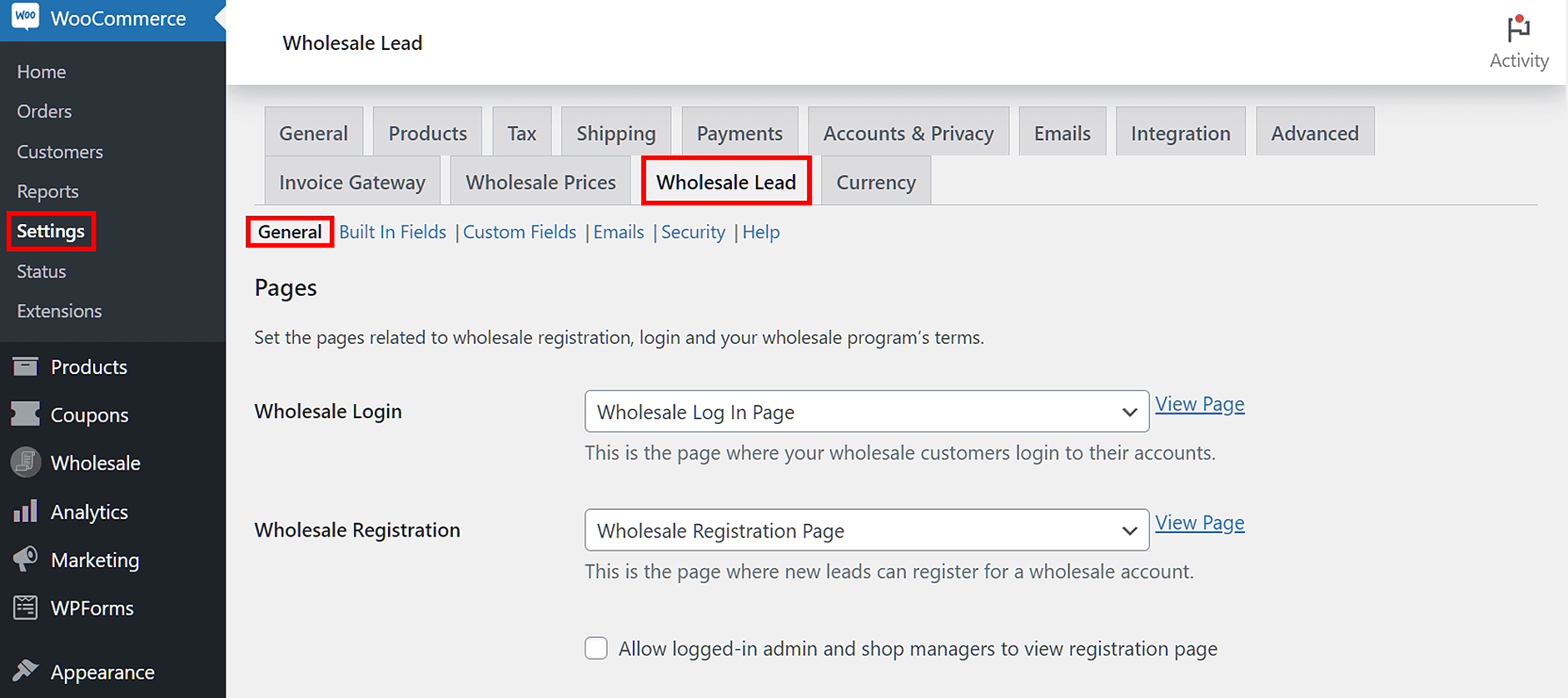
¡Ahora, al siguiente paso!
Paso 2: Habilitar o deshabilitar la opción "Eliminar usuario automáticamente tras rechazo"
Desplácese hacia abajo hasta la opción Eliminar usuario automáticamente tras rechazo. Tome nota de su casilla de verificación y descripción.
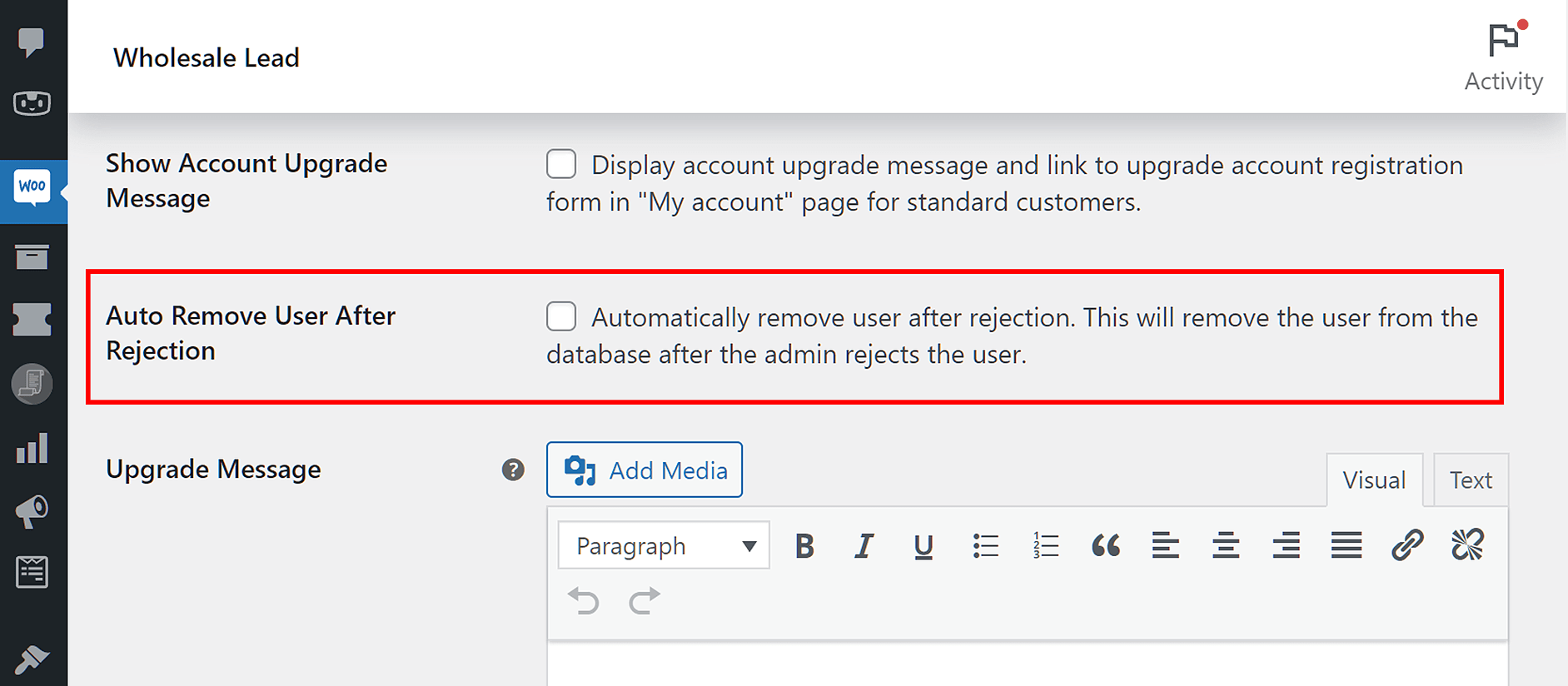
Si desea que el sistema elimine automáticamente a un usuario después de rechazarlo, habilite esta opción marcando la casilla. Esto eliminará al usuario rechazado y todos sus detalles de su base de datos. Si desean volver a registrarse, tendrán que volver a introducir esos detalles.
Sin embargo, si deja la casilla sin marcar, la opción permanece deshabilitada. Como resultado, el usuario se asigna al rol de usuario "Rechazado" después de que lo rechace, en su lugar. Esto significa que conservamos todos sus detalles. Incluso puede cambiar su rol de usuario cuando lo desee.
Una vez que haya hecho su selección, desplácese hacia abajo y haga clic en el botón Guardar cambios para activar su configuración.
¡Y eso es todo!
Probar la opción "Eliminar usuario automáticamente tras rechazo"
Esta es una parte opcional pero importante del tutorial. Básicamente, le mostrará cómo probar si su configuración para la opción de "Eliminar usuario automáticamente tras rechazo" está funcionando.
Paso 1: Registrarse como un nuevo usuario
Usando el formulario de registro de Wholesale Lead Capture que has creado, regístrate en tu sitio web como un nuevo lead. En los siguientes pasos, rechazaremos a este usuario.
Para obtener información detallada sobre cómo crear un formulario de registro, consulta las siguientes guías:
- Por qué Necesita un Formulario de Registro Sencillo y Cómo Crear Uno para su Tienda Mayorista
- Cómo implementar el registro de clientes (en 3 sencillos pasos)
Paso 2: Inicia sesión como administrador y navega a tu lista de usuarios no aprobados
Ahora, inicia sesión en tu sitio web como administrador. Luego, dirígete a tu panel de WordPress y haz clic en Usuarios > Todos los usuarios.
Aquí, encontrarás una lista de todos los usuarios de tu sitio web, incluidos aquellos que se han registrado pero aún esperan tu aprobación. En esta lista, los usuarios no aprobados se describen como “No aprobados” en las columnas Rol y Estado.
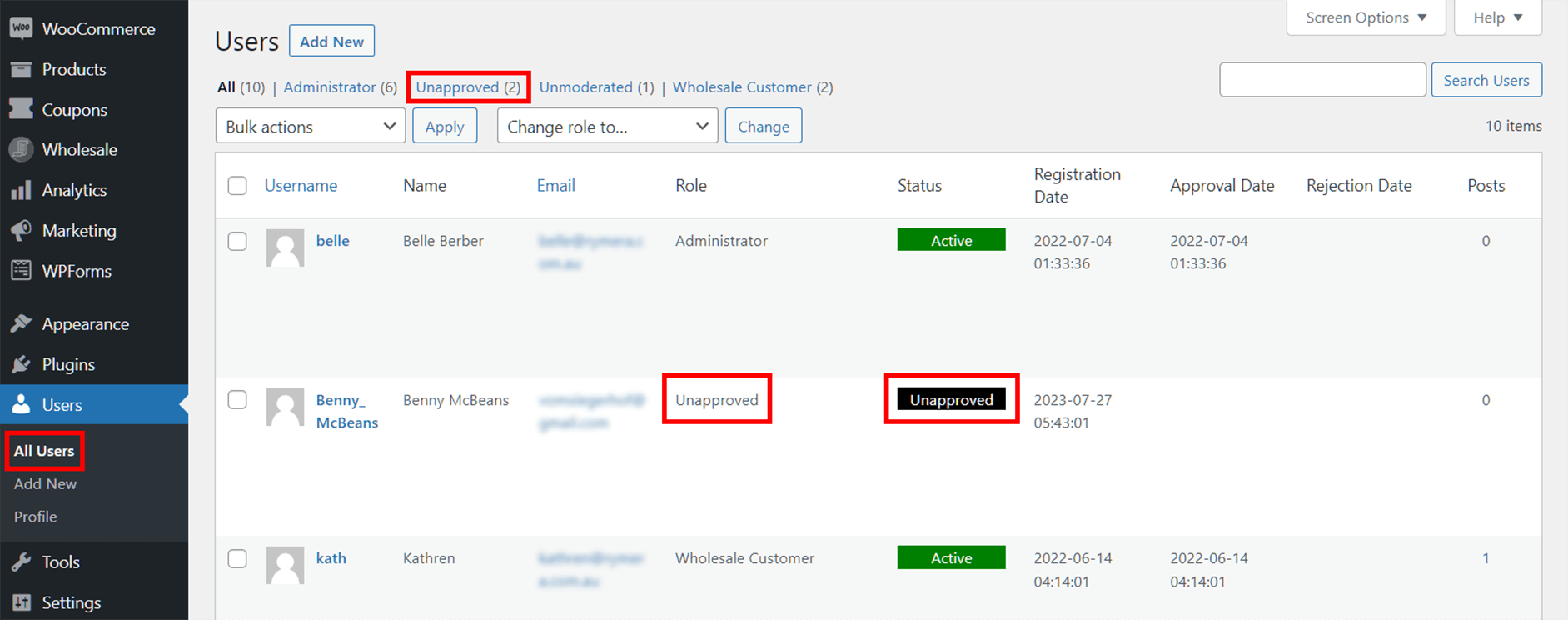
Para simplificar tu búsqueda del usuario recién creado que deseas rechazar, haz clic en la pestaña No aprobados, que enumera a todos los usuarios que aún no han sido aprobados.
Paso 3: Rechazar al usuario
Coloca el cursor del ratón sobre el nombre de usuario de tu usuario recién creado para revelar varias opciones. Luego, haz clic en la opción Rechazar.
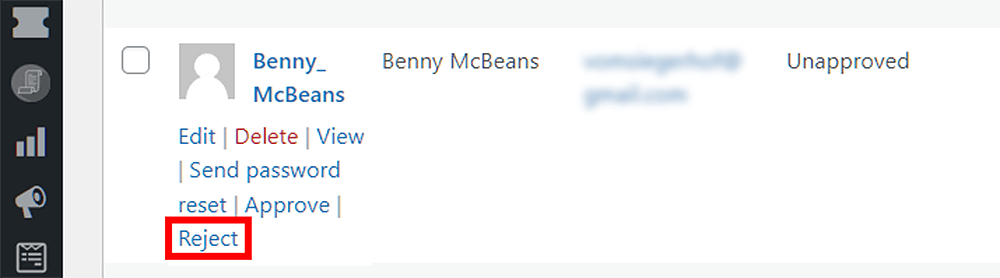
Si la opción Eliminar usuario automáticamente tras rechazo está habilitada, el sistema eliminará al usuario y todos sus datos de la base de datos.
Por otro lado, si la opción está deshabilitada, el usuario permanecerá en la lista como un usuario “Rechazado”.
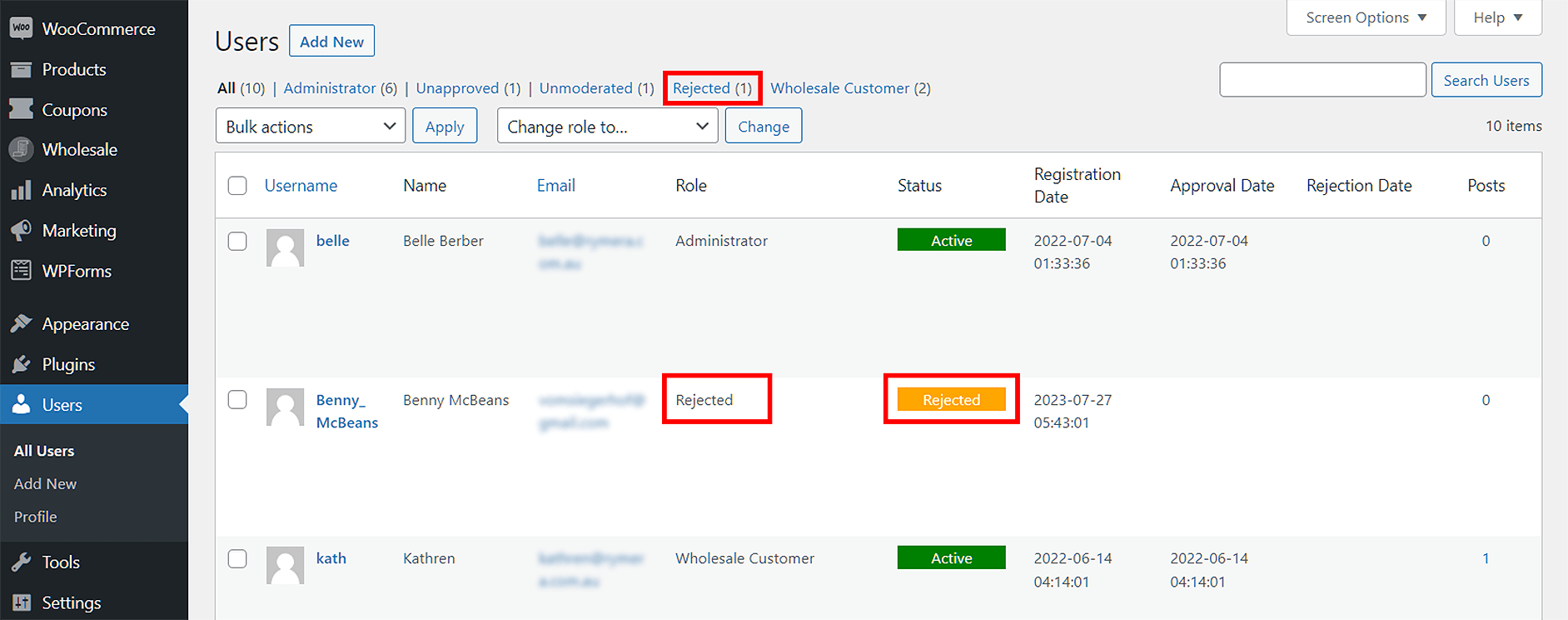
Verás su estado “Rechazado” en las columnas Rol y Estado. También debería haber una pestaña “Rechazados” que enumere a todos los usuarios que no has aprobado.
Conclusión
La gestión de usuarios rechazados es crucial para tu negocio mayorista. Afortunadamente, Wholesale Lead Capture te ofrece dos formas de tratar con dichos usuarios.
Por un lado, puede permitirte eliminar automáticamente a los usuarios rechazados, lo que limpia de manera conveniente e inmediata la base de datos de tu sitio web de desorden innecesario.
Por otro lado, puede permitirte asignar el rol de usuario “Rechazado” a los usuarios rechazados. Esto proporciona una solución rápida para la eliminación accidental de solicitantes. Además, te da más tiempo para estudiar y reconsiderar tu solicitud.
Para eliminar automáticamente o poner a los usuarios rechazados en el rol de usuario “Rechazado”, utiliza Wholesale Lead Capture para completar los siguientes pasos:
- Navega a la configuración de Wholesale Lead Capture
- Habilita o deshabilita la opción Eliminar usuario automáticamente tras rechazo
Para probar si Eliminar usuario automáticamente tras rechazo está funcionando, completa los pasos a continuación:
- Regístrate como un nuevo lead
- Inicia sesión como administrador y navega a tu lista de usuarios no aprobados
- Rechaza al usuario
¿Tienes alguna pregunta sobre cómo eliminar automáticamente a los usuarios rechazados de tu base de datos? ¿O sobre cómo asignarles el rol de usuario “Rechazado”, en su lugar? ¡Háznoslo saber en la sección de comentarios a continuación!



