

¿Es usted propietario de un negocio que desea gestionar los pedidos mayoristas de sus clientes? ¿Necesita establecer un umbral para el valor mínimo del pedido antes de permitir que los clientes mayoristas realicen sus pedidos? Si es así, le complacerá saber que es posible desautorizar los pedidos mayoristas hasta que se cumpla su umbral.
Esta guía de WooCommerce le proporcionará la información que necesita para configurar su tienda de WooCommerce y desautorizar los pedidos mayoristas hasta que se cumpla una determinada cantidad.
Siguiendo esta guía, podrá mantener contentos a sus clientes mayoristas asegurándose de que cumplen sus requisitos de pedido. Además, podrá ahorrar tiempo y dinero automatizando el proceso. Empecemos y aprendamos a configurar la desautorización de pedidos mayoristas hasta que se cumpla su umbral.
Por qué debería desautorizar los pedidos mayoristas
La desautorización de pedidos mayoristas es un proceso que ayuda a las empresas a protegerse de asumir demasiado riesgo al realizar grandes pedidos a los proveedores. Esto se hace estableciendo un umbral que debe cumplirse antes de que se pueda realizar un pedido mayorista.
El umbral suele establecerse en términos de un tamaño de pedido mínimo o una cantidad específica en dólares. Cuando se cumple el umbral, se puede realizar un pedido mayorista y la empresa puede beneficiarse de los descuentos asociados a la compra al por mayor.
Establecer un umbral para los pedidos mayoristas puede ser beneficioso de varias maneras:
- Garantiza que la empresa no asume demasiado riesgo al realizar grandes pedidos a los proveedores.
- Ayuda a proteger el flujo de caja de la empresa asegurándose de que no realiza pedidos que no puede pagar.
- Permite a la empresa gestionar mejor su inventario limitando la cantidad de producto que tiene en stock.
Comprensión de los umbrales de pedido mayorista
A la hora de comprender los umbrales de pedido mayorista, es fundamental entender que estos umbrales no están grabados en piedra. Cada negocio tendrá necesidades diferentes, y depende del negocio determinar el umbral apropiado para sus operaciones.
También es esencial comprender que el umbral no se establece necesariamente en la cantidad exacta que el negocio desea pedir. En algunos casos, el punto puede establecerse más alto para garantizar que la empresa no se quede sin existencias o para garantizar que la empresa no pida en exceso.
También tendría que considerar el tamaño de los pedidos que la empresa probablemente realizará. Esto ayudará a garantizar que el umbral se establezca a un nivel apropiado.
Cómo desautorizar los pedidos mayoristas hasta que se cumpla su umbral
Establecer un requisito de compra mínima para productos específicos puede ser necesario para su negocio mayorista, pero desafortunadamente, esta funcionalidad no está presente en WooCommerce.
Afortunadamente, con el plugin Wholesale Prices Premium, puede establecer condiciones de compra para cada artículo, lo que le permite imponer cantidades mínimas de pedido que pueden ayudar a liquidar el inventario y acelerar el pago de los gastos de fabricación.
Paso 1: Establecer el precio mayorista.
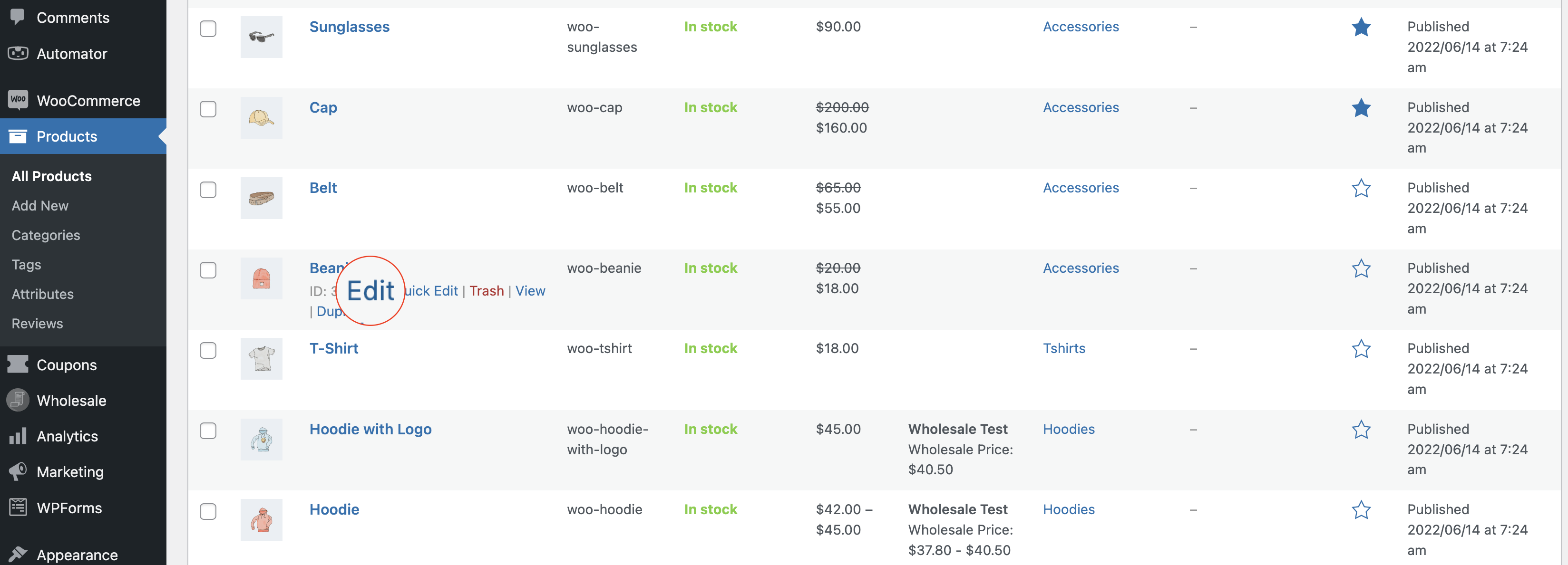
Para empezar, todo lo que tienes que hacer es ir a la página de Productos que se encuentra en tu panel de WordPress.
A continuación, necesitas encontrar el artículo para el cual deseas establecer una condición de compra mínima y, a continuación, elegir la opción "Editar":
Desde allí, se te dirigirá a la página "Editar producto" donde tendrás la opción de renombrar el producto, editar las descripciones y ajustar los datos del producto.
Para el precio mayorista, simplemente desplázate hacia abajo hasta el cuadro de Datos del producto y haz clic en General:
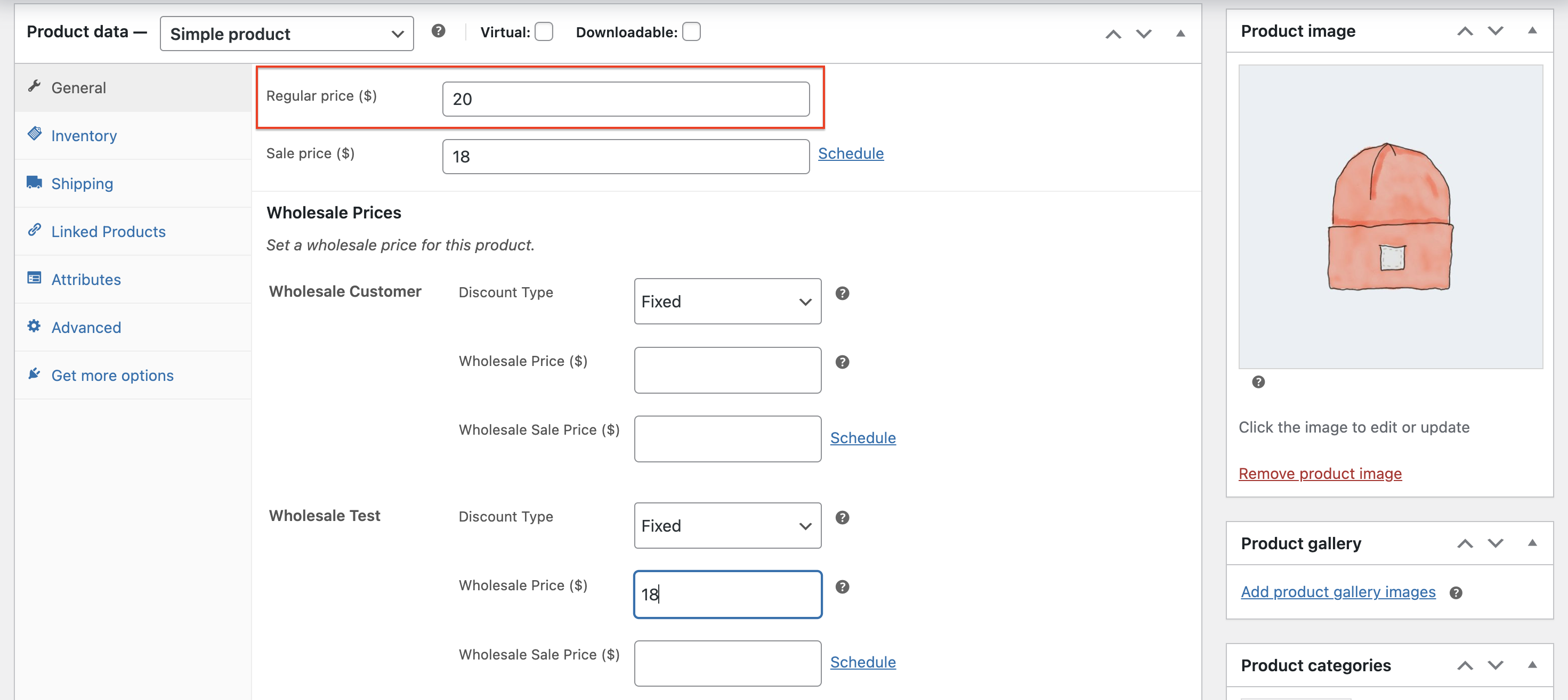
Si aún no has completado esta tarea, debes introducir un precio mayorista para tu producto. Esto asegurará que cuando un cliente mayorista vea la página del producto, verá el precio reducido en lugar del normal. Si ya has terminado con esto, sin embargo, procede al siguiente paso.
Paso 2: Especificar una cantidad mínima de compra para mayoristas y determinar el umbral para cada compra para desautorizar pedidos mayoristas.
Después, debes establecer un umbral de compra mínima para tu producto.
Esto significa que para beneficiarse del precio reducido que asignaste en la fase anterior, el cliente mayorista debe comprar una cantidad mínima especificada de artículos.
Para hacer esto, introduce la cantidad mínima de pedido o el umbral que deseas establecer en la sección Cantidad mínima de pedido mayorista:
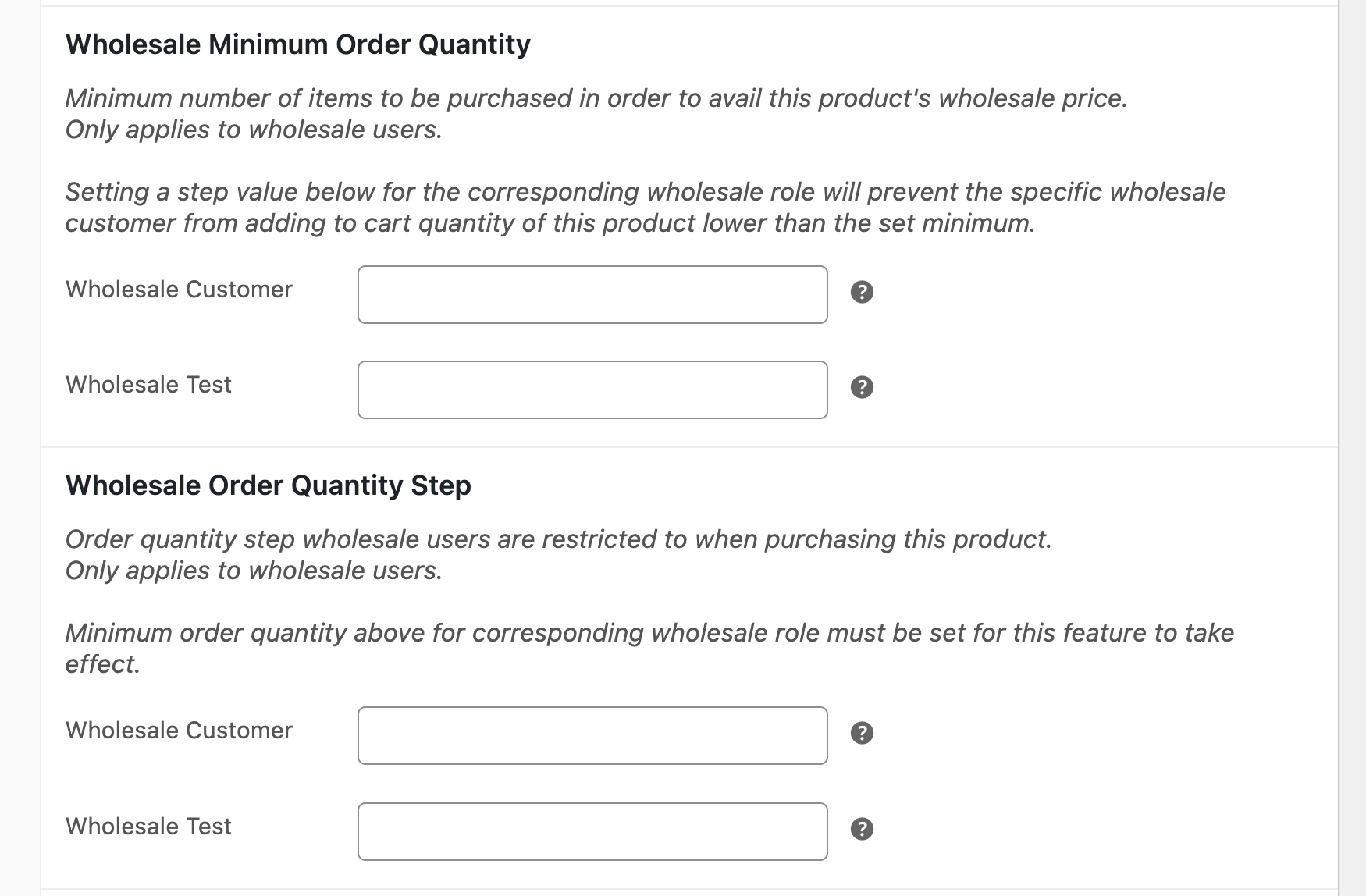
Después de eso, tienes que decidir el paso de la cantidad del pedido o cuántos de ese producto puede añadir un cliente a la vez. En otras palabras, establece la cantidad en la que pueden aumentar el número de ese artículo:

Paso 3: Habilitar descuentos mayoristas que varían según la cantidad comprada.
Dependiendo del número, también podrías querer establecer descuentos mayoristas. Por ejemplo, un cliente recibirá precios mayoristas más bajos si compra más de 200 productos.
Marca la casilla junto a Precio mayorista basado en la cantidad del producto para hacer esto.
Luego, introduce un valor, cambia el tipo de precio a descuento y proporciona una cantidad inicial y final. En nuestro ejemplo, los clientes recibirán un descuento del 15% si compran entre 200 y 300 productos:
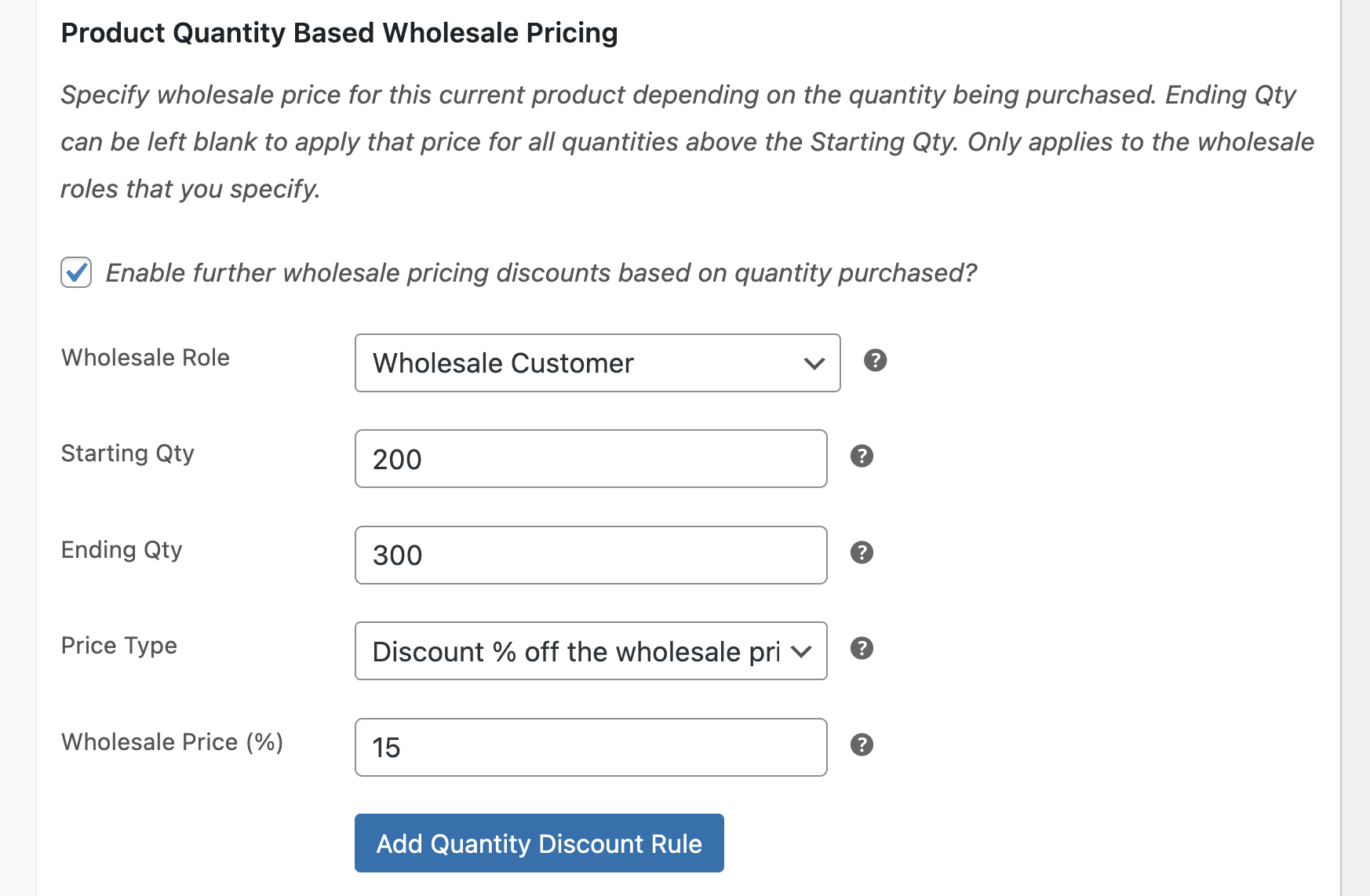
Una vez que hayas terminado con los números, selecciona Añadir regla de descuento por cantidad. Luego haz clic en Actualizar.
Conclusión
No permitir pedidos mayoristas hasta que se cumpla el umbral es un paso importante que las empresas deben tomar para protegerse de asumir demasiado riesgo.
Esto se hace estableciendo un umbral que debe cumplirse antes de que se pueda realizar un pedido mayorista, y cuando se cumple el umbral, se puede realizar un pedido mayorista y la empresa puede beneficiarse de los descuentos asociados con la compra al por mayor.
Establecer umbrales y prohibir a los clientes realizar pedidos al por mayor hasta que se cumplan es relativamente fácil en WooCommerce. Todo lo que necesita es Wholesale Suite Prices y seguir estos 3 sencillos pasos:
- Establezca el precio mayorista.
- Especifique un importe mínimo de compra para el por mayor y determine el umbral para cada compra.
- Habilite descuentos al por mayor que varían según la cantidad comprada.




