

¡Buenas noticias! Pagos al por mayor Sistema de facturas de WooCommerce ahora es aún mejor. Con esta nueva actualización, ahora puedes ver y gestionar facturas dentro de la pestaña Pagos. No más cambios entre diferentes plataformas porque todo lo que necesitas ya está en un solo lugar.
Esta actualización hace que gestionar facturas sea más fácil y rápido. Ahora, puedes hacer un seguimiento de los pagos, consultar los detalles de las facturas y obtener una visión clara de lo que está pagado y lo que aún está pendiente.
¡Exploremos qué hay de nuevo y cómo ayuda a tu tienda en línea!
Pagos al por mayor Nuevo sistema de facturas de WooCommerce
Antes de esta actualización, las facturas solo se podían acceder a través de la vista de lista de pedidos de WooCommerce en WordPress. Los propietarios de las tiendas tenían que saltar entre diferentes secciones solo para comprobar si un cliente había pagado. Este proceso podría haber sido más eficiente, especialmente dado el soporte de WooCommerce para varios métodos de pago, lo que puede llevar a que las facturas pasen desapercibidas.
¿Qué hay de nuevo con esta actualización?
Ahora, con la última actualización de funciones en Pagos al por mayor, el sistema de facturas de WooCommerce se ha optimizado. En lugar de perder tiempo buscando facturas, los propietarios de las tiendas ahora pueden ver y gestionar todo directamente dentro de la pestaña Pagos al por mayor.
- Todas las facturas en un solo lugar: Ya no tienes que navegar a diferentes secciones. Todas las facturas de tus clientes de WooCommerce ahora están dentro de Pagos al por mayor.
- Rastrea fácilmente el estado de la factura: ¡No más confusiones! Ahora puedes ver de inmediato si una factura está pendiente, pagada o vencida. Esto ayuda a los propietarios de las tiendas a saber qué clientes aún necesitan pagar y cuáles ya han terminado.
- No más inicios de sesión manuales: Descarga facturas en PDF directamente desde Stripe
Con este nuevo sistema, las empresas pueden generar facturas más rápido y ya no perder tiempo cambiando entre plataformas o perdiendo el rastro de los pagos.
Además, el nuevo y mejorado diseño de Pagos al por mayor hace que todo se vea más limpio, funcione mejor y sea más fácil de usar. Ya sea que necesites crear facturas, rastrear pagos o enviar notas de entrega, esta actualización lo hace más simple.
¡En la siguiente sección, exploremos esta nueva función paso a paso!
Cómo navegar a la nueva interfaz de usuario
En los siguientes pasos, te guiaremos a través de la nueva interfaz de usuario de Pagos al por mayor.
1. Ve a la pestaña Planes de pago
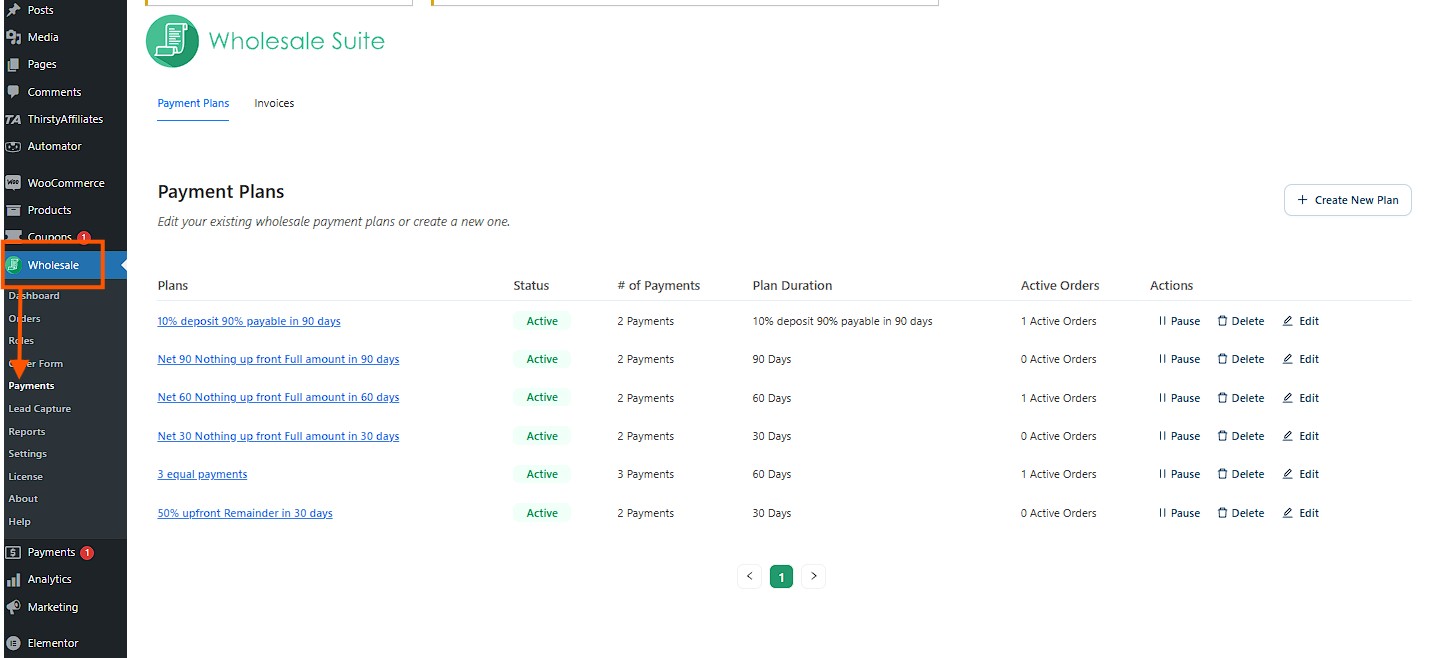
Para consultar y empezar a usar la nueva función de Pagos Mayoristas, dirígete a Mayorista > Pagos. Aterrizarás en la pestaña Planes de pago, donde podrás ver planes de pago propuestos y personalizados para cada uno de tus clientes mayoristas. Esta nueva interfaz facilita el seguimiento de su estado de pago actual, el número de pagos completados, la duración del plan, los pedidos activos y más. Además, tendrás varias opciones para ajustar y personalizar sus planes según sus necesidades.
2. Personalizar plan de facturas
Hemos mejorado la función de Plan Personalizado para que sea más fácil y detallada. Ahora, puedes personalizar los pagos mayoristas de manera más eficiente y adaptarlos a las necesidades específicas de tu cliente.
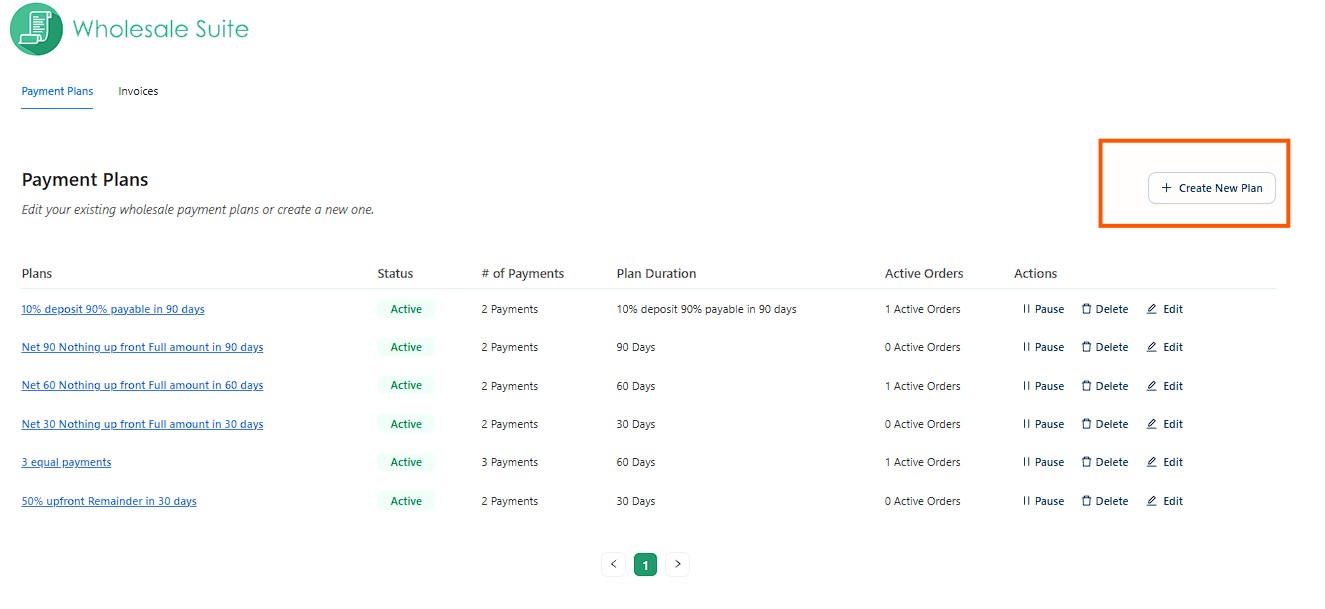
Ve a Mayorista > Pagos > Planes de pago > Crear nuevo plan. A partir de ahí, aparecerá una pequeña ventana emergente y podrás elegir qué plan utilizarás para personalizar un plan de pago adaptado específicamente a tus clientes mayoristas.
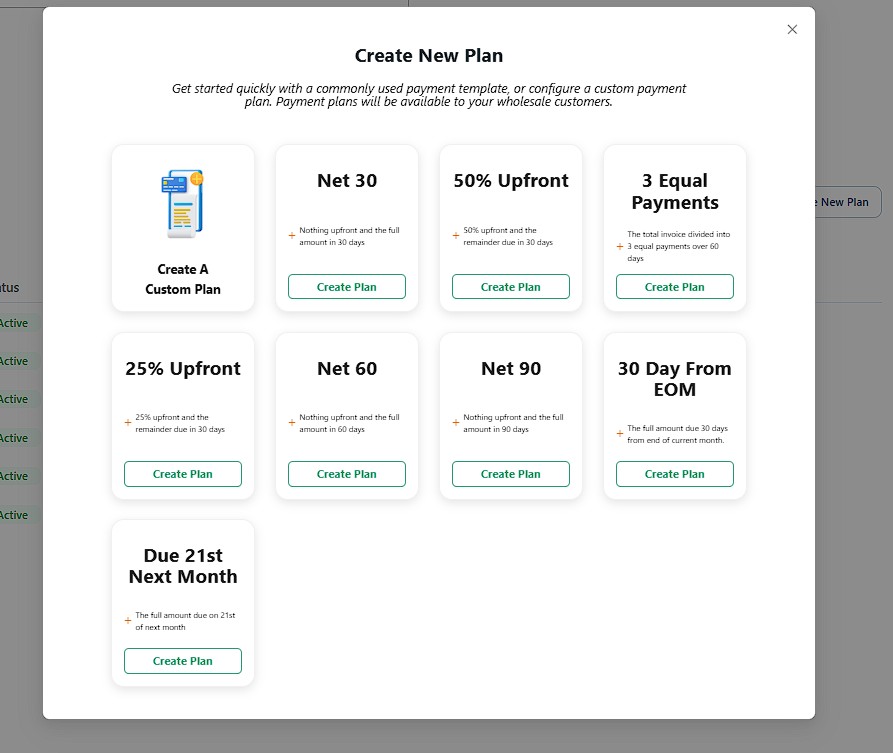
Puedes elegir entre los planes disponibles para seleccionar el tipo de plan de pago que deseas ofrecer a tus clientes mayoristas o puedes crear tu plan según tu preferencia.

Si eliges crear un plan personalizado, puedes optar por habilitar y deshabilitar este plan y aplicar restricciones al plan de pago.
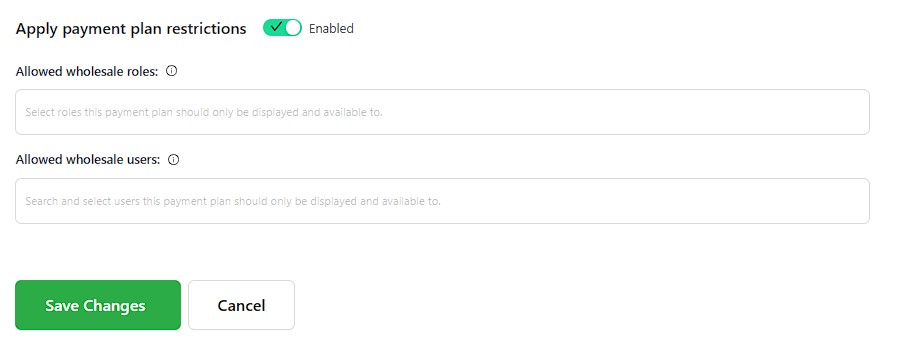
Una vez habilitadas las restricciones, debes seleccionar roles o buscar usuarios específicos que tengan permitido acceder a este plan:
- Roles mayoristas permitidos: Selecciona los roles mayoristas que tienen permiso para usar este plan de pago durante el proceso de pago. Solo los usuarios con los roles seleccionados verán y podrán aplicar este plan a sus compras.
- Usuarios mayoristas permitidos: Solo los clientes mayoristas aprobados pueden acceder a este plan de pago durante el proceso de pago. Asegúrate de que tu cuenta tenga los permisos necesarios para aplicar precios mayoristas y completar la compra con este plan.
3. Filtrar facturas
Para acceder más fácilmente a tu lista de facturas, ahora puedes buscarlas y filtrarlas yendo a Mayorista > Pagos > Facturas.
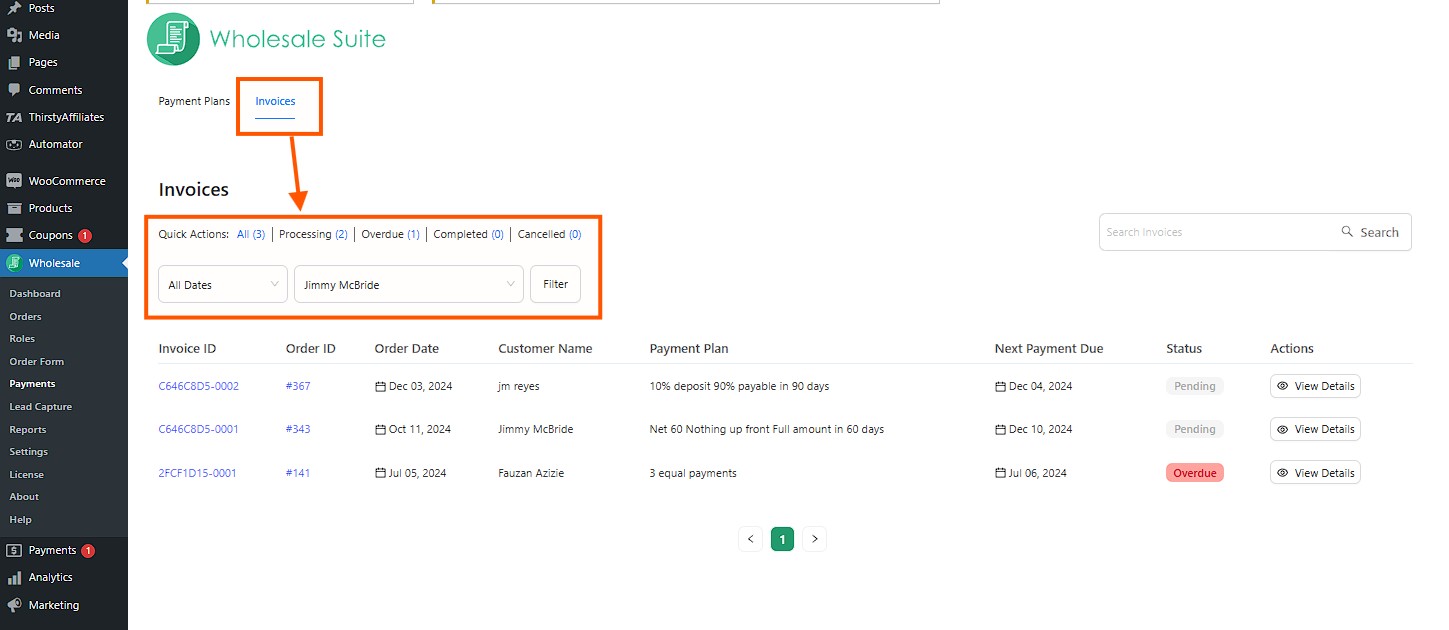
Desde aquí, puedes usar filtros para encontrar fácilmente facturas específicas de tus clientes mayoristas. Puedes ordenar tu lista de facturas seleccionando filtros de categoría como Procesando, Vencido, Completado o Cancelado. Si buscas la factura de un cliente específico, también puedes buscar por su nombre para un acceso rápido.
4. Factura PDF en la lista de pedidos de Stripe y WooCommerce
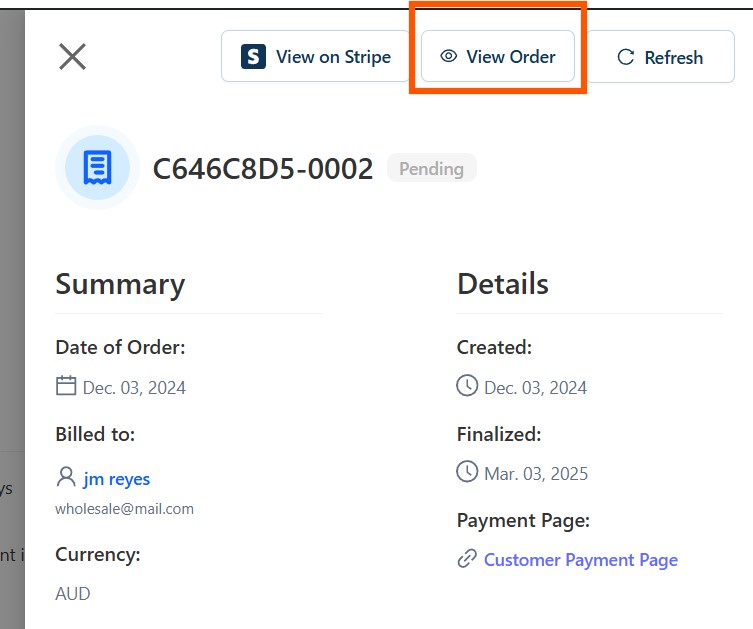
Puedes ver fácilmente los detalles de pago de un cliente mayorista haciendo clic en "Ver detalles" en la sección Acciones.
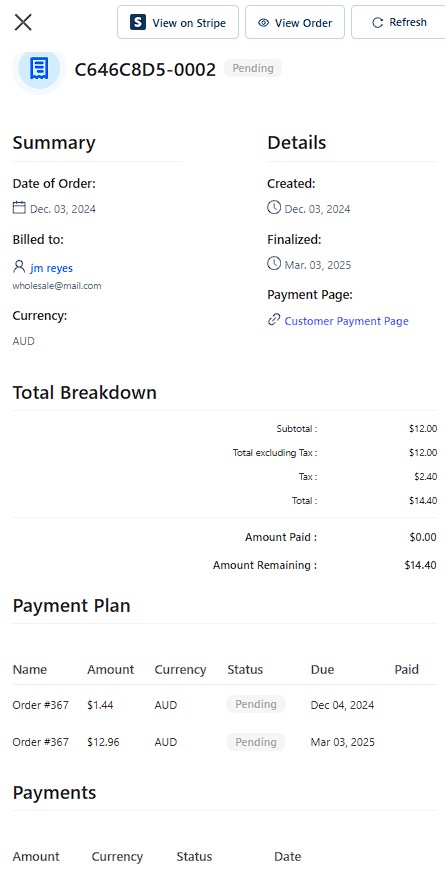
Aquí, puede ver todos los detalles de la factura de su cliente mayorista. Puede encontrar aquí información como el ID de la factura, el estado del pago, las fechas de vencimiento, etc. Esto facilita el seguimiento de su proceso de pago y la revisión de su historial de pagos.
Otra característica conveniente agregada a esta actualización es que ahora puede descargar facturas en PDF directamente desde Stripe haciendo clic en el botón Ver en Stripe.
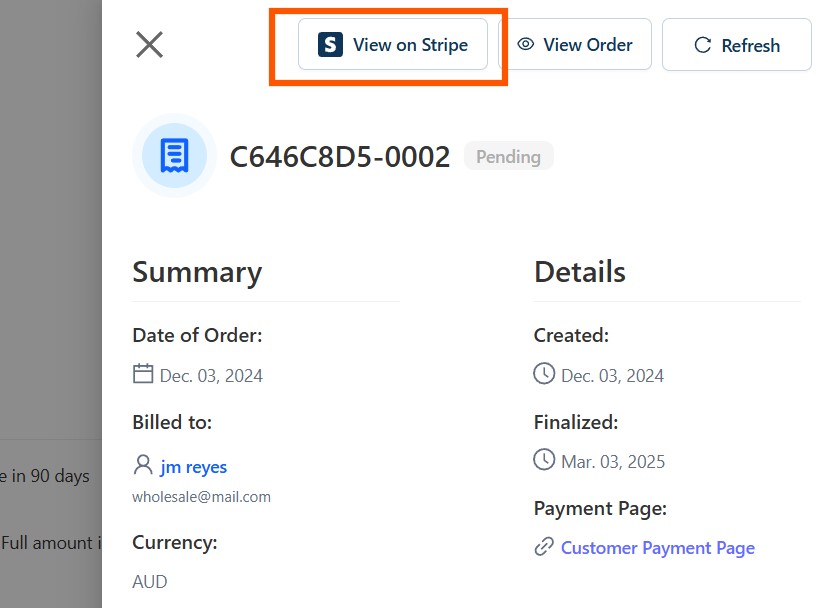
Descargará automáticamente la factura en PDF con un enlace de pago conveniente que puede enviar a sus clientes para un acceso más fácil.
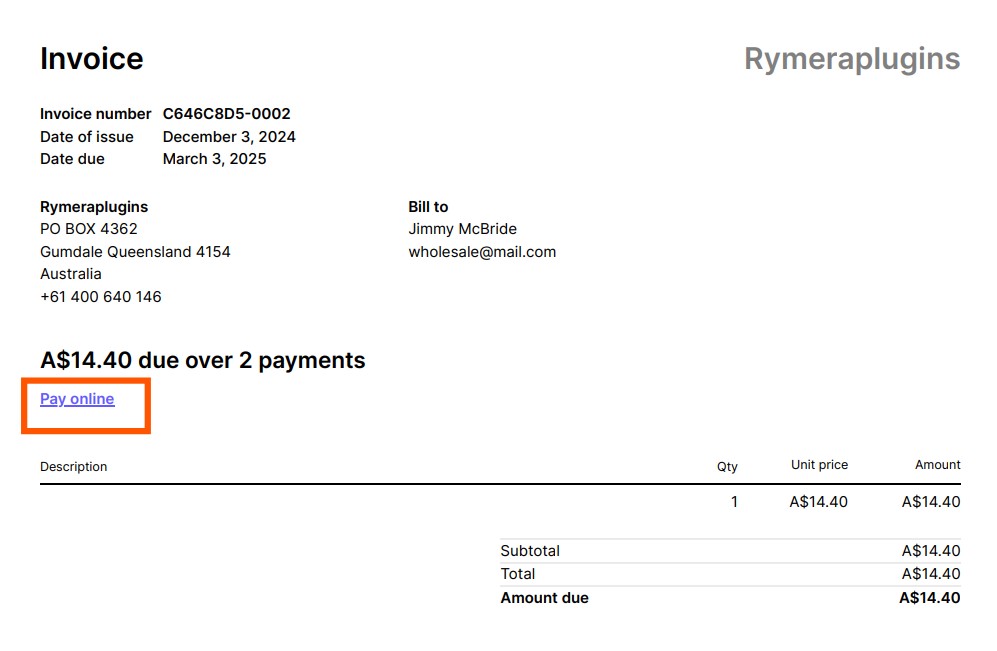
La factura en PDF se extrae directamente de Stripe, por lo que no necesita iniciar sesión en su cuenta de Stripe.
Además, junto al botón "Ver en Stripe", encontrará otro botón etiquetado como "Ver pedido". Hacer clic en este botón lo llevará directamente a la página de detalles estándar del pedido de WooCommerce.
Esta es la misma página con la que ya está familiarizado, donde puede revisar toda la información relevante del pedido, incluidos los detalles del cliente, los artículos comprados, el estado del pago y cualquier nota adicional relacionada con el pedido.
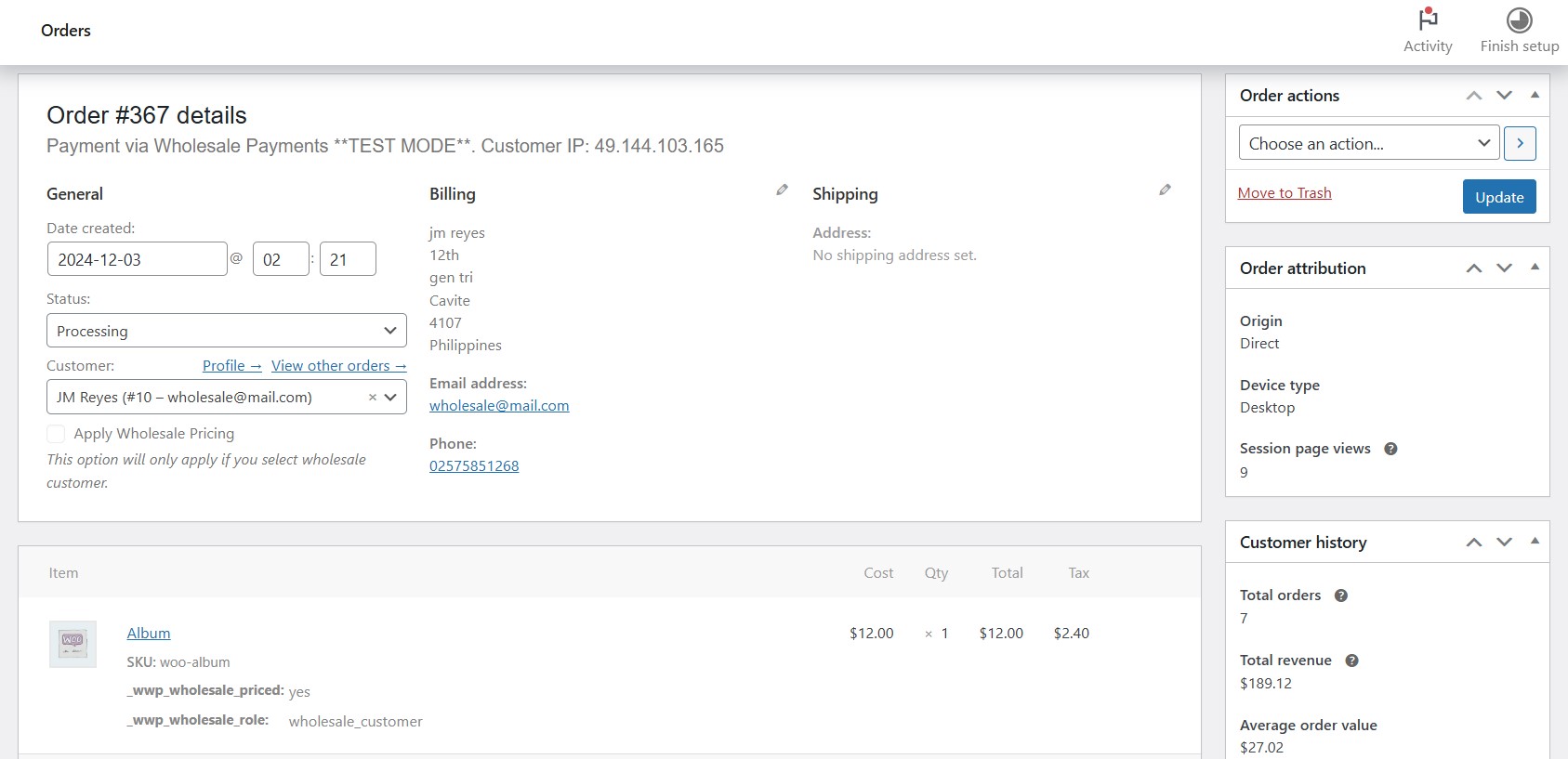
Esta nueva actualización garantiza que pueda acceder cómodamente tanto a los detalles de pago de Stripe como a los detalles del pedido de WooCommerce sin tener que salir de su flujo de trabajo.
Reflexiones finales
El sistema de facturación de WooCommerce ahora es mejor y más fácil de usar. En lugar de cambiar entre diferentes plataformas, ahora puede administrar las facturas directamente en la pestaña Pagos Mayoristas. Esto hace que sea más rápido consultar pagos, crear facturas y personalizar facturas para su tienda.
En este artículo, detallamos cómo estas nuevas funciones pueden mejorar la gestión de sus facturas:
- Ir a la pestaña Planes de pago
- Personalizar plan de facturación
- Filtrar facturas
- Factura PDF en Stripe y lista de pedidos de WooCommerce
Si tiene una tienda en línea y necesita un sistema de facturación de WordPress que sea rápido y fácil de usar, esta actualización es perfecta para usted. ¡Obtenga Pagos Mayoristas hoy y disfrute de una mejor manera de gestionar las facturas!
¿Tiene preguntas sobre esta nueva actualización de funciones? ¡Háganos saber en los comentarios!



