

Los formularios de pedido solo son tan buenos como la información que incluyen, la cual debe ser precisa y completa. Por ejemplo, un formulario de pedido mal hecho puede hacer preguntas irrelevantes a los clientes sobre sus pedidos. Como resultado, el vendedor puede terminar enviando a la dirección incorrecta o muy pocos o demasiados artículos.
Debido a esto, es crucial que usted, como propietario de una tienda, verifique que las preguntas que hacen sus formularios de pedido sean apropiadas. Para evitar confusiones en ambos extremos, también debe asegurarse de que estén bien organizados y redactados con claridad.
En este artículo, presentaremos una de las funciones más populares de Formulario de Pedido Mayorista. Además, demostraremos lo fácil que es configurar múltiples pedidos por categoría en WooCommerce. ¡Empecemos!
¿Por qué necesito múltiples formularios de pedido?
Los formularios de pedido son cruciales para compras, ventas y numerosos procedimientos, especialmente para pedidos voluminosos y/o transacciones de alto valor. Sin embargo, aunque cumplen una función principal, los formularios de pedido desempeñan una variedad de roles complementarios.
Por ejemplo, los vendedores utilizan formularios de pedido para rastrear compras de inventario significativas, gestionar pedidos comerciales grandes, emparejar envíos con compras para auditoría o contabilidad, y más.
En contraste, los compradores utilizan formularios de pedido para gestionar pedidos entrantes y pendientes, asegurar la entrega, gestionar registros contables, rastrear la llegada y el pago de artículos, y optimizar el proceso de adquisición.
Por lo tanto, puede haber circunstancias en las que tener numerosos formularios de pedido sea necesario para la gestión eficaz de diversos problemas. Aprovechar estas herramientas de esta manera reducirá sus posibilidades de cometer errores, ayudándole así a completar entregas exitosas independientemente del volumen de ventas.
Cómo configurar múltiples formularios de pedido por categoría en WooCommerce
WooCommerce acelera el proceso de inicio y operación de un negocio en línea. Sin embargo, le falta un elemento crucial: la funcionalidad que le permite vender al por mayor (o al por mayor).
Por lo tanto, si desea tener múltiples formularios de pedido en su tienda, necesitará un plugin como Formulario de Pedido Mayorista. Esta herramienta le permite diseñar un formulario de pedido mayorista que sea más versátil y fácil de usar que las páginas de tienda integradas de WooCommerce.
¡Con esto en mente, siga los pasos a continuación para crear múltiples formularios de pedido!
Paso 1: Descargar o actualizar Formulario de Pedido Mayorista
En primer lugar, para disfrutar de las fantásticas capacidades de Formulario de Pedido Mayorista, debe instalar su versión más reciente. Si ya tiene este plugin, asegúrese de actualizarlo a su versión actual; de lo contrario, descargue la última versión ahora.
Estamos mejorando continuamente Formulario de Pedido Mayorista para asegurarnos de que cuente con todas las funciones que los propietarios de tiendas necesitan para dirigir el negocio de comercio electrónico de sus sueños. La versión actual es sustancialmente más ligera, lo que hace que las velocidades de carga sean mucho más rápidas.
Además, viene con un montón de características nuevas e innovadoras, como la capacidad de agregar múltiples formularios de pedido a tu tienda.
Paso 2: Navega a la lista de formularios de pedido
Anteriormente, solo podías tener un formulario de pedido en tu tienda online.
Sin embargo, hemos mejorado la función para darte la capacidad de crear múltiples formularios de pedido. ¡Ahora puedes enviarlos a una página usando un shortcode único para cada formulario!
Para tener múltiples formularios de pedido por categoría, todo lo que tienes que hacer es crear dos o más formularios de pedido y etiquetarlos en consecuencia. A partir de ahí, puedes comenzar a definir su categoría usando el constructor.
Entonces, ¿cómo creas un nuevo formulario? En tu panel de WordPress, dirígete a Wholesale > Order Forms. Esto te llevará a una página con una lista de todos los formularios de pedido que has creado.
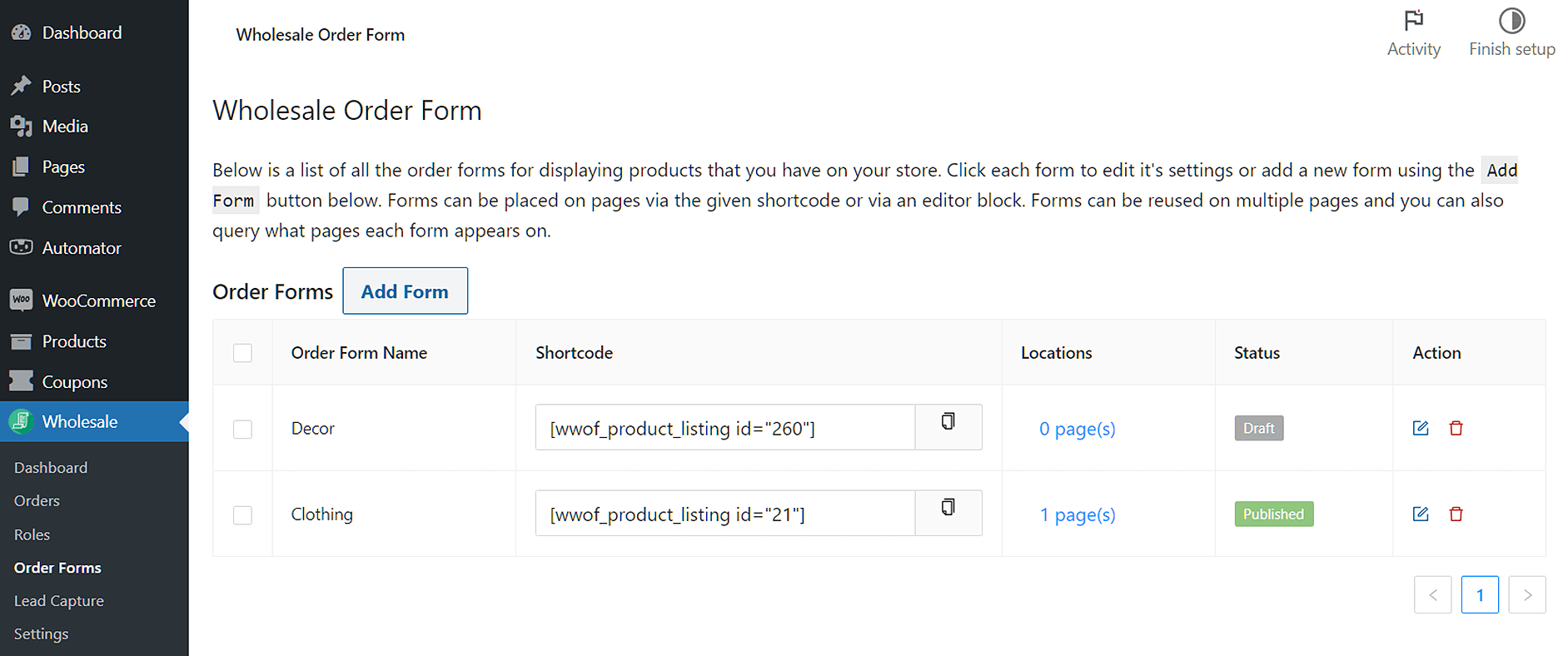
Luego podrás ver los shortcodes, la posición del formulario y si se ha implementado o no. Para obtener más información sobre los shortcodes disponibles en el formulario de pedido, consulta nuestro artículo de la base de conocimientos aquí.
Paso 3: Establecer la categoría del producto
Ahora, tienes que configurar tu filtro de categoría.
Crea un nuevo formulario de pedido haciendo clic en el botón Add Form. Esto te dirigirá a una página con tres secciones principales:
- Encabezado
- Tabla del formulario de pedido
- Pie de página del formulario
Puedes expandir las secciones de encabezado y pie de página haciendo clic en Add Row. Además, puedes crear cualquier número de columnas para cada sección, luego arrastrar y soltar elementos fácilmente en ellas. Para obtener más información sobre cómo crear formularios de pedido, consulta las siguientes guías:
- Cómo crear un formulario de pedido mayorista en línea sencillo
- Cómo crear un formulario de pedido a granel para WooCommerce (fácil y rápido)
- 6 Consejos para Sacar el Máximo Partido al Creador de Formularios de Pedidos de Wholesale Suite

En este tutorial, usaremos Ropa y Decoración como categorías de productos.
Configura tu filtro de categoría
Para empezar, tendrás que agregar una fila a la sección del encabezado, luego haz clic en el símbolo más para agregar una columna.
A continuación, ve a la columna de la derecha de la página del Editor de formularios y haz clic en la pestaña Edit Form. Luego, busca Category Filter y arrástralo y suéltalo en la columna recién creada.

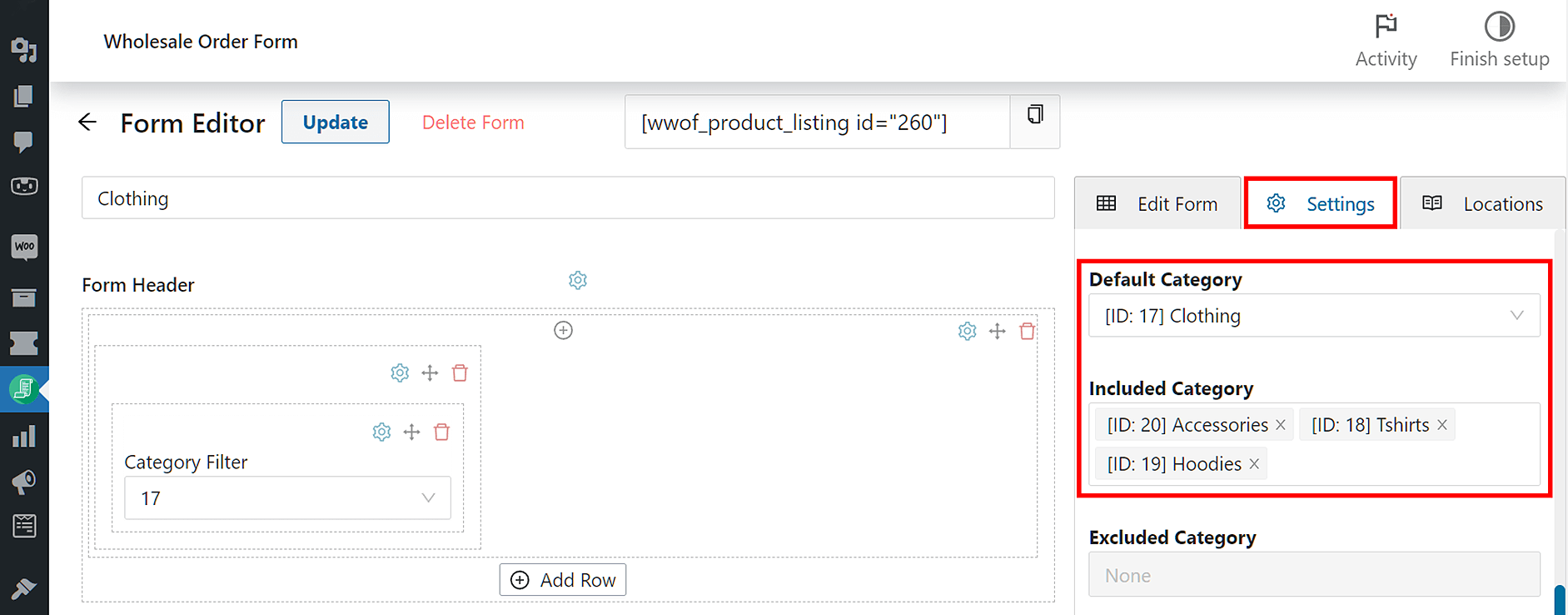
Ahora, elige una categoría del menú desplegable debajo de la etiqueta Category Filter. En nuestro caso, elegimos "Clothing".
Explora más opciones de personalización
Puedes explorar más a fondo la configuración de cualquier elemento o su columna. Para hacer esto, simplemente haz clic en cualquiera de los íconos de engranaje sobre el nombre del elemento y revisa los controles de Styles y Options.
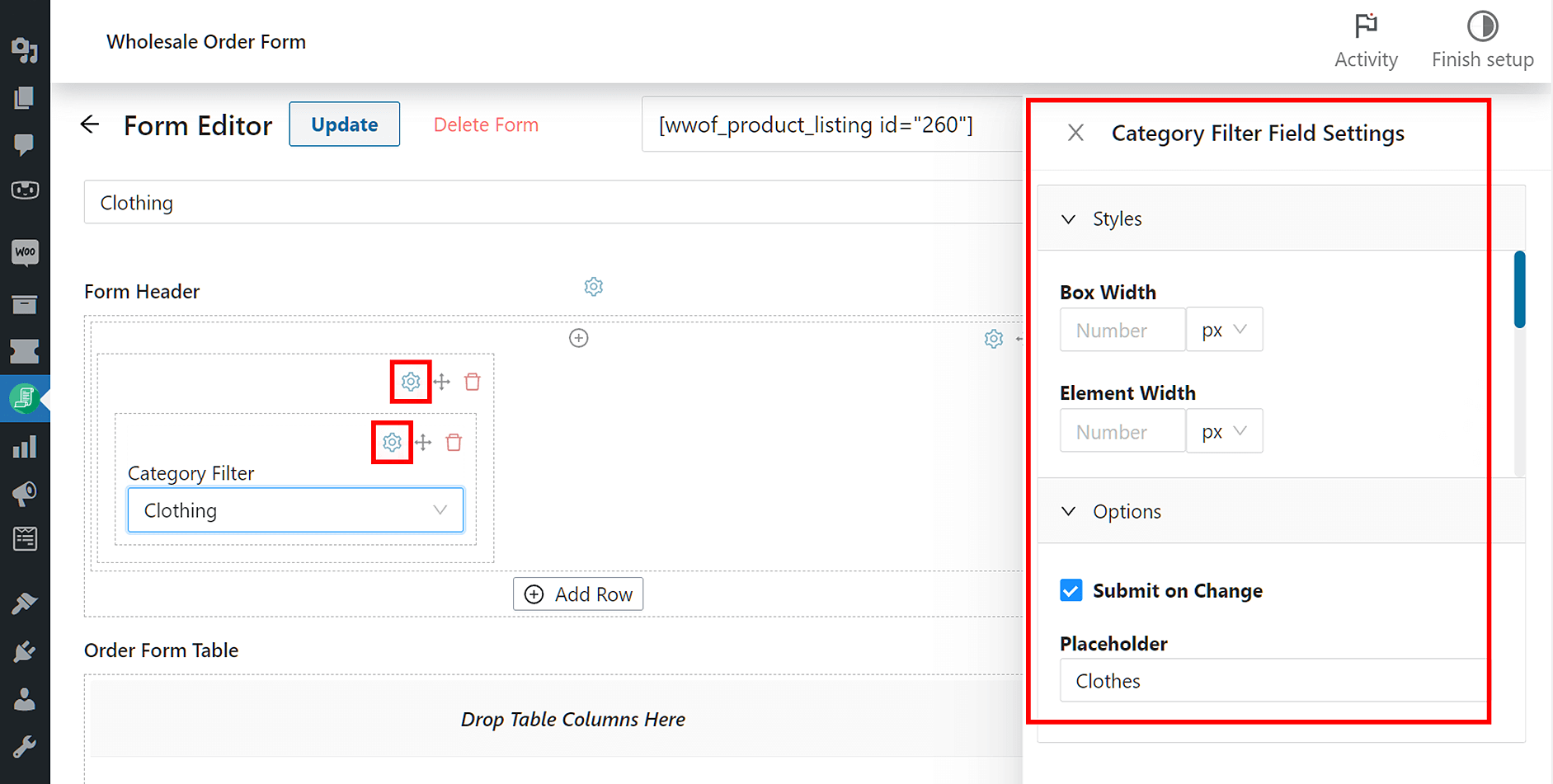
Como puedes ver arriba, puedes especificar el texto de marcador de posición que deseas mostrar en tu formulario de pedido.
Además, puedes establecer las categorías predeterminadas e incluidas. Simplemente dirígete a la columna de la derecha de la página del Editor de formularios y haz clic en la pestaña Settings. Luego, selecciona las categorías de productos correctas para Default Category y Included Category.
¡Repite el proceso para crear múltiples formularios de pedido!
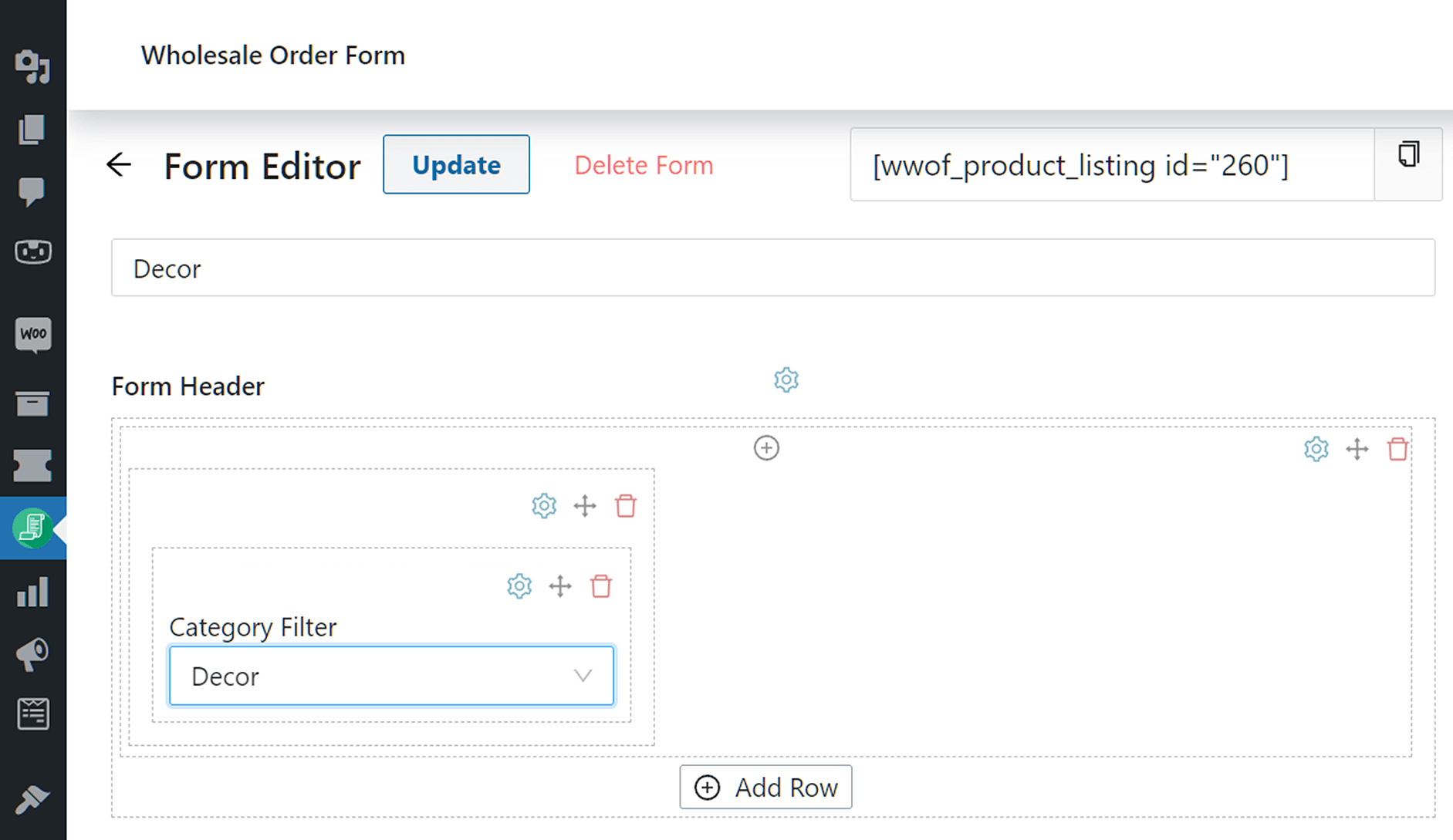
Utiliza los mismos pasos descritos anteriormente para crear otros formularios de pedido. ¡Solo recuerda nombrarlos adecuadamente para evitar confusiones!
Paso 4: ¡Guarda y publica tus formularios de pedido!
Una vez que tus formularios de pedido estén listos, el último paso es crear una página para publicarlos.
Puedes hacerlo simplemente copiando el shortcode que el formulario de pedido genera automáticamente, y luego pegándolo en el campo de contenido al crear la página.
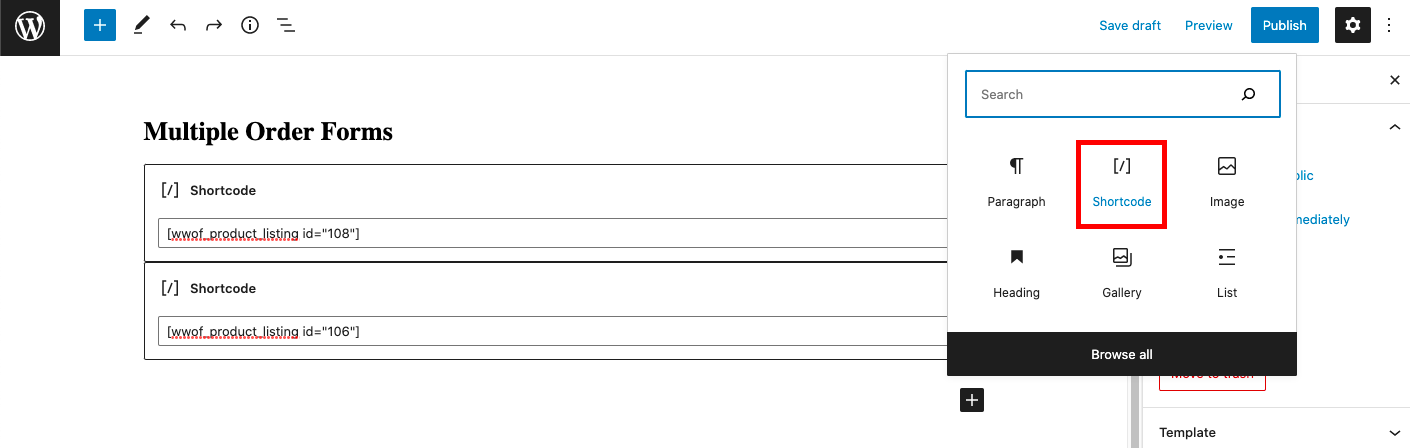
Ten en cuenta que el plugin creará una página de Pedidos Mayoristas y mostrará el formulario allí por defecto. Sin embargo, puedes deshabilitar la página de Pedidos Mayoristas y aplicar el shortcode en otro lugar de tu tienda si ya tienes un destino específico en mente.
Conclusión
En algunos casos, se requieren múltiples formularios de pedido por categoría para acomodar eficientemente a todo tipo de consumidores. Al hacerlo de esta manera, puedes entregar con éxito independientemente del volumen de ventas y eres menos propenso a cometer errores.
Afortunadamente, el Formulario de Pedido de Wholesale Suite puede ayudarte a configurarlo fácilmente en cuatro pasos:
- Descargar o actualizar Wholesale Suite Order
- Navegar a la lista de formularios de pedido
- Establecer la categoría del producto
- Guardar y publicar
¿Tienes preguntas sobre tener múltiples formularios de pedido por categoría? ¡Pregúntanos en la sección de comentarios a continuación!




