

Cuando se trata de entregar sus pedidos al por mayor, sus métodos o costos habituales pueden no ser apropiados. Ciertas opciones de envío pueden no ser capaces de procesar pedidos a granel, y las tarifas podrían dispararse rápidamente. El envío condicional de WooCommerce ofrece una solución.
Al implementar el envío condicional, puede mostrar o restringir ciertos métodos y tarifas de entrega dependiendo de varios factores. Por ejemplo, esto podría permitirle aumentar los costos de envío para pedidos de cierta cantidad o incluso peso.
En este artículo, analizaremos el envío condicional de WooCommerce y sus ventajas con más profundidad. Luego le mostraremos cómo configurarlo con la ayuda de Wholesale Prices Premium. ¡Empecemos!
Por qué querría implementar el envío condicional de WooCommerce
Como ya hemos mencionado, el envío de pedidos al por mayor a menudo no es tan sencillo como la entrega de productos minoristas. Para empezar, hay muchos factores que influyen en el costo del envío de artículos a granel.
La cantidad de artículos ya supondrá una carga para sus gastos de entrega. Dado que vende en línea con WooCommerce, también tiene la distancia como un obstáculo potencial a considerar. Dependiendo de lo que venda, el peso de sus productos y los costos de seguro también podrían afectar cuánto cobran los transportistas.
Establecer sus costos de envío es un proceso delicado. No querrá incurrir en pérdidas con este gasto, pero tampoco querrá cobrar tanto como para ahuyentar a los clientes. El envío condicional puede ayudar con esto al permitirle establecer diferentes tarifas según la ubicación del cliente, el peso de los productos y otros factores.
También hay escenarios en los que podría querer restringir qué métodos de envío están disponibles para los clientes. Por ejemplo, podría querer ofrecer dropshipping a los minoristas.
Otra opción podría ser habilitar la recogida en persona en su almacén para compradores locales. Esto le ahorra a usted y al cliente tiempo y gastos de envío. Sin embargo, obviamente no querrá que los compradores que se encuentran a horas de distancia seleccionen esta opción por accidente.
En resumen, hay muchas maneras en que el envío condicional de WooCommerce puede ser beneficioso para su operación mayorista. Los detalles dependen de lo que venda y quiénes sean sus clientes.
Cómo hacer envío condicional de WooCommerce (en 3 pasos)
Nuestro plugin Wholesale Prices Premium incluye muchas funciones útiles para mayoristas en línea, incluida la capacidad de configurar el envío condicional a través de roles de usuario personalizados de WordPress.
A continuación, hemos descrito los pasos para implementar esta estrategia. Asumiremos que ya tiene instalados y activados tanto WooCommerce como Wholesale Prices Premium antes de comenzar.
Paso 1: Cree sus métodos de envío de WooCommerce al por mayor
Primero, necesita crear las diferentes opciones de envío que desea que estén disponibles para sus clientes mayoristas. WooCommerce utiliza una combinación de ‘zonas’ de envío (que se basan en la ubicación) y ‘métodos’ (que determinan cómo se envían los productos a los clientes y cómo se calculan los costos).
Dependiendo de cuánto tiempo haya tenido su sitio WooCommerce en funcionamiento, es posible que ya tenga algunos métodos de envío configurados. Sin embargo, es mejor revisarlos para ver si alguno necesita ajustes para hacerlos más apropiados para el envío condicional mayorista.
Para agregar una nueva opción de envío, navegue a WooCommerce > Ajustes > Envío:
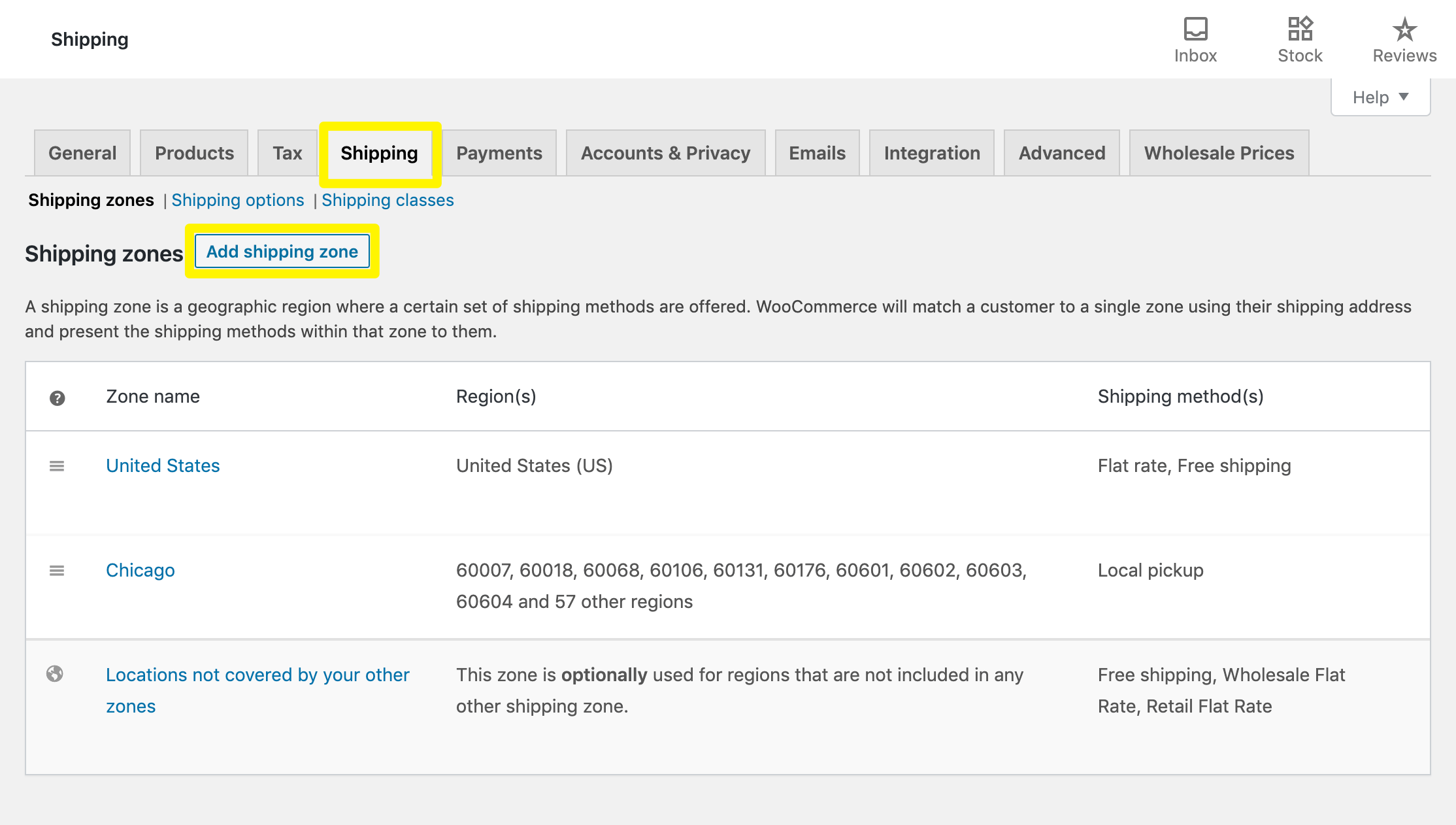
Luego puede editar una zona de envío existente o agregar una nueva. Si vende productos tanto mayoristas como minoristas en su sitio, recomendamos crear zonas de envío separadas para estos dos tipos de compras, incluso si van a cubrir la misma ubicación.
Creación de nuevas zonas de envío
Haga clic en Agregar zona de envío para acceder al editor de zonas:
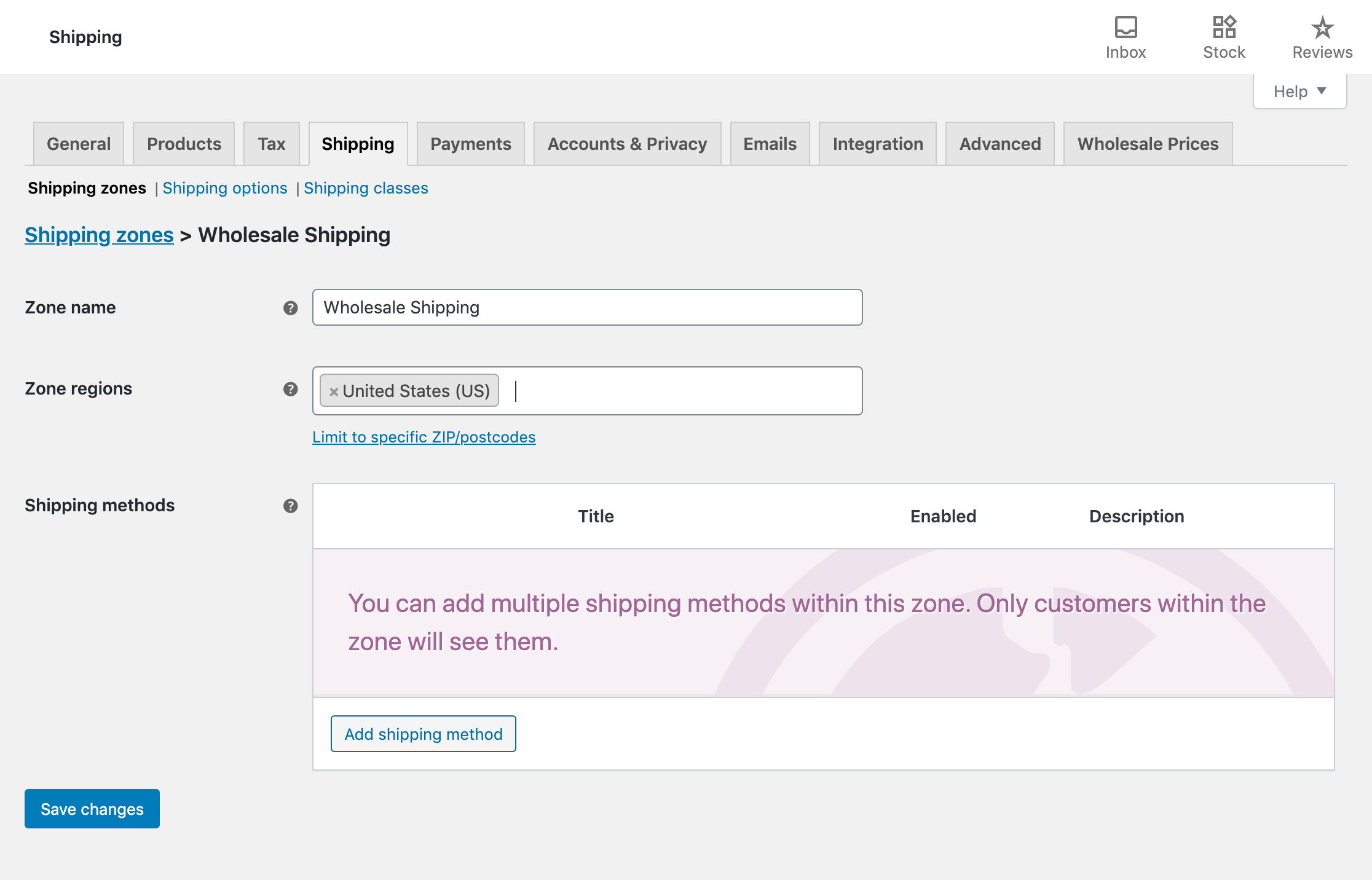
Aquí, cree un título descriptivo para esta opción de envío. Esta etiqueta será visible para los clientes en su página de pago, por lo que debe identificar claramente qué implica este método.
Luego seleccione la ubicación que debe cubrir esta zona. Puede elegir entre las opciones predeterminadas proporcionadas o ingresar códigos postales específicos haciendo clic en el enlace correspondiente.
Por último, deberá especificar el método de envío haciendo clic en el botón Agregar método de envío. Las opciones predeterminadas son Tarifa plana, Envío gratuito o Recogida local:
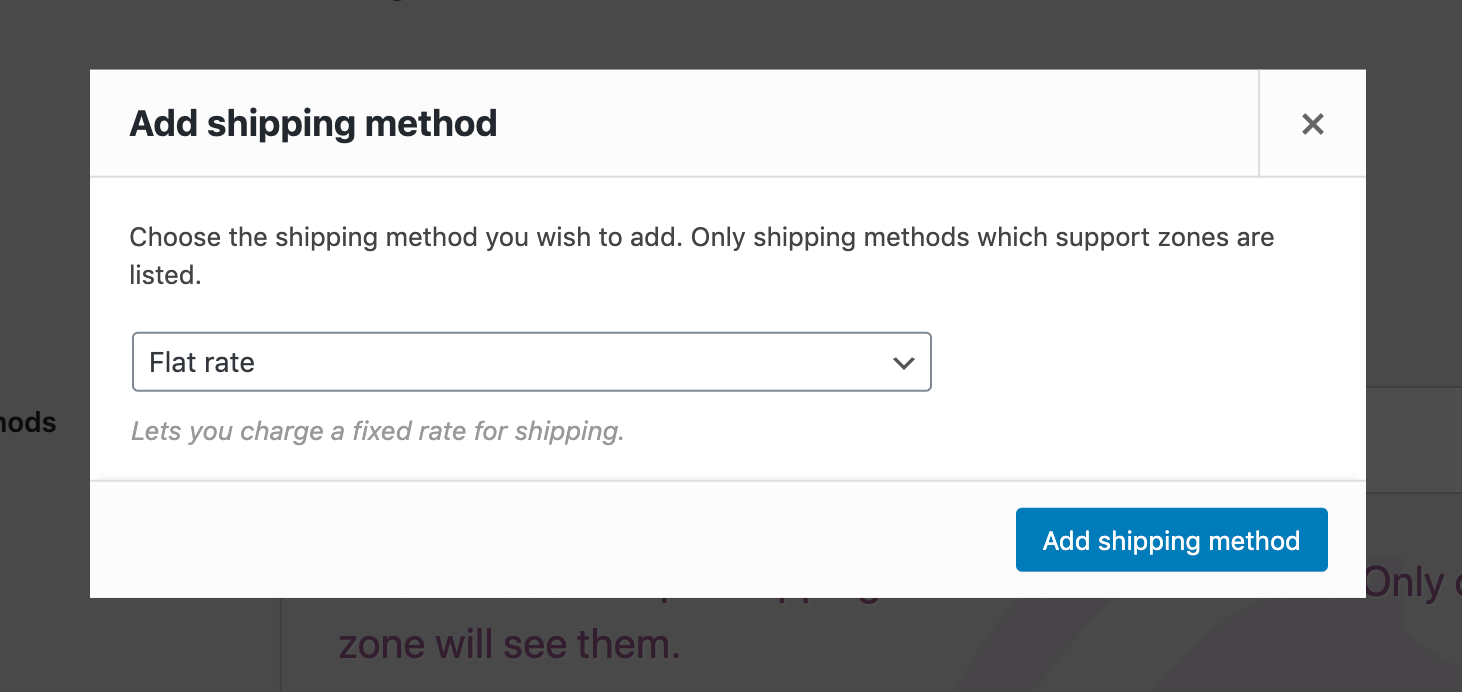
Ten en cuenta que si deseas implementar el envío basado en el peso como mencionamos anteriormente, necesitarás un plugin adicional como WooCommerce Weight Based Shipping para habilitar esta opción. También hay muchas otras extensiones de WooCommerce disponibles para ampliar tu selección de métodos de envío y opciones de precios.
Además, tenga en cuenta que puede agregar varios métodos a una sola zona y aún así restringir el acceso a métodos individuales. Por lo tanto, por ejemplo, si desea ofrecer recogida local y envío de tarifa plana para compradores locales, puede agregar estos dos métodos a la zona de su área inmediata.
Paso 2: Asignar clientes a roles mayoristas
La forma más fácil de configurar el envío condicional con Wholesale Prices Premium es utilizando roles mayoristas. Luego puede mapear los métodos de envío a tipos específicos de compradores.
Puede crear varios roles para opciones de envío escalonadas. Por ejemplo, quizás ofrezca cuentas de clientes mayoristas premium que requieren mínimos de compra más altos pero costos de envío más bajos.
Wholesale Prices Premium agrega un rol de Cliente Mayorista a WooCommerce por defecto. Si desea crear roles adicionales, navegue a WooCommerce > Roles Mayoristas:
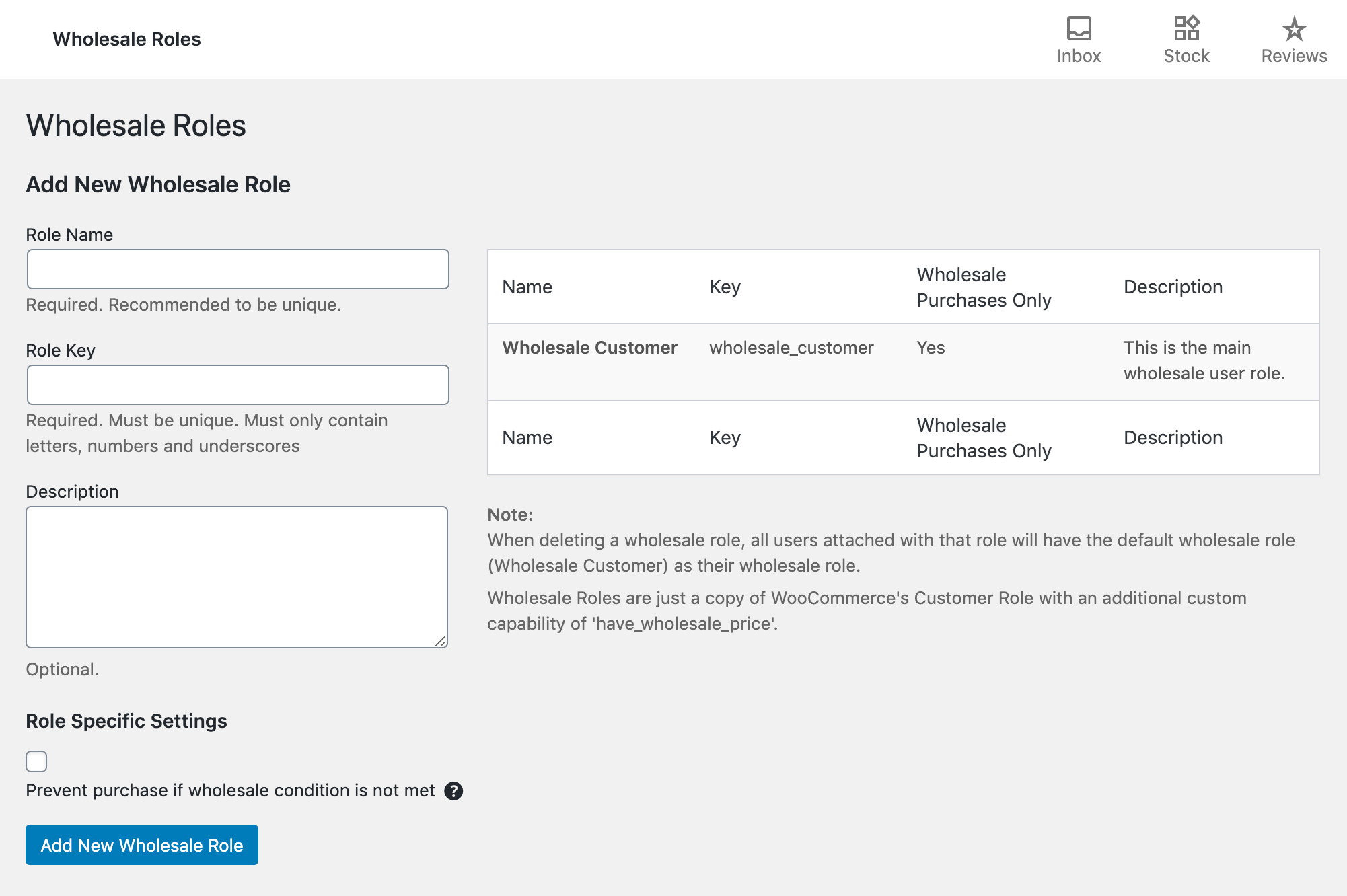
Simplemente complete los campos en el lado izquierdo de la pantalla para generar su nuevo rol.
Luego deberá asegurarse de que cada uno de sus clientes esté asignado al rol adecuado. Puede hacerlo fácilmente navegando a Usuarios en su panel de WordPress y editando cada cuenta:
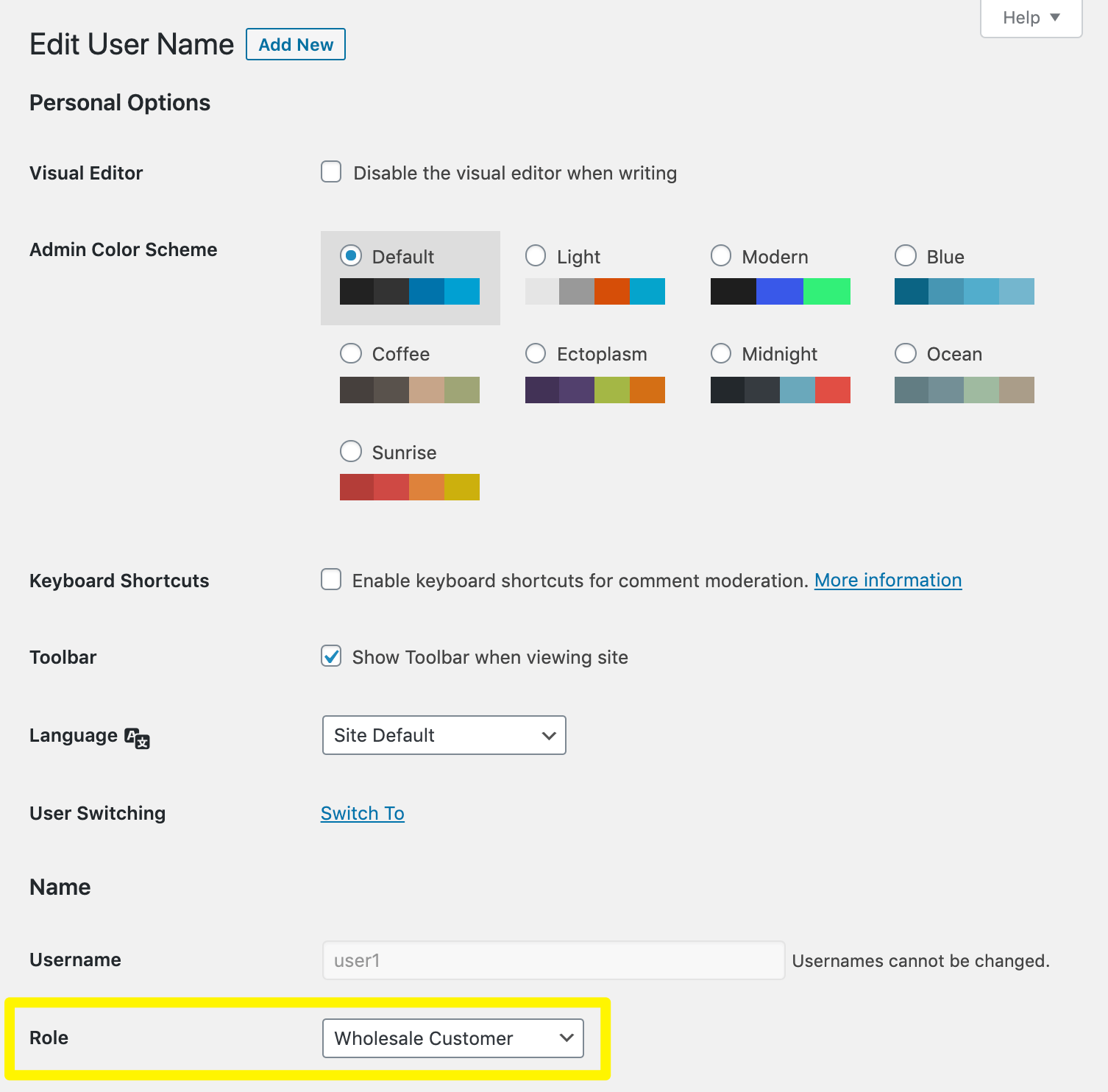
Asegúrese de hacer clic en Actualizar usuario en la parte inferior de la pantalla después de cambiar el rol del usuario.
Para ahorrarle la molestia de tener que editar constantemente las cuentas de usuario, puede instalar Captura de clientes potenciales mayoristas. Esto le permite crear una página de registro especial y asignar automáticamente usuarios a roles mayoristas cuando se registran.
Paso 3: Asigne sus roles mayoristas a los métodos de envío
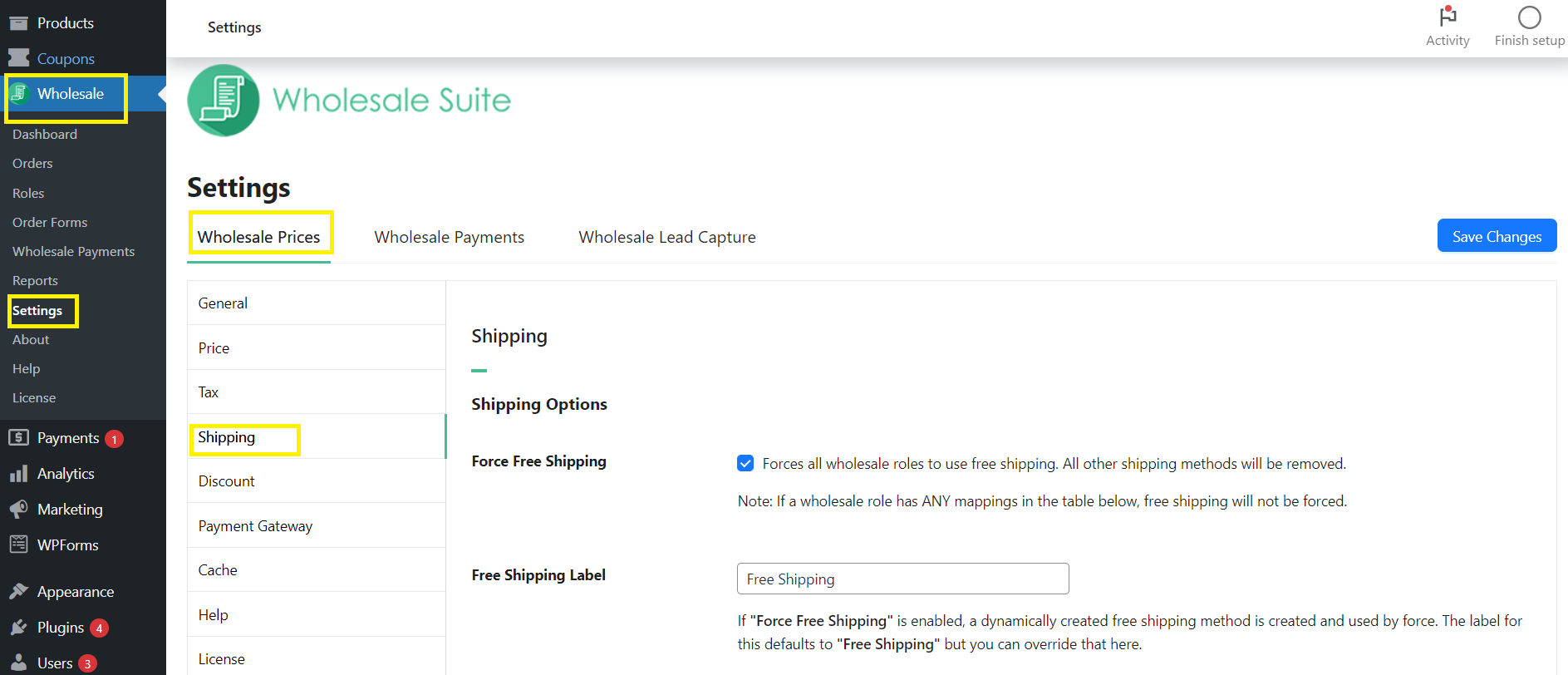
Finalmente, puede asignar sus roles mayoristas a las opciones de envío condicional de WooCommerce que desea ofrecer a los compradores con cada tipo de cuenta. Comience navegando a Mayorista > Configuración > Precios mayoristas > Envío:
En la parte inferior de la pantalla, use los menús desplegables para seleccionar el rol mayorista y la zona y método de envío a los que desea restringirlo:
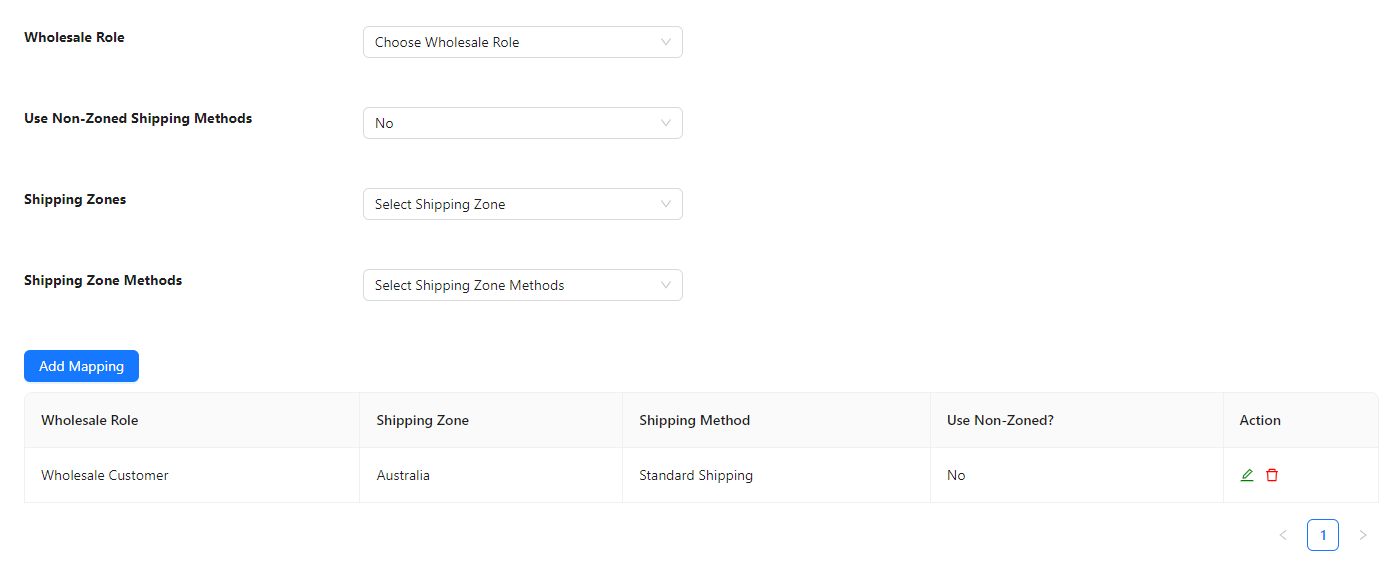
Por ejemplo, la combinación de opciones en la imagen anterior requeriría que todos los clientes con el rol de Cliente mayorista en Australia seleccionen Envío estándar. Asegúrese de hacer clic en Agregar asignación para agregar su opción de envío condicional.
Las posibilidades aquí son extensas y no podemos cubrirlas todas en esta publicación. Esencialmente, puede crear combinaciones de las zonas, métodos y roles que tenga disponibles para restringir las opciones de envío como mejor le parezca.
Si también vende a clientes minoristas y desea evitar que accedan a las opciones de envío mayorista, asegúrese de desplazarse hacia arriba y seleccionar la casilla de verificación Métodos de envío solo mayoristas. Haga clic en Guardar cambios en la parte inferior de la pantalla cuando haya terminado.
Conclusión
El envío condicional de WooCommerce puede ayudarle a evitar cobrar de más o de menos por la entrega al vender productos al por mayor en línea. Afortunadamente, puede implementar esta estrategia con Precios mayoristas Premium.
En esta publicación, le explicamos los tres pasos de este proceso:
- Cree sus métodos de envío de WooCommerce.
- Asigne clientes a roles mayoristas.
- Asigne sus roles mayoristas a los métodos de envío.
¿Tiene alguna pregunta sobre el envío condicional de WooCommerce? ¡Háganoslo saber en la sección de comentarios a continuación!


