

Garantizar procesos de envío eficientes es una parte crucial para mantener un negocio WooCommerce exitoso. Sin cálculos de envío adecuados, podrías terminar subestimando los costos o cobrando de más a los clientes, lo que puede perjudicar tanto a tu balance final como a la satisfacción del cliente. Aquí es donde entran en juego las clases de envío de WooCommerce.
Las clases de envío de WooCommerce pueden ayudarte a gestionar diversos productos y aplicar diferentes reglas de envío para cada uno. Al aprovechar esta función, puedes ofrecer opciones de envío competitivas y adaptar la experiencia de compra a tus clientes B2B. En este artículo, exploraremos cómo funciona y te guiaremos a través del proceso. ¡Vamos directos al grano!
Una breve descripción general del envío en WooCommerce
WooCommerce ofrece una sólida gama de opciones de envío para ayudarte a adaptar tus procesos de envío a tu negocio. Antes de profundizar en los detalles de las clases de envío de WooCommerce, repasemos rápidamente los pasos típicos para configurar el envío básico de WooCommerce. Esto nos ayudará a comprender mejor su función e importancia a medida que avanzamos.
La configuración del envío de WooCommerce generalmente implica estos tres sencillos pasos:
- Crear zonas de envío: Estas representan las regiones geográficas donde ofrecerás servicios de envío. La definición de zonas de envío te permite aplicar diferentes tarifas y métodos de envío según la ubicación de tu cliente.
- Añadir métodos y tarifas de envío: Después de configurar las zonas de envío, el siguiente paso es añadir métodos y tarifas de envío a cada zona. De forma nativa, WooCommerce proporciona varios métodos de envío como tarifa plana, envío gratuito y recogida local.
- Asignar una clase de envío (opcional): Aunque no es obligatorio, la configuración de clases de envío puede ayudarte a refinar aún más tus ajustes de envío. Esta función te permite agrupar productos similares y aplicar reglas y tarifas de envío específicas para cada clase.
Si atiendes a clientes B2B, es posible que desees ir un paso más allá adaptando las zonas y métodos de envío a los roles de cliente mayorista. Esto ayuda a garantizar que los pedidos mayoristas se gestionen de manera eficiente con opciones y tarifas de envío adecuadas. Puedes hacerlo fácilmente usando Wholesale Prices Premium, un potente plugin dentro de Wholesale Suite.
Con Wholesale Prices Premium, puedes restringir los métodos y zonas de envío a ciertos roles de cliente mayorista, garantizando una experiencia de envío personalizada y una tramitación de pedidos sin problemas para los clientes B2B.
¿Qué son las clases de envío de WooCommerce?
Las clases de envío de WooCommerce te permiten categorizar productos similares y aplicar reglas y tarifas de envío específicas a cada grupo. Esto es crucial para ayudarte a calcular con precisión los costos de envío, especialmente si ofreces una amplia gama de productos.
Por ejemplo, digamos que tienes una tienda online mayorista que vende una variedad de productos como muebles, cristalería y ropa. Es probable que los artículos frágiles cuesten más de enviar, ya que requieren embalaje y manipulación especializados. Con las clases de envío de WooCommerce, puedes abordar estas diferencias agrupando tus productos en "clases" y estableciendo reglas de envío personalizadas para cada una.
Aquí tienes algunos ejemplos típicos de clases de envío de WooCommerce:
- Artículos ligeros: Los artículos pequeños y ligeros como accesorios, algunos tipos de ropa y aparatos electrónicos más pequeños suelen tener menores costes de envío debido a su tamaño y peso.
- Artículos voluminosos: Los productos voluminosos como muebles y colchones requieren entrega de carga y manipulación especializada, lo que conlleva tarifas de envío más altas. Clasificar los artículos voluminosos en una clase de envío puede ayudarte a establecer tarifas de envío adecuadas en función de su tamaño, peso y ubicación de entrega.
- Artículos frágiles: Los artículos como cerámica o cristalería requieren embalaje adicional para evitar roturas, lo que puede suponer tarifas de entrega más elevadas.
La implementación de clases de envío de WooCommerce garantiza cálculos de envío más precisos, lo que te permite ofrecer tarifas de envío transparentes y justas a tus clientes.
Cómo crear clases de envío de WooCommerce
Ahora que entendemos la importancia de las clases de envío de WooCommerce, te mostraremos cómo puedes crearlas e implementarlas en tu tienda online.
Nota: En este tutorial, asumimos que ya tienes una tienda WooCommerce en funcionamiento y has configurado otras personalizaciones de envío. Si no es así, puedes consultar nuestra guía detallada sobre la configuración de métodos y opciones de envíoaquí.
Paso 1: Añadir clases de envío
Para crear clases de envío de WooCommerce, navega a WooCommerce > Ajustes > Envío. Luego, selecciona Clases y haz clic en Añadir clase de envío.
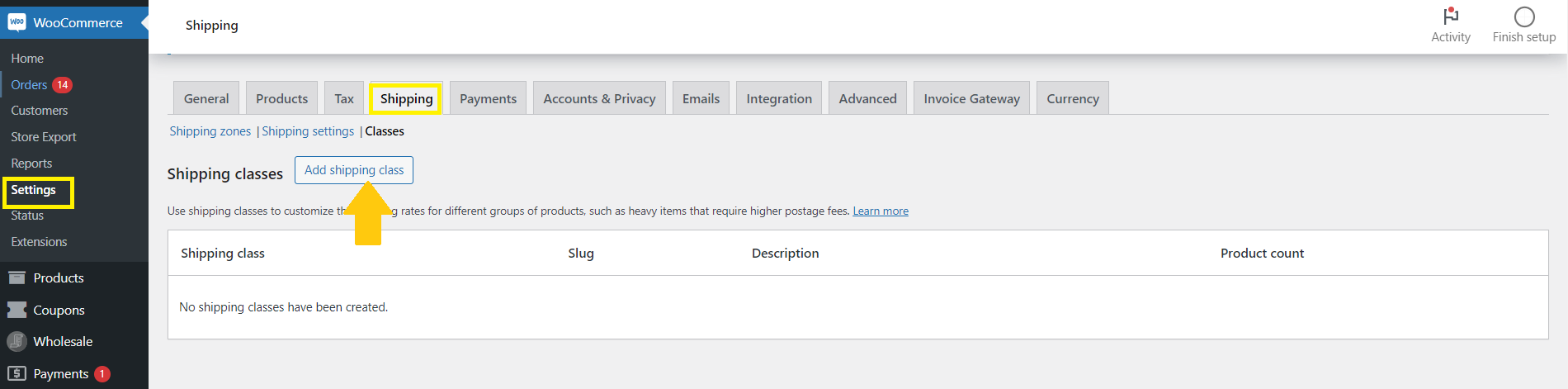
Aparecerán tres campos nuevos y tendrás que introducir:
- Clase de envío: Introduce un nombre para tu clase de envío, como "Artículos Frágiles" o "Artículos Pesados".
- Slug: WooCommerce asigna automáticamente un slug basado en la clase de envío, pero también puedes personalizarlo si lo deseas.
- Descripción: Proporciona una breve descripción de tu clase de envío para ayudarte a identificar su propósito.
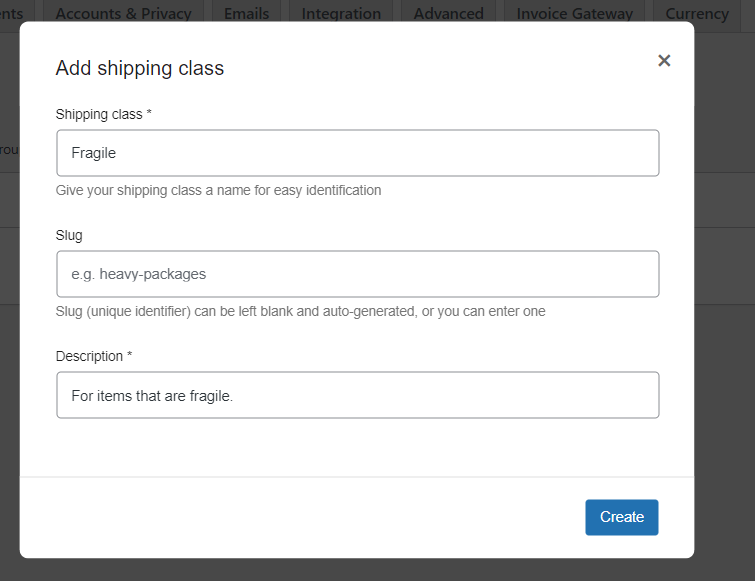
Cuando estés satisfecho con tus cambios, haz clic en "Crear"
Paso 2: Asignar clases de envío a tus productos
Puedes asignar clases de envío de WooCommerce a productos individuales o establecerlas en bloque. Te mostraremos ambas opciones.
Añadir clases de envío de WooCommerce en productos individuales
Para establecer clases de envío para listados de productos individuales, navega a WooCommerce > Todos los productos y haz clic en Editar en el producto que deseas modificar.
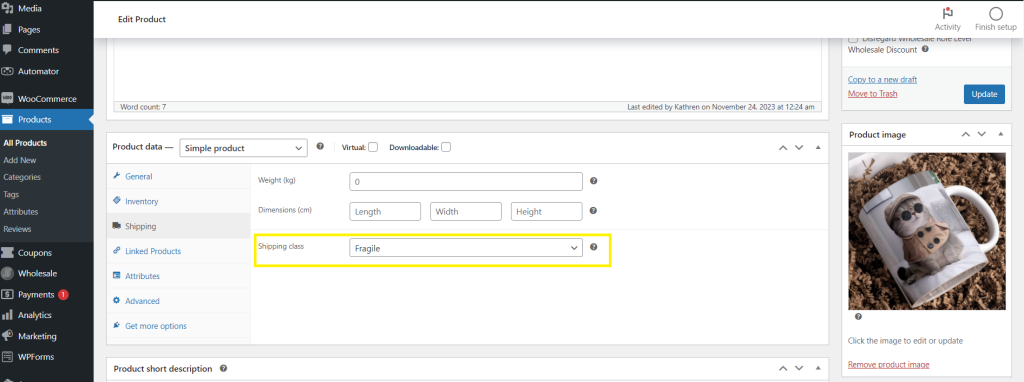
A continuación, desplázate hacia abajo y localiza Envío. Busca el menú desplegable Clase de envío y selecciona la clase de envío adecuada para el producto que estás editando. ¡No olvides hacer clic en Actualizar una vez que hayas realizado los cambios deseados!
Añadir clases de envío de WooCommerce en bloque
Establecer clases de envío de WooCommerce en bloque es igual de sencillo. Para ello, navega a WooCommerce > Todos los productos. Selecciona los productos que deseas editar (marca la casilla), haz clic en Editar en Acciones en bloque y Aplicar.
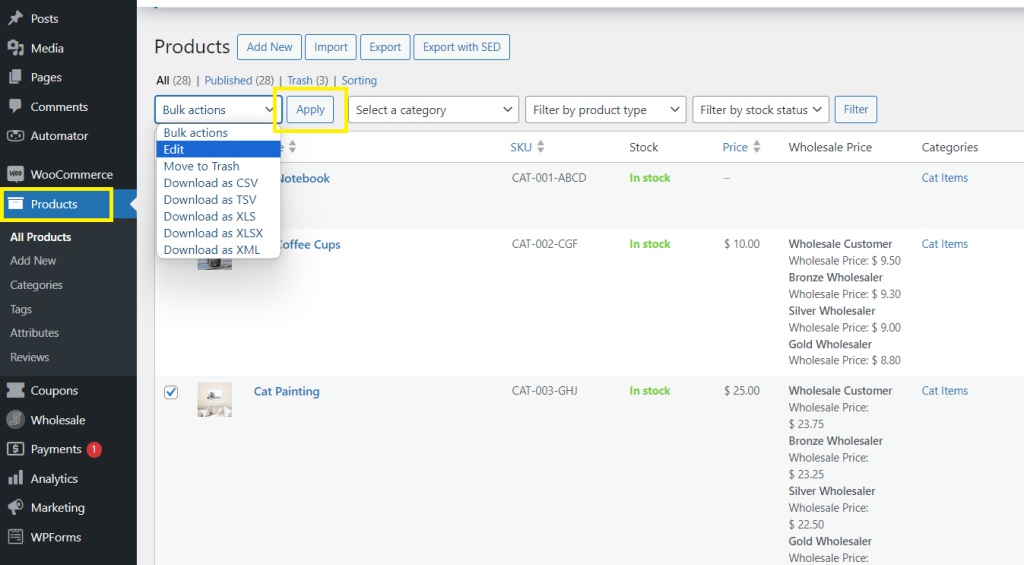
Aparecerá una nueva página de configuración. Busca Clase de envío y selecciona la clase adecuada para los productos elegidos. Una vez seleccionado, haz clic en Actualizar para guardar tus cambios.
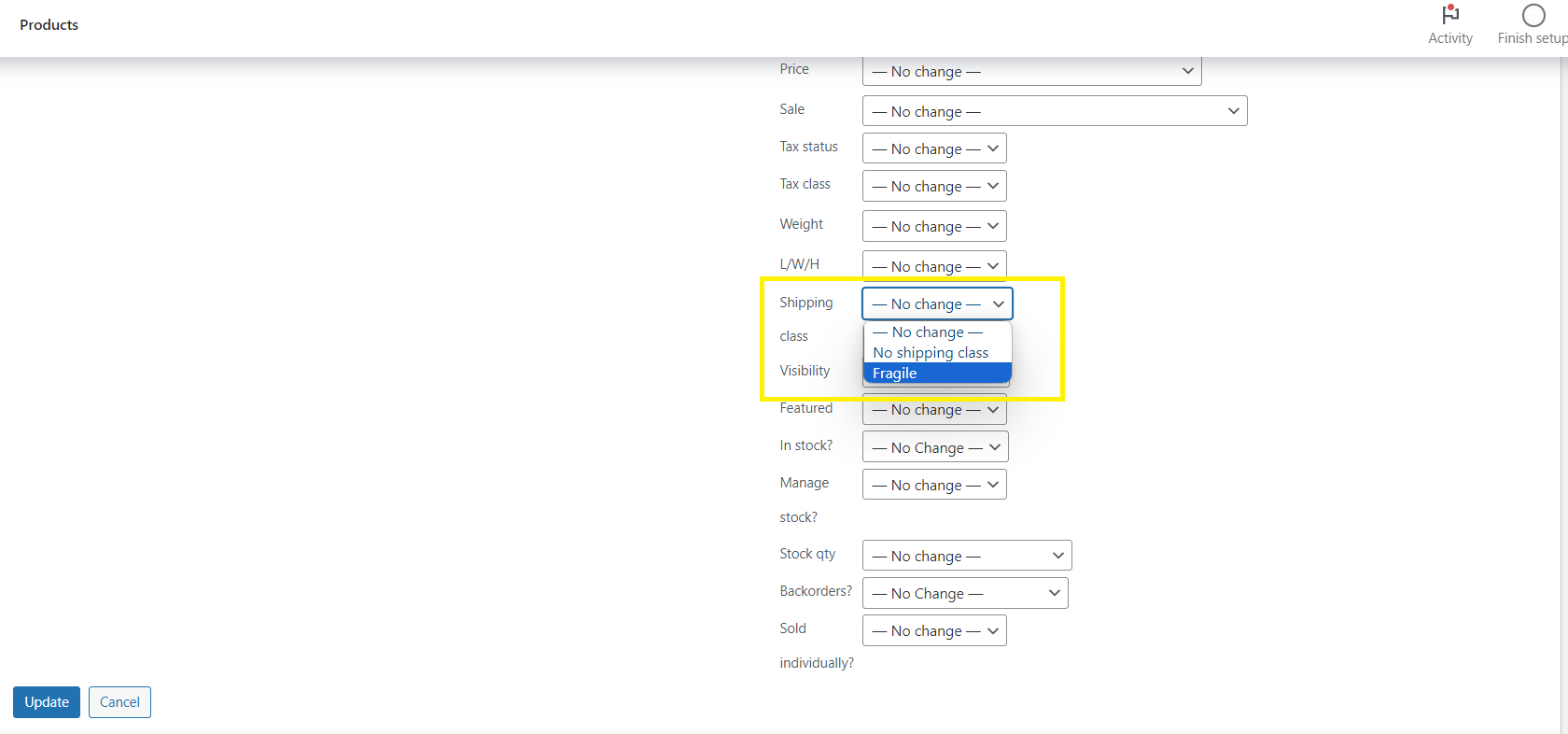
Paso 3: Configurar los costes de las clases de envío en tus métodos de envío
Configurar los costes de las clases de envío en tus métodos de envío te ayudará a garantizar cálculos de envío precisos para tus productos. Para ello, navega a WooCommerce > Ajustes > Envío > Zonas de envío. Haz clic en Editar en la zona que deseas modificar. Esto revelará los métodos de envío que has configurado para esta zona en particular.
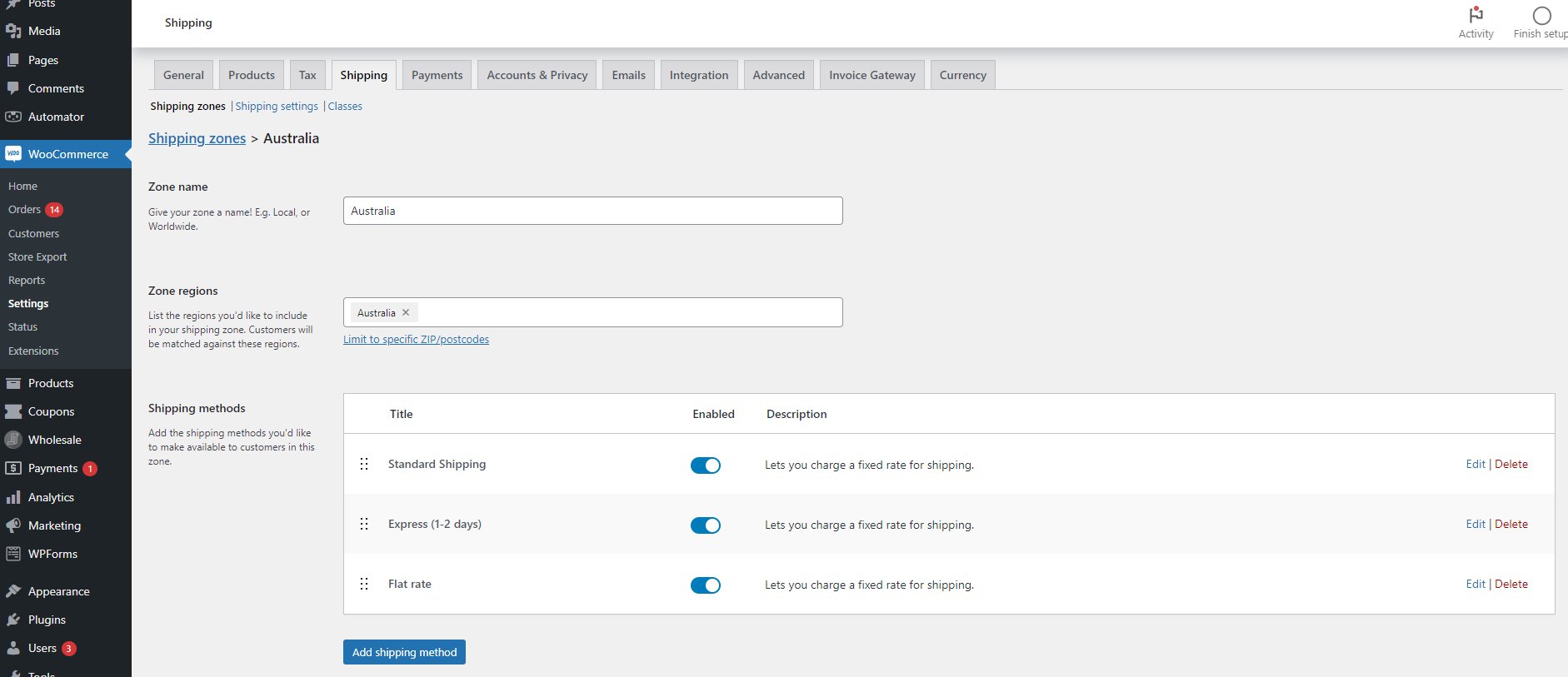
En este ejemplo, vamos a configurar el coste de la Clase de envío para el Envío de tarifa plana. Haz clic en Editar y desplázate hacia abajo hasta Costes de clases de envío. Aquí, puedes especificar las tarifas de envío para cada clase de envío y establecer tu tipo de cálculo.
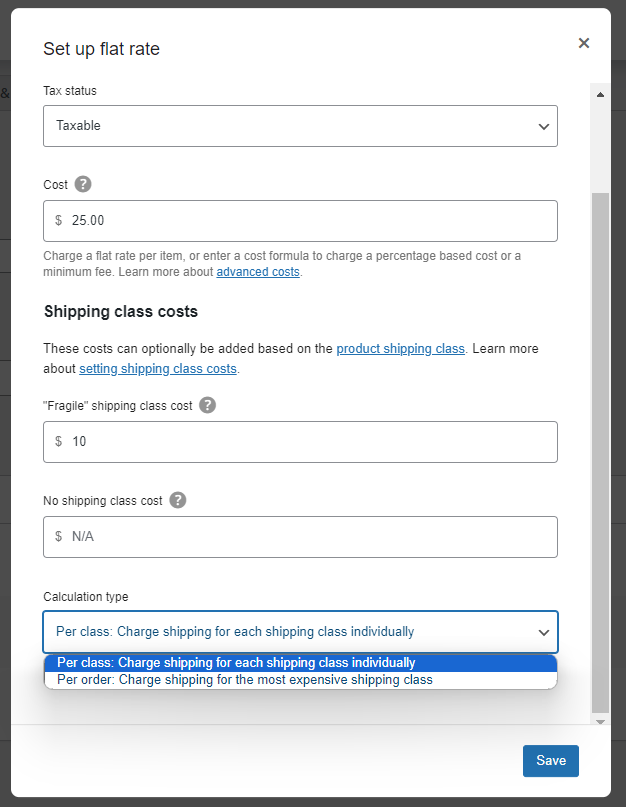
Veamos tus opciones en detalle:
- Por clase: Cobrar envío por cada clase de envío individualmente
- Esta opción te permite cobrar el envío por cada clase de envío individualmente. Esto significa que si el pedido de tu cliente mayorista contiene varios productos con diferentes clases de envío, se le cobrará por cada clase por separado.
- Por pedido: Cobrar envío solo por la clase de envío más cara.
- Esta opción, por otro lado, cobra el envío solo por la clase de envío más cara.
Una vez que hayas seleccionado tu opción, ¡no olvides hacer clic en Guardar.
Paso 4: Adaptar los métodos de envío a los clientes mayoristas (opcional)
Este es un paso que podrías querer añadir si atiendes a clientes mayoristas, ya que te permite adaptar aún más su experiencia de envío.
Usando Precios al por mayor Premium, puedes establecer fácilmente métodos de envío preferidos para pedidos mayoristas. Esto te ayuda a crear un viaje de compra más personalizado para tus clientes B2B.
Para lograr esto, dirígete a tu Panel de WordPress > Wholesale > Settings > Wholesale Prices > Shipping. En esta área de configuración, encontrarás varias opciones para ajustar el proceso de envío para tus clientes mayoristas. Por ejemplo, puedes marcar Forzar Envío Gratuito para dar acceso a envío gratuito a los clientes mayoristas.
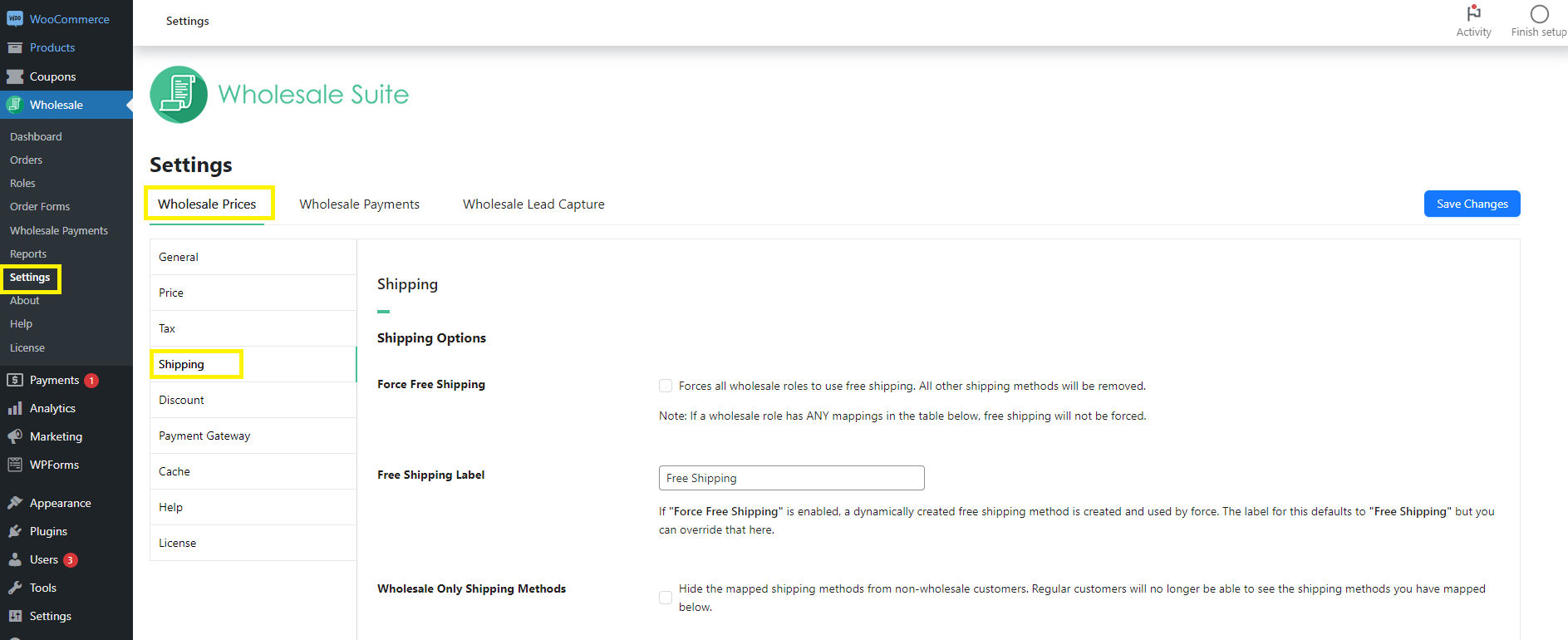
Nota: Wholesale Prices Premium crea automáticamente el rol de "Cliente Mayorista" para ayudarte a distinguir a tus compradores mayoristas. Sin embargo, este potente plugin también te permite crear tantos roles de usuario mayorista como desees. Obtén más información sobre esta función aquí.
Para mapear métodos de envío, desplázate más abajo en la página de configuración. Elige un rol mayorista, una zona de envío y un método de envío, y haz clic en Añadir Mapeo. Esto obligará a tus clientes mayoristas a elegir tu método de envío mapeado al finalizar la compra. Luego, simplemente repite este proceso para mapear más métodos de envío para clientes mayoristas.
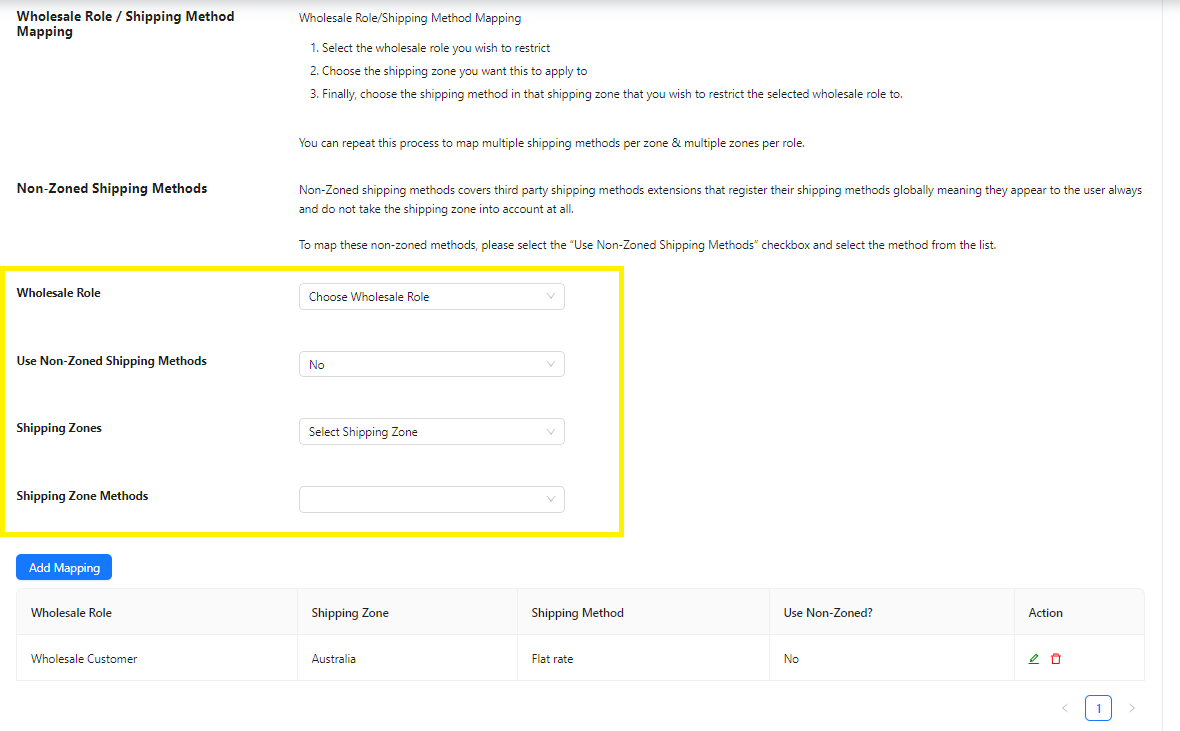
Consejo: Si deseas ocultar tus opciones de envío mapeadas para clientes mayoristas de los clientes regulares, puedes hacerlo marcando la opción "Solo Métodos de Envío Mayoristas". Esta útil función de Wholesale Prices Premium asegura que tus métodos de envío exclusivos para mayoristas solo sean visibles para compradores B2B elegibles.
Conclusión
El envío juega un papel integral en asegurar el éxito y la rentabilidad de tu negocio WooCommerce. Al configurar clases, zonas y métodos de envío de WooCommerce, creas una experiencia de envío optimizada para tus clientes mayoristas y proteges tus beneficios.
En este artículo, hemos revisado qué son las clases de envío de WooCommerce y te hemos guiado sobre cómo implementarlas para mejorar tus procesos de envío. Revisemos los pasos a continuación:
- Crear clases de envío
- Establecer clases de envío para productos
- Configurar clases de envío en tus métodos de envío
- Adaptar métodos de envío a roles de clientes mayoristas (opcional)
Herramientas como Wholesale Prices Premium te permiten adaptar la experiencia de envío para tus clientes B2B. Con este plugin, puedes crear roles de cliente mayorista, establecer descuentos exclusivos para B2B y mapear métodos de envío mayoristas para clientes B2B sin esfuerzo.
¡Esperamos que este artículo te haya sido de ayuda! ¿Tienes más preguntas sobre las clases de envío de WooCommerce? ¡Háznoslo saber en la sección de comentarios abajo!



