

Hay mucho que hacer cuando diriges un negocio mayorista. Por un lado, la gestión de pedidos al por mayor puede ser extremadamente complicada. Y sin las herramientas y los procedimientos adecuados, todo tu sistema podría volverse ineficiente, lo que en última instancia afectaría tus ventas.
Afortunadamente, nuestro Plugin de Formulario de Pedidos Mayoristas para WooCommerce puede ayudar a optimizar tu proceso de gestión de pedidos al por mayor. Por ejemplo, funciones como catálogos de una sola página y una tabla de productos con búsqueda pueden facilitar la gestión de tu negocio. Como resultado, puedes centrarte en otras áreas de tu empresa, lo que puede ayudar a mejorar su rendimiento a largo plazo.
En esta publicación, presentaremos la gestión de pedidos al por mayor y cómo tener un sistema organizado puede beneficiar a tu negocio. Luego, te explicaremos cómo hacer que la gestión de pedidos al por mayor sea más eficiente utilizando nuestro plugin. ¡Manos a la obra!
Una introducción a la gestión de pedidos al por mayor
La gestión de pedidos al por mayor es el proceso de cumplimiento entre empresas (B2B) y empresas de empresa a consumidor (B2C). Este proceso implica aceptar pedidos, actualizar inventario y entregar mercancías:
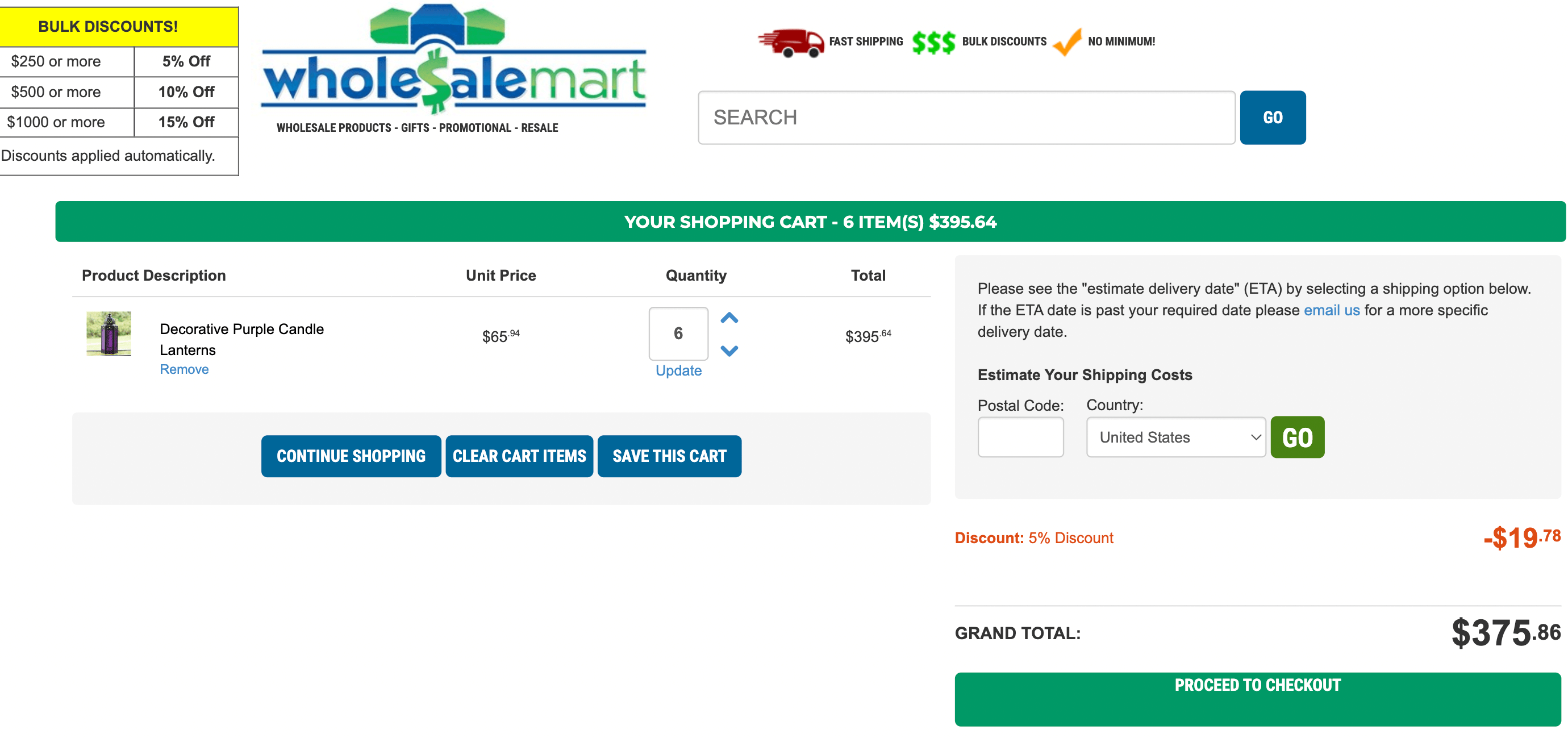
Básicamente, un sistema de gestión de pedidos al por mayor es una herramienta que ayuda a agilizar y optimizar este proceso. Como tal, permite a tu negocio completar los pedidos de los clientes de manera más eficiente.
Por lo tanto, este software puede minimizar el tiempo que dedicas a tareas como inventario, seguimiento de pedidos y cumplimiento de pedidos. En el proceso, mejora la experiencia del cliente.
Los sistemas de gestión de pedidos al por mayor pueden realizar diversas funciones. Estas incluyen:
- Creación de órdenes de compra y facturas
- Gestión de inventario, proveedores, logística y clientes
- Procesamiento de pagos, reembolsos y devoluciones
Tener este sistema implementado para tu negocio mayorista en línea evita que tengas que hacer un seguimiento manual de los pedidos. En general, hace que el proceso de pedido sea más fluido tanto para ti como para tus clientes.
Los beneficios de un sistema de gestión de pedidos al por mayor
Si eres un nuevo negocio mayorista, es posible que estés buscando formas de ahorrar en costos generales. Puede ser tentador hacer un seguimiento manual de tus pedidos e inventario para reducir gastos. Sin embargo, este método es menos eficiente y podría terminar costándote más a largo plazo.
Existen muchas ventajas de tener un sistema de gestión de pedidos para tu tienda mayorista en línea, que incluyen:
- Una experiencia de pedido personalizable para tus clientes
- Ahorro de tiempo y dinero
- Disminución de errores humanos
- Transparencia entre tú y tus clientes
Todos estos beneficios pueden quitarte tareas necesarias y facilitar el proceso de pedido para todas las partes involucradas.

Sin embargo, antes de decidirte por una herramienta específica, es esencial considerar algunas cosas. Funciones como el costo y las integraciones de terceros podrían ser prioritarias para tu negocio.
En última instancia, un sistema de gestión de pedidos mayoristas bien diseñado puede mejorar la eficiencia general de sus operaciones. Puede ayudar a facilitar sus procedimientos diarios, aumentar la satisfacción del cliente y promover el crecimiento de su negocio.
Cómo hacer que la gestión de pedidos mayoristas sea más eficiente (en 4 pasos)
Ahora que sabe más sobre la gestión de pedidos mayoristas y cómo puede beneficiar a su tienda en línea, veamos cómo hacer que este proceso sea más efectivo. Puede hacerlo integrando un formulario de pedido en su tienda WooCommerce.
Para este tutorial, necesitará descargar y activar nuestro plugin gratuito Precios Mayoristas. Además, necesitará nuestro complemento premium Formulario de Pedidos Mayoristas. Juntos, estas herramientas le ayudarán a crear y personalizar un formulario de pedidos mayoristas para su tienda.
Una vez que tenga estas dos herramientas, ¡estará listo para empezar!
Paso 1: Configurar el Formulario de Pedidos Mayoristas en WordPress
Primero, asegúrate de haber instalado y activado Wholesale Prices en tu sitio de WordPress. También necesitarás una tienda WooCommerce funcional.
A continuación, debería configurar Formulario de Pedidos Mayoristas. Una vez que instale y active este plugin en WordPress, se iniciará un asistente de configuración:
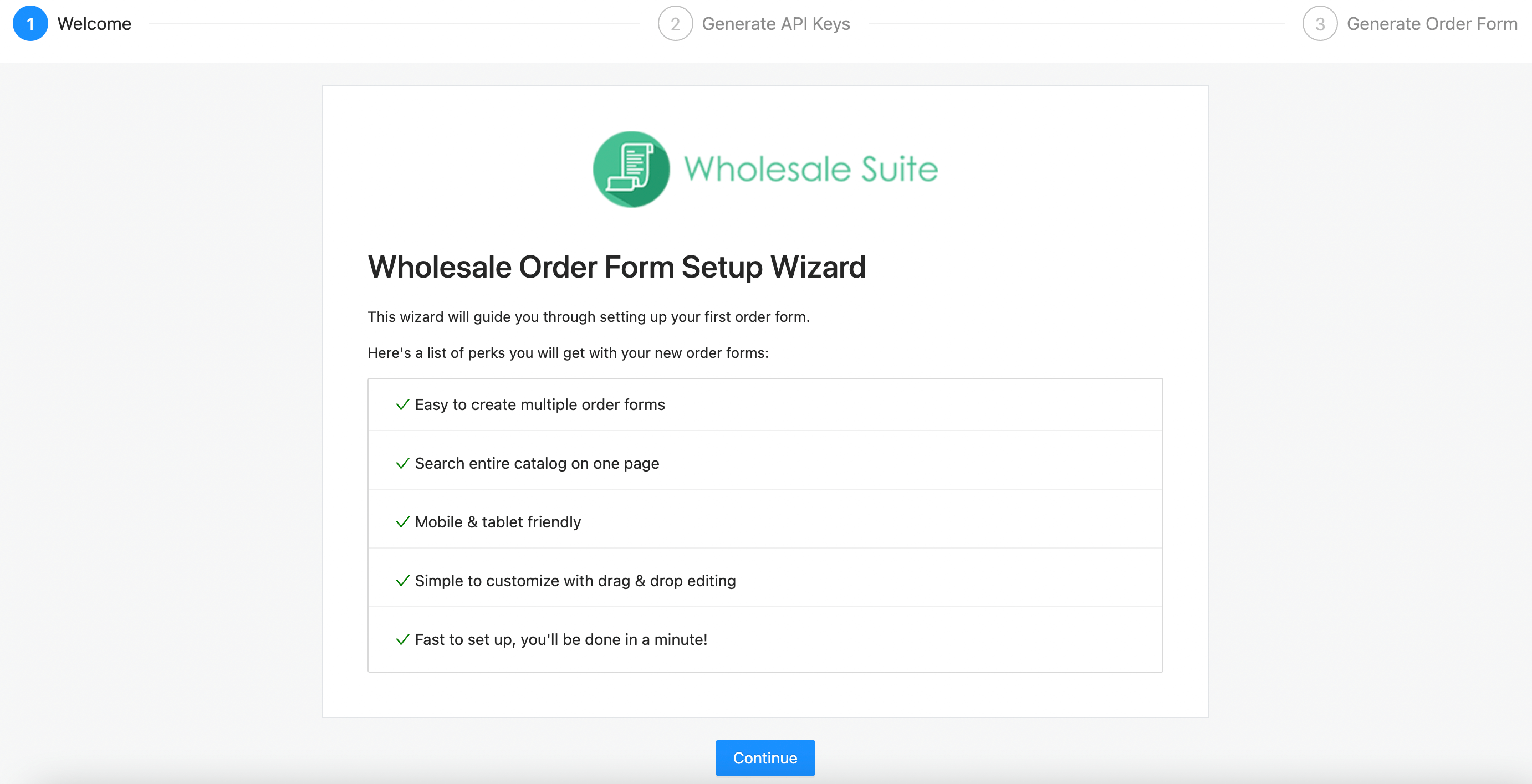
Haga clic en Continuar para ser llevado a una página donde puede generar una clave de interfaz de programación de aplicaciones (API). Básicamente, este es un código que se utiliza para identificar una aplicación o un usuario. Para crear un código único para usted, haga clic en Crear claves de API de WooCommerce:
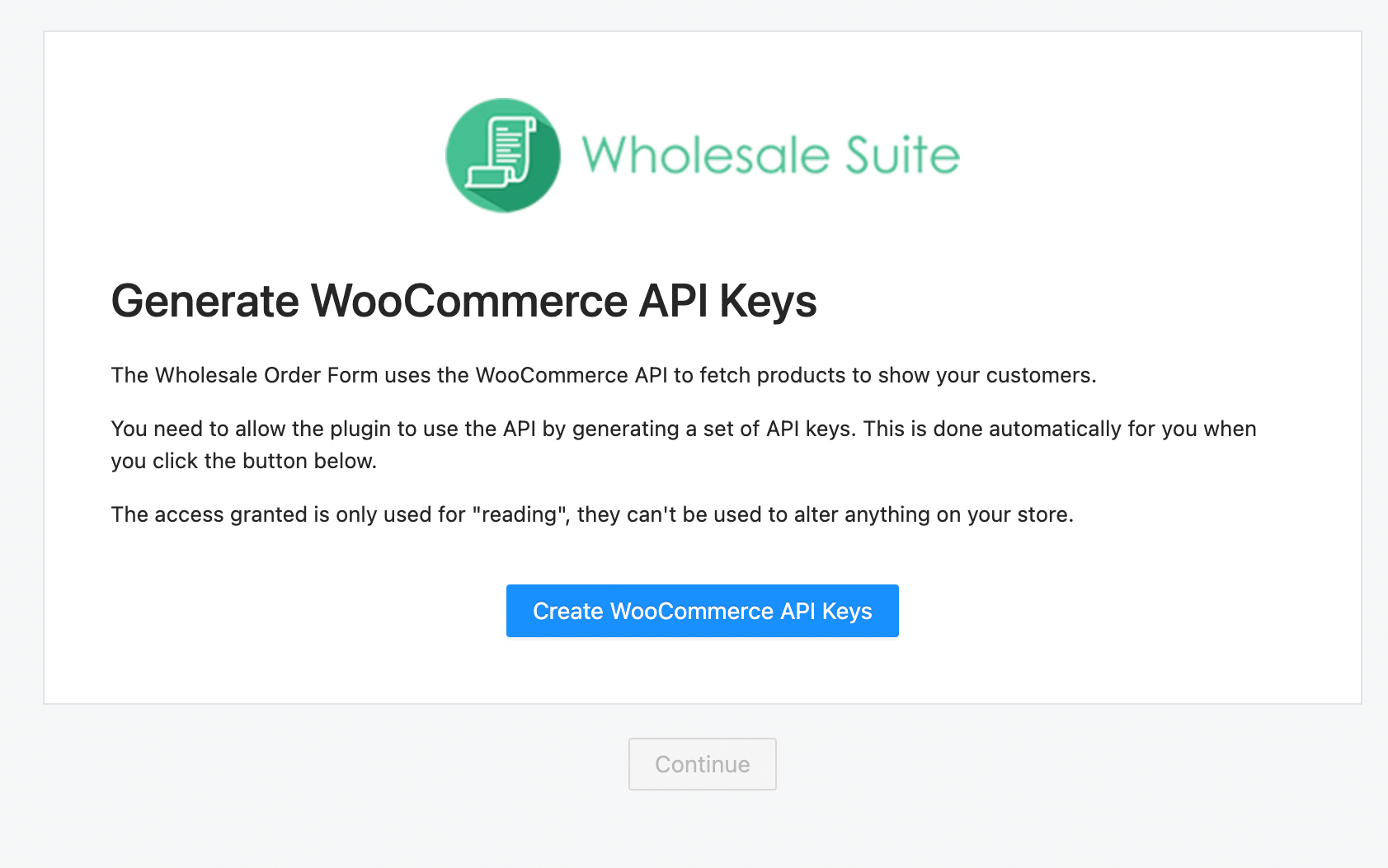
Luego, presione Continuar. Esto generará automáticamente un formulario de pedidos mayoristas:
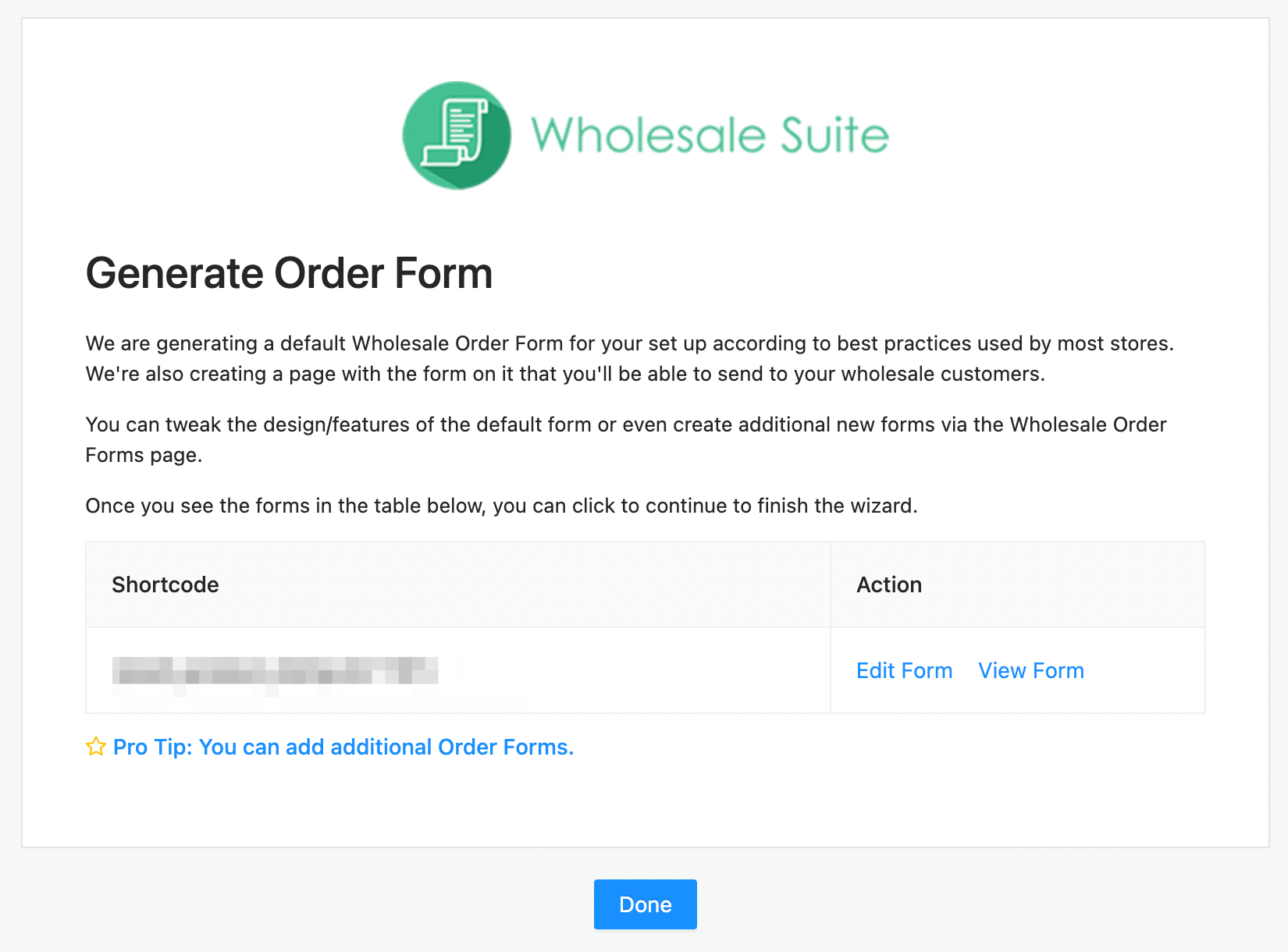
Además, esto le proporcionará un código corto único para su formulario de pedido.
Por último, haga clic en Hecho.
Paso 2: Crear su formulario de pedidos mayoristas
Ahora que ha generado su formulario de pedido con éxito, es hora de agregar algunos elementos esenciales. El paso anterior debería haberlo enviado a la página de Formularios de Pedido en su panel de WordPress:
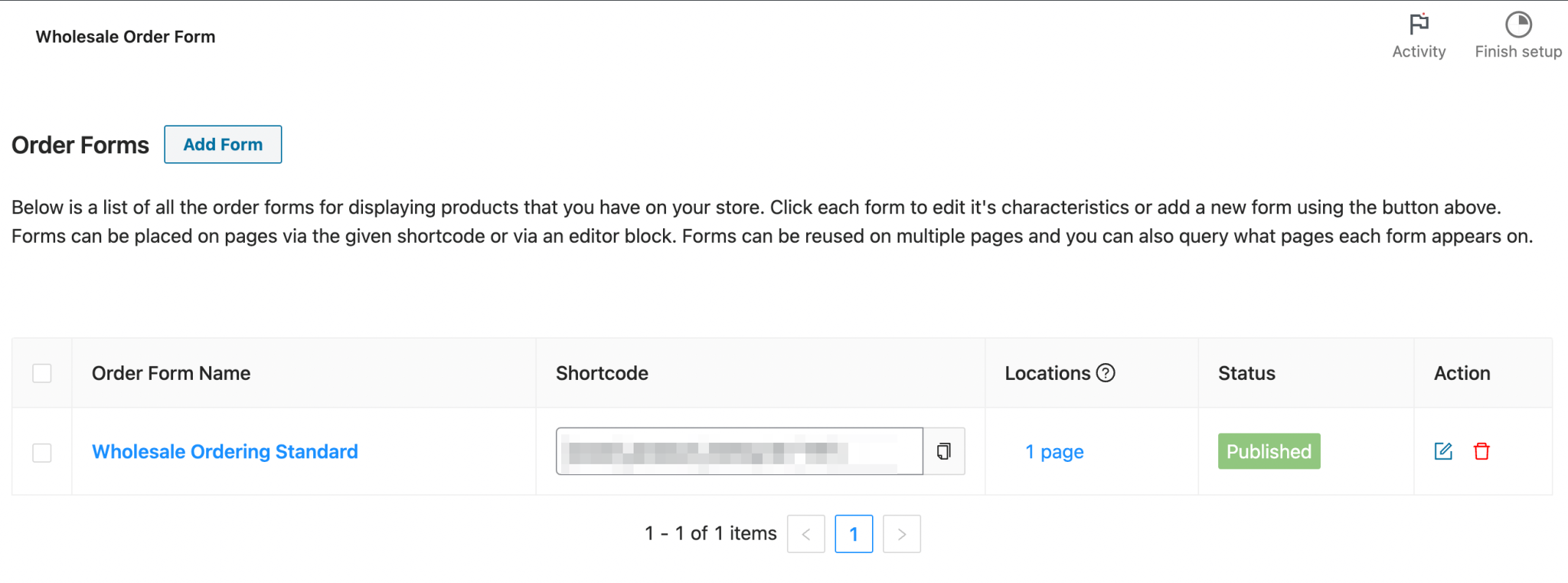
Haga clic en Añadir Formulario para crear un nuevo formulario y ser llevado al Editor de Formularios. Aquí podrá diseñar su formulario. Puede empezar introduciendo un nombre:
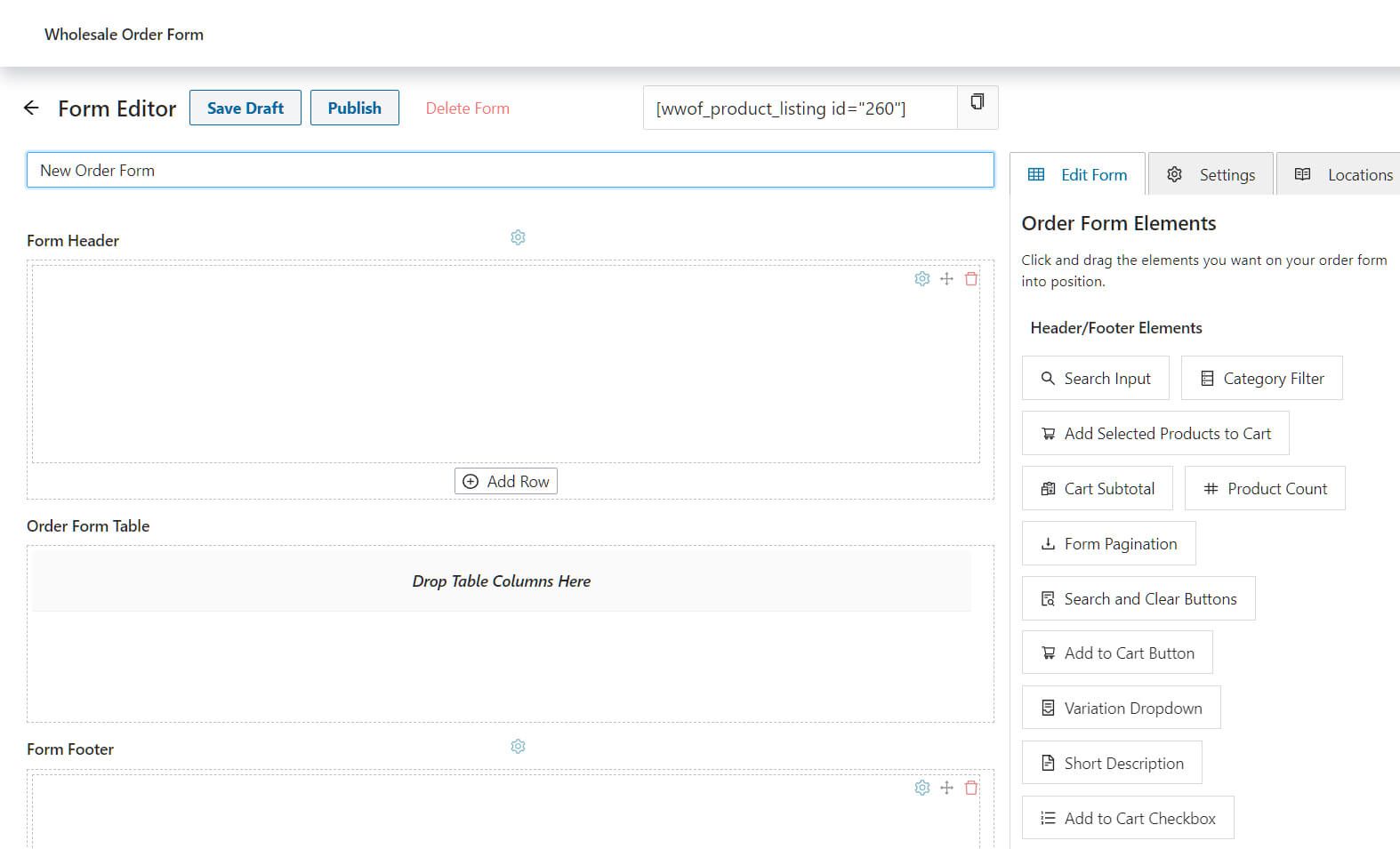
Ahora puede agregar elementos a su formulario de pedido seleccionándolos de la pestaña Editar Formulario a la derecha y arrastrándolos a las diferentes secciones del formulario.
Básicamente, el formulario de pedido tiene tres secciones distintas: la Cabecera del Formulario, la Tabla del Formulario y el Pie del Formulario. ¡Exploremos cada una!
Creación de una cabecera
Para empezar, vaya a la sección Cabecera del Formulario y haga clic en Añadir Fila para crear una fila en ella. Luego, haga clic en el icono + en la parte superior de la fila para crear una columna dentro de dicha fila. Puede crear varias columnas por fila.
A continuación, dirígete a la pestaña Editar formulario y arrastra cualquier módulo de Elementos de encabezado/pie de página a cada columna.
Por ejemplo, en nuestro encabezado a continuación, creamos tres columnas. Luego, agregamos los elementos Campo de búsqueda, Filtro de categoría y Botones de búsqueda y limpieza en ellos:

Básicamente, este formulario permitirá a los clientes buscar sus productos deseados, filtrar esos productos por categoría y borrar cualquier filtro para empezar de nuevo.
Después de haber creado tu encabezado, es hora de construir la tabla del formulario de pedido.
Creación de una tabla
Para crear una tabla de formulario de pedido, arrastra cualquier módulo de Elementos de tabla a la sección Tabla del formulario:
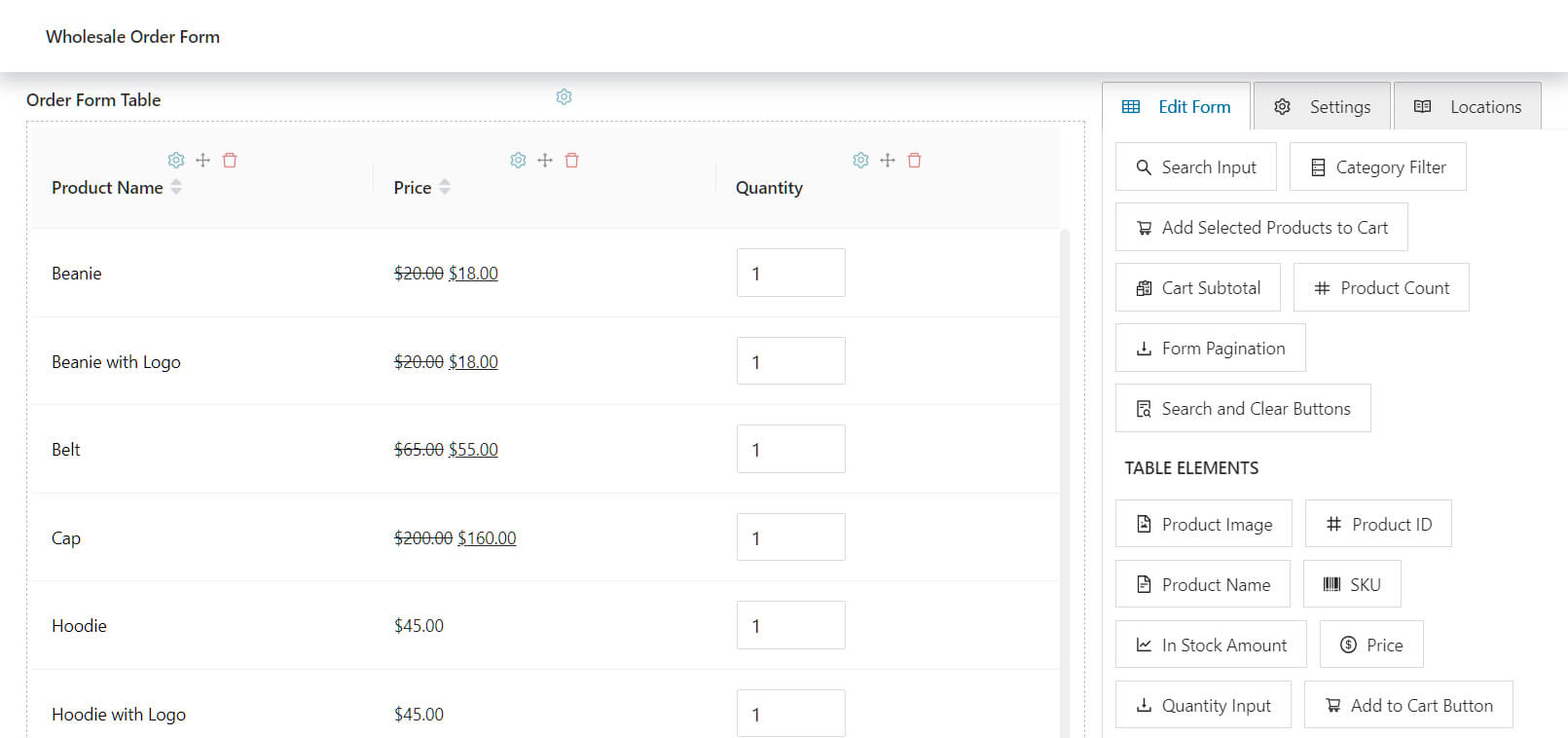
Para cada elemento, deberías ver un icono de engranaje (⚙) en la parte superior de la columna, como puedes ver a continuación.
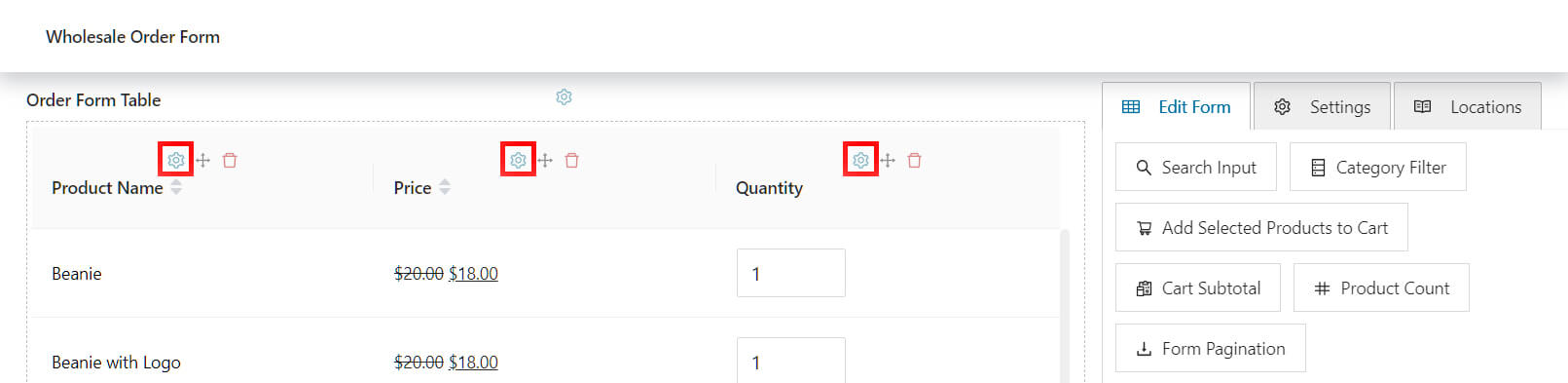
Al hacer clic en este engranaje, la página mostrará opciones que te permitirán editar los diversos detalles del elemento. Por ejemplo, puedes cambiar el nombre de la columna, la alineación de la celda y más.
Creación de un pie de página
Crear un pie de página no es diferente de crear un encabezado. Simplemente haz clic en Añadir fila para crear una fila en la sección Pie de página del formulario, luego el icono + para insertar columnas en esta fila. Luego, arrastra Elementos de encabezado/pie de página a cada columna.
Por ejemplo, en nuestro formulario a continuación, creamos dos columnas. Luego, arrastramos Subtotal del carrito a una y Paginación del formulario a la otra.
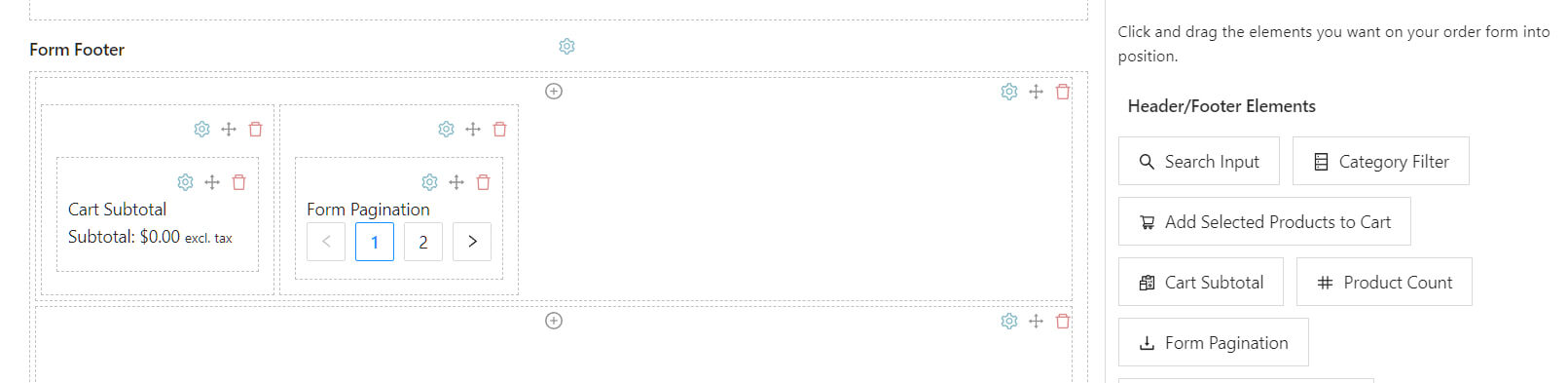
Estos dos componentes ayudarán a los clientes a ver el subtotal de sus pedidos. Además, crearán varias páginas si hay demasiados artículos para que quepan en una sola página.
Paso 3: Personaliza tu formulario de pedido
Ahora que tienes todos los elementos importantes en tu formulario de pedido, puedes personalizarlo según las necesidades de tu negocio.
Por ejemplo, hay dos formas de mostrar los botones Añadir al carrito en el formulario de pedido. En la pestaña Editar formulario, bajo Elementos de tabla, deberías ver los módulos Botón Añadir al carrito y Casilla de verificación Añadir al carrito:
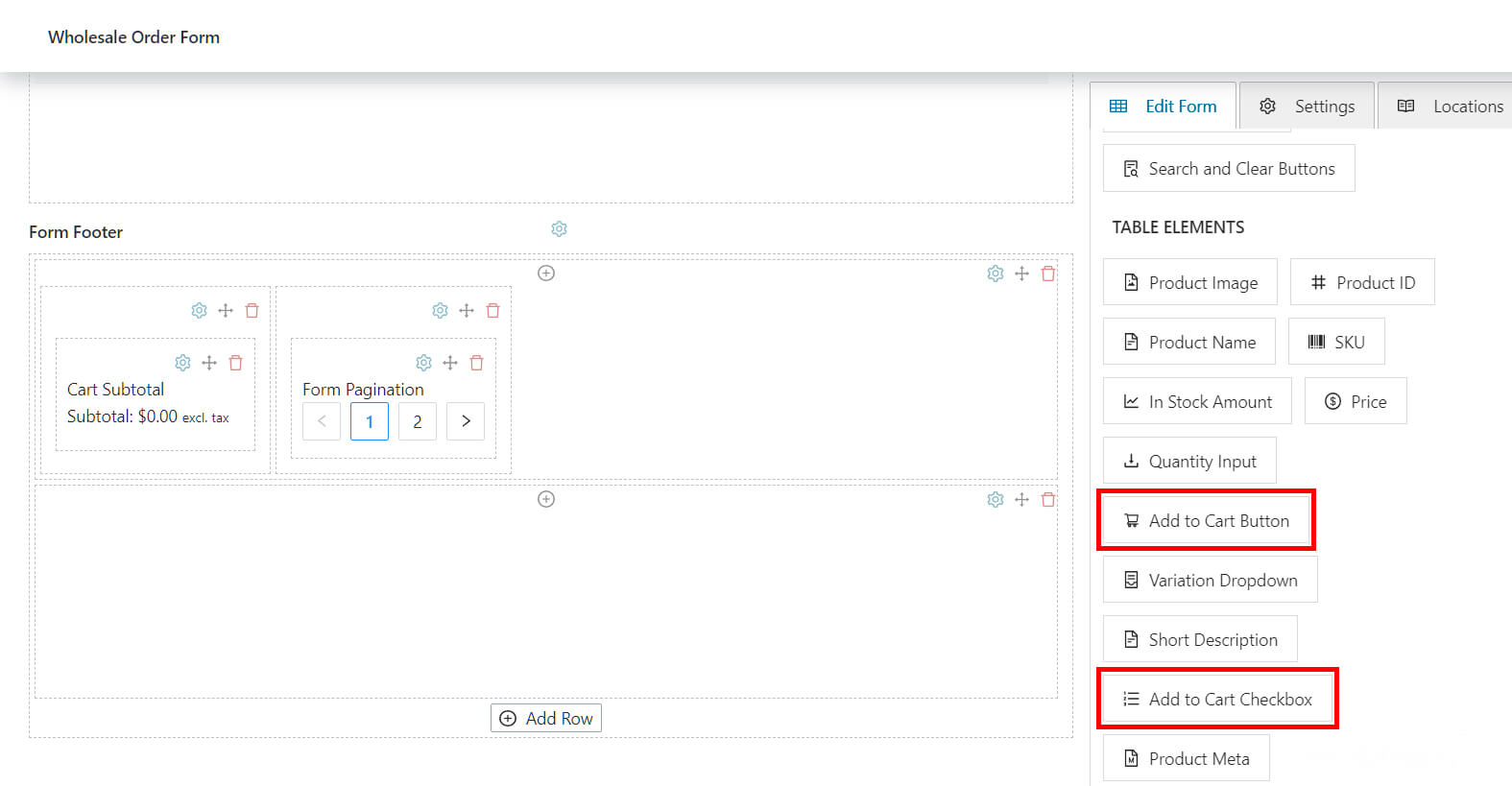
El Botón Añadir al carrito mostrará un botón "Añadir al carrito" en cada fila de producto. Este diseño tiene numerosos beneficios, incluido un proceso de pago más rápido para el cliente:
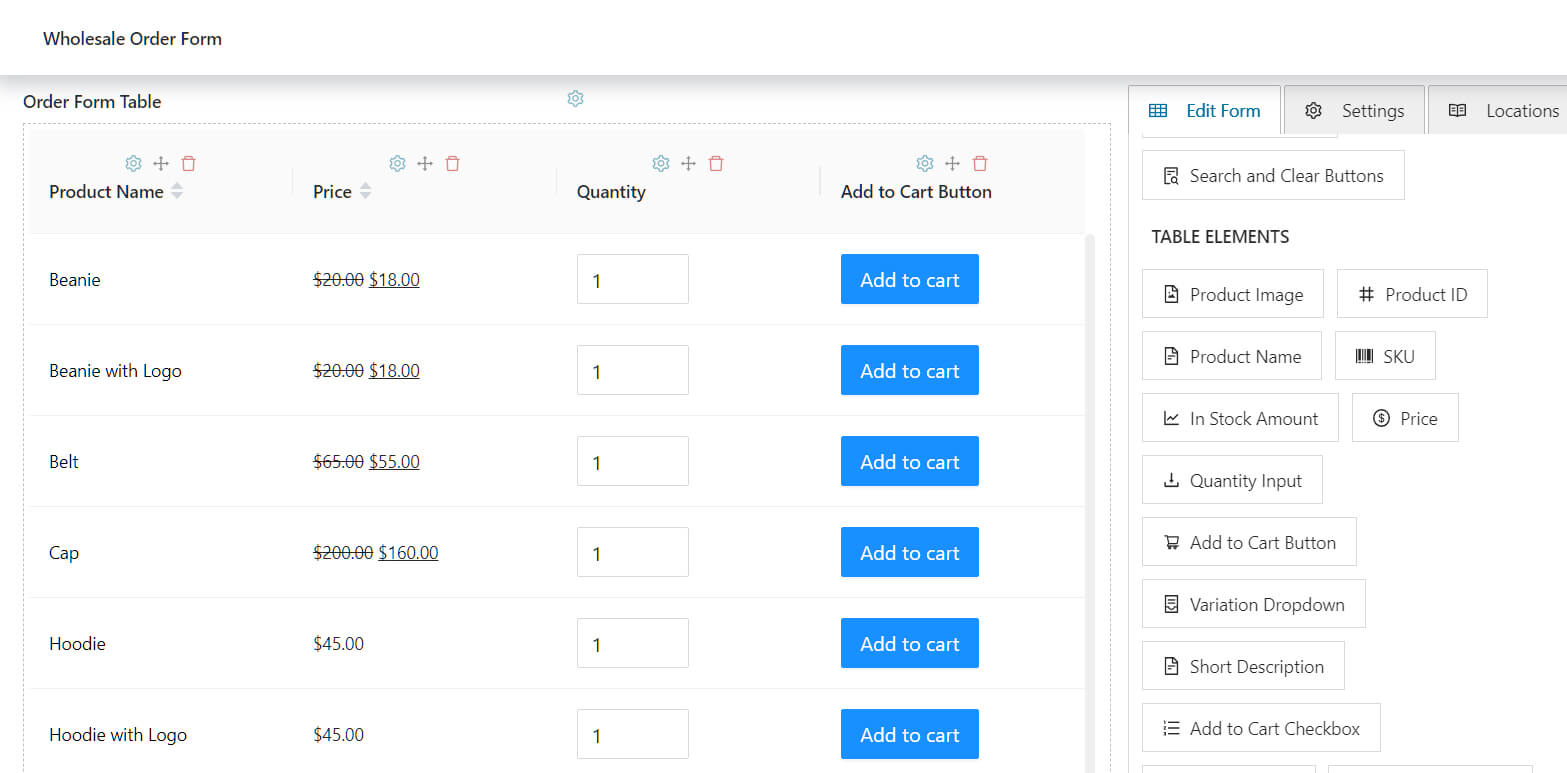
Si optas por este estilo, también podrías considerar añadir una barra lateral a la página para poder insertar un widget de carrito.
En contraste, la casilla de selección Añadir al carrito muestra una casilla de selección en cada fila de producto. Básicamente, esta opción permite a los clientes marcar casillas para seleccionar varios productos rápidamente. Cuando se usa en combinación con el botón Añadir productos seleccionados al carrito , los clientes pueden añadir todos esos artículos a su carrito con un solo clic.
Una vez que hayas terminado, pulsa Publicar en la parte superior de la página.
Paso 4: Añade tu formulario a tu sitio web
Para añadir tu formulario recién creado a tu sitio web, empieza por copiar el shortcode en la parte superior de la página Editor de formularios:
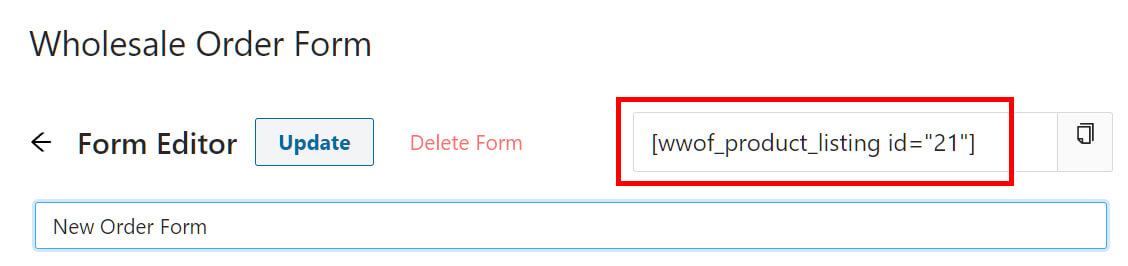
Luego, abre la página donde quieres añadir el formulario de pedido. En el Editor de bloques, escribe “shortcode” para encontrar el bloque Shortcode:
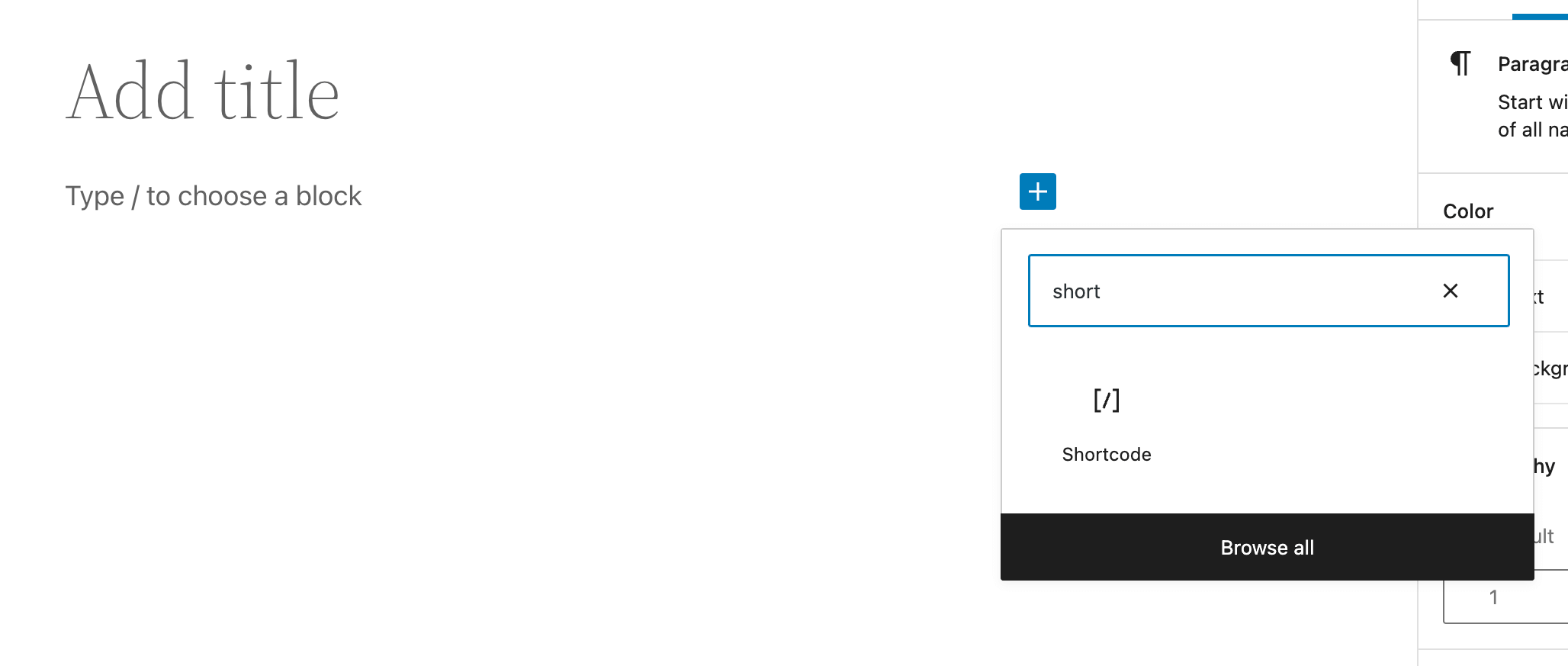
Pega el enlace del shortcode en el campo de entrada como se muestra a continuación:
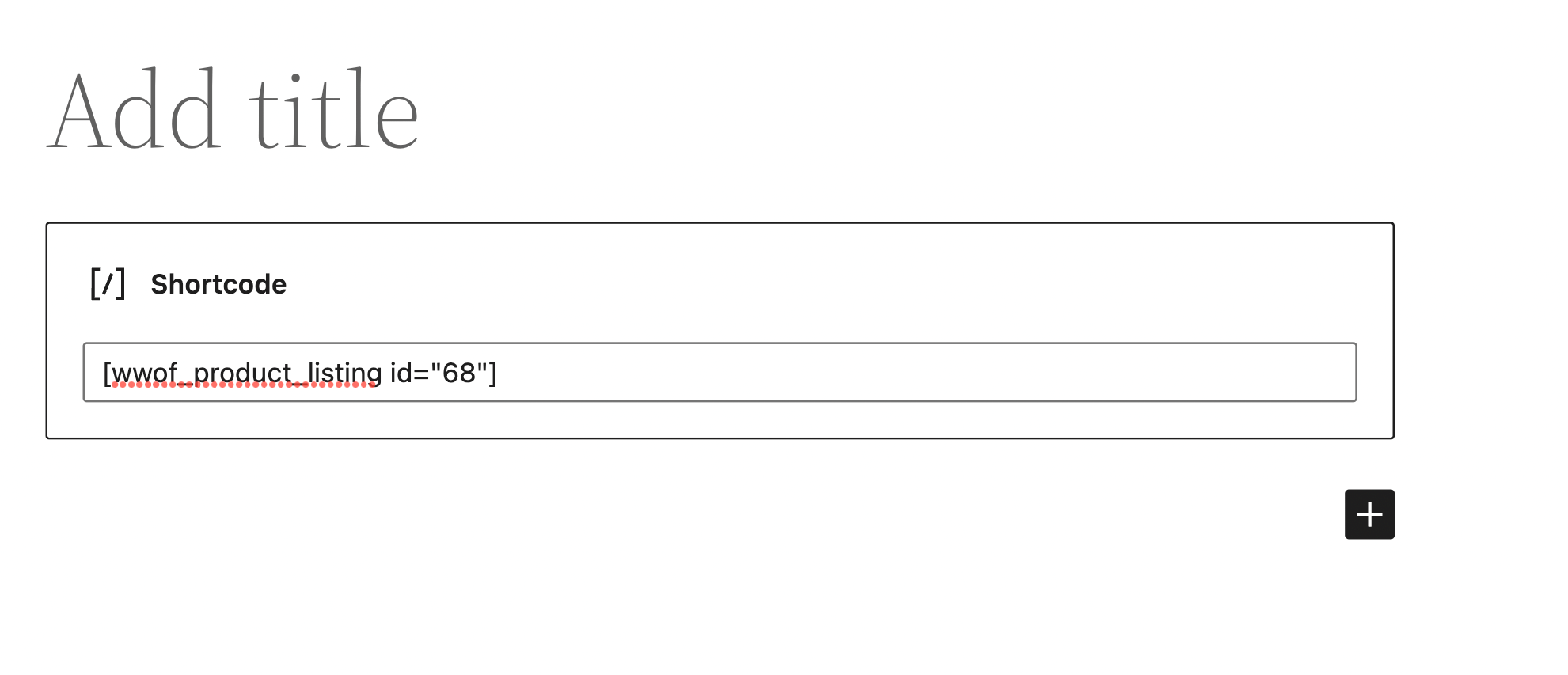
Finalmente, pulsa Vista previa para echar un vistazo a tu formulario de pedido:
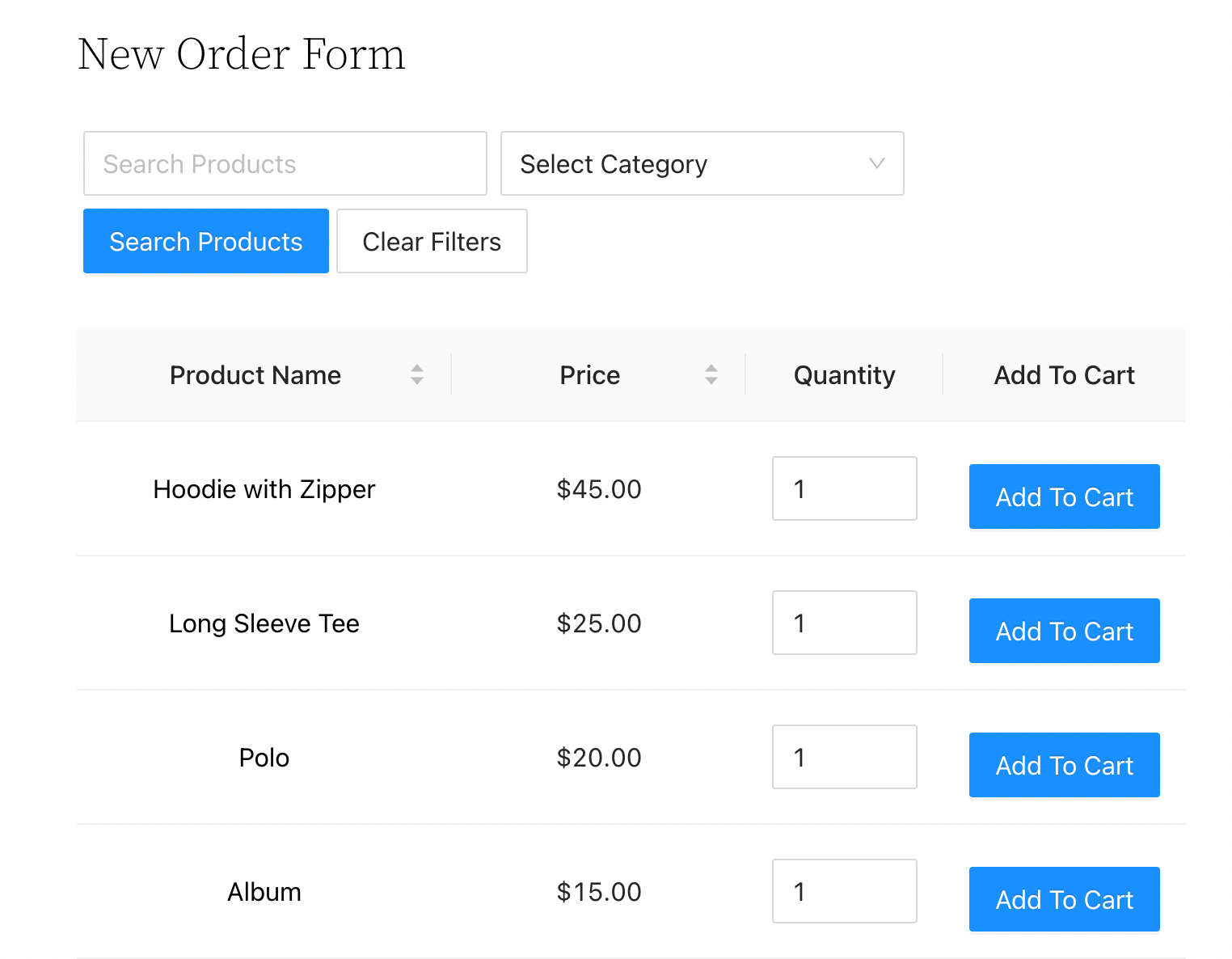
Haz clic en Publicar una vez que estés satisfecho con tu formulario.
¡Enhorabuena: ahora tienes un formulario de pedido totalmente funcional para tu tienda mayorista!
Conclusión
Hay muchas tareas que gestionar cuando diriges un negocio mayorista en línea. Afortunadamente, un sistema de gestión de pedidos al por mayor puede ayudarte a mantener el control de los pedidos y mejorar la eficiencia. Además, puede mejorar la experiencia de tus clientes y generar más ventas.
Para recapitular, así es como puedes hacer que tu sistema de gestión de pedidos sea más eficiente utilizando nuestro plugin Formulario de Pedido Mayorista:
- Configura los plugins gratuitos, Precios Mayoristas y Formulario de Pedido Mayorista, en tu sitio de WooCommerce
- Crea tu formulario de pedido mayorista añadiendo elementos cruciales como el campo Entrada de búsqueda y los botones Añadir al carrito
- Personaliza los diferentes aspectos de tu formulario de pedido utilizando elementos como el Botón Añadir al carrito
- Añade el formulario a tu sitio web mediante el uso de su shortcode
¿Tienes alguna pregunta sobre cómo hacer que tu sistema de gestión de pedidos al por mayor sea más eficiente? ¡Háznoslo saber en la sección de comentarios de abajo!


