
Los clientes mayoristas a menudo necesitan cargar su pedido en su propio sistema de punto de venta o inventario. Volver a escribir cada producto, SKU y cantidad a mano es lento y fácil de cometer errores. WooCommerce Wholesale Prices Premium permite a sus clientes descargar cualquiera de sus pedidos como archivo CSV directamente desde su página de Mi Cuenta. Esta guía muestra dónde encuentran los clientes la descarga, qué contiene el archivo y cómo solucionar los problemas comunes.
Antes de empezar
- WooCommerce Wholesale Prices Premium versión 2.1.5 o posterior
- El plugin gratuito WooCommerce Wholesale Prices, activo en el mismo sitio
- Una cuenta de cliente que ha iniciado sesión y tiene al menos un pedido
No hay ninguna configuración para activar. Una vez que actualice a la versión 2.1.5, la descarga se mostrará para cada cliente que haya iniciado sesión, no solo para los clientes mayoristas. Cada cliente solo puede descargar sus propios pedidos.
Paso 1: Descargar un CSV desde la lista de Pedidos
Esta es la forma más rápida para que un cliente obtenga el archivo de cualquier pedido anterior.
- Inicie sesión en la tienda como el cliente.
- Vaya a Mi Cuenta > Pedidos.
- Encuentre el pedido en la lista.
- En la columna Acciones, haga clic en Descargar CSV.
El navegador descarga un archivo con el nombre del número de pedido, por ejemplo pedido-1234.csv.
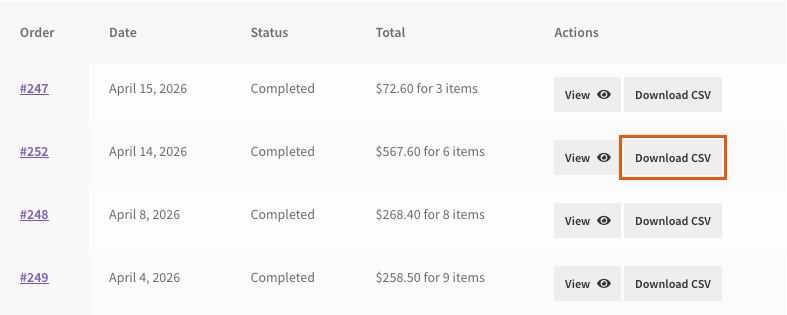
Paso 2: Descargar un CSV desde la página de detalles del pedido
Los clientes que ya están viendo un pedido pueden descargarlo desde la misma página.
- Vaya a Mi Cuenta > Pedidos.
- Haga clic en Ver junto al pedido.
- Desplácese hacia abajo de la tabla de detalles del pedido.
- Haga clic en Descargar Pedido CSV.
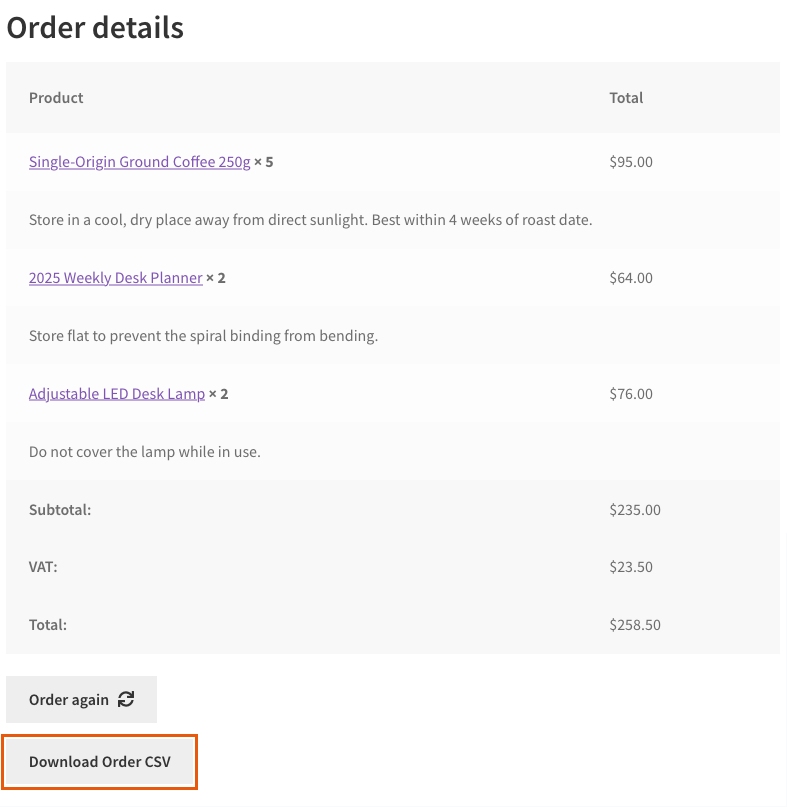
El botón solo se muestra en la página Ver Pedido en Mi Cuenta. No se muestra en la página de recibido del pedido que los clientes ven justo después de finalizar la compra.
Qué contiene el archivo CSV
El archivo tiene una fila de encabezado, luego una fila por cada producto del pedido. No se incluyen las líneas de envío, tarifas ni cupones.
| Columna | Qué contiene |
|---|---|
| Nombre del producto | El nombre del producto tal como aparece en el pedido. Los detalles adicionales del artículo, como los atributos de variación o las opciones de complementos, siguen entre paréntesis para que las líneas de productos similares sean fáciles de distinguir. |
| Precio | El precio pagado por una unidad, antes de los descuentos de cupones. Es el subtotal de la línea en la página Ver Pedido dividido por la cantidad, e incluye o excluye los impuestos de la misma manera que lo hace esa página. |
| SKU | El SKU del producto. |
| Cantidad | La cantidad pedida, menos cualquier cantidad que haya reembolsado. |
| Peso | El peso del producto. El encabezado muestra la unidad de peso de su tienda, por ejemplo Peso (kg). |
| Dimensiones L x An x Al | Largo, ancho y alto, separados por “x”, por ejemplo 30 x 20 x 10. El encabezado muestra la unidad de medida de tu tienda, por ejemplo Dimensiones L x A x H (cm). |
| GTIN | El valor del campo GTIN, UPC, EAN o ISBN del producto en la pestaña Inventario. Las versiones anteriores de WooCommerce no tienen este campo, por lo que la columna permanece vacía. |

La SKU, el peso, las dimensiones y el GTIN provienen del producto tal como está ahora, no como estaba en la fecha del pedido. El nombre del producto, el precio y la cantidad provienen del pedido en sí.
Ocultar la descarga del CSV
No hay una configuración de administrador para desactivar la descarga. Si no quieres que los clientes la vean, un desarrollador puede añadir este fragmento a tu archivo functions.php del tema hijo o a un plugin de fragmentos de código:
add_filter( 'wwpp_show_order_csv_download', '__return_false' );Esto elimina los botones Descargar CSV y Descargar CSV del pedido para todos los clientes. Un desarrollador también puede usar el filtro para mostrar la descarga solo a algunos clientes, por ejemplo, solo a tus roles mayoristas.
Solución de problemas
El botón Descargar CSV no se muestra
Actualiza WooCommerce Wholesale Prices Premium a la versión 2.1.5 o posterior, y comprueba que el plugin gratuito WooCommerce Wholesale Prices esté activo. Si ambos están correctos, pregunta a tu desarrollador si un fragmento utiliza el filtro wwpp_show_order_csv_download para ocultar el botón.
El cliente ve “Lo sentimos, no puedes descargar este pedido.”
Pide al cliente que recargue Mi cuenta > Pedidos y haga clic de nuevo en el botón. Cada enlace de descarga solo funciona para la cuenta iniciada que posee el pedido, por lo que un enlace que se copió de otra cuenta, se compartió por correo electrónico o se guardó durante mucho tiempo muestra este mensaje.
El cliente ve “Lo sentimos, no se pudo generar el CSV del pedido. Por favor, inténtalo de nuevo.”
Pide al cliente que haga clic de nuevo en el botón de descarga. Si el mensaje vuelve a aparecer, es probable que otro plugin o tu tema esté enviando salida al navegador antes de que comience el archivo. Desactiva tus otros plugins uno por uno para encontrarlo, o abre un ticket de soporte para que podamos ayudarte.
La columna SKU, peso, dimensiones o GTIN está vacía
Abre el producto en Productos y rellena el campo que falta. Si no encuentras el campo GTIN, UPC, EAN o ISBN en la pestaña Inventario, actualiza WooCommerce, ya que las versiones anteriores no lo tienen. Si el producto se eliminó después de realizar el pedido, estas columnas permanecen vacías, pero el nombre, el precio y la cantidad todavía se muestran.
Un valor en el archivo comienza con una comilla simple (')
Esto es esperado. Cuando un valor de texto comienza con =, +, - o @, el plugin añade una comilla simple delante. Esto evita que las aplicaciones de hoja de cálculo lean el valor como una fórmula.
El precio multiplicado por la cantidad no coincide con el total de la línea
Utilice los totales del pedido en la página Ver pedido cuando necesite la cantidad exacta. Hay dos causas. La columna de precio se redondea al número de decimales de su tienda para una unidad, por lo que una línea de 10,00 para 3 unidades muestra un precio de 3,33. La columna Cantidad también omite las unidades reembolsadas, por lo que después de un reembolso, los números ya no coinciden con la línea original.
Preguntas frecuentes
¿Solo los clientes mayoristas pueden descargar el CSV?
No. Todos los clientes que han iniciado sesión pueden descargar un CSV de sus propios pedidos. Para limitarlo a algunos clientes, un desarrollador puede usar el filtro wwpp_show_order_csv_download.
¿Puedo añadir o cambiar las columnas del archivo?
Sí, con la ayuda de un desarrollador. El filtro wwpp_order_csv_headers cambia la fila de encabezado y el filtro wwpp_order_csv_row cambia cada fila de producto.
¿Necesitas ayuda?
Si tienes alguna pregunta o encuentras algún problema, estamos aquí para ayudarte.
- Usuarios premium: Abrir un ticket de soporte
- Usuarios gratuitos: Visita nuestro foro comunitario

