
Si introduce precios de productos con impuestos incluidos y ofrece a los clientes mayoristas un descuento porcentual, el precio que ven depende de qué tasa impositiva se extraiga de ese precio. Esta guía explica cómo WooCommerce Wholesale Prices Premium calcula un descuento porcentual a partir de un precio con impuestos incluidos. También muestra qué cambia cuando asigna un rol mayorista a su propia clase de impuesto, con un ejemplo práctico que puede comprobar en su tienda.
Qué significa “precios introducidos con impuestos”
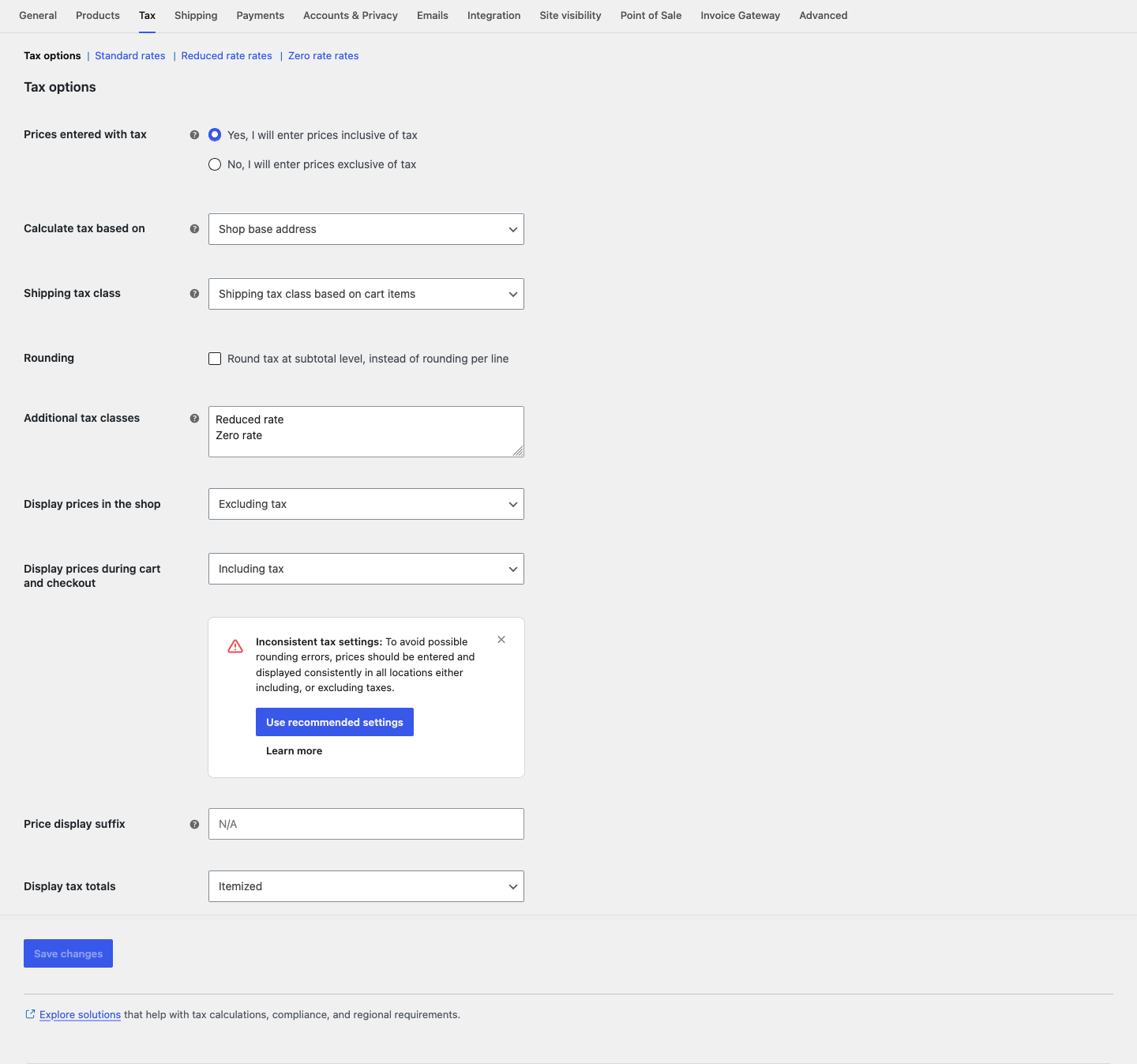
En WooCommerce > Ajustes > Impuestos, el ajuste Precios introducidos con impuestos indica a WooCommerce si los precios que escribe ya incluyen impuestos. Cuando elige Sí, introduciré los precios con impuestos incluidos, cada precio normal que guarde en un producto contiene impuestos.
Por ejemplo, con una tasa estándar del 24%, un precio normal de 124,00 € son 100,00 € antes de impuestos más 24,00 € de impuestos. Para dividir el precio de esta manera, WooCommerce utiliza la tasa impositiva del país base de su tienda. Ese es el país en la dirección de su tienda en WooCommerce > Ajustes > General. Hace lo mismo para los precios mayoristas, porque un precio mayorista calculado a partir de un precio con impuestos incluidos también los incluye.
Cómo se calcula un descuento porcentual a partir de un precio con impuestos incluidos
WooCommerce Wholesale Prices Premium y WooCommerce calculan el precio mayorista en este orden:
- El plugin toma el precio normal del producto tal como lo introdujo, con impuestos incluidos.
- Aplica el porcentaje de descuento a ese precio. El resultado es el precio mayorista, y todavía incluye impuestos.
- WooCommerce elimina el impuesto dentro del precio mayorista, utilizando la tasa del país base de la clase de impuesto del producto.
- WooCommerce muestra ese precio neto, o vuelve a añadir impuestos a la tasa que paga el cliente, según sus ajustes de visualización.
Aplicar un 10% de descuento antes o después de eliminar los impuestos da como resultado el mismo precio neto. Por lo tanto, la parte que cambia sus números es el paso 3: qué tasa impositiva elimina WooCommerce.
Esto se aplica a todos los tipos de descuento porcentual: un Descuento General para todo el rol, un descuento por categoría y un precio a nivel de producto con el Tipo de descuento establecido en Porcentaje. Los precios mayoristas fijos omiten el paso 2, pero pasan por los pasos 3 y 4 de la misma manera.
Si un producto está en oferta, los porcentajes generales, por categoría y por cantidad comienzan desde el precio de oferta en su lugar. Para comenzar siempre desde el precio normal, active Usar siempre el precio normal en Wholesale > Ajustes > Precios mayoristas > Precio.
Qué cambia una clase de impuesto mayorista mapeada
En Mayorista > Ajustes > Precios Mayorista > Impuestos, la sección Asignación de Rol Mayorista / Clase de Impuesto te permite emparejar un Rol Mayorista con una Clase de Impuesto. Los clientes con ese rol pagan impuestos a las tasas de esa clase en lugar de la clase propia del producto. Una configuración común es una clase del 0% para clientes comerciales que manejan el IVA ellos mismos.
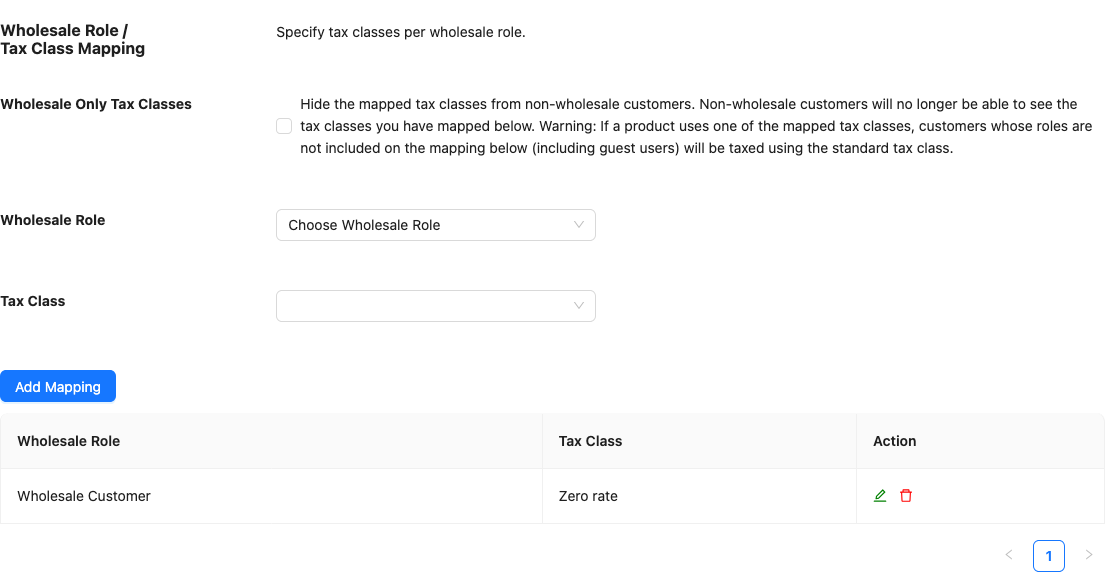
En la versión 2.1.1 y posteriores, el plugin utiliza la clase asignada en el paso 3 y en el paso 4. Eso se mantiene en las páginas de la tienda y del producto, y en el carrito. Por lo tanto, el precio mayorista se trata como si incluyera la tasa de la clase asignada, no la tasa estándar del producto.
Antes de la versión 2.1.1, el paso 3 utilizaba la clase de impuesto propia del producto y el paso 4 utilizaba la clase asignada. Con una clase asignada del 0%, WooCommerce quitaba la tasa estándar y no añadía nada, por lo que los clientes mayoristas veían un precio inferior al que calculaste.
Asigna una tasa a la clase asignada para tu país base
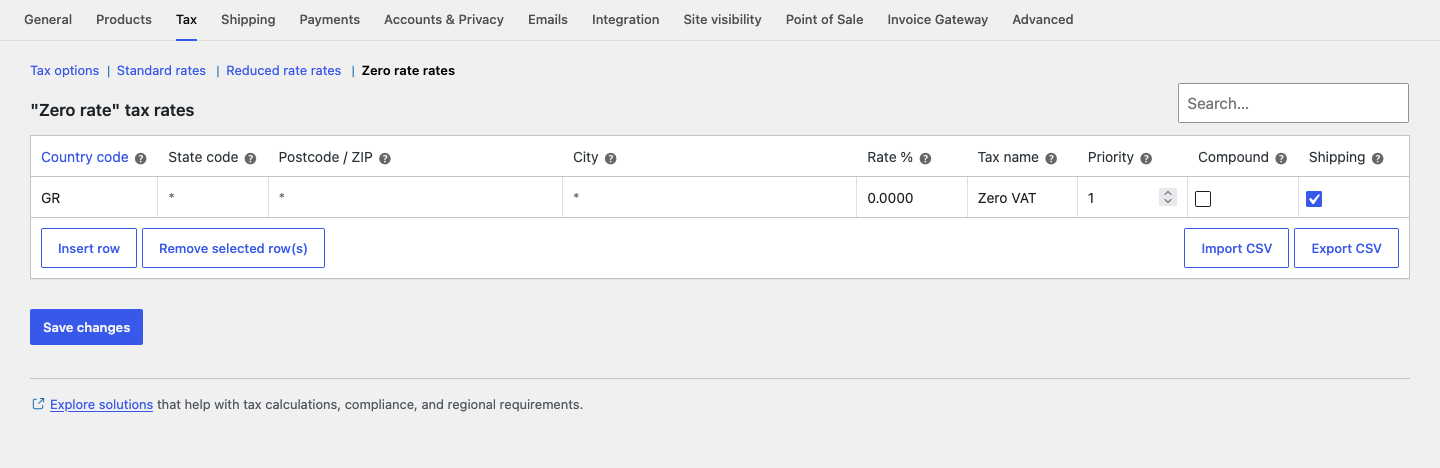
El paso 3 necesita una fila de tasa de impuesto para el país base de tu tienda en la clase asignada. Una fila configurada al 0% cuenta. En la versión 2.1.4 y posteriores, si la clase asignada no tiene una fila para tu país base, el plugin recurre a la clase de impuesto propia del producto para el paso 3. Para una clase asignada del 0%, eso significa que se vuelve a quitar la tasa estándar.
Para añadir la fila:
- Ve a WooCommerce > Ajustes > Impuestos.
- Haz clic en el enlace de tasas para la clase de impuesto que asignaste al rol mayorista, por ejemplo Tasas de tasa cero.
- Haz clic en Insertar fila.
- Introduce tu país base en Código de país.
- Introduce la tasa en Tasa %, por ejemplo
0. - Haga clic en Guardar cambios.
Ejemplo práctico: 10% de descuento con una clase de impuesto mayorista del 0%
Aquí está la configuración utilizada en este ejemplo:
| Ajuste | Valor |
|---|---|
| Precios introducidos con impuestos | Sí, introduciré los precios con impuestos incluidos |
| Tasa estándar para el país base | 24% |
| Clase de impuesto mayorista | Tasa cero, con una fila del 0% para el país base |
| Rol mayorista | Cliente Mayorista, no exento de impuestos, asignado a Tasa cero |
| Descuento General para el rol | 10% |
| Precio regular del producto | €124.00 |
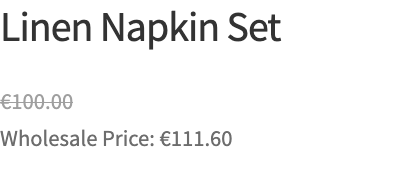
El paso 2 da el mismo resultado en todas las versiones: 10% de descuento sobre 124,00 € es un precio mayorista con impuestos incluidos de 111,60 €. La diferencia está en el paso 3:
| Antes de la versión 2.1.1 | Versión 2.1.1 y posteriores | |
|---|---|---|
| Tasa eliminada de 111,60 € | 24% (clase estándar del producto) | 0% (clase asignada) |
| Precio en páginas de tienda y producto | 90,00 € (111,60 € ÷ 1,24) | €111,60 (€111,60 ÷ 1,00) |
| Precio de línea del carrito | €90.00 | €111.60 |
| Impuesto añadido en el carrito | €0.00 | €0.00 |
Dado que la tasa asignada es del 0%, el resultado es el mismo tanto si el rol ve los precios con impuestos incluidos como si los ve sin impuestos.
La misma regla se aplica a una clase asignada con una tasa superior al 0%. Si Cliente Mayorista estuviera asignado a una clase del 10%, €111,60 se tratarían como €101,45 antes de impuestos más €10,15 de impuestos.
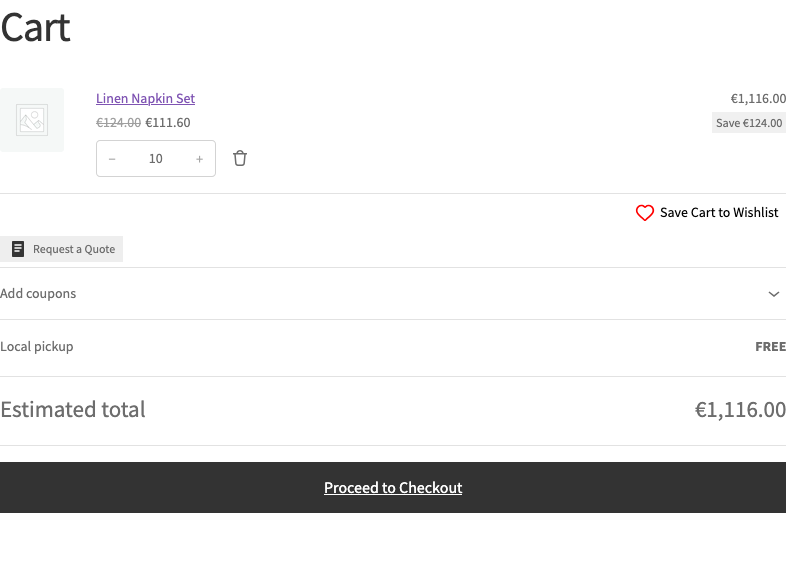
Lo que los clientes mayoristas ven en la tienda y en el carrito
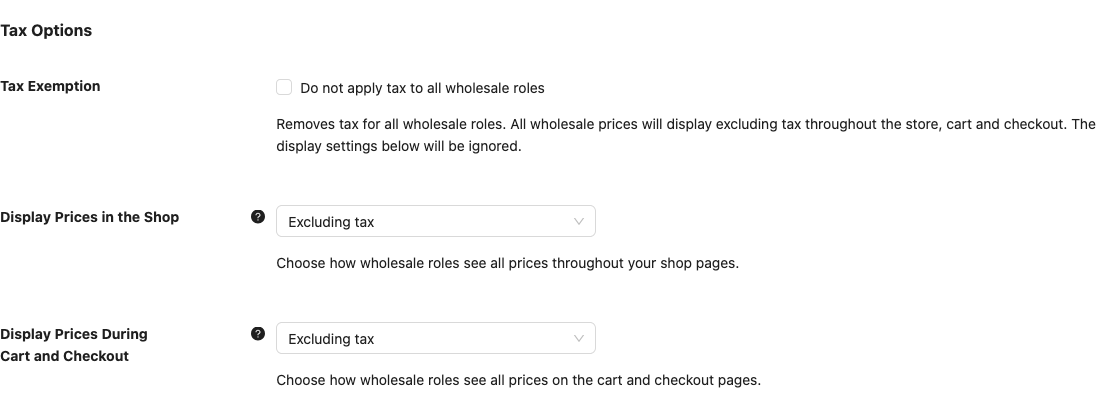
Dos ajustes en la sección Opciones de impuestos de Wholesale > Ajustes > Precios Mayoristas > Impuestos controlan lo que ve un rol mayorista no exento. Mostrar precios en la tienda cubre las páginas de la tienda, y Mostrar precios durante el carrito y la finalización de la compra cubre el carrito y la finalización de la compra. Cada uno puede ser Con impuestos incluidos, Sin impuestos, o –Usar el valor predeterminado de WooCommerce–.
Independientemente de la opción que elijas, el plugin utiliza la tasa de la clase asignada para eliminar y añadir impuestos, siempre que la clase asignada tenga una fila de tasa para tu país base. Para más información sobre estos ajustes, consulta cómo mostrar los precios mayoristas con impuestos incluidos o excluidos y cómo mantener los precios de venta al por menor mostrados con impuestos incluidos.
En el carrito, el plugin solo intercambia la tasa utilizada en el paso 3 para los artículos que obtienen el precio mayorista. Si un artículo vuelve al precio de venta al por menor, por ejemplo porque no se cumple un requisito de pedido mínimo, WooCommerce le elimina el impuesto a su propia tasa. Los clientes sin un rol mayorista no se ven afectados.
Los roles exentos de impuestos funcionan de manera diferente y siempre ven los precios sin impuestos. Consulta cómo hacer que un rol mayorista esté exento de impuestos.
Artículos relacionados
- Cómo mostrar precios mayoristas con o sin impuestos
- ¿Cómo mantener los precios minoristas que se muestran incluidos los impuestos cuando el precio mayorista se establece para que se muestre sin impuestos?
- Cómo eximir de impuestos a un rol mayorista
- Primeros pasos con WooCommerce Wholesale Prices Premium
Preguntas frecuentes
¿Por qué mi precio mayorista es inferior al precio que calculé?
Comprueba que ejecutas la versión 2.1.1 o posterior. Luego, comprueba que la clase de impuestos asignada tiene una fila de tasa para el país base de tu tienda. En la versión 2.1.4 y posteriores, sin esa fila, el plugin deduce la tasa estándar del producto del precio.
¿Necesito volver a introducir mis precios después de actualizar a la versión 2.1.1?
No. WooCommerce calcula el impuesto cada vez que muestra el precio, por lo que tus precios y descuentos guardados permanecen iguales.
¿Cambia esto los precios para los clientes de venta al por menor?
No. La clase asignada solo se aplica a los clientes conectados con un rol mayorista asignado.
¿Necesitas ayuda?
Si tienes alguna pregunta o encuentras algún problema, estamos aquí para ayudarte.
- Usuarios premium: Abrir un ticket de soporte
- Usuarios gratuitos: Visita nuestro foro comunitario

