

En tant que propriétaire d'un magasin de gros, il est normal que des entreprises vous contactent dans l'espoir de devenir vos clients de gros. Cependant, la dure réalité est que vous ne voudrez pas travailler avec tous ceux qui s' enregistrent sur votre site web. C'est là qu'un système qui peut soit 1) supprimer automatiquement les utilisateurs rejetés de la base de données de votre site web, soit 2) conserver temporairement lesdits utilisateurs dans ladite base de données, est utile.
Heureusement, les outils modernes de commerce électronique offrent aux propriétaires d'entreprises de nombreuses façons de traiter avec des clients potentiels en gros. À titre d'exemple, Wholesale Lead Capture propose une fonctionnalité astucieuse appelée Supprimer automatiquement l'utilisateur après rejet, qui simplifie considérablement le processus de rejet des utilisateurs.
Dans l'article d'aujourd'hui, nous discuterons des avantages de supprimer ou de conserver automatiquement les utilisateurs rejetés. Ensuite, nous vous montrerons comment vous pouvez implémenter l'une ou l'autre méthode sur votre site web WooCommerce.
Alors, plongeons dans le vif du sujet !

2 Façons de gérer les utilisateurs rejetés
La fonctionnalité Supprimer automatiquement l'utilisateur après rejet de Wholesale Lead Capture vous offre deux options pour gérer les utilisateurs rejetés :
1. Supprimer automatiquement les utilisateurs après rejet
Supposons qu'un utilisateur s' enregistre sur votre site web mais ne réponde pas à vos critères en tant que client de gros. Que devriez-vous faire ?
Wholesale Lead Capture vous permet de supprimer automatiquement les inscrits et tous leurs détails de la base de données de votre site web. Cela désencombre la base de données et vous évite d'avoir à supprimer manuellement les utilisateurs rejetés de votre système.
Cela peut être particulièrement utile si vous rejetez généralement un grand nombre de clients potentiels en gros. Bien sûr, vous avez la possibilité de supprimer ces utilisateurs en bloc, mais la suppression automatique reste le moyen le plus rapide et le plus pratique de les gérer.

2. Placer automatiquement les utilisateurs dans le rôle d'utilisateur « Rejeté » après rejet
Et si vous rejetez accidentellement un client potentiel en gros ?
Si vous configurez votre site web pour supprimer automatiquement les utilisateurs rejetés, le seul moyen de récupérer leurs informations est de les faire passer à nouveau par le processus d' inscription de client en gros. Cela peut causer une extrême frustration et irritation à l'utilisateur, le décourageant de postuler à nouveau. Le résultat ? Vous perdez un prospect précieux !
Cependant, en plaçant un utilisateur rejeté dans le rôle d'utilisateur « Rejeté » à la place, vous évitez de supprimer ses détails de votre base de données. Ainsi, tout ce que vous avez à faire pour corriger votre erreur est de changer son rôle de « Rejeté » à tout autre rôle.
Par exemple, vous pouvez lui attribuer le rôle de « Client en gros » s'il répond déjà à vos critères.
Alternativement, vous pouvez lui donner le rôle « Non approuvé » si vous avez besoin de plus de temps pour examiner ses références et réexaminer sa candidature. Cela pourrait même être une occasion pour l'utilisateur de vous fournir plus d'informations sur son entreprise. Ensuite, si jamais vous changez d'avis à son sujet, vous pourriez approuver sa candidature afin qu'il puisse travailler avec vous en tant que client de gros.

Notre guide en 2 étapes pour supprimer automatiquement les utilisateurs ou les placer dans le rôle « Rejeté » après un rejet
Alors, comment supprimer automatiquement les utilisateurs rejetés ? Alternativement, comment les conserver dans votre base de données en les plaçant dans le rôle utilisateur « Rejeté » ?
Tout d'abord, vous aurez besoin du plugin WooCommerce pour votre site WordPress. Plateforme de commerce électronique populaire, WooCommerce permet la création de boutiques en ligne avec des fonctionnalités de commerce électronique. Cet outil est gratuit à télécharger et à installer.
Deuxièmement, vous devrez acheter et installer Wholesale Lead Capture, une extension WooCommerce qui automatise le recrutement et l'enregistrement des clients en gros. Il offre de nombreuses fonctionnalités puissantes, y compris un constructeur de formulaires d'inscription, l'automatisation des notifications par e-mail et un système complet d'approbation des utilisateurs.
Dans le guide ci-dessous, nous vous montrerons comment utiliser Wholesale Lead Capture pour :
- Supprimer automatiquement les utilisateurs après rejet
- Placer automatiquement les utilisateurs dans le rôle utilisateur « Rejeté » après rejet
Et donc, sans plus tarder, commençons ce tutoriel !
Étape 1 : Accéder aux paramètres de Wholesale Lead Capture
La première chose à faire est d'accéder aux paramètres de Wholesale Lead Capture.
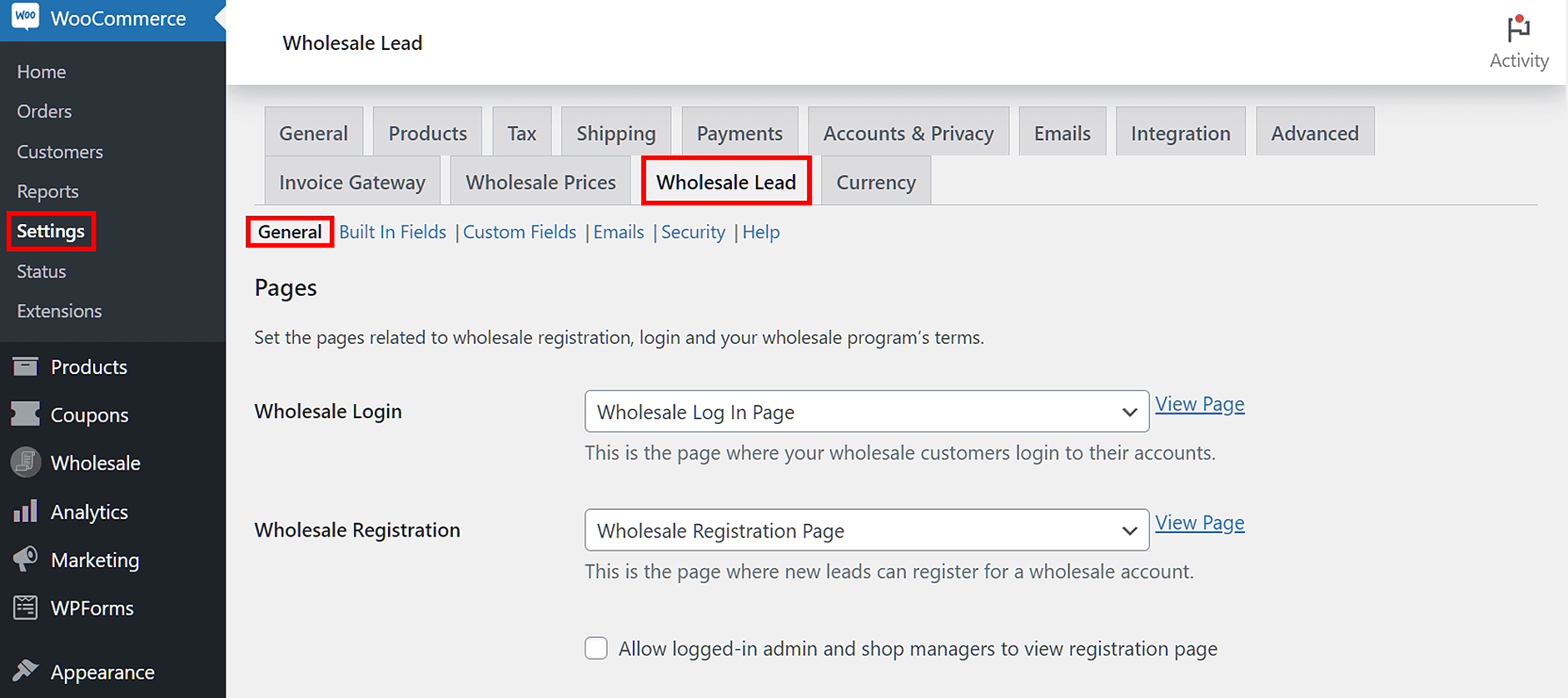
Sur votre tableau de bord WordPress, cliquez sur WooCommerce > Réglages. Ensuite, sélectionnez l'onglet Wholesale Lead et le sous-onglet General.
Alternativement, vous pouvez cliquer sur Wholesale > Lead Capture, puis sur le sous-onglet General.
Passons maintenant à l'étape suivante !
Étape 2 : Activer ou désactiver l'option Supprimer automatiquement l'utilisateur après rejet
Faites défiler jusqu'à l'option Supprimer automatiquement l'utilisateur après rejet. Prenez note de sa case à cocher et de sa description.
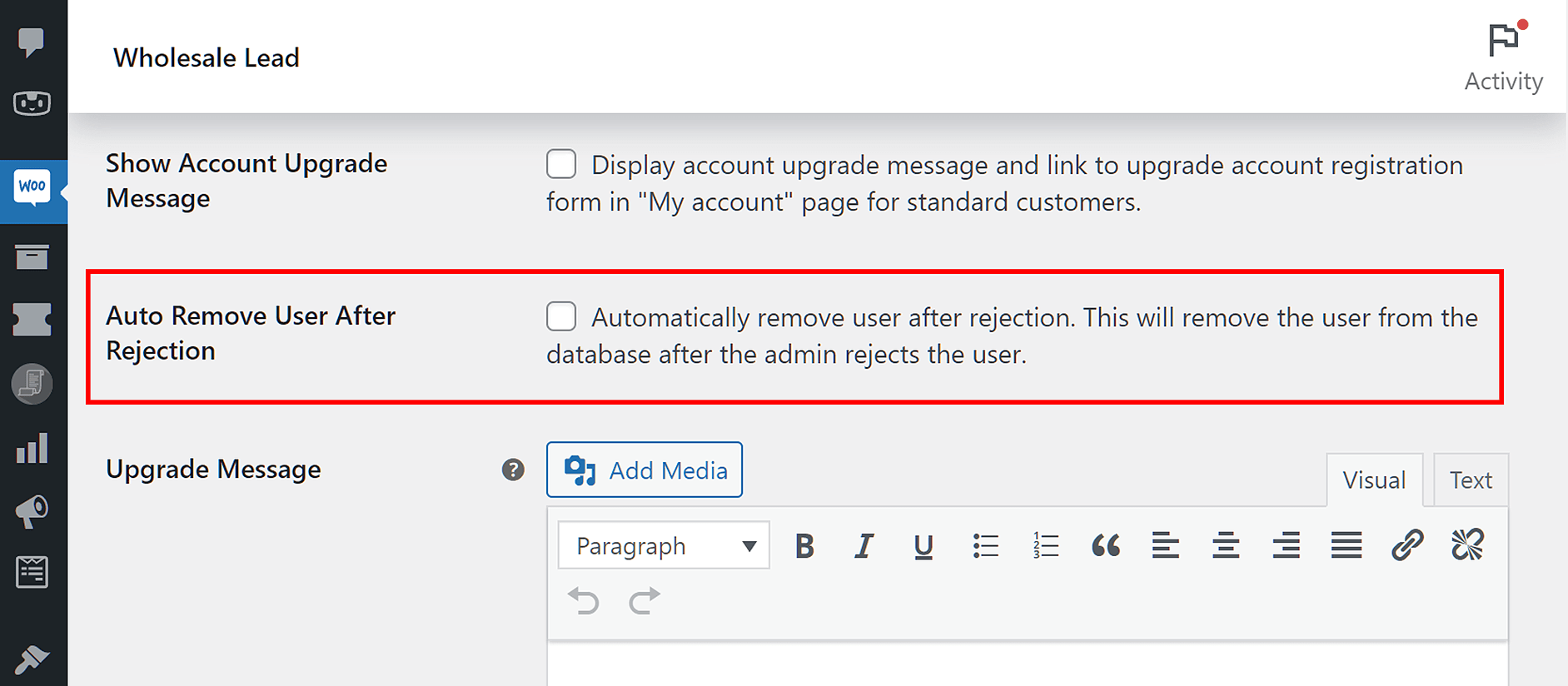
Si vous souhaitez que le système supprime automatiquement un utilisateur après l'avoir rejeté, activez cette option en cochant la case. Cela supprimera l'utilisateur rejeté et tous ses détails de votre base de données. S'il souhaite réessayer de s'inscrire, il devra ressaisir ces détails.
Cependant, si vous laissez la case décochée, l'option reste désactivée. Par conséquent, l'utilisateur se voit attribuer le rôle utilisateur « Rejeté » après son rejet, à la place. Cela signifie que vous conservez tous ses détails. Vous pouvez même changer son rôle utilisateur à tout moment.
Une fois votre sélection effectuée, faites défiler vers le bas et cliquez sur le bouton Enregistrer les modifications pour activer vos paramètres.
Et voilà !
Test de l'option Supprimer automatiquement l'utilisateur après rejet
Ceci est une partie facultative mais importante du tutoriel. Essentiellement, cela vous montrera comment tester si vos paramètres pour l'option Supprimer automatiquement l'utilisateur après rejet fonctionnent.
Étape 1 : S'inscrire en tant que nouvel utilisateur
En utilisant le formulaire d'inscription Wholesale Lead Capture que vous avez créé, inscrivez-vous sur votre site Web en tant que nouveau prospect. Dans les étapes suivantes, nous rejetterons cet utilisateur.
Pour des informations détaillées sur la création d'un formulaire d'inscription, consultez les guides suivants :
- Pourquoi vous avez besoin d'un formulaire d'inscription simple et comment en créer un pour votre magasin de gros
- Comment implémenter l'inscription client (en 3 étapes faciles)
Étape 2 : Connectez-vous en tant qu'administrateur et accédez à votre liste d'utilisateurs non approuvés
Connectez-vous maintenant à votre site Web en tant qu'administrateur. Ensuite, accédez à votre tableau de bord WordPress et cliquez sur Utilisateurs > Tous les utilisateurs.
Ici, vous trouverez une liste de tous les utilisateurs de votre site Web, y compris ceux qui se sont inscrits mais attendent toujours votre approbation. Sur cette liste, les utilisateurs non approuvés sont décrits comme « Non approuvé » dans les colonnes Rôle et Statut.
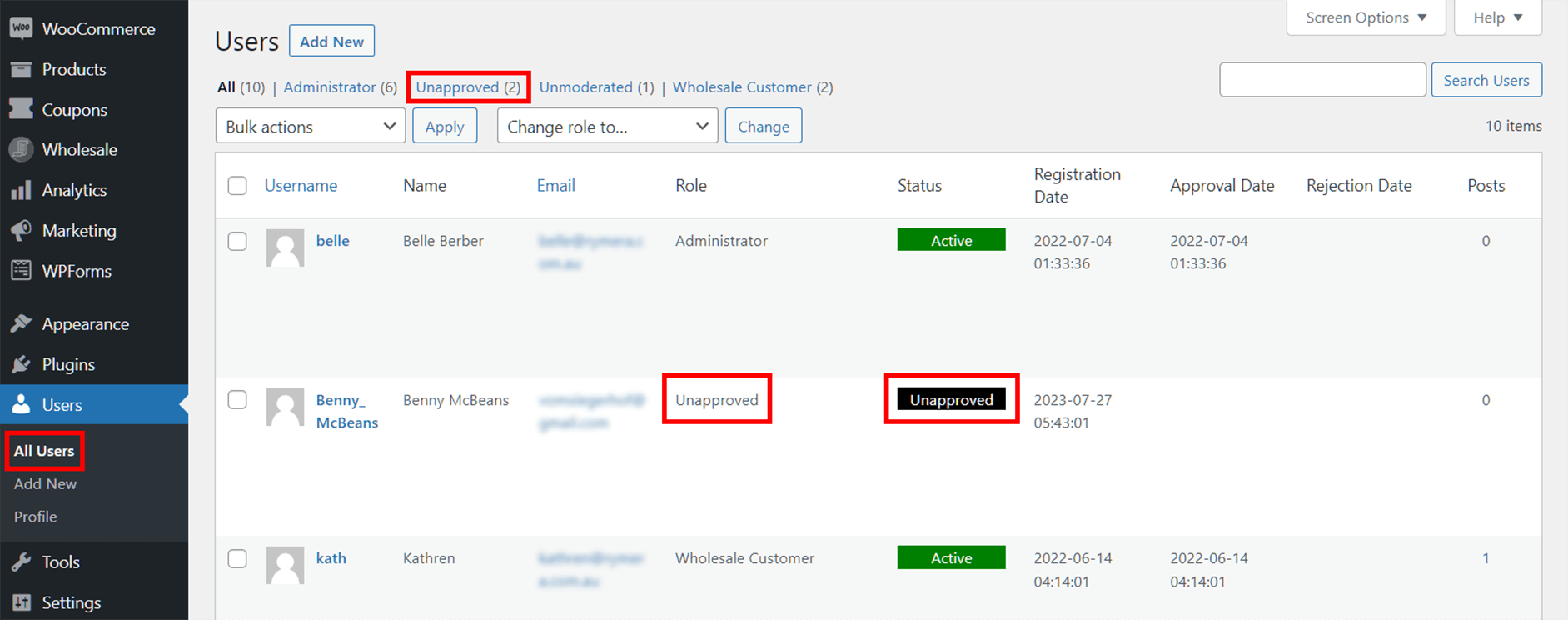
Pour simplifier votre recherche du nouvel utilisateur que vous souhaitez rejeter, cliquez sur l'onglet Non approuvé, qui répertorie tous les utilisateurs qui n'ont pas encore été approuvés.
Étape 3 : Rejeter l'utilisateur
Survolez le nom d'utilisateur de votre nouvel utilisateur avec votre curseur pour révéler diverses options. Cliquez ensuite sur l'option Rejeter.
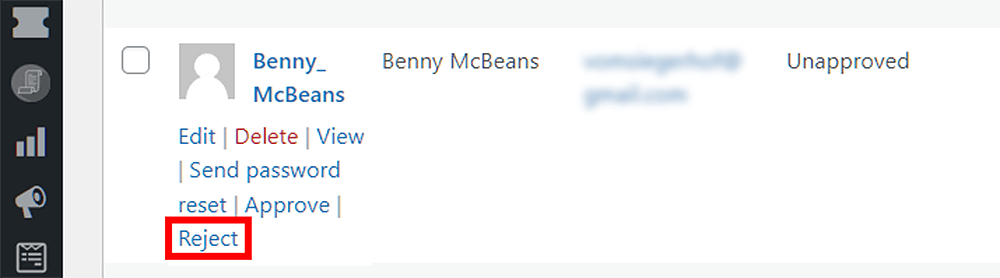
Si l'option Supprimer automatiquement l'utilisateur après le rejet est activée, le système supprimera l'utilisateur et toutes ses données de la base de données.
En revanche, si l'option est désactivée, l'utilisateur restera sur la liste en tant qu'utilisateur « Rejeté ».
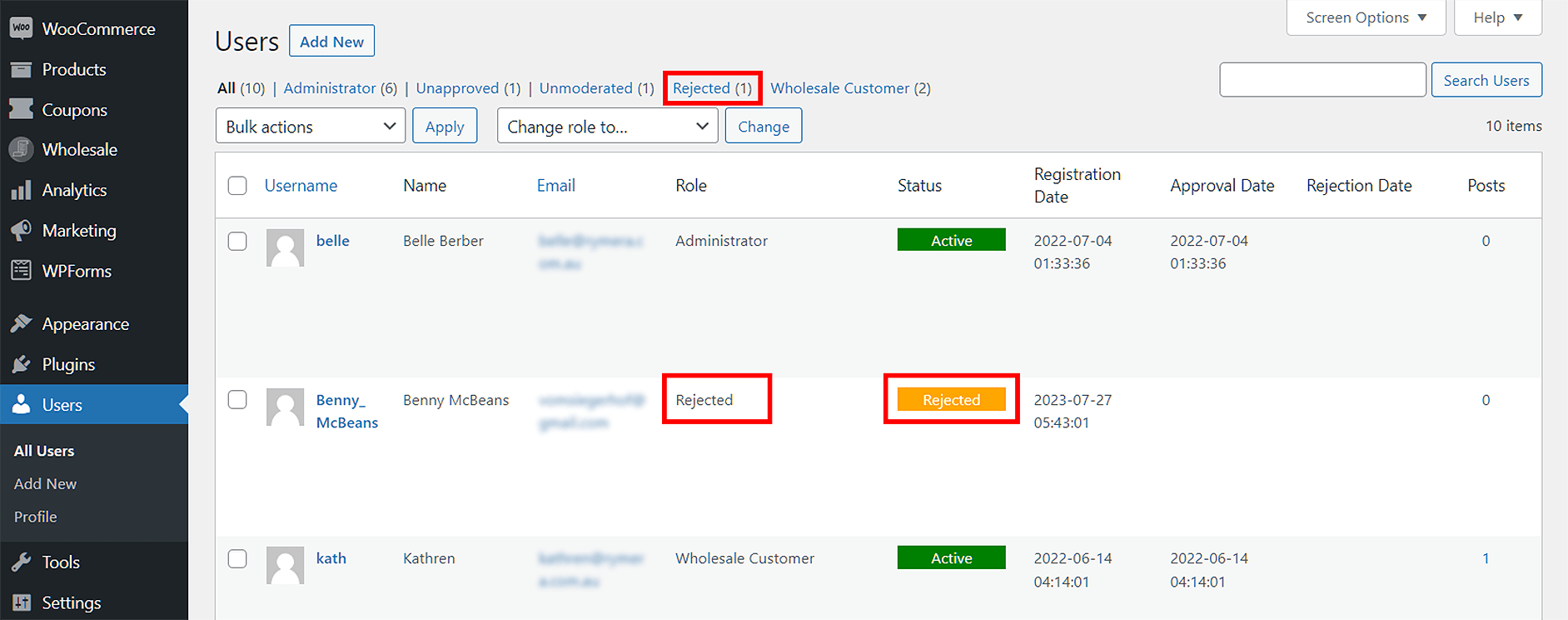
Vous verrez leur statut « Rejeté » dans les colonnes Rôle et Statut. Il devrait également y avoir un onglet « Rejeté » qui répertorie tous les utilisateurs que vous n'avez pas approuvés.
Conclusion
La gestion des utilisateurs rejetés est cruciale pour votre activité de vente en gros. Heureusement, Wholesale Lead Capture vous offre deux façons de traiter ces utilisateurs.
D'une part, il peut vous permettre de supprimer automatiquement les utilisateurs rejetés, ce qui nettoie de manière pratique et immédiate la base de données de votre site Web de tout encombrement inutile.
D'autre part, il peut vous permettre d'attribuer le rôle d'utilisateur « Rejeté » aux utilisateurs rejetés. Cela offre une solution rapide pour la suppression accidentelle de candidats. De plus, cela vous donne plus de temps pour étudier et réexaminer votre candidature.
Pour supprimer automatiquement ou placer les utilisateurs rejetés dans le rôle d'utilisateur « Rejeté », utilisez Wholesale Lead Capture pour suivre les étapes suivantes :
- Accédez aux paramètres de Wholesale Lead Capture
- Activez ou désactivez l'option Supprimer automatiquement l'utilisateur après le rejet
Pour tester si Supprimer automatiquement l'utilisateur après le rejet fonctionne, suivez les étapes ci-dessous :
- Inscrivez-vous en tant que nouveau prospect
- Connectez-vous en tant qu'administrateur et accédez à votre liste d'utilisateurs non approuvés
- Rejetez l'utilisateur
Avez-vous des questions sur la façon de supprimer automatiquement les utilisateurs rejetés de votre base de données ? Ou sur la façon de leur attribuer le rôle d'utilisateur « Rejeté », à la place ? Faites-le nous savoir dans la section commentaires ci-dessous !



