

La gestion d'une boutique en ligne demande beaucoup de travail. Cependant, savoir comment organiser et configurer correctement les paramètres disponibles pour mieux gérer vos clients et vos offres peut la rendre beaucoup plus facile. Une façon d'y parvenir est de créer des groupes d'utilisateurs WooCommerce.
Au cas où vous ne le sauriez pas, la plateforme e-commerce vous permet de regrouper des utilisateurs en fonction de certains attributs. Ainsi, vous pouvez appliquer certaines règles, restrictions et spécifications basées sur des similarités. Par exemple, si vous souhaitez accorder une remise aux clients qui achètent pour la première fois, mais pas aux clients fidèles, les groupes d'utilisateurs peuvent vous aider à le faire facilement.
Dans cet article, nous discuterons brièvement des raisons pour lesquelles vous pourriez vouloir avoir plusieurs groupes d'utilisateurs WooCommerce. Ensuite, nous expliquerons comment fonctionnent les groupes d'utilisateurs et combien vous pouvez en avoir avant de vous montrer comment les créer étape par étape. Commençons !
Pourquoi vous pourriez vouloir avoir plusieurs groupes d'utilisateurs
En tant que plugin puissant et robuste, WooCommerce dispose de nombreuses fonctionnalités intégrées pour gérer votre boutique en ligne. Cependant, certaines fonctionnalités peuvent ne pas être immédiatement évidentes. Par exemple, vous ne réaliserez peut-être même pas que vous pouvez regrouper vos utilisateurs.
Il y a plusieurs raisons pour lesquelles vous pourriez vouloir le faire. Premièrement, cela permet d'avoir une boutique bien organisée. Cela facilite également le marketing et la promotion. En créant des groupes d'utilisateurs, vous pouvez affiner votre audience en fonction de propriétés et de caractéristiques spécifiques.
Par conséquent, vous pouvez cibler chaque groupe plus efficacement. Par exemple, une raison principale d'avoir plusieurs groupes d'utilisateurs est à des fins de tarification. Disons que vous souhaitez offrir à vos clients de gros une remise pour achats en gros. Avoir des groupes d'utilisateurs peut vous aider à le faire afin de les différencier de vos clients de détail.
Ce type d'approche ciblée peut également améliorer l'expérience client. En créant différents rôles et groupes, vous pouvez proposer à chaque catégorie des offres plus spécifiques et pertinentes.
Combien d'utilisateurs WooCommerce peut-il gérer ?
Avant de commencer à créer des groupes d'utilisateurs WooCommerce, vous vous demandez peut-être combien d'utilisateurs le plugin vous permet réellement d'avoir. La réponse courte est que vous pouvez en avoir un nombre illimité.
Cependant, il est important de noter que vous devriez avoir un bon hébergement pour un grand nombre d'utilisateurs. Sinon, vos performances pourraient en souffrir, ce qui peut nuire à l'expérience utilisateur (UX) et, par conséquent, à vos ventes.
Comment créer des groupes d'utilisateurs WooCommerce (étape par étape)
Maintenant que vous comprenez un peu mieux pourquoi vous voudriez créer des groupes d’utilisateurs WooCommerce, il est temps d’apprendre comment vous pouvez le faire. Par défaut, WooCommerce vous permet de créer deux rôles : propriétaire de la boutique et client. Une fois que vos clients s’inscrivent dans votre boutique, ils se verront automatiquement attribuer le rôle de client.
Une fois que vous avez vos clients, vous pouvez les segmenter davantage en groupes. Cependant, pour ce faire, vous devrez utiliser un plugin. Parmi les options populaires, citons Groups for WooCommerce, Groups, et notre plugin Wholesale Suite. Examinons comment procéder en utilisant ce dernier.
Étape 1 : Télécharger et installer Wholesale Prices Premium
La manière la plus simple d'organiser les groupes d'utilisateurs en gros pour WooCommerce est d'utiliser notre plugin premium. Avec WooCommerce Wholesale Prices, vous pouvez créer des rôles de clients en gros, appliquer des remises en gros, masquer les prix aux détaillants, et plus encore.
Une fois que vous achetez et téléchargez l'outil, vous pouvez l'installer et l'activer sur votre site en naviguant vers Plugins > Ajouter > Téléverser un plugin. Après l'avoir activé, le plugin créera automatiquement un rôle de client en gros.
Vous pouvez le trouver en naviguant vers WooCommerce > Rôles en gros :
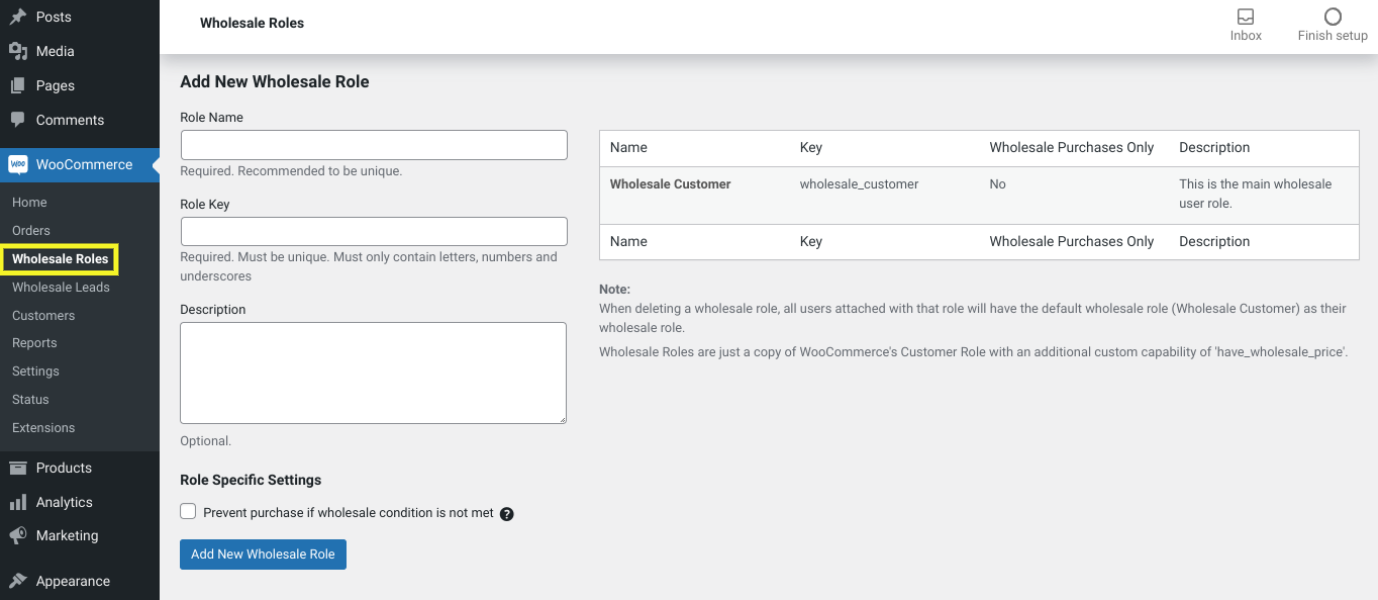
Pour modifier le rôle, vous pouvez survoler le nom, puis sélectionner le lien Modifier en dessous.
Étape 2 : Ajouter d'autres rôles d'utilisateurs
Peut-être ne souhaitez-vous que des rôles de clients détaillants et en gros. Si c'est le cas, vous pouvez passer à l'étape suivante. Cependant, si vous souhaitez en ajouter d'autres, vous pouvez également le faire en remplissant les champs Nom du rôle, Clé du rôle et Description à gauche de l'écran.
Bien que la description soit facultative, les champs Nom du rôle et Clé du rôle sont obligatoires. Il est également important de les rendre spécifiques et uniques. Disons que vous souhaitez créer différents groupes d'utilisateurs WooCommerce en fonction des niveaux d'adhésion de vos clients. Vous pourriez ajouter un rôle distinct pour « Starter », « Business », « Pro », etc. :
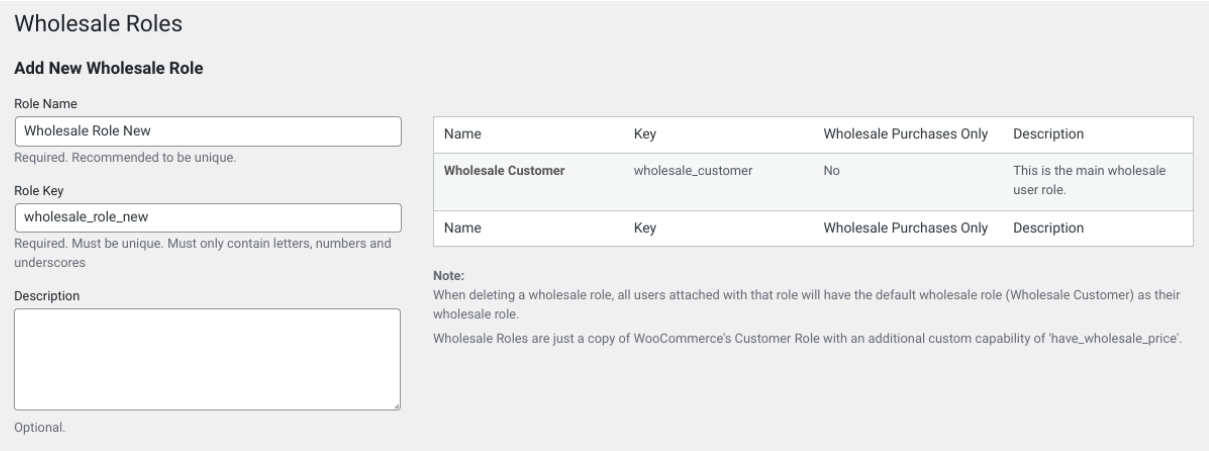
Lorsque vous avez terminé, vous pouvez sélectionner l'option pour les Paramètres spécifiques au rôle. Si activé, vous pourrez empêcher certains achats en fonction du rôle du client. Par exemple, si une certaine condition de vente en gros n'est pas remplie, comme un montant total minimum, l'utilisateur ne pourra pas sélectionner le produit ni finaliser l'achat.
Enfin, vous pouvez cliquer sur le bouton Ajouter un nouveau rôle en gros en bas. Répétez ce processus pour autant de rôles clients que vous souhaitez ajouter.
Étape 3 : Assigner vos utilisateurs à des rôles de clients en gros
L'étape suivante consiste à assigner vos acheteurs à des rôles de clients en gros. Pour ce faire, vous pouvez naviguer vers Utilisateurs > Tous les utilisateurs depuis votre tableau de bord WordPress. Sélectionnez l'utilisateur que vous souhaitez modifier, puis cliquez sur le lien Modifier :
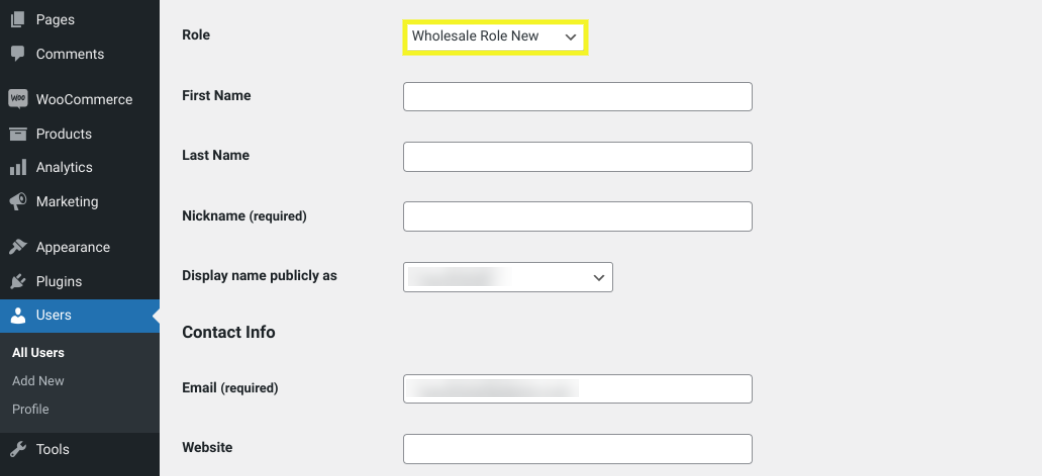
Sur cet écran, sélectionnez le menu déroulant Rôle et choisissez le rôle que vous souhaitez appliquer à cet utilisateur. N'oubliez pas de sélectionner Mettre à jour le rôle de l'utilisateur lorsque vous avez terminé.
Étape 4 : Créer des remises et des coupons pour les groupes d'utilisateurs
Une fois vos nouveaux rôles configurés, vous pouvez commencer à proposer certaines promotions tarifaires et remises en fonction du groupe auquel ils appartiennent. La manière la plus simple de le faire est de combiner notre plugin avec le plugin Advanced Coupons. Pour un tutoriel étape par étape, nous vous recommandons de suivre le guide sur la façon de créer des remises pour les groupes d'utilisateurs WooCommerce.
Conclusion
Gérer une boutique e-commerce peut être chaotique et difficile. Cependant, sa gestion devient beaucoup plus facile lorsque vous disposez des bonnes stratégies organisationnelles. C'est pourquoi nous recommandons de créer des groupes d'utilisateurs WooCommerce.
Heureusement, la création de groupes d'utilisateurs WooCommerce distincts est un jeu d'enfant en utilisant Wholesale Prices Premium. Dans ce guide, nous avons dévoilé quatre étapes faciles pour vous aider à faire exactement cela :
- Téléchargez et installez Wholesale Prices Premium
- Créer plus de rôles utilisateurs
- Attribuer vos utilisateurs à des rôles de clients en gros
- Définir des remises et des coupons pour les groupes d'utilisateurs
Regrouper les clients en fonction de certaines caractéristiques, propriétés et attributs peut faciliter l'application de certaines règles et restrictions. De plus, en utilisant la Wholesale Suite et le plugin Advanced Coupons, vous pouvez facilement créer des niveaux de prix et des coupons pour différents groupes d'utilisateurs.
Avez-vous des questions sur la création de groupes d'utilisateurs dans WooCommerce ? Faites-le nous savoir dans la section commentaires ci-dessous !


