

Lorsque vous lancez votre entreprise en ligne, la configuration de vos prix peut être particulièrement difficile. En tant que propriétaire de e-commerce, il y a une forte probabilité que vous souhaitiez faire varier les prix de vos produits – et pas seulement pour différents articles. Peut-être souhaitez-vous configurer plusieurs prix par produit dans WooCommerce pour offrir plus d'options à vos clients et améliorer la rentabilité.
Par exemple, vous pourriez vouloir facturer plus cher une chemise de taille large que celle de taille petite. Heureusement, il existe un moyen rapide et facile de le faire !
Dans cet article, nous allons vous présenter la tarification de gros et discuter des raisons pour lesquelles vous pourriez vouloir ajouter plusieurs niveaux de prix à vos produits. Ensuite, nous vous expliquerons comment ajouter plusieurs prix aux produits WooCommerce. Commençons !
Pourquoi vous pourriez vouloir configurer plusieurs prix par produit dans WooCommerce
Lorsque vous gérez une boutique e-commerce, certains de vos produits peuvent avoir des exigences de prix uniques. Par exemple, si vous avez un article individuel qui existe en variations, telles que différentes couleurs et/ou tailles, vous ne voudrez peut-être pas que toutes les versions soient au même prix.
Si tel est le cas, il est logique d'utiliser la fonctionnalité de plusieurs prix par produit de WooCommerce. En bref, il s'agit de définir différents prix pour un seul article de votre boutique en fonction de certaines qualités. Cela peut vous aider à tenir compte de facteurs tels que l'augmentation des coûts d'expédition due à la taille et au poids, ou les coûts de fabrication de certains matériaux.
Un autre scénario dans lequel vous pourriez utiliser plusieurs prix par produit est si vous avez des produits groupés. Par exemple, si vous permettez à vos clients d'acheter en gros, la tarification basée sur un pourcentage peut être utile.
La tarification de gros pour les produits peut être difficile pour de nombreux propriétaires de e-commerce. Cependant, il est essentiel de vous assurer de maîtriser votre stratégie de prix, car cela peut affecter le succès de votre activité de gros.
Heureusement, avec les bons outils, vous pouvez ajouter plusieurs niveaux de tarification de gros en fonction du rôle de l'utilisateur. Par exemple, vous pouvez offrir des prix spéciaux sur les produits pour certains acheteurs. En d'autres termes, vous pouvez offrir un prix aux clients de détail et un autre aux clients de gros.
Comment ajouter plusieurs prix dans WooCommerce (en 4 étapes)
Maintenant que nous comprenons mieux la tarification de gros et les raisons d'utiliser plusieurs prix par produit, examinons comment l'appliquer à votre propre boutique dans WooCommerce.
Étape 1 : Ajoutez vos attributs de produit
La première étape pour ajouter WooCommerce plusieurs prix par produit consiste à configurer les attributs. Par défaut, WooCommerce propose deux attributs : Global et Local. Les attributs globaux peuvent être utilisés pour tout type de produit dans votre boutique, tandis que les attributs locaux sont destinés à des articles spécifiques.
Pour commencer, accédez à Produits > Attributs depuis votre tableau de bord WordPress :
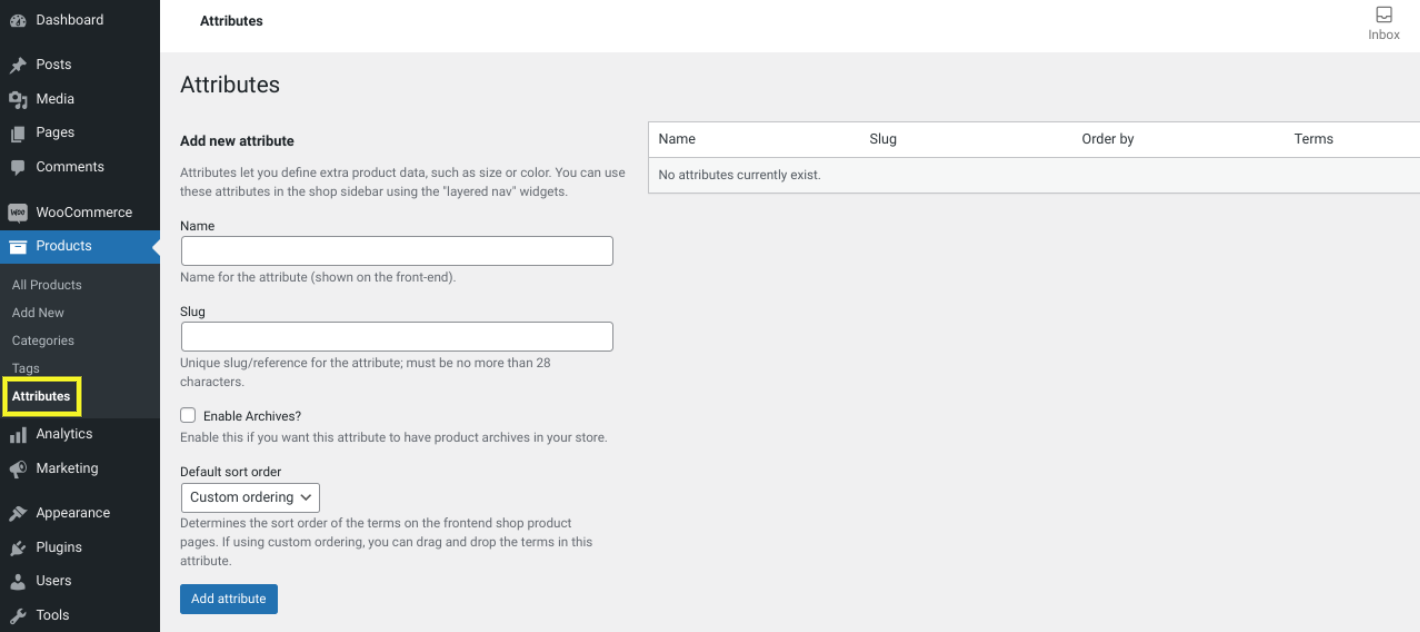
Vous pouvez entrer un titre pour l'attribut. Par exemple, vous pouvez le nommer « taille » si vous souhaitez ajouter le paramètre de prix multiples par produit de WooCommerce pour différentes tailles d'un article. Ensuite, cliquez sur Ajouter un attribut pour enregistrer vos modifications.
L'attribut sera alors ajouté sur le côté droit de votre écran. Vous pouvez cliquer sur le lien Modifier pour le modifier à tout moment.
Étape 2 : Définir vos valeurs d'attribut
Une fois que vous avez créé votre attribut de produit, l'étape suivante consiste à ajouter vos valeurs. C'est ce que vos clients sélectionneront lorsqu'ils achèteront votre article. Donc, dans cet exemple, où l'attribut est la taille, les valeurs seront Petit, Moyen ou Grand.
Depuis l'écran Attributs, cliquez sur le nom de l'attribut (dans ce cas, Taille). Maintenant, vous pouvez entrer une valeur d'attribut :
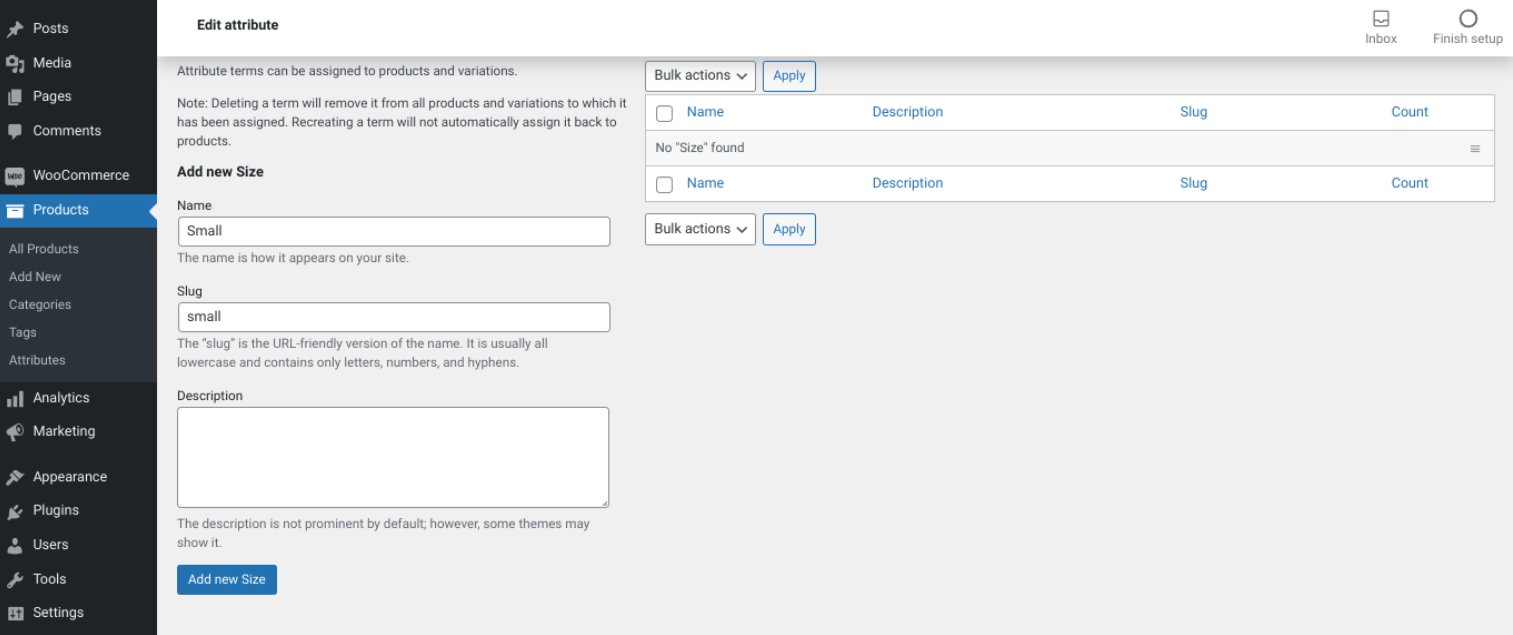
Pour chaque valeur que vous créez, vous pouvez ajouter un nom, un slug et une description. Lorsque vous avez terminé, sélectionnez Ajouter une nouvelle Taille (ou quel que soit le nom de votre attribut de produit). Vous pouvez répéter cela pour chaque valeur d'attribut de produit que vous souhaitez utiliser.
Étape 3 : Ajouter vos attributs et valeurs à votre produit
Une fois que vous avez créé votre attribut de produit et ses valeurs, l'étape suivante consiste à l'ajouter à votre produit WooCommerce. Pour ce faire, accédez à Produits > Tous les produits depuis votre tableau de bord :
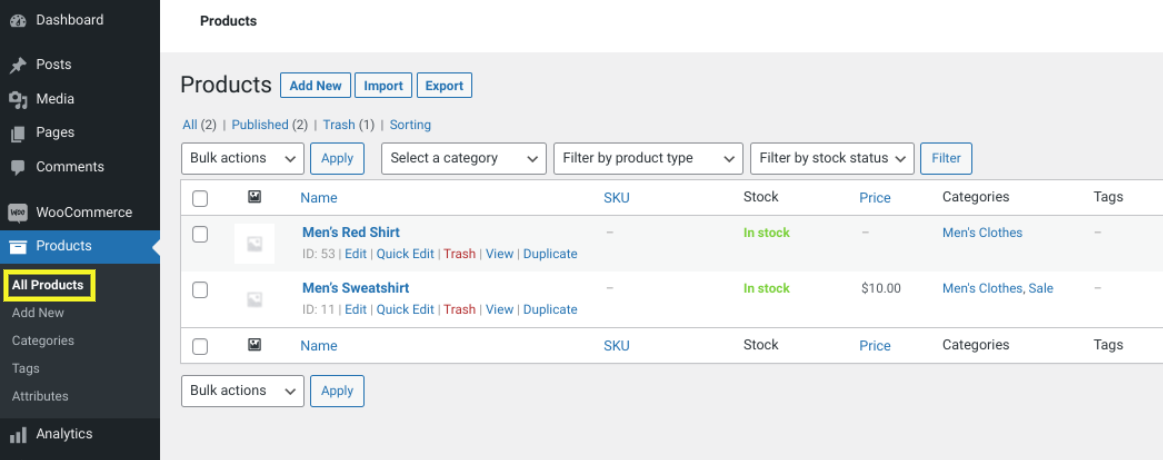
Cliquez sur le nom du produit auquel vous souhaitez ajouter l'attribut. Pour cet exemple, nous utiliserons le sweat-shirt homme comme produit.
Après avoir cliqué sur le produit, faites défiler vers le bas jusqu'à la section Données produit. Dans le menu déroulant, sélectionnez Produit variable :
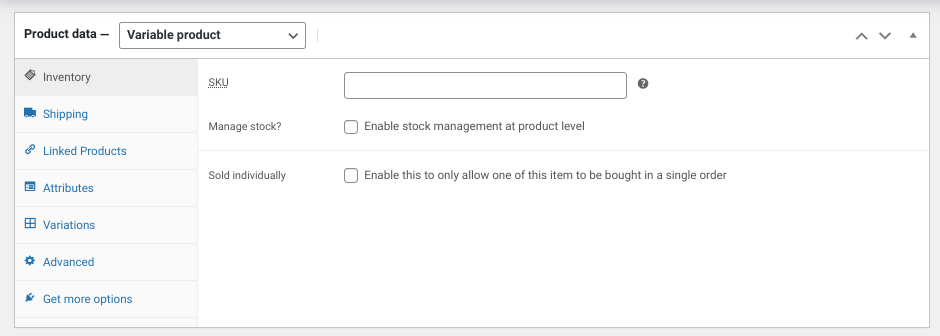
Ensuite, cliquez sur l'onglet Attributs. Ici, vous pouvez sélectionner l'attribut de produit que vous venez de créer (dans notre cas, ce sera Taille :
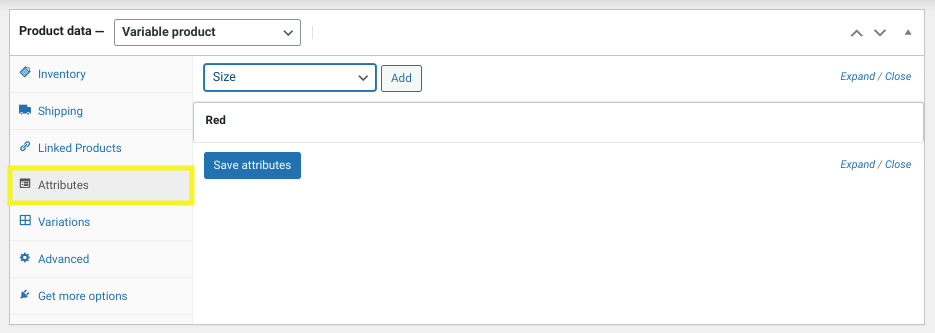
Cliquez sur le bouton Ajouter. Ensuite, cochez la case Utilisé pour les variations :
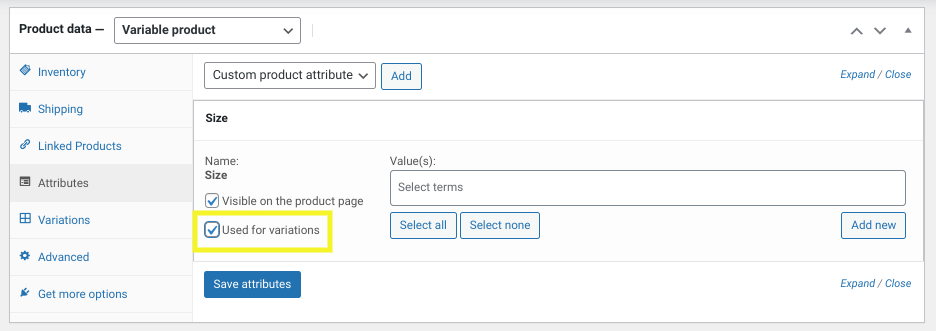
Ajoutez toutes les valeurs d'attribut, puis cliquez sur le bouton Enregistrer les attributs lorsque vous avez terminé. Maintenant, parcourez l'onglet Variations. Dans le menu déroulant, cliquez sur Créer des variations à partir de tous les attributs :
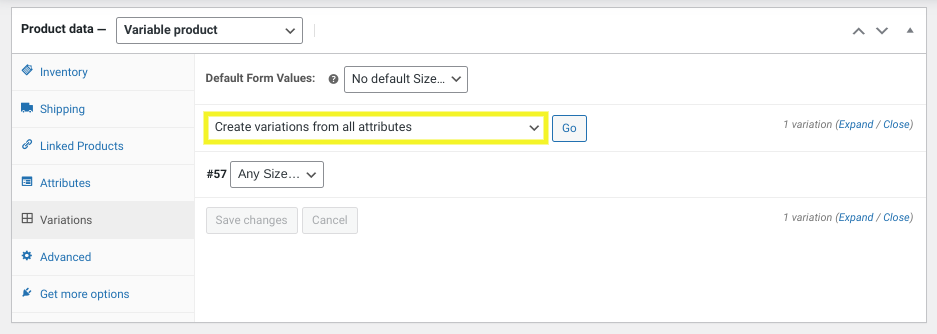
Une fois que vous avez cliqué sur le bouton OK, on vous demandera si vous êtes sûr de vouloir continuer. Sélectionnez le bouton OK. Vos variations devraient maintenant être listées.
Étape 4 : Ajouter les prix aux variations d'attributs de produit
Maintenant que vous avez ajouté les variations d'attributs de produit, vous pouvez appliquer le prix approprié à chacune d'elles. Pour ce faire, vous pouvez simplement cliquer sur le nom de la variation pour développer cette section :
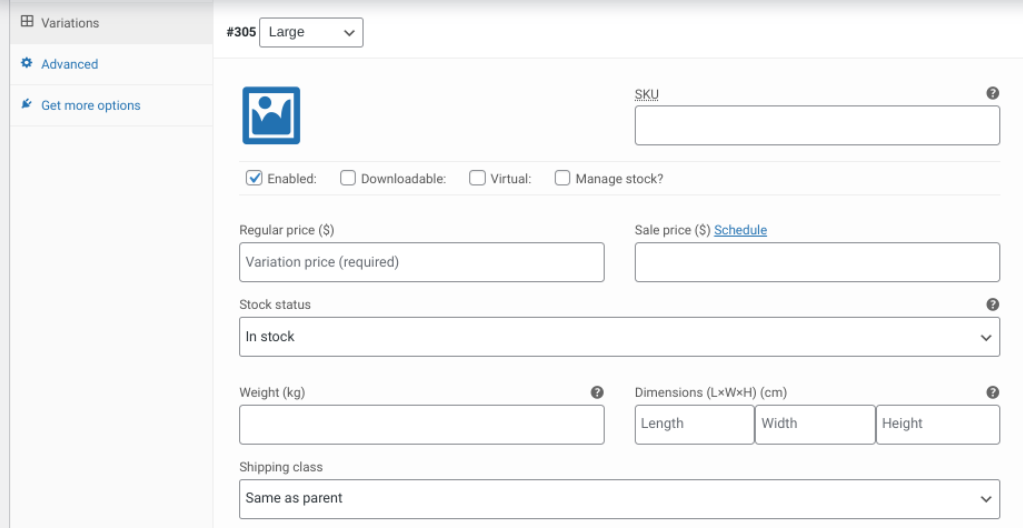
Une fois que vous avez entré le prix, cliquez sur Enregistrer les modifications. N'oubliez pas de répéter cela pour chacune des variations.
Maintenant, si vous visitez votre boutique en front-end de votre site, vous pourrez voir que les variations sont disponibles dans le menu déroulant, et le prix approprié sera appliqué une fois que vous l'aurez sélectionné :
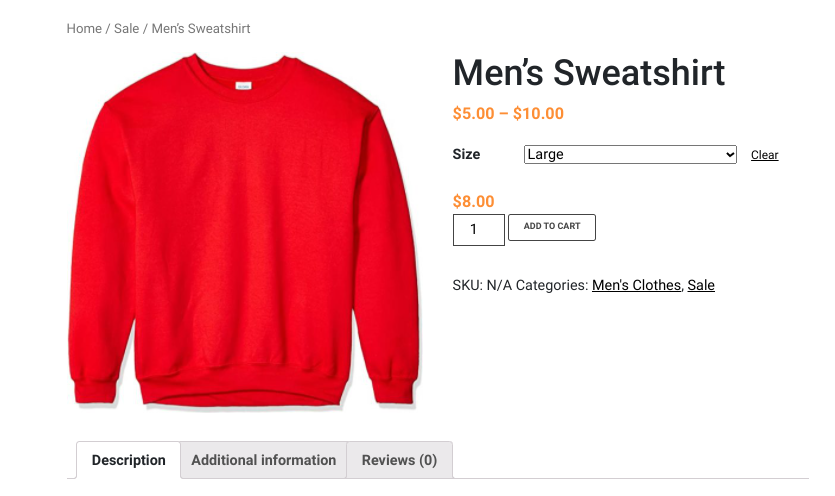
C'est tout ! Vous pouvez répéter ces étapes pour autant d'attributs que vous souhaitez ajouter et pour autant de produits dans votre boutique WooCommerce.
Comment faire des prix dynamiques dans WooCommerce pour la vente en gros avec un pourcentage
Comme nous l'avons mentionné précédemment, si vous avez une activité de vente en gros, vous voudrez peut-être également utiliser des prix basés sur un pourcentage. C'est facile à faire dans WooCommerce lorsque vous utilisez notre plugin Wholesale Suite :
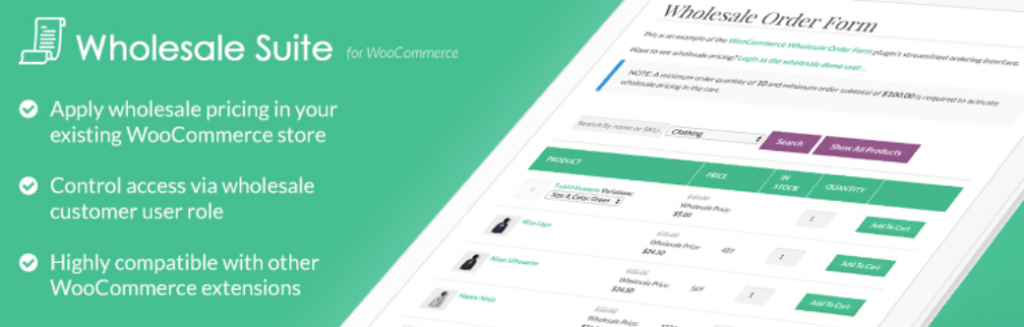
Une fois installé et activé, vous pouvez naviguer vers Vente en gros > Paramètres > Prix de gros > Remise :
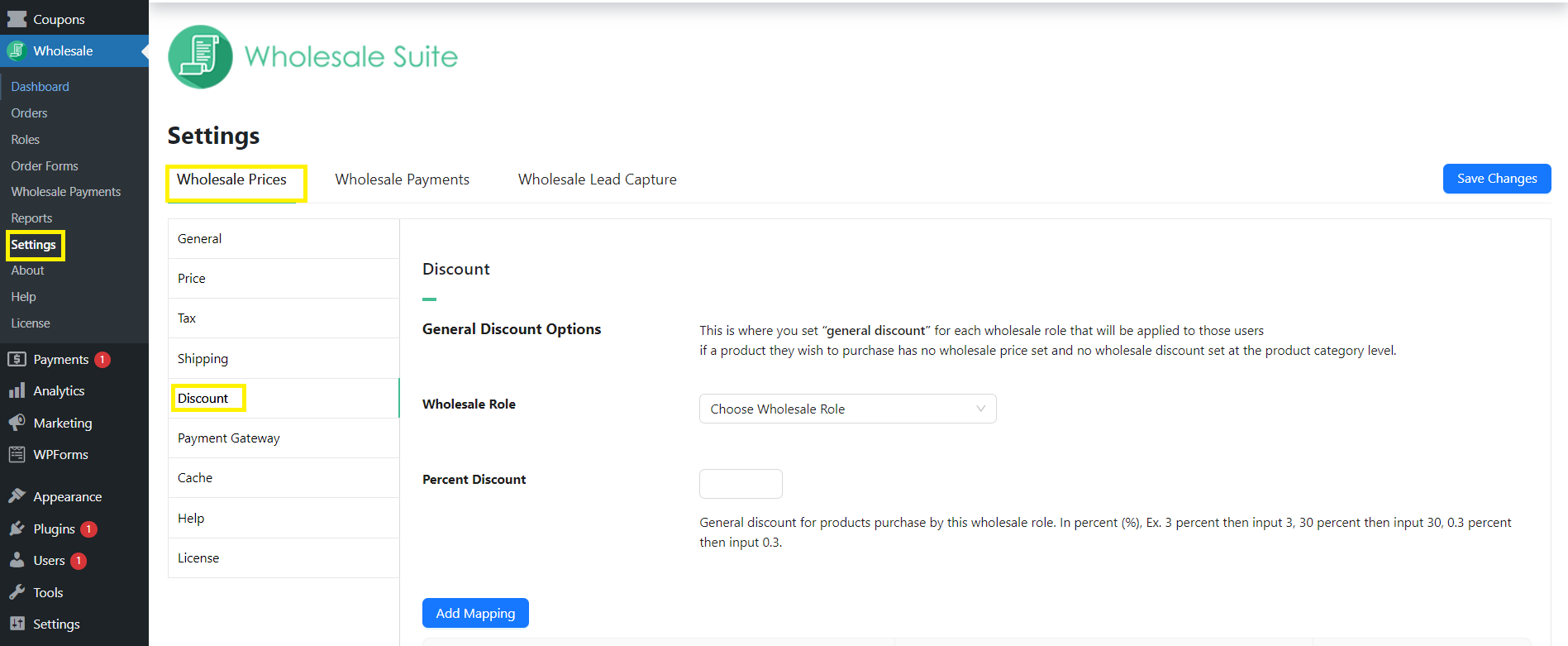
Dans le menu déroulant, vous pouvez sélectionner un Rôle de gros, tel que Client en gros. Ensuite, vous pouvez saisir le pourcentage de remise que vous souhaitez utiliser. Par défaut, cela s'appliquera à tous les produits de votre boutique. Dans l'exemple ci-dessous, nous appliquons une remise générale de 10 % sur les produits pour le rôle utilisateur Client en gros :
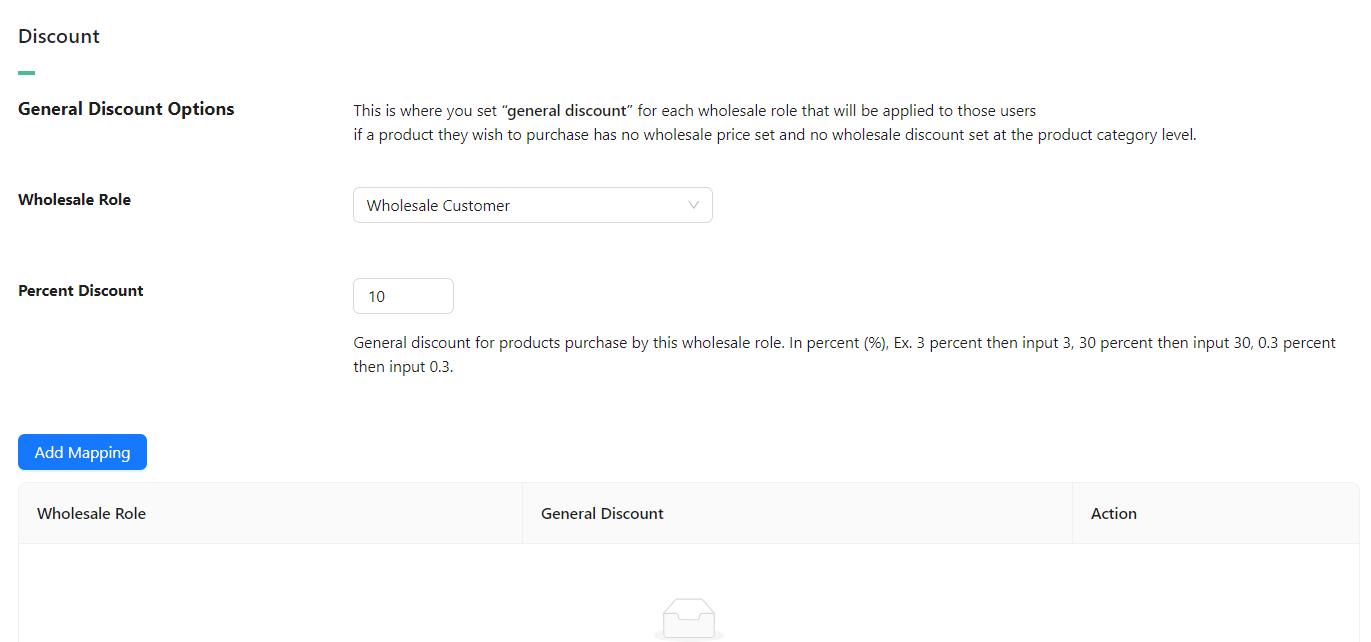
Cependant, si vous souhaitez exclure un produit, vous pouvez consulter notre guide sur la façon d'exclure un produit de gros de la tarification basée sur un pourcentage. Lorsque vous avez terminé, cliquez sur Ajouter le mappage. N'oubliez pas de sélectionner le bouton Enregistrer les modifications en bas de l'écran.
Conclusion
Si vous gérez une boutique en ligne, il existe plusieurs raisons de définir plusieurs prix par produit dans WooCommerce. Par exemple, vous pouvez utiliser cette fonctionnalité pour appliquer un prix différent pour différentes tailles d'un vêtement ou facturer plus cher pour certains matériaux et couleurs.
Comme nous l'avons discuté dans cet article, vous pouvez donner plusieurs prix par produit en quatre étapes simples :
- Créez vos attributs de produit
- Définissez vos valeurs d'attribut
- Ajoutez les attributs et leurs valeurs à votre produit
- Ajoutez les prix aux variations d'attributs de produit
Si vous souhaitez aller plus loin en appliquant des prix dynamiques à vos produits de gros, vous pouvez le faire avec Wholesale Prices Premium.
Avez-vous des questions sur la configuration de plusieurs prix par produit dans WooCommerce ? Faites-nous savoir dans la section des commentaires ci-dessous !


