

Êtes-vous un propriétaire d'entreprise qui souhaite gérer les commandes de gros de vos clients ? Avez-vous besoin de définir un seuil pour la valeur minimale de commande avant de permettre aux clients de gros de passer leurs commandes ? Si oui, vous serez ravi de savoir qu'il est possible de refuser les commandes de gros jusqu'à ce que votre seuil soit atteint.
Ce guide WooCommerce vous fournira les informations dont vous avez besoin pour configurer votre boutique WooCommerce afin de refuser les commandes de gros jusqu'à ce qu'un certain montant soit atteint.
En suivant ce guide, vous pouvez satisfaire vos clients de gros en vous assurant qu'ils respectent vos exigences de commande. De plus, vous pourrez vous faire gagner du temps et de l'argent en automatisant le processus. Commençons et apprenons comment configurer le refus des commandes de gros jusqu'à ce que votre seuil soit atteint.
Pourquoi vous devriez refuser les commandes de gros
Le refus des commandes de gros est un processus qui aide les entreprises à se protéger contre la prise de trop de risques en passant de grosses commandes auprès des fournisseurs. Ceci est fait en définissant un seuil à atteindre avant qu'une commande de gros puisse être passée.
Le seuil est généralement défini en termes de taille de commande minimale ou d'un montant en dollars spécifique. Lorsque le seuil est atteint, une commande de gros peut être passée, et l'entreprise peut bénéficier des remises associées à l'achat en gros.
La définition d'un seuil pour les commandes de gros peut être bénéfique à plusieurs égards :
- Garantit que l'entreprise ne prend pas trop de risques en passant de grosses commandes auprès des fournisseurs.
- Contribue à protéger la trésorerie de l'entreprise en s'assurant qu'elle ne passe pas de commandes qu'elle ne peut pas payer.
- Permet à l'entreprise de mieux gérer son inventaire en limitant la quantité de produits qu'elle a en stock.
Comprendre les seuils de commande de gros
Lorsqu'il s'agit de comprendre les seuils de commande de gros, il est crucial de comprendre que ces seuils ne sont pas gravés dans le marbre. Chaque entreprise aura des besoins différents, et il appartient à l'entreprise de déterminer le seuil approprié pour ses opérations.
Il est également essentiel de comprendre que le seuil n'est pas nécessairement fixé au montant exact que l'entreprise souhaite commander. Dans certains cas, le point peut être fixé plus haut pour s'assurer que l'entreprise ne manque pas de stock ou pour s'assurer que l'entreprise ne commande pas trop.
Vous devriez également tenir compte de la taille des commandes que l'entreprise est susceptible de passer. Cela aidera à garantir que le seuil est fixé à un niveau approprié.
Comment refuser les commandes de gros jusqu'à ce que votre seuil soit atteint
Définir une exigence d'achat minimum pour des produits spécifiques peut être nécessaire pour votre entreprise de gros, mais malheureusement, cette fonctionnalité n'est pas présente dans WooCommerce.
Heureusement, avec le plugin Wholesale Prices Premium, vous pouvez établir des conditions d'achat pour chaque article, vous permettant d'imposer des quantités minimales de commande qui peuvent aider à liquider les stocks et à accélérer le paiement des frais de fabrication.
Étape 1 : Définir le prix de gros.
Pour commencer, il vous suffit de vous rendre sur la page Produits de votre tableau de bord WordPress.
Ensuite, vous devez trouver l'article pour lequel vous souhaitez établir une condition d'achat minimum, puis choisir l'option « Modifier » :
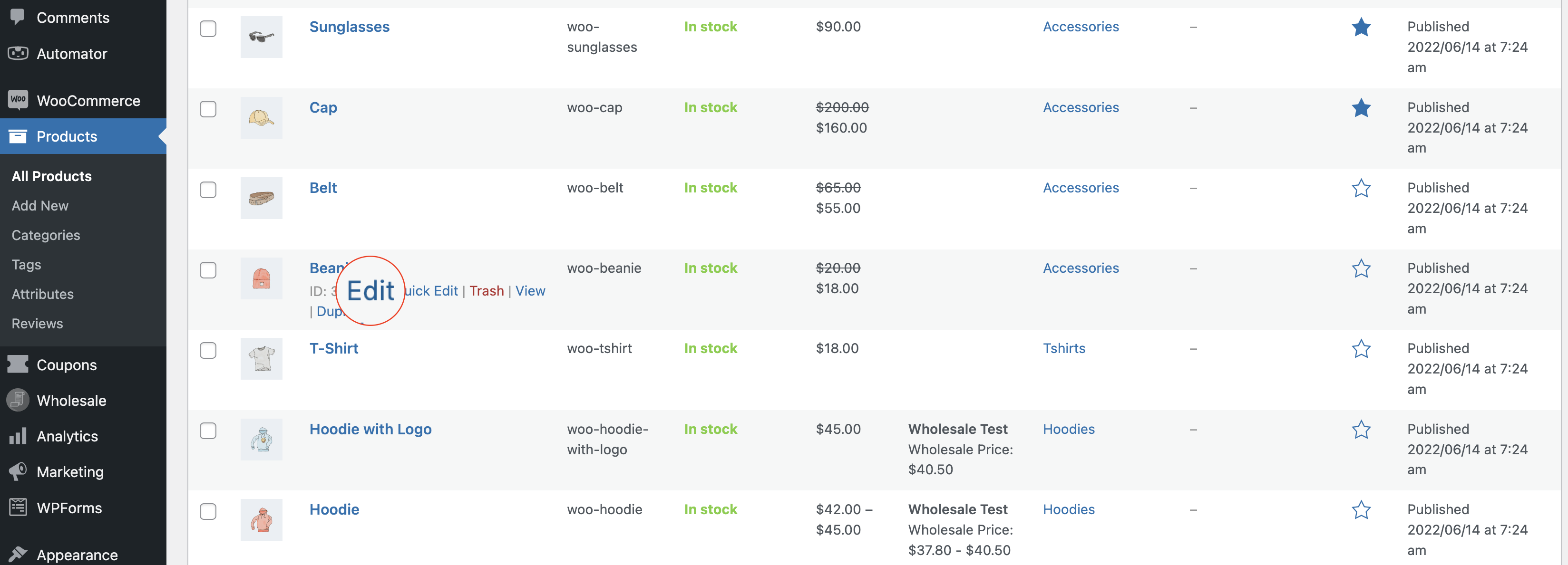
À partir de là, vous serez dirigé vers la page « Modifier le produit » où vous aurez la possibilité de renommer le produit, de modifier les descriptions et d'ajuster les données du produit.
Pour le prix de gros, faites simplement défiler vers le bas jusqu'à la boîte Données produit et cliquez sur Général :
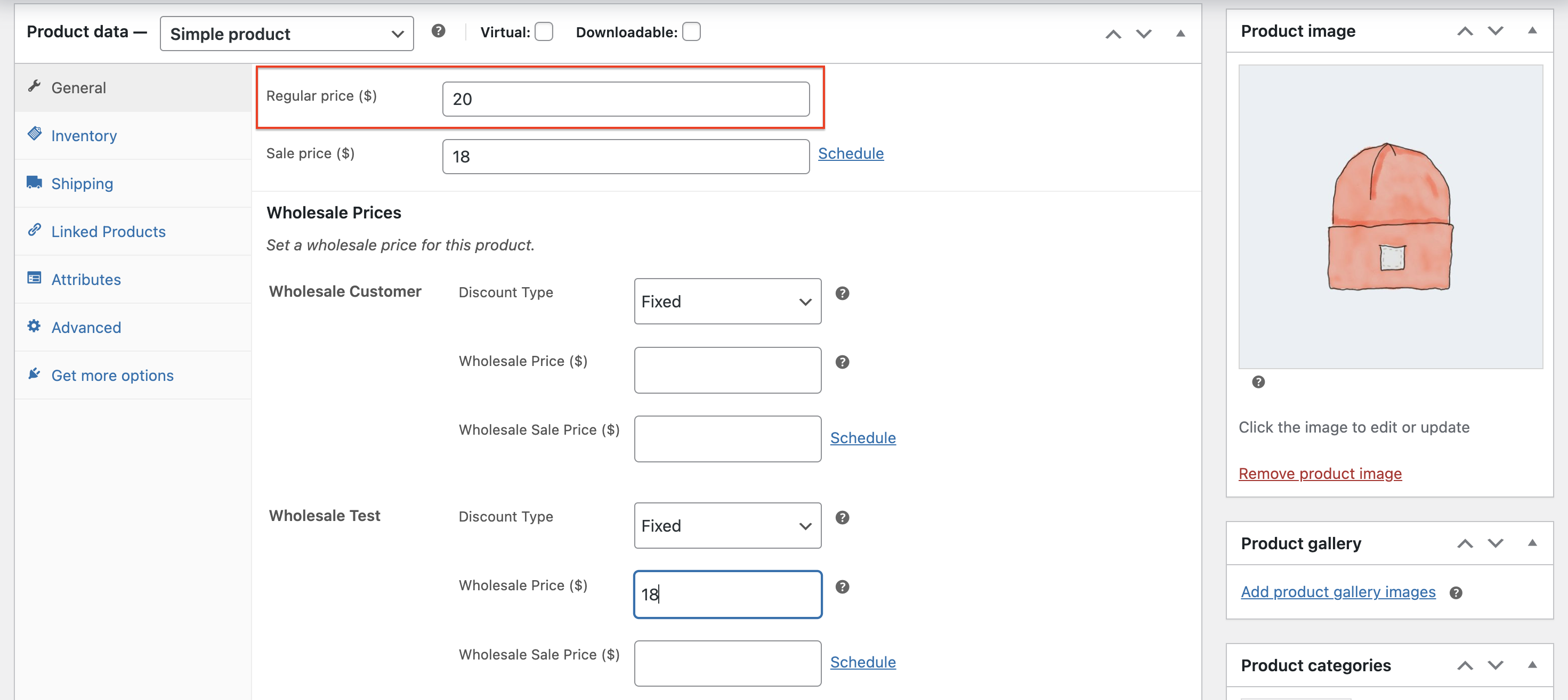
Si vous n'avez pas encore effectué cette tâche, vous devez saisir un prix de gros pour votre produit. Cela garantira que lorsqu'un client de gros consulte la page du produit, il verra le prix réduit au lieu du prix normal. Si vous avez terminé, passez à l'étape suivante.
Étape 2 : Spécifier un montant d'achat minimum pour la vente en gros et déterminer le seuil pour chaque achat afin de refuser la commande en gros.
Ensuite, vous devez établir un seuil d'achat minimum pour votre produit.
Cela signifie que pour bénéficier du prix réduit que vous avez attribué à l'étape précédente, le client de gros doit acheter une quantité minimale spécifiée d'articles.
Pour ce faire, saisissez la quantité minimale de commande ou le seuil que vous souhaitez définir dans la section Quantité minimale de commande en gros :
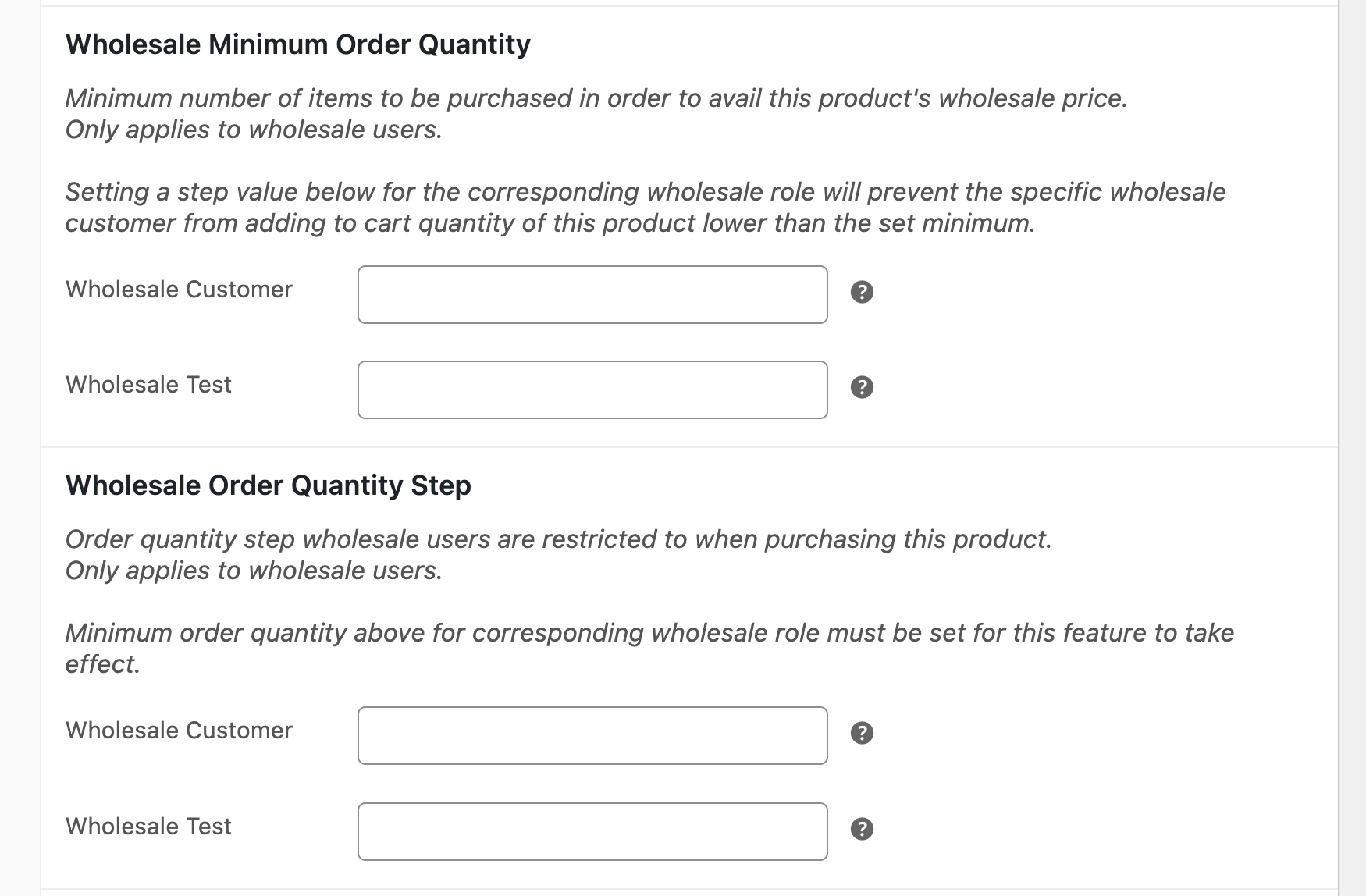
Après cela, vous devez décider de l'étape de quantité de commande ou de la quantité de ce produit qu'un client peut ajouter à la fois. En d'autres termes, définissez le montant par lequel il peut augmenter le nombre de cet article :

Étape 3 : Activer les remises de gros qui varient en fonction de la quantité achetée.
Selon le nombre, vous pourriez également vouloir définir des remises de gros. Par exemple, un client recevra un prix de gros plus bas s'il achète plus de 200 produits.
Cochez la case à côté de Prix de gros basé sur la quantité de produit pour ce faire.
Ensuite, entrez une valeur, changez le type de prix en remise et fournissez une quantité de début et de fin. Dans notre exemple, les clients recevront une remise de 15 % s'ils achètent entre 200 et 300 produits :
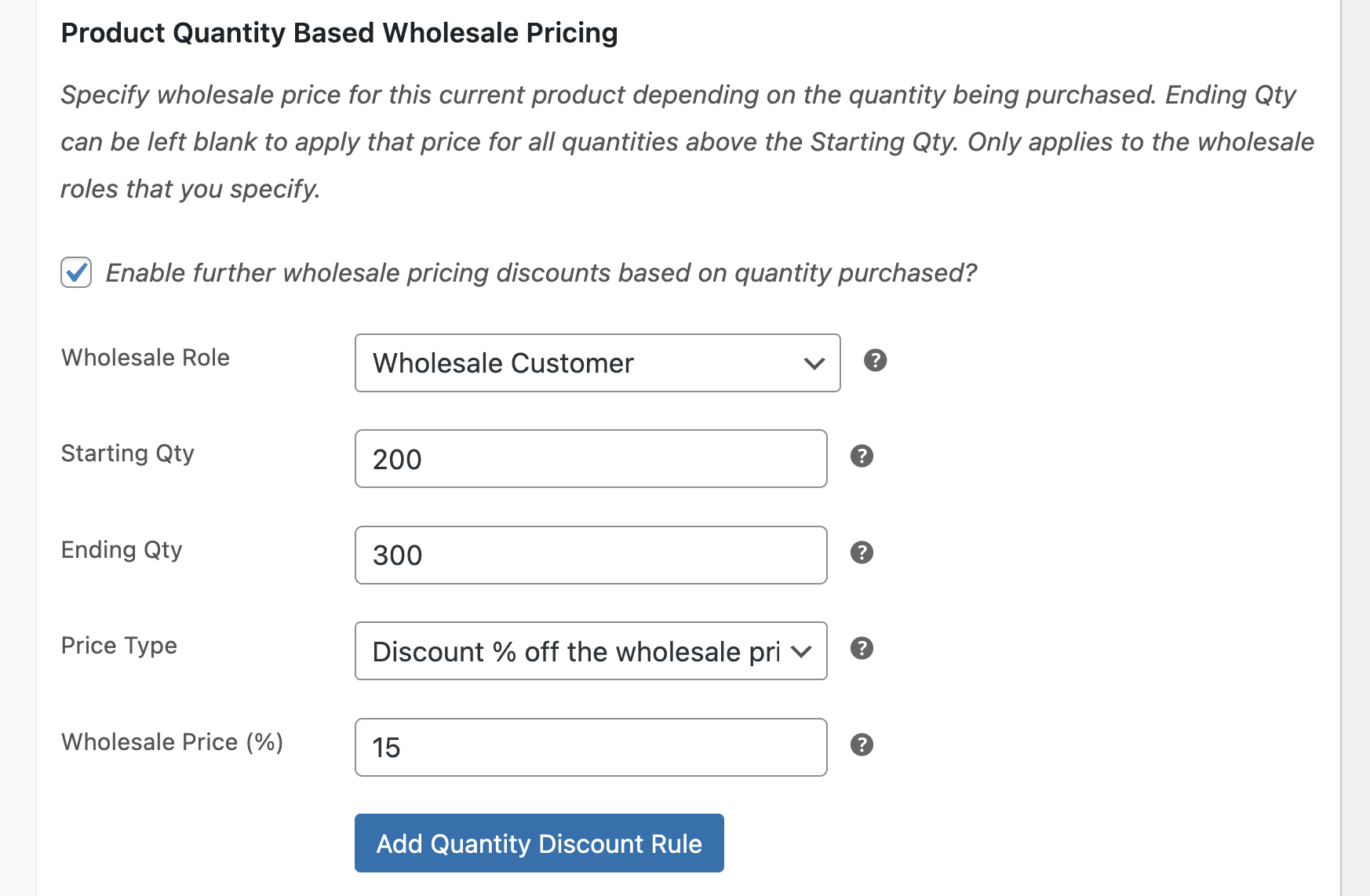
Une fois que vous avez terminé avec les chiffres, sélectionnez Ajouter une règle de remise sur quantité. Cliquez ensuite sur Mettre à jour.
Conclusion
Empêcher les commandes de gros jusqu'à ce que le seuil soit atteint est une étape importante pour les entreprises afin de se protéger contre un risque trop important.
Cela se fait en définissant un seuil à atteindre avant qu'une commande de gros puisse être passée. Lorsque le seuil est atteint, une commande de gros peut être passée, et l'entreprise peut bénéficier des remises associées à l'achat en gros.
Définir des seuils et interdire aux clients de commander en gros jusqu'à ce qu'ils soient atteints est relativement facile dans WooCommerce. Tout ce dont vous avez besoin est Wholesale Suite Prices, et suivez ces 3 étapes faciles :
- Définir le prix de gros.
- Spécifiez un montant d'achat minimum pour la vente en gros et déterminez le seuil pour chaque achat.
- Activez des remises en gros qui varient en fonction de la quantité achetée.




