

Si vous êtes un grossiste avec une boutique en ligne, vous savez déjà à quel point il est crucial de définir des prix de gros dans WooCommerce. Après tout, les prix de gros peuvent attirer les revendeurs et les inciter à acheter des produits en gros, ce qui entraîne une augmentation du volume global des ventes. Cela peut même permettre d'établir des relations plus solides avec les clients en offrant des prix réduits aux clients fidèles et aux achats en gros.
Eh bien, nous avons une excellente nouvelle pour vous. Notre extension WooCommerce Wholesale Prices vous permet de définir facilement des prix de gros dans WooCommerce – sans codage fastidieux ni manipulation de votre site web. Oh, et avons-nous mentionné que cette extension est absolument gratuite ?
Vous connaissez déjà nos outils Wholesale Suite ? Vous avez peut-être déjà consulté notre guide précédent sur comment calculer le prix de gros à partir du prix de détail, qui devrait vous préparer à l'étape logique suivante : définir les prix de gros dans WooCommerce.
Aujourd'hui, nous allons discuter de la façon dont vous pouvez utiliser WooCommerce Wholesale Prices pour définir des prix de gros dans votre boutique en ligne. Alors, commençons !
Comment télécharger, installer et activer notre plugin gratuit WooCommerce Wholesale Prices
Pour définir des prix de gros dans WooCommerce, vous devez d'abord télécharger notre outil gratuit WooCommerce Wholesale Prices. Ce plugin ajoutera cette fonctionnalité à votre boutique WooCommerce.
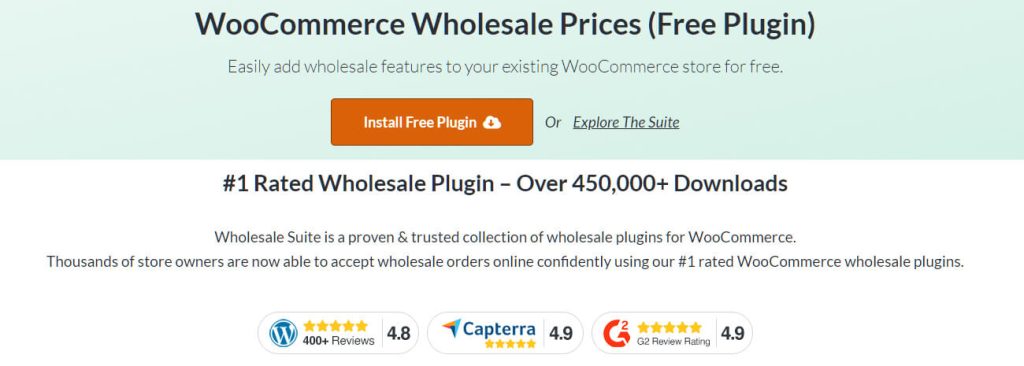
Pour installer le plugin via le tableau de bord WordPress, connectez-vous à WordPress, puis suivez les étapes suivantes :
Étape 1 : Accéder au répertoire des plugins
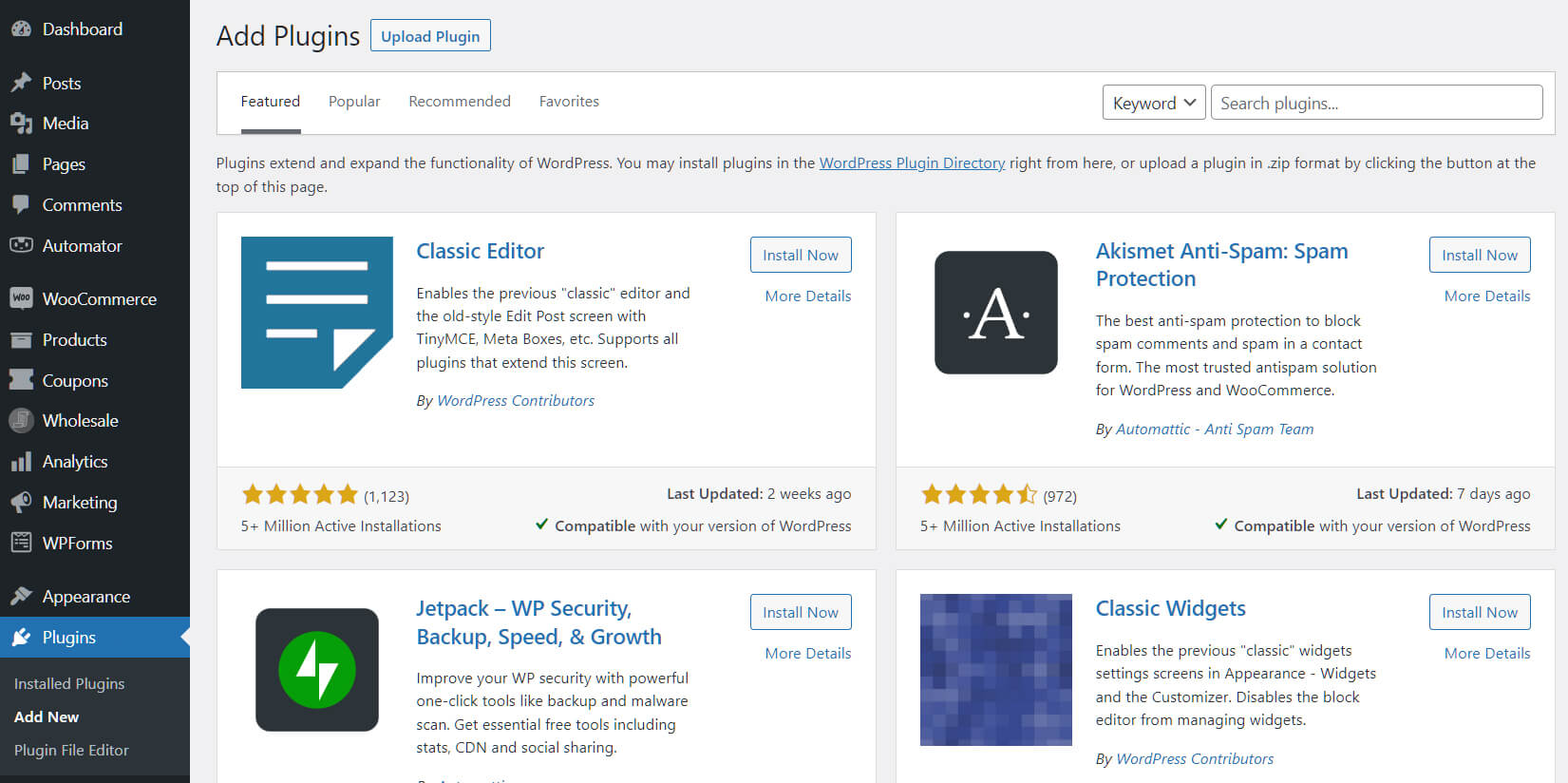
Dans votre tableau de bord WordPress, accédez à Plugins > Ajouter. Cela vous donnera une liste de plugins que vous pouvez installer sur votre boutique en ligne.
Étape 2 : Installer et activer le plugin WooCommerce Wholesale Prices
Dans la boîte de recherche, tapez « Wholesale Suite WooCommerce Wholesale Prices », puis appuyez sur la touche Entrée de votre clavier.
Cela aura pour effet que la page vous présentera les outils Wholesale Suite.
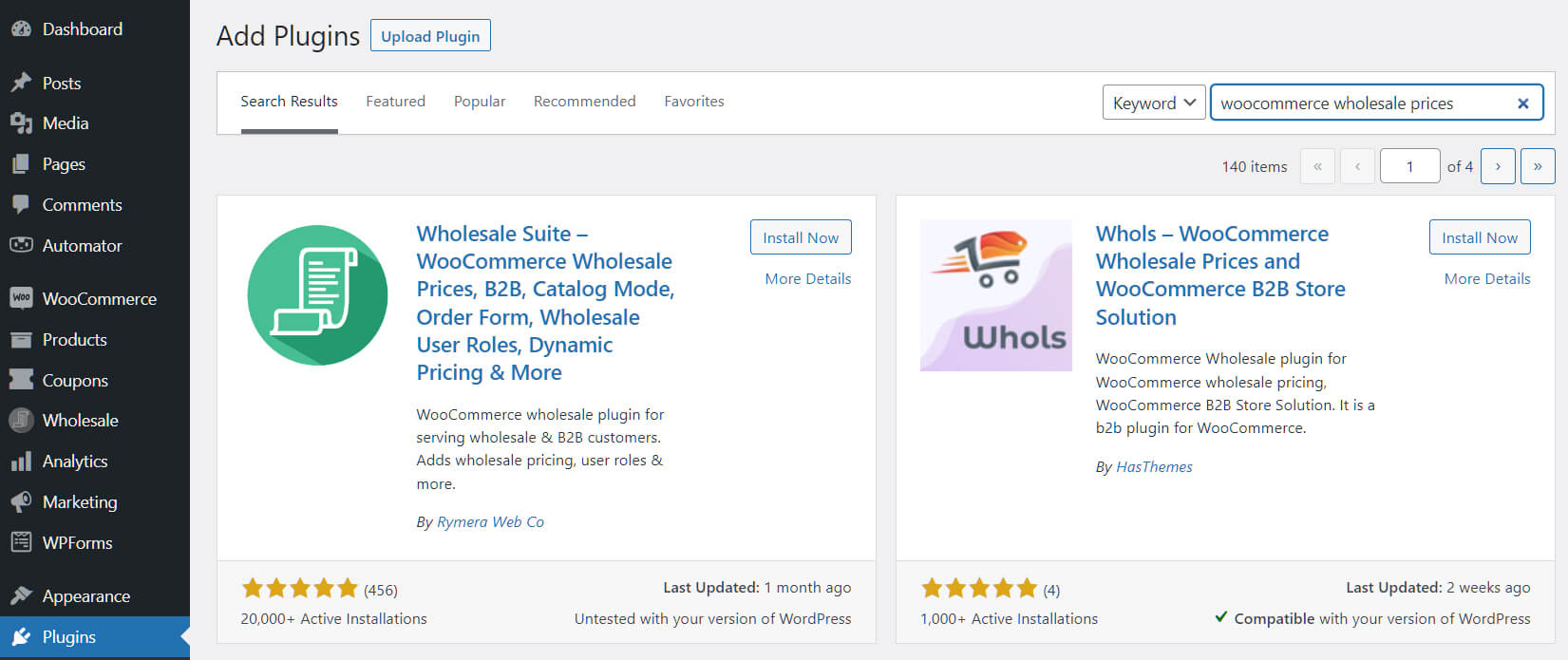
À côté du logo et du nom Wholesale Suite se trouve un bouton Installer maintenant. Cliquez dessus pour installer le plugin sur votre boutique.
Enfin, cliquez sur Activer lorsque vous y êtes invité.
Le plugin gratuit WooCommerce Wholesale Prices est maintenant prêt à l'emploi !
Comment définir les prix de gros dans WooCommerce
Maintenant que vous avez activé WooCommerce Wholesale Prices, vous pouvez l'utiliser pour ajouter des prix de gros à vos produits sur votre boutique WooCommerce.
Vous pouvez y parvenir en deux étapes simples :
Étape 1 : Accéder à un produit
Dans votre tableau de bord WordPress, allez dans Produits. Vous pouvez soit modifier l'un de vos produits existants en cliquant sur son nom à droite, soit créer un nouveau produit en cliquant sur Ajouter.
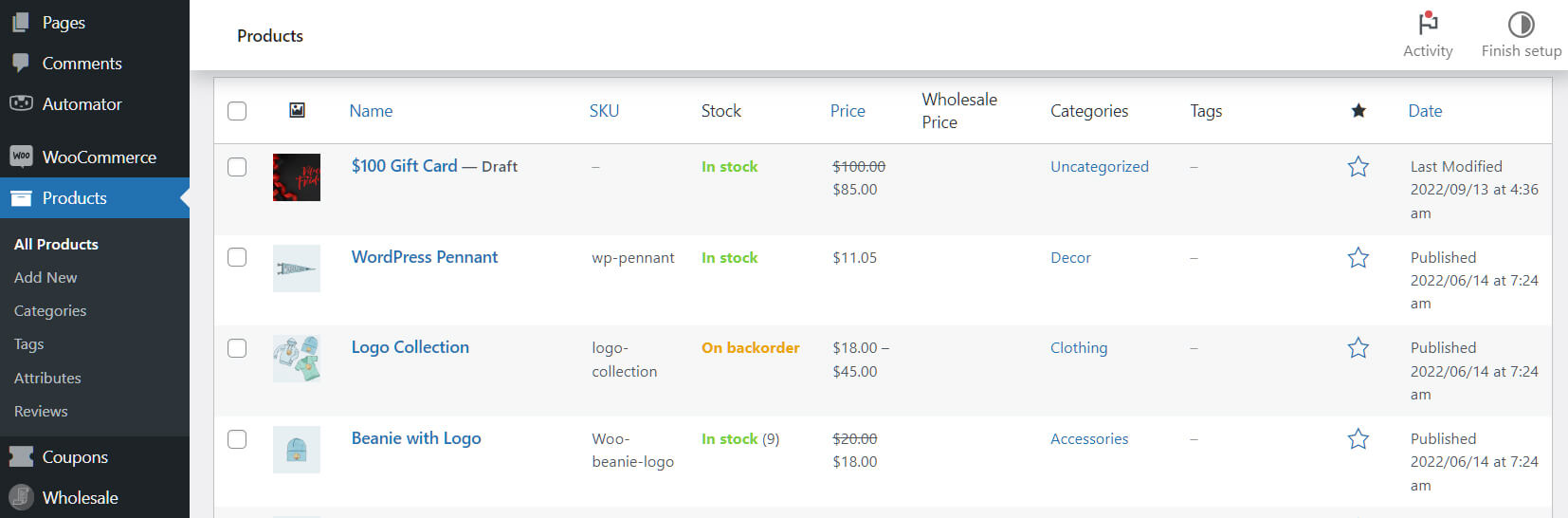
Dans tous les cas, vous serez dirigé vers l'écran de modification du produit.
Étape 2 : Modifier les détails de tarification du produit
Comme vous pouvez le voir, l'écran de modification du produit présente désormais de nouvelles zones de saisie pour les prix de gros.
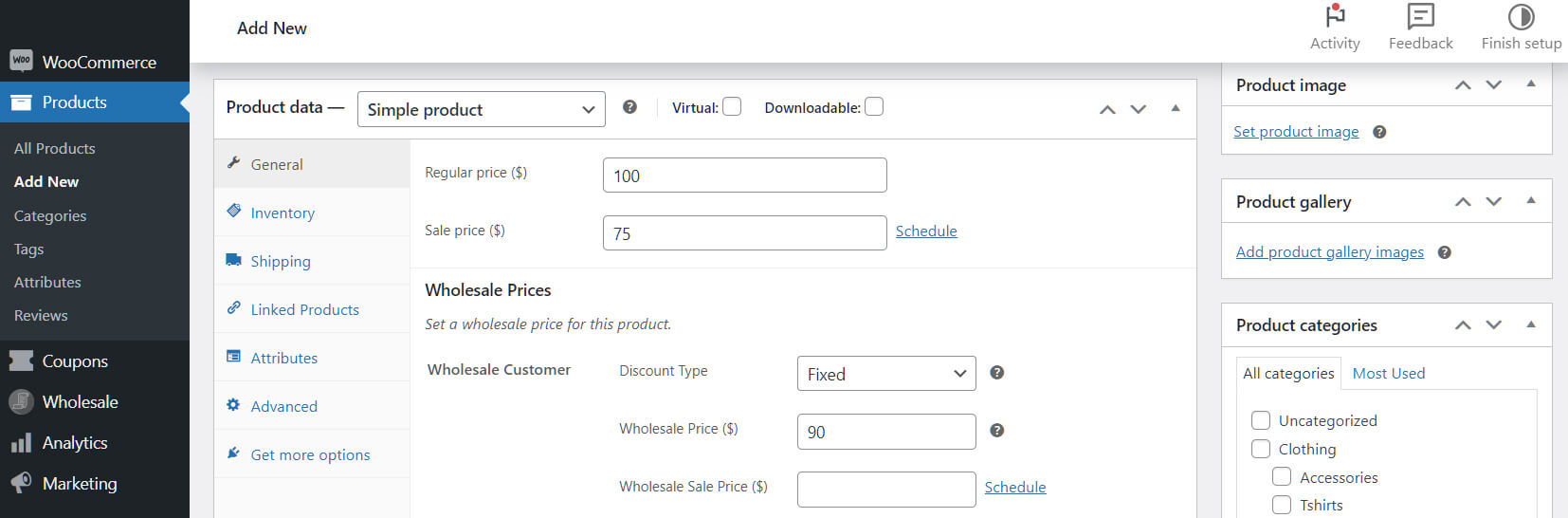
Désormais, en plus du prix régulier et du prix soldé, vous pouvez attribuer à votre produit un prix de gros et un prix de gros soldé. Vous pouvez même choisir entre une remise fixe et une remise en pourcentage pour votre produit.
Entrez le prix de gros que vous souhaitez pour votre produit. N'oubliez pas que seuls vos clients de gros peuvent voir cette tarification de gros dans WooCommerce. En revanche, vos acheteurs au détail habituels ne sont informés que de votre tarification habituelle.
Si vous souhaitez un aperçu plus complet de toutes les fonctionnalités de WooCommerce Wholesale Prices, consultez les guides suivants :
- Guide de démarrage du plugin gratuit WooCommerce Wholesale Prices
- Guide de tarification de gros – Comment fonctionne la tarification de gros dans Wholesale Suite
Comment voir à quoi ressemble la tarification de gros dans WooCommerce pour les clients
Pour voir à quoi ressembleront vos clients de gros lorsqu'ils parcourront votre catalogue de produits, vous devrez accéder à votre site Web en tant que client.
Nous vous recommandons de créer un compte utilisateur de test pour vous-même. Cela vous permettra de vous connecter à votre propre boutique en tant que client de gros.
Étape 1 : Créer un utilisateur de test
Pour créer un utilisateur de test, allez dans Utilisateurs > Ajouter. Ensuite, remplissez les champs de texte pour créer un nouvel utilisateur.
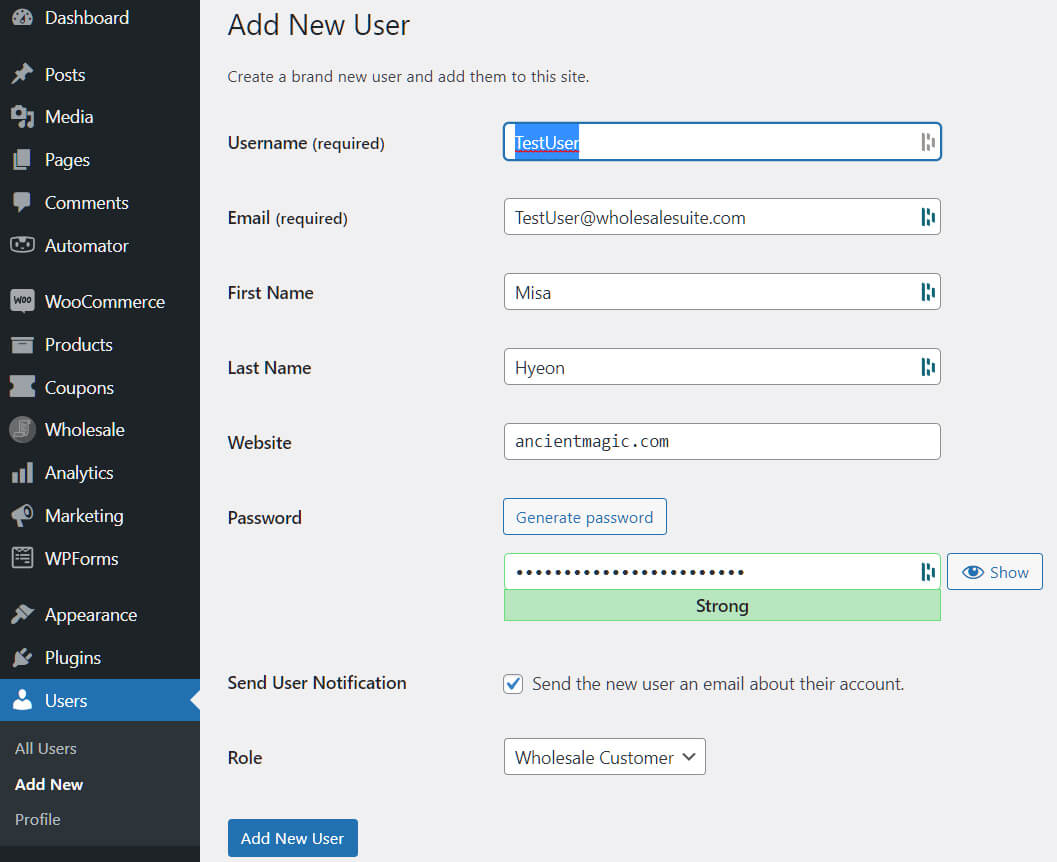
Étape 2 : Choisir un rôle utilisateur
Maintenant, vous devrez choisir un rôle pour votre utilisateur de test.
Faites défiler la page, cliquez sur le menu déroulant Rôle, puis sélectionnez « Client de gros ». Cela signifie que chaque fois que vous vous connecterez à votre site Web en tant que cet utilisateur de test, vous verrez les prix de gros des produits comme le ferait un client de gros.
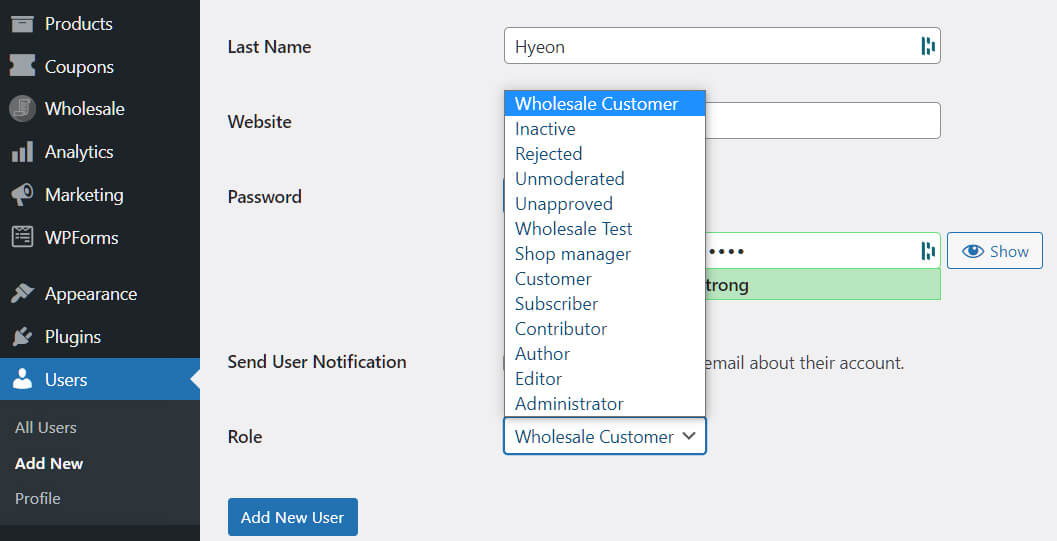
À noter : vous devez attribuer ce même rôle d'utilisateur « Client de gros » à tous les clients auxquels vous souhaitez donner accès aux tarifs de gros de vos produits.
N'oubliez pas de cliquer sur le bouton Ajouter un nouvel utilisateur lorsque vous avez terminé de créer votre utilisateur de test !
Comment obtenir plus de fonctionnalités de gros
En ce qui concerne l'affichage de prix de gros simples à des clients spécifiques dans WooCommerce, les étapes ci-dessus sont tout ce dont vous avez besoin.
Cependant, si vous souhaitez des fonctionnalités plus avancées, comme l'ajout de plusieurs niveaux de prix de gros ou l'utilisation de pourcentages pour définir les prix au lieu de modifier chaque produit, alors notre plugin Wholesale Prices Premium pourrait vous intéresser.
Le plugin gratuit fournit les fonctionnalités de base, y compris celles abordées dans cet article.
Mais que faire si vous voulez un contrôle plus avancé ? Et que faire si vous souhaitez commencer à développer un portail de gros plus sophistiqué pour vos clients ? Mettez alors à niveau le plugin gratuit vers Wholesale Prices Premium – votre entreprise de gros en ligne en bénéficiera !
Conclusion
Pour attacher des prix de gros à vos produits au profit de vos clients de gros, vous devez utiliser notre outil gratuit WooCommerce Wholesale Prices. Il s'agit d'une puissante extension WooCommerce qui rationalise les processus de vente en gros en ligne, y compris la définition des prix de gros dans WooCommerce.
Pour récapituler, pour définir les prix de gros dans WooCommerce, vous devez suivre les étapes suivantes :
- Activez le plugin gratuit WooCommerce Wholesale Prices
- Définissez les prix de gros dans WooCommerce
- Testez les prix de gros de votre site Web
Avez-vous des questions sur la définition des prix de gros dans WooCommerce ? N'hésitez pas à nous contacter dans la section des commentaires ci-dessous !





Merci... c'est exactement ce dont j'avais besoin, mais y a-t-il un moyen pour que certains clients spécifiques se connectent en tant que clients de gros et qu'ils doivent attendre d'être approuvés. Merci.
Bonjour Vanessa, bien sûr, notre plugin Lead Capture vous donne un contrôle plus avancé sur la gestion des utilisateurs à des fins de vente en gros. Jetez un œil à la page du plugin et voyez s'il correspond à ce dont vous avez besoin pour votre projet.
https://wholesalesuiteplugin.com/product/woocommerce-wholesale-lead-capture/
Bonjour
J'ai configuré un nouveau client de gros, j'ai reçu un e-mail avec le nom d'utilisateur et le changement de mot de passe.
J'ai cliqué sur le lien pour me connecter, le nom d'utilisateur et le mot de passe sont corrects, et j'ai été redirigé vers une page avec les erreurs suivantes...
Avertissement : array_search() attend que le paramètre 2 soit un tableau, null donné dans /home5/therusy8/public_html/wp-content/plugins/mojo-marketplace-wp-plugin/inc/menu.php à la ligne 42
Avertissement : Impossible de modifier les informations d'en-tête – en-têtes déjà envoyés par (sortie démarrée à /home5/therusy8/public_html/wp-content/plugins/mojo-marketplace-wp-plugin/inc/menu.php:42) dans /home5/therusy8/public_html/wp-includes/pluggable.php à la ligne 1210
Bonjour Sergio,
Si vous regardez attentivement ce message d'erreur, vous verrez qu'il pointe vers un problème avec le plugin Mojo Marketplace. Je vous recommande vivement de contacter leur support client pour signaler l'erreur.
J'espère que cela vous aide !
Bonjour
J'ai installé la version gratuite du plugin et ajouté un client de gros test. Les prix de gros s'affichent dans le backend et les prix de détail corrects s'affichent sur le frontend lorsque je ne suis pas connecté en tant que client. Cependant, lorsque je me connecte en tant que client de gros test, les mêmes prix de détail s'affichent – c'est-à-dire que rien ne se passe. Pouvez-vous me dire ce que je fais peut-être mal ? Je suis intéressé par la mise à niveau vers Premium, mais je ne veux pas m'engager si je ne peux même pas faire fonctionner la version gratuite.
Andy
Bonjour Andy,
En tant que client gratuit, n'hésitez pas à nous contacter sur les forums pour obtenir de l'aide à tout moment, nous sommes assez réactifs là-bas si vous nous fournissez plus de détails sur le problème : https://wordpress.org/support/plugin/woocommerce-wholesale-prices
Les premières choses à tester seraient de désactiver tous les autres plugins et de passer à un thème par défaut comme TwentySeventeen pour voir si le problème disparaît.
Bonjour !
Existe-t-il un moyen d'afficher le prix de gros à tout le monde ? Jusqu'à présent, il n'affiche les prix de gros qu'aux utilisateurs spécifiques, mais je veux que tout le monde puisse le voir.
Merci pour votre réponse
Salut Al,
Si vous l'affichez à tout le monde, vous pourriez simplement utiliser le prix régulier à la place.
La puissance de la définition des prix de gros est que vous segmentez vos clients en vente au détail et en gros (et si vous utilisez la version premium, vous pouvez aller encore plus loin et avoir plusieurs niveaux de vente en gros). Afficher ce prix à tous va à l'encontre de ce que le plugin représente.
J'espère que cela a du sens !