
Si vous souhaitez que les clients de gros paient moins que les clients au détail, ce guide explique chaque type de prix de gros et lequel s'applique lorsque plus d'un s'applique. Vous le configurez avec WooCommerce Wholesale Prices (gratuit) et WooCommerce Wholesale Prices Premium.
Le WooCommerce Wholesale Prices (gratuit) vous permet d'ajouter un prix de gros à vos produits individuels à partir des paramètres de la page produit. En utilisant le sélecteur Type de remise, vous pouvez définir soit un prix de gros fixe, soit une remise en pourcentage sur le prix régulier pour chaque rôle de gros.

(cliquez pour zoomer)
Le WooCommerce Wholesale Prices Premium étend cela avec des remises plus larges basées sur des pourcentages, appliquées par rôle (Général/Global), par catégorie de produit et par remplacement utilisateur, plus des remises basées sur la quantité. Celles-ci sont disponibles dans vos paramètres Généraux/Globaux, Paramètres utilisateur, Paramètres de catégorie de produit et Paramètres de produit individuel.
Prérequis
Avant de configurer la tarification de gros, assurez-vous d'avoir :
- WooCommerce installé et actif
- WooCommerce Wholesale Prices installé et actif, requis pour les prix de gros fixes par produit
- WooCommerce Wholesale Prices Premium installé et actif, requis pour les remises basées sur des pourcentages et sur la quantité
- Au moins un rôle utilisateur de gros créé, voir Comment ajouter des niveaux de rôle utilisateur de gros supplémentaires ?
Types de tarification de gros
Wholesale Suite prend en charge quatre façons d'offrir un prix inférieur à un client de gros : un prix fixe sur un produit individuel, une remise basée sur un pourcentage sur un produit individuel, une remise basée sur un pourcentage appliquée plus largement par rôle, catégorie ou utilisateur, et une remise basée sur la quantité ajoutée à l'une de ces options. Les sections ci-dessous détaillent chaque option, ainsi que la fonctionnalité Prix de gros soldé pour les remises limitées dans le temps.
Prix de gros individuel fixe
Si vous préférez accorder un prix de gros fixe à vos produits, vous pouvez le configurer en allant dans les paramètres de votre produit individuel, que vous trouverez dans votre Tableau de bord Admin → Produits → Modifier.

(cliquez pour zoomer)
Dans la capture d'écran ci-dessus, les clients au détail/réguliers obtiendront ce produit Simple pour 50 $. Lorsqu'un utilisateur avec le rôle Client de gros se connecte, le prix du produit deviendra 45 $. Si d'autres rôles de gros sont présents/créés, vous pouvez définir leur prix de gros.
Prix de gros soldé
Vous pouvez définir un Prix de gros soldé ou planifier une vente pour vos produits. C'est pratique lorsque vous souhaitez offrir des remises supplémentaires sur vos produits de gros. Apprenez-en davantage ici : Comment définir le Prix de gros soldé

Prix de gros individuel basé sur un pourcentage
Le prix de gros individuel basé sur un pourcentage vous permet de définir une valeur en pourcentage qui réduit le prix du produit en conséquence. Définissez le Type de remise du produit sur Pourcentage, puis entrez la remise. Ceci est disponible dans le plugin gratuit WooCommerce Wholesale Prices. Dans cet exemple, le prix de détail/régulier coûte 50 $, une remise de 20 % est de 10 $, donc le prix de gros sera maintenant de 40 $.

Modification en masse des prix basés sur les produits
Si vous souhaitez appliquer des prix de gros fixes à tous vos produits, vous pouvez utiliser l'outil d'importation/exportation de produits WooCommerce pour générer le fichier CSV de vos produits et modifier en masse les prix de gros.
Pour référence, voici un guide sur comment importer des données de gros dans vos produits.
Remises basées sur des pourcentages
La remise basée sur un pourcentage applique les prix de gros à vos produits en pourcentage du prix régulier du produit, ou de son prix de vente si le produit est en promotion et que Utiliser toujours le prix régulier est désactivé. Nous avons trois paramètres où vous pouvez appliquer les remises basées sur un pourcentage.
Paramètres généraux/globaux
Les paramètres généraux/globaux se trouvent dans Wholesale → Settings → Wholesale Prices → Discount. Ce type de remise de gros basée sur le pourcentage s'appliquera à tous vos produits qui ont un prix régulier.

(cliquez pour zoomer)
Paramètres utilisateur (remplace les paramètres généraux)
Les paramètres utilisateur peuvent remplacer la remise de gros générale basée sur le pourcentage par utilisateur/client. Ce paramètre se trouve sur la page Modifier l'utilisateur de Users → All Users. Modifiez l'utilisateur pour lequel vous souhaitez remplacer la remise générale de gros.

(cliquez pour zoomer)
Paramètres de catégorie de produit
Si vous souhaitez appliquer des prix de gros à des catégories de produits spécifiques, nous avons également une option pour appliquer des remises basées sur un pourcentage à vos paramètres de catégorie de produits.
Ce paramètre se trouve dans votre section Products → Categories → Edit Category.

(cliquez pour zoomer)
Remise basée sur la quantité
Les remises basées sur la quantité sont des remises supplémentaires accordées aux clients de gros lorsqu'ils atteignent la quantité requise. Cette fonctionnalité peut être appliquée aux 4 paramètres et remplace la remise de gros principale.
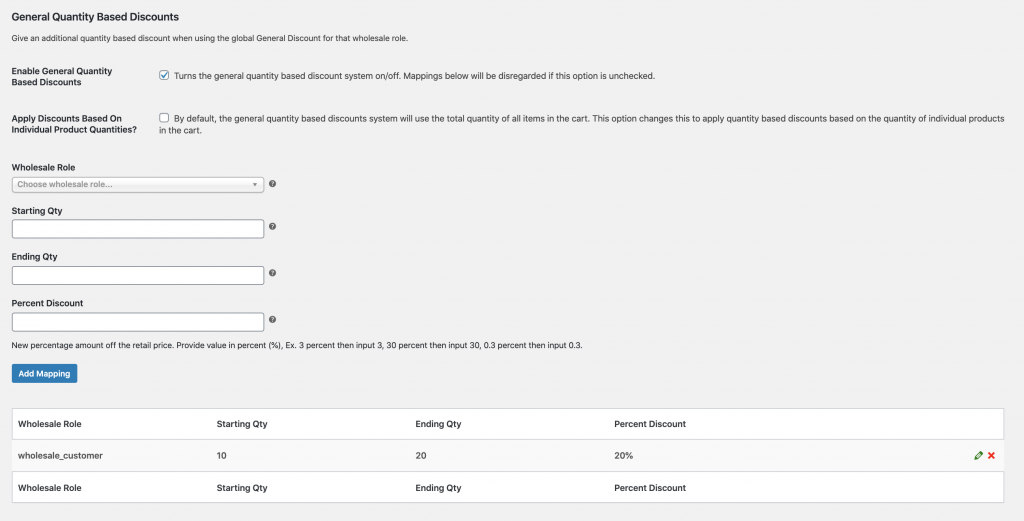
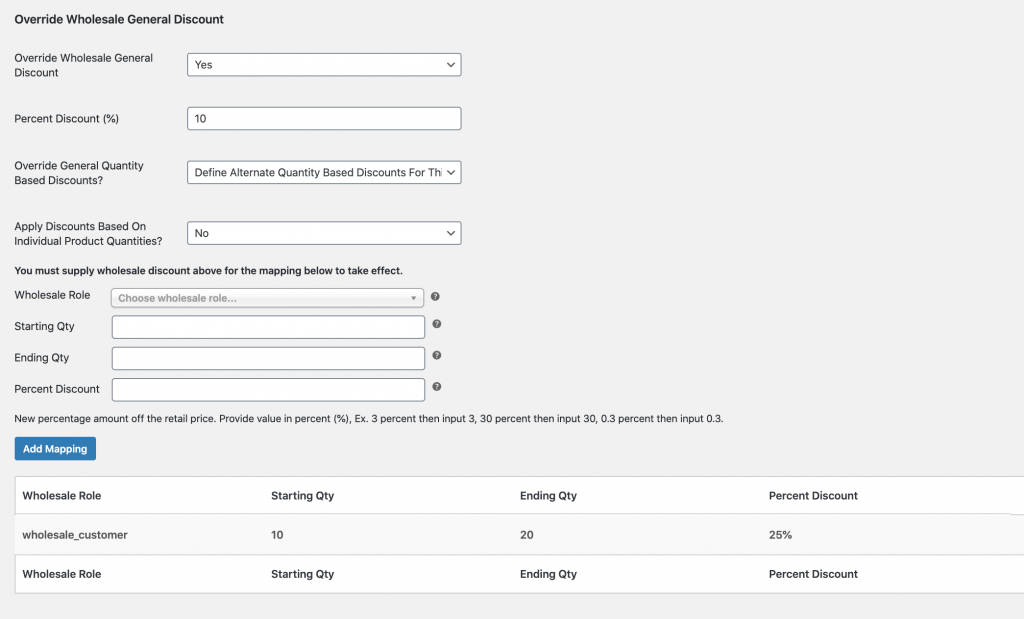
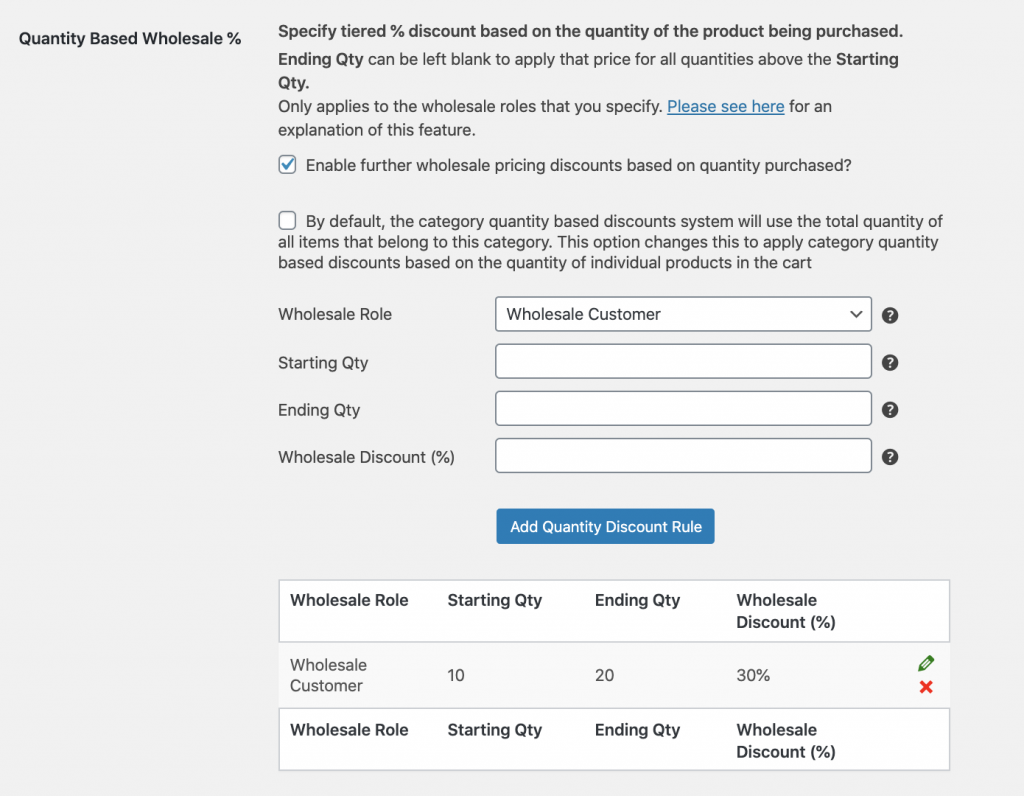
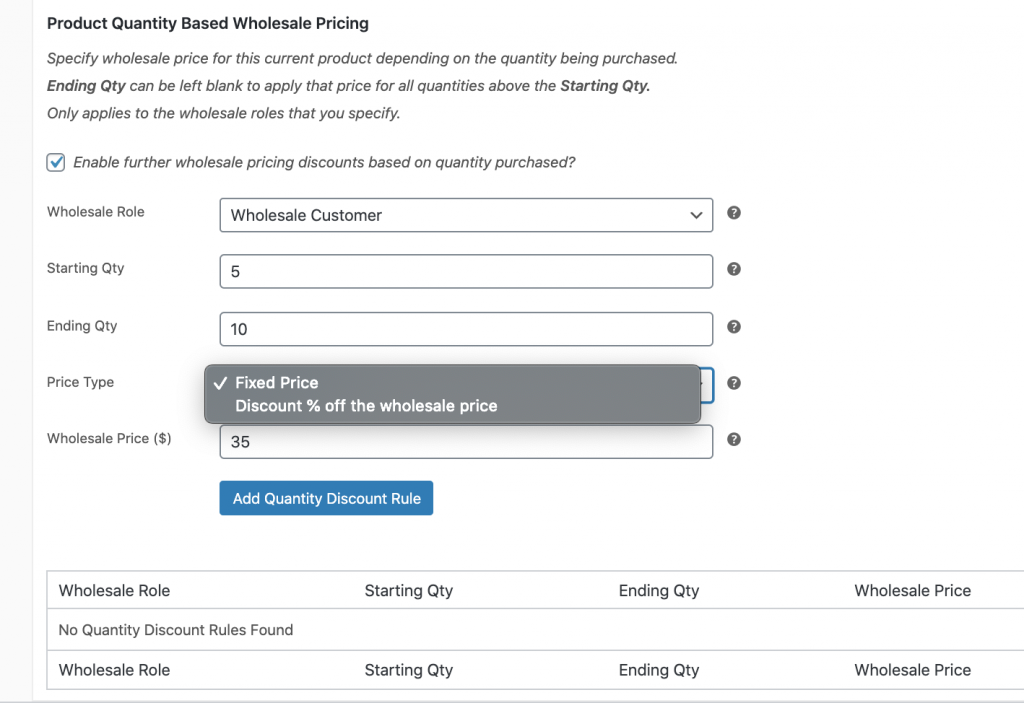
Pour appliquer la remise basée sur la quantité, vous devez d'abord sélectionner le rôle de gros, puis ajouter la quantité de départ, la quantité de fin et la remise de gros.

(cliquez pour zoomer)

(cliquez pour zoomer)
Définissez d'abord le prix de gros principal. Il est obligatoire de définir d'abord le prix de gros principal avant que la remise basée sur la quantité ne soit appliquée à vos produits. Par exemple, si vous avez des remises basées sur la quantité dans les paramètres généraux, vous devez d'abord définir le prix de gros principal dans les paramètres généraux. La même logique s'applique si vous avez des remises basées sur la quantité dans les paramètres de catégorie de produits ; vous devez également définir le prix de gros principal au même niveau de paramètres.
Cochez la case. Assurez-vous que la case est cochée afin que les remises basées sur la quantité soient activées. Vous pouvez activer ces cases dans les paramètres généraux (Remises générales basées sur la quantité), les paramètres utilisateur (Définir des remises alternatives basées sur la quantité pour cet utilisateur), les paramètres de catégorie de produits et les paramètres de produits individuels (Activer des remises supplémentaires sur les prix de gros basées sur la quantité achetée ?).
Choisissez comment la quantité est comptée. Les paramètres généraux, de substitution utilisateur et de catégorie de produits offrent deux options pour déterminer comment satisfaire l'exigence de quantité et appliquer les remises. (1) Vous pouvez choisir de compter la quantité totale des produits dans le panier et d'appliquer la remise basée sur la quantité à tous vos produits, ou (2) Appliquer la remise en fonction de la quantité du produit individuel, et la remise basée sur la quantité n'est appliquée qu'aux produits éligibles.
Dépannage
Le prix de gros ne s'applique pas dans le panier
Si le panier d'un client de gros affiche toujours le prix de détail, suivez ces vérifications dans l'ordre :
- Confirmez que le client est connecté avec un rôle de gros.
- Confirmez que le produit a un prix régulier défini. WooCommerce ne permet pas aux clients d'acheter un produit qui n'a pas de prix, donc aucun prix de gros ou remise ne peut lui être appliqué. Une remise de gros basée sur un pourcentage ne s'applique pas non plus à un produit dont le prix est de 0.
- Pour les produits variables, confirmez que le prix de gros ou la remise est défini sur la variation spécifique, pas seulement sur le produit parent. Les prix de gros au niveau de la variation sont saisis séparément pour chaque variation, sous Données produit → Variations.
Les prix de gros s'appliquent uniquement aux utilisateurs connectés ayant un rôle de gros. Les invités et les comptes non-gros voient toujours le prix de détail.
La remise générale s'applique uniquement à certains produits
Si le panier d'un client en gros affiche la remise générale sur certains produits mais pas sur d'autres, effectuez ces vérifications. Les trois premières suivent l'ordre de priorité : Prix de gros individuel du produit > Prix de gros de la catégorie de produit > Prix de gros de substitution utilisateur > Prix de gros général/global. Un réglage plus élevé dans cet ordre est utilisé pour le produit au lieu de la remise générale/globale.
- Vérifiez si le produit a son propre prix de gros pour ce rôle de gros. Un prix défini sur le produit est utilisé à la place de la remise générale.
- Vérifiez si le produit appartient à une catégorie qui a une remise de gros pour ce rôle. La remise de catégorie est utilisée à la place de la remise générale. Vous pouvez la trouver sous Produits → Catégories → Modifier la catégorie.
- Vérifiez si le client a une substitution utilisateur. Ouvrez le client sous Utilisateurs → Tous les utilisateurs → Modifier l'utilisateur et regardez ces champs :
- Remise générale de gros de substitution : lorsque ce champ est défini sur Oui, la substitution est utilisée pour ce client.
- Remise en pourcentage (%) : ce pourcentage est utilisé pour ce client à la place du pourcentage général/global.
- Vérifiez si le produit est exclu des remises en pourcentage. Regardez dans la section Options de prix de gros du produit :
- Ignorer la remise de gros du niveau de rôle de gros arrête la remise générale et la substitution utilisateur sur ce produit.
- Ignorer la remise de gros du niveau de catégorie de produit arrête les remises de catégorie sur celui-ci.
- Voir Comment exclure un produit des remises en pourcentage de gros.
- Vérifiez si le produit a un prix à déduire. C'est la même vérification que l'étape 2 de Le prix de gros ne s'applique pas dans le panier, avec un ajout pour les prix soldés :
- Une remise en pourcentage est calculée à partir du prix régulier.
- Si le produit est en solde, la remise utilise le prix soldé à la place, sauf si Toujours utiliser le prix régulier est activé. Vous pouvez le trouver sous Gros → Paramètres → Prix de gros → Prix.
- Un produit sans prix, ou avec un prix de 0, ne reçoit aucune remise.
- Vérifiez si l'article est inférieur à sa Quantité minimale de commande en gros. Le minimum est défini pour chaque rôle de gros.
- L'article reste à son prix de détail.
- Le panier affiche un avis indiquant que la quantité minimale de commande n'a pas été atteinte.
- Augmentez la quantité au minimum pour obtenir le prix de gros.
Questions fréquemment posées
Pourquoi mon prix de gros ne s'affiche-t-il pas pour un produit ?
Les prix de gros sont liés à vos rôles d'utilisateurs de gros. Par défaut, Wholesale Suite crée un rôle de client de gros pour vous. Si vous avez besoin de plus de rôles, allez dans Gros → Rôles. Comment ajouter des niveaux de rôle d'utilisateur de gros supplémentaires ? Les prix de gros nécessitent également que le produit ait un prix régulier défini. WooCommerce ne permet pas aux clients d'acheter un produit qui n'a pas de prix, donc aucun prix de gros ne s'applique.
Que se passe-t-il si j'ai plus d'une remise de gros activée sur un produit ?
Lorsque plusieurs types de remises s'appliquent au même produit, Wholesale Suite utilise un ordre de priorité fixe, du plus élevé au plus bas : Prix de gros individuel du produit > Prix de gros de la catégorie de produit > Prix de gros de substitution par l'utilisateur > Prix de gros général/global. En pratique, cela signifie qu'un prix fixe défini directement sur un produit plafonne ou remplace toujours la remise en pourcentage générale d'un rôle. C'est la manière prévue de définir une remise maximale sur des produits spécifiques.
Puis-je utiliser une remise en pourcentage générale sans définir de prix sur chaque produit ?
Oui. Une remise en pourcentage générale/globale s'applique automatiquement à chaque produit ayant un prix régulier une fois qu'il est configuré pour un rôle de gros. Vous n'avez pas besoin de définir un prix individuel sur chaque produit au préalable. Elle ne s'appliquera que si une remise plus spécifique (produit individuel, catégorie ou substitution par l'utilisateur) est déjà définie pour ce produit, car le réglage le plus spécifique a la priorité.
Compatibilité & intégrations
Notre Wholesale Prices Premium prend également en charge les prix de gros pour les produits variables, les modules complémentaires de produits, les lots de produits, les produits composites, et plus encore. Voir la liste complète des intégrations.
Besoin d'aide ?
Si vous avez une question ou rencontrez des problèmes, nous sommes là pour vous aider.
- Utilisateurs premium : Ouvrir un ticket de support
- Utilisateurs gratuits : Visitez notre forum communautaire

